Zum Hauptinhalt wechseln
Gemeinsam reparieren - Jetzt registrieren

Diese Übersetzung wurde maschinell erstellt und noch nicht von einem Menschen überprüft. Sprichst du diese Sprache? Schau es dir an.

MacBook Pro 15" Unibody 2,53 GHz Mid 2009 Gehäuseoberteil (Anti-Glare-Option) ersetzen

Aufrufe: 11.209

Statistik anzeigen:

Letzte 24 Stunden:
3
Letzte 7 Tage:
15
Letzte 30 Tage:
68
Insgesamt:
11.209
Kommentare: 15

15 Kommentare zu Schritten.

Abgeschlossen: 3

3 Personen haben diese Anleitung schon erfolgreich absolviert. Du auch?

Favoriten: 6

6 Personen haben diese Anleitung unter Favoriten gespeichert (und abonniert). Willst du auch der Anleitung folgen?

Zeitaufwand: Keine Schätzung
Schwierigkeitsgrad: Schwierig
MacBook Pro 15" Unibody 2,53 GHz Mid 2009 Gehäuseoberteil (Anti-Glare-Option) ersetzen

Nutze diese Anleitung, um das Gehäuseoberteil bei Anti-Glare-Modellen auszutauschen.

Was du brauchst

Ersatzteile

Werkzeuge

    1. MacBook Pro 15" Unibody 2,53 GHz Mid 2009 Gehäuseoberteil (Anti-Glare-Option) ersetzen, Gehäuseunterteil: Schritt 1, Bild 1 von 1
      • Entferne die folgenden zehn Schrauben, mit denen das Gehäuseunterteil am Gehäuseoberteil befestigt ist:

      • Sieben 3 mm Kreuzschlitzschrauben

      • Drei 13,5 mm Kreuzschlitzschrauben

      Frag FixBot

      Kommentar hinzufügen

    2. MacBook Pro 15" Unibody 2,53 GHz Mid 2009 Gehäuseoberteil (Anti-Glare-Option) ersetzen: Schritt 2, Bild 1 von 1
      • Hebe das Gehäuseunterteil mit beiden Händen in der Nähe der Lüftungsöffnung an, damit sich die beiden Clips lösen, mit denen die beiden Gehäuseteile verbunden sind.

      • Entferne das Gehäuseunterteil und lege es zur Seite.

      Frag FixBot

      Kommentar hinzufügen

    1. MacBook Pro 15" Unibody 2,53 GHz Mid 2009 Gehäuseoberteil (Anti-Glare-Option) ersetzen, Akku: Schritt 3, Bild 1 von 1
      In diesem Schritt verwendetes Werkzeug:
      P6 Pentalobe Screwdriver 2009 15" MacBook Pro Battery
      $5.49
      • Der Akku ist mit drei Pentalobe Schrauben am oberen Gehäuse befestigt. Sie können mit diesem Spezialschraubendreher entfernt werden.

      • Falls du keinen Pentalobe-Schraubendreher hast, kannst du zur Not auch einen 1,5 mm Schlitzschraubendreher benutzen. Achte darauf, dass der Schraubendreherkopf genau in den Schlitz zwischen zwei der fünf "Punkte" passt, bevor du versuchst, die Schraube zu lösen, da sonst der Schraubenkopf beschädigt werden kann.

      • Falls der Schraubendreherkopf zu lose sitzt, nimm ein größeres Bit und feile es so ab, dass es genau passt, bevor du weitermachst.

      • Wenn du nur die Festplatte ersetzen willst, musst du nicht unbedingt den Schritten 3-7 folgen, um den Akku auszubauen. Allerdings ist es empfehlenswert, vor Reparaturen oder Wartungen immer alle Stromquellen von Elektrogeräten abzutrennen.

      Frag FixBot

      Kommentar hinzufügen

    2. MacBook Pro 15" Unibody 2,53 GHz Mid 2009 Gehäuseoberteil (Anti-Glare-Option) ersetzen: Schritt 4, Bild 1 von 1
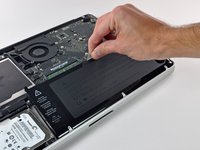
      • Entferne die zwei freiliegenden Pentalobe Schrauben an der Oberkante des Akkus.

      Frag FixBot

      Kommentar hinzufügen

    3. MacBook Pro 15" Unibody 2,53 GHz Mid 2009 Gehäuseoberteil (Anti-Glare-Option) ersetzen: Schritt 5, Bild 1 von 1
      • Biege die Ausbuchtung am Aufkleber "Warning: Do not remove the battery" mit der Spudgerspitze hoch, um die Pentalobe Schraube darunter zu entfernen.

      Frag FixBot

      Kommentar hinzufügen

    4. MacBook Pro 15" Unibody 2,53 GHz Mid 2009 Gehäuseoberteil (Anti-Glare-Option) ersetzen: Schritt 6, Bild 1 von 2 MacBook Pro 15" Unibody 2,53 GHz Mid 2009 Gehäuseoberteil (Anti-Glare-Option) ersetzen: Schritt 6, Bild 2 von 2
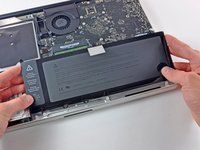
      • Hebe den Akku an seiner Plastiklasche hoch und schiebe ihn von der langen Kante des oberen Gehäuses weg.

      • Versuche noch nicht, den Akku ganz zu entfernen.

      Frag FixBot

      Kommentar hinzufügen

    5. MacBook Pro 15" Unibody 2,53 GHz Mid 2009 Gehäuseoberteil (Anti-Glare-Option) ersetzen: Schritt 7, Bild 1 von 1
      • Kippe den Akku soweit nach hinten, dass du an den Akkukabelstecker herankommst.

      • Ziehe den Akkukabelstecker aus seinem Anschluss auf dem Logic Board und entferne den Akku aus dem oberen Gehäuse.

      • Wenn du einen neuen Akku einbaust, solltest du ihn gleich nach dem Einbau kalibrieren.

      Frag FixBot

      Kommentar hinzufügen

    1. MacBook Pro 15" Unibody 2,53 GHz Mid 2009 Gehäuseoberteil (Anti-Glare-Option) ersetzen, Lüfter: Schritt 8, Bild 1 von 3 MacBook Pro 15" Unibody 2,53 GHz Mid 2009 Gehäuseoberteil (Anti-Glare-Option) ersetzen, Lüfter: Schritt 8, Bild 2 von 3 MacBook Pro 15" Unibody 2,53 GHz Mid 2009 Gehäuseoberteil (Anti-Glare-Option) ersetzen, Lüfter: Schritt 8, Bild 3 von 3
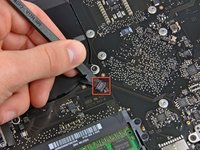
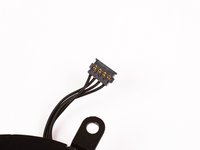
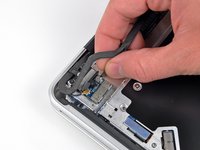
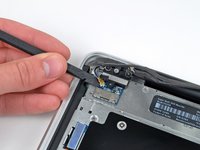
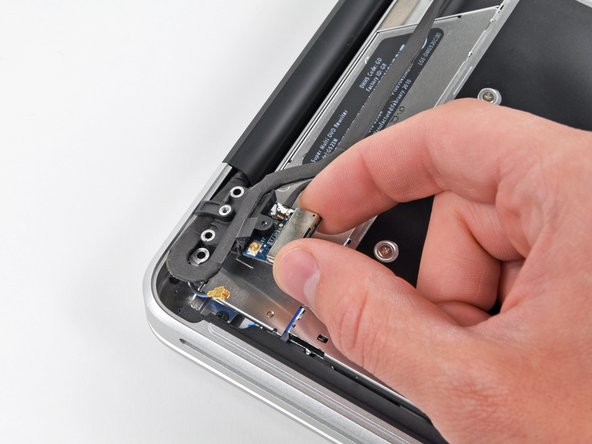
      • Löse den Stecker des Lüfters mit dem flachen Ende des Spudgers vom Anschluss auf dem Logic Board.

      • Es ist hilfreich, den Spudger unter das Lüfterkabel zu setzen und dann der Länge nach zu verdrehen, damit sich der Stecker löst.

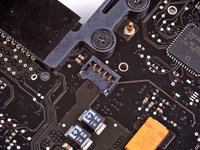
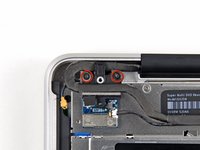
      • Der Anschluss und der Stecker des Lüfters sind im zweiten und dritten Bild zu sehen. Achte darauf, den Plastiksockel des Lüfters beim Abheben des Steckers mit dem Spudger nicht vom Logic Board zu brechen. Möglicherweise sieht das Logic Board im zweiten Bild etwas anders aus, wie bei dir, aber der Lüftersockel ist gleich.

      Frag FixBot

      Kommentar hinzufügen

    2. MacBook Pro 15" Unibody 2,53 GHz Mid 2009 Gehäuseoberteil (Anti-Glare-Option) ersetzen: Schritt 9, Bild 1 von 1
      • Entferne die drei identischen Torx T6 Schrauben, mit denen der Lüfter am oberen Gehäuse befestigt ist.

      Frag FixBot

      Kommentar hinzufügen

    3. MacBook Pro 15" Unibody 2,53 GHz Mid 2009 Gehäuseoberteil (Anti-Glare-Option) ersetzen: Schritt 10, Bild 1 von 1
      • Hebe den Lüfter aus dem oberen Gehäuse heraus.

      Frag FixBot

      Kommentar hinzufügen

    1. MacBook Pro 15" Unibody 2,53 GHz Mid 2009 Gehäuseoberteil (Anti-Glare-Option) ersetzen, Logic Board: Schritt 11, Bild 1 von 1
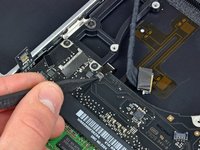
      • Apple hat ein kleines Stück durchsichtigen Kunstoffs auf einer Seite des Logic Boards hinter das Kamerakabel geklebt, damit der Stecker im Anschluss drin bleibt. Achte beim Entfernen darauf, dass du keine oberflächenmontierte Bauteile auf dem Logic Board beschädigst.

      • Halte den Halter des Kabels an einem Ende mit dem Finger nach unten, hebe das andere Ende ein wenig mit der Spudgerspitze hoch und drehe es vom Kamerakabelstecker weg.

      Frag FixBot

      Kommentar hinzufügen

    2. MacBook Pro 15" Unibody 2,53 GHz Mid 2009 Gehäuseoberteil (Anti-Glare-Option) ersetzen: Schritt 12, Bild 1 von 1
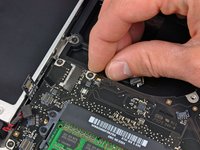
      • Ziehe das Kamerakabel gerade aus seinem Anschluss auf dem Logic Board heraus.

      • Ziehe den Stecker parallel zur Oberfläche des Logic Boards, nicht senkrecht zu ihr.

      Frag FixBot

      Kommentar hinzufügen

    3. MacBook Pro 15" Unibody 2,53 GHz Mid 2009 Gehäuseoberteil (Anti-Glare-Option) ersetzen: Schritt 13, Bild 1 von 1
      • Heble den Stecker am Kabel zum optischen Laufwerk mit dem flachen Ende des Spudgers vom Logic Board weg.

      Frag FixBot

      Kommentar hinzufügen

    4. MacBook Pro 15" Unibody 2,53 GHz Mid 2009 Gehäuseoberteil (Anti-Glare-Option) ersetzen: Schritt 14, Bild 1 von 1
      • Heble den Stecker am Kabel zum Tieftöner mit dem flachen Ende des Spudgers gerade vom Logic Board weg.

      Frag FixBot

      Kommentar hinzufügen

    5. MacBook Pro 15" Unibody 2,53 GHz Mid 2009 Gehäuseoberteil (Anti-Glare-Option) ersetzen: Schritt 15, Bild 1 von 1
      • Heble den Stecker am Kabel zur Festplatte/Infrarotsensor mit dem flachen Ende des Spudgers vom Logic Board weg.

      Frag FixBot

      Kommentar hinzufügen

    6. MacBook Pro 15" Unibody 2,53 GHz Mid 2009 Gehäuseoberteil (Anti-Glare-Option) ersetzen: Schritt 16, Bild 1 von 2 MacBook Pro 15" Unibody 2,53 GHz Mid 2009 Gehäuseoberteil (Anti-Glare-Option) ersetzen: Schritt 16, Bild 2 von 2
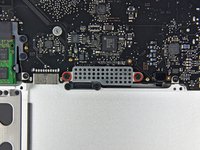
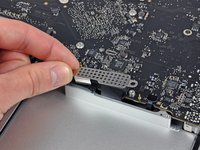
      • Entferne die beiden 1,5 mm Kreuzschlitzschrauben, mit denen die Kabelabdeckung am Logic Board befestigt ist.

      • Hebe die Kabelabdeckung aus dem oberen Gehäuse heraus.

      Frag FixBot

      Kommentar hinzufügen

    7. MacBook Pro 15" Unibody 2,53 GHz Mid 2009 Gehäuseoberteil (Anti-Glare-Option) ersetzen: Schritt 17, Bild 1 von 1
      • Heble den Stecker am Flachbandkabel zum Trackpad mit dem Spudger vom Logic Board weg.

      Frag FixBot

      Kommentar hinzufügen

    8. MacBook Pro 15" Unibody 2,53 GHz Mid 2009 Gehäuseoberteil (Anti-Glare-Option) ersetzen: Schritt 18, Bild 1 von 1
      • Klappe den Sicherungsbügel am Tastaturkabel mit der Spudgerspitze hoch.

      • Ziehe das Tastaturkabel gerade aus dem Anschluss heraus.

      Frag FixBot

      Kommentar hinzufügen

    9. MacBook Pro 15" Unibody 2,53 GHz Mid 2009 Gehäuseoberteil (Anti-Glare-Option) ersetzen: Schritt 19, Bild 1 von 1
      • Heble den Stecker am Flachbandkabel zur Akkuanzeige mit dem Spudger vom Logic Board weg.

      Frag FixBot

      Kommentar hinzufügen

    10. MacBook Pro 15" Unibody 2,53 GHz Mid 2009 Gehäuseoberteil (Anti-Glare-Option) ersetzen: Schritt 20, Bild 1 von 2 MacBook Pro 15" Unibody 2,53 GHz Mid 2009 Gehäuseoberteil (Anti-Glare-Option) ersetzen: Schritt 20, Bild 2 von 2
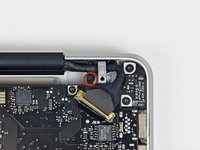
      • Entferne die einzelne 7 mm Kreuzschlitzschraube, welche den Halter des Displaydatenkabels am oberen Gehäuse befestigt.

      • Diese Schraube bleibt möglicherweise in der Erdungsöse des Displaydatenkabels hängen. Wenn du das Display austauschst, musst du diese Schraube auf dein Ersatzteil übertragen.

      • Entferne den Halter des Displaydatenkabels vom oberen Gehäuse.

      Frag FixBot

      Kommentar hinzufügen

    11. MacBook Pro 15" Unibody 2,53 GHz Mid 2009 Gehäuseoberteil (Anti-Glare-Option) ersetzen: Schritt 21, Bild 1 von 2 MacBook Pro 15" Unibody 2,53 GHz Mid 2009 Gehäuseoberteil (Anti-Glare-Option) ersetzen: Schritt 21, Bild 2 von 2
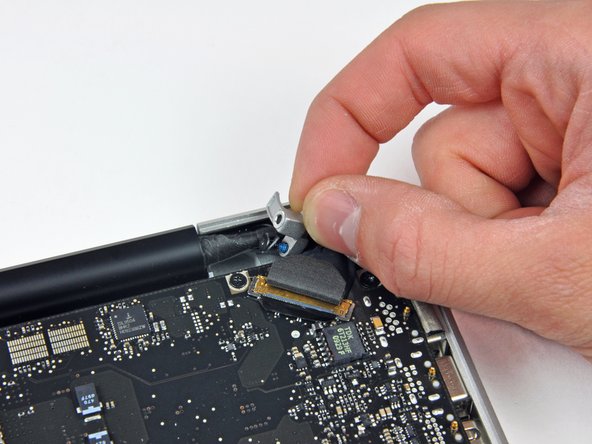
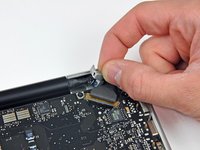
      • Fasse die Zuglasche an der Verriegelung des Displaydatenkabels und drehe sie zur Seite mit der Gleichspannungsversorgung am Computer.

      • Ziehe den Stecker am Displaydatenkabel gerade aus seinem Anschluss heraus.

      • Achte darauf, dass du den Stecker parallel zur Oberfläche des Logic Boards ziehst und nicht senkrecht zu ihr.

      Frag FixBot

      Kommentar hinzufügen

    12. MacBook Pro 15" Unibody 2,53 GHz Mid 2009 Gehäuseoberteil (Anti-Glare-Option) ersetzen: Schritt 22, Bild 1 von 2 MacBook Pro 15" Unibody 2,53 GHz Mid 2009 Gehäuseoberteil (Anti-Glare-Option) ersetzen: Schritt 22, Bild 2 von 2
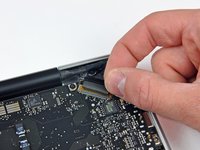
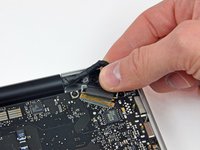
      • Klappe den Sicherungsbügel am Flachbandkabel der Tastaturbeleuchtung mit der Spudgerspitze hoch.

      • Ziehe das Flachbandkabel der Tastaturbeleuchtung gerade aus seinem Anschluss heraus.

      Frag FixBot

      Kommentar hinzufügen

    13. MacBook Pro 15" Unibody 2,53 GHz Mid 2009 Gehäuseoberteil (Anti-Glare-Option) ersetzen: Schritt 23, Bild 1 von 1
      • Entferne folgende Schrauben:

      • Acht 3,5 mm Torx T6 Schrauben, mit denen das Logic Board am oberen Gehäuse befestigt ist.

      • Zwei Torx T6 Schrauben, mit denen die Platine der Gleichspannungsversorgung am oberen Gehäuse befestigt ist.

      • Entferne das Logic Board noch nicht! Es müssen zuerst noch einige Verbindungen auf seiner Unterseite abgetrennt werden.

      Frag FixBot

      Kommentar hinzufügen

    14. MacBook Pro 15" Unibody 2,53 GHz Mid 2009 Gehäuseoberteil (Anti-Glare-Option) ersetzen: Schritt 24, Bild 1 von 1
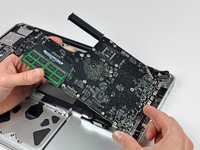
      • Hebe das Logic Board sorgfältig an der linken Seite an und hole es aus dem oberen Gehäuse heraus. Achte dabei auf die Seite mit den Anschlüssen, die sich möglicherweise verfangen können.

      • Entferne das Logic Board noch nicht ganz!

      • Sei sicher, dass alle Verbindungen zum oberen Gehäuse (außer dem Akkuanschluss) gelöst sind, bevor du fortfährst.

      Frag FixBot

      Kommentar hinzufügen

    15. MacBook Pro 15" Unibody 2,53 GHz Mid 2009 Gehäuseoberteil (Anti-Glare-Option) ersetzen: Schritt 25, Bild 1 von 2 MacBook Pro 15" Unibody 2,53 GHz Mid 2009 Gehäuseoberteil (Anti-Glare-Option) ersetzen: Schritt 25, Bild 2 von 2
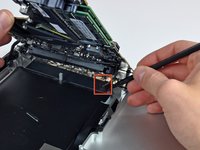
      • Hebe das Board soweit an, dass du mit einem Spudger das Mikrofon vom oberen Gehäuse hebeln kannst.

      • Schiebe das Logic Board von den Anschlussöffnungen weg und hebe die Einheit aus dem oberen Gehäuse heraus.

      • Bevor du das Logic Board wieder einbaust, ist es am einfachsten, wenn du das Mikrofon in seine Öffnung im linken Lautsprecher wieder eindrückst, damit es an seinen Platz bleibt.

      Frag FixBot

      Kommentar hinzufügen

    1. MacBook Pro 15" Unibody 2,53 GHz Mid 2009 Gehäuseoberteil (Anti-Glare-Option) ersetzen, Gehäuseoberteil (Anti-Glare-Option): Schritt 26, Bild 1 von 2 MacBook Pro 15" Unibody 2,53 GHz Mid 2009 Gehäuseoberteil (Anti-Glare-Option) ersetzen, Gehäuseoberteil (Anti-Glare-Option): Schritt 26, Bild 2 von 2
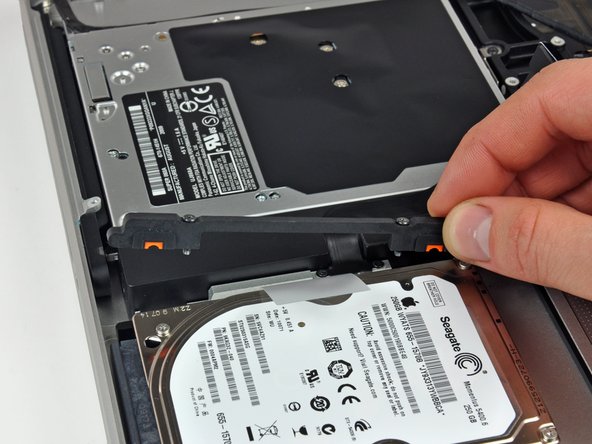
      • Entferne die beiden Kreuzschlitzschrauben, die die Festplattenhalterung am oberen Gehäuse sichern.

      • Diese Schrauben sind unverlierbare Schrauben an der Festplattenhalterung.

      • Entferne die Festplattenhalterung vom oberen Gehäuse.

      Frag FixBot

      Kommentar hinzufügen

    2. MacBook Pro 15" Unibody 2,53 GHz Mid 2009 Gehäuseoberteil (Anti-Glare-Option) ersetzen: Schritt 27, Bild 1 von 1
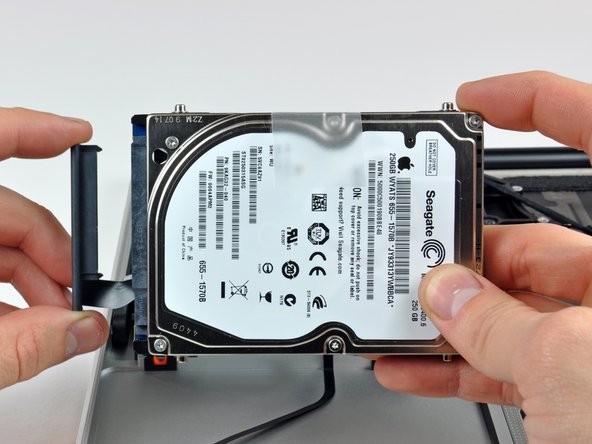
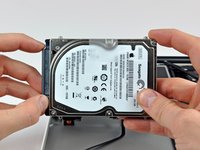
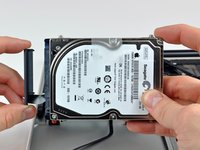
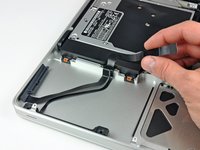
      • Hebe die Festplatte mithilfe der Kunststoff-Zuglasche aus dem oberen Gehäuse und achte dabei auf das Kabel, das sie mit dem Computer verbindet.

      Frag FixBot

      Kommentar hinzufügen

    3. MacBook Pro 15" Unibody 2,53 GHz Mid 2009 Gehäuseoberteil (Anti-Glare-Option) ersetzen: Schritt 28, Bild 1 von 2 MacBook Pro 15" Unibody 2,53 GHz Mid 2009 Gehäuseoberteil (Anti-Glare-Option) ersetzen: Schritt 28, Bild 2 von 2
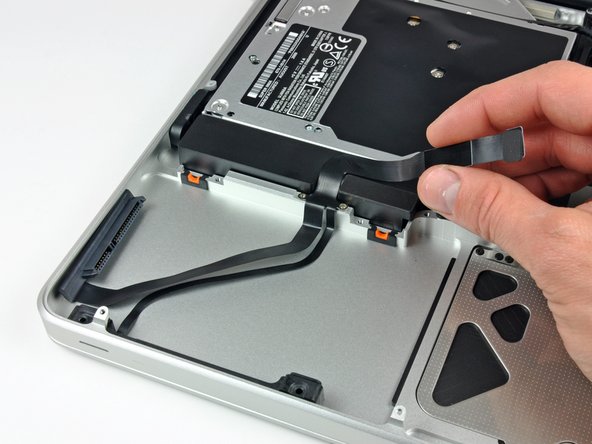
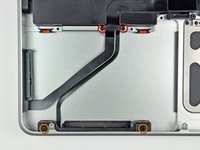
      • Entferne die Festplatte von ihrem Kabel, indem du den Kabelstecker gerade von der Festplatte abziehst.

      Frag FixBot

      Kommentar hinzufügen

    4. MacBook Pro 15" Unibody 2,53 GHz Mid 2009 Gehäuseoberteil (Anti-Glare-Option) ersetzen: Schritt 29, Bild 1 von 3 MacBook Pro 15" Unibody 2,53 GHz Mid 2009 Gehäuseoberteil (Anti-Glare-Option) ersetzen: Schritt 29, Bild 2 von 3 MacBook Pro 15" Unibody 2,53 GHz Mid 2009 Gehäuseoberteil (Anti-Glare-Option) ersetzen: Schritt 29, Bild 3 von 3
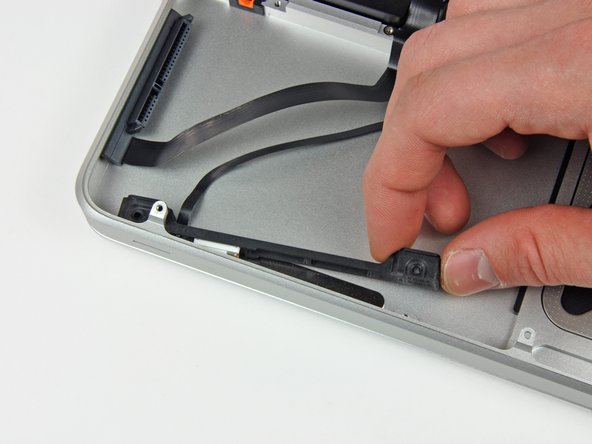
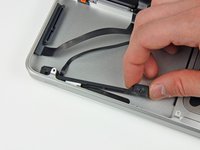
      • Entferne die folgenden vier Schrauben, die das Festplatten- und Infrarotsensorkabel am oberen Gehäuse sichern:

      • Zwei 1,5 mm Kreuzschlitzschrauben.

      • Zwei 4 mm Kreuzschlitzschrauben.

      • Schiebe die Halterung für Festplatte und Infrarotsensor von der Kante des oberen Gehäuses weg.

      • Ziehe das Festplatten- und Infrarotsensorkabel vorsichtig vom oberen Gehäuse ab.

      • Entferne das Festplatten-/Infrarotsensorkabel vom oberen Gehäuse und lege es beiseite.

      Frag FixBot

      Kommentar hinzufügen

    5. MacBook Pro 15" Unibody 2,53 GHz Mid 2009 Gehäuseoberteil (Anti-Glare-Option) ersetzen: Schritt 30, Bild 1 von 2 MacBook Pro 15" Unibody 2,53 GHz Mid 2009 Gehäuseoberteil (Anti-Glare-Option) ersetzen: Schritt 30, Bild 2 von 2
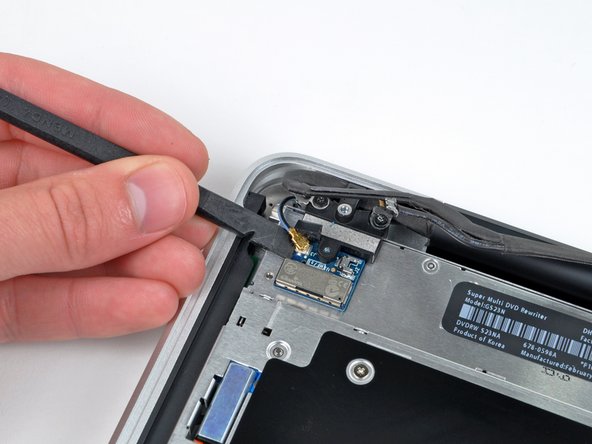
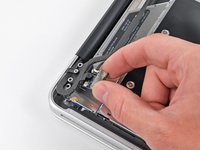
      • Trenne den Bluetooth-Stecker, indem du das Steckerende gerade aus seinem Anschluss ziehst.

      • Verwende das flache Ende eines Spudgers, um die AirPort-Antenne vorsichtig von ihrem Anschluss auf der AirPort-Karte anzuheben.

      • Ziehe den Stecker parallel zur Oberfläche des Logic Boards und nicht direkt nach oben.

      Frag FixBot

      Kommentar hinzufügen

    6. MacBook Pro 15" Unibody 2,53 GHz Mid 2009 Gehäuseoberteil (Anti-Glare-Option) ersetzen: Schritt 31, Bild 1 von 2 MacBook Pro 15" Unibody 2,53 GHz Mid 2009 Gehäuseoberteil (Anti-Glare-Option) ersetzen: Schritt 31, Bild 2 von 2
      • Entferne die zwei 8 mm Kreuzschlitzschrauben, mit denen die Halterung des Bluetooth-/Kamerakabels am Gehäuseoberteil befestigt ist.

      • Eine der Schrauben kann als unverlierbare Schraube in der Erdungsschleife des Bluetooth-/Kamerakabels verbleiben. Wenn du die Display-Einheit austauschst, achte darauf, diese Schraube auf das neue Bauteil zu übertragen.

      • Hebe die Einheit aus AirPort-Karte und Kabelhalterung aus dem Gehäuseoberteil heraus.

      Frag FixBot

      Kommentar hinzufügen

    7. MacBook Pro 15" Unibody 2,53 GHz Mid 2009 Gehäuseoberteil (Anti-Glare-Option) ersetzen: Schritt 32, Bild 1 von 2 MacBook Pro 15" Unibody 2,53 GHz Mid 2009 Gehäuseoberteil (Anti-Glare-Option) ersetzen: Schritt 32, Bild 2 von 2
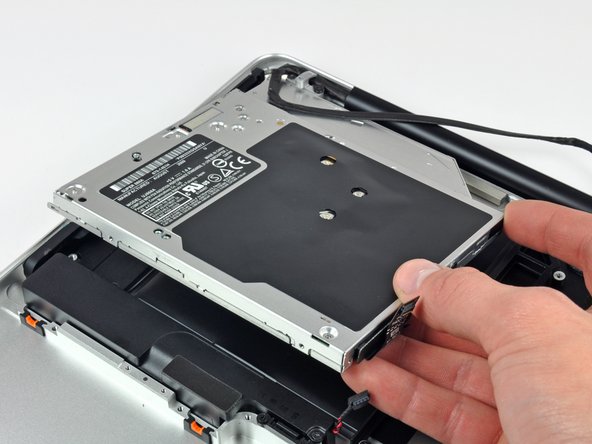
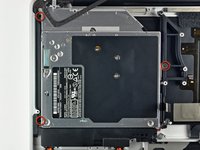
      • Entferne drei 3,5 mm Kreuzschlitzschrauben, die das optische Laufwerk am oberen Gehäuse sichern.

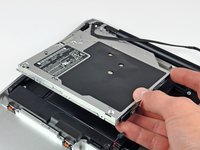
      • Hebe das optische Laufwerk an der linken Kante an und ziehe es aus dem Computer.

      Frag FixBot

      Kommentar hinzufügen

    8. MacBook Pro 15" Unibody 2,53 GHz Mid 2009 Gehäuseoberteil (Anti-Glare-Option) ersetzen: Schritt 33, Bild 1 von 2 MacBook Pro 15" Unibody 2,53 GHz Mid 2009 Gehäuseoberteil (Anti-Glare-Option) ersetzen: Schritt 33, Bild 2 von 2
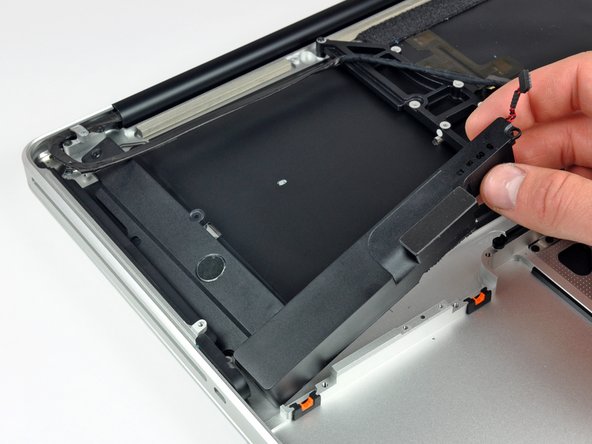
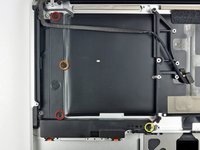
      • Entferne die folgenden vier Schrauben, mit denen der Subwoofer und der rechte Lautsprecher am oberen Gehäuse befestigt sind:

      • Zwei 3,2 mm Kreuzschlitzschrauben.

      • Eine 2,6 mm Kreuzschlitzschraube.

      • Eine 5 mm Kreuzschlitzschraube.

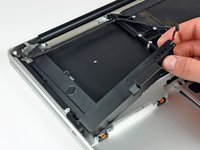
      • Hebe den Subwoofer und die rechte Lautsprechereinheit aus dem oberen Gehäuse.

      Frag FixBot

      Kommentar hinzufügen

    9. MacBook Pro 15" Unibody 2,53 GHz Mid 2009 Gehäuseoberteil (Anti-Glare-Option) ersetzen, Torx-Schrauben entfernen: Schritt 34, Bild 1 von 2 MacBook Pro 15" Unibody 2,53 GHz Mid 2009 Gehäuseoberteil (Anti-Glare-Option) ersetzen, Torx-Schrauben entfernen: Schritt 34, Bild 2 von 2
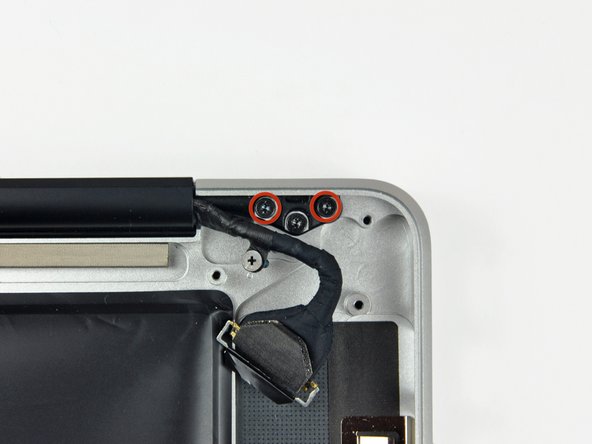
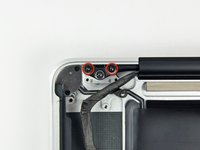
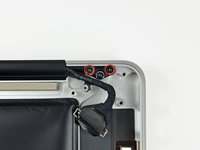
      • Entferne die beiden äußeren 6 mm Torx-Schrauben, die jede Seite des Displays am Gehäuseoberteil befestigen (insgesamt 4 Schrauben).

      • Wir lassen absichtlich eine Schraube in jedem Scharnier, um die folgenden Schritte zu erleichtern.

      Frag FixBot

      Kommentar hinzufügen

    10. MacBook Pro 15" Unibody 2,53 GHz Mid 2009 Gehäuseoberteil (Anti-Glare-Option) ersetzen: Schritt 35, Bild 1 von 1
      • Öffne dein MacBook Pro so, dass das Display senkrecht zum Gehäuse steht.

      • Lege dein geöffnetes MacBook Pro wie abgebildet auf einen Tisch.

      • Während du das Display und das Gehäuse mit der anderen Hand zusammenhältst, entferne die 6 mm Torx-Schraube von der unteren Displayhalterung.

      Frag FixBot

      Kommentar hinzufügen

    11. MacBook Pro 15" Unibody 2,53 GHz Mid 2009 Gehäuseoberteil (Anti-Glare-Option) ersetzen: Schritt 36, Bild 1 von 1
      • Halte das Display und das Gehäuseoberteil mit der anderen Hand fest. Wenn du das nicht tust, könnten sich das Display bzw. das Gehäuseoberteil lösen und herunterfallen, was die Bauteile beschädigen könnte.

      • Entferne die letzte verbleibende 6 mm Torx-Schraube, mit der das Display am Gehäuseoberteil befestigt ist.

      Frag FixBot

      Kommentar hinzufügen

    12. MacBook Pro 15" Unibody 2,53 GHz Mid 2009 Gehäuseoberteil (Anti-Glare-Option) ersetzen: Schritt 37, Bild 1 von 3 MacBook Pro 15" Unibody 2,53 GHz Mid 2009 Gehäuseoberteil (Anti-Glare-Option) ersetzen: Schritt 37, Bild 2 von 3 MacBook Pro 15" Unibody 2,53 GHz Mid 2009 Gehäuseoberteil (Anti-Glare-Option) ersetzen: Schritt 37, Bild 3 von 3
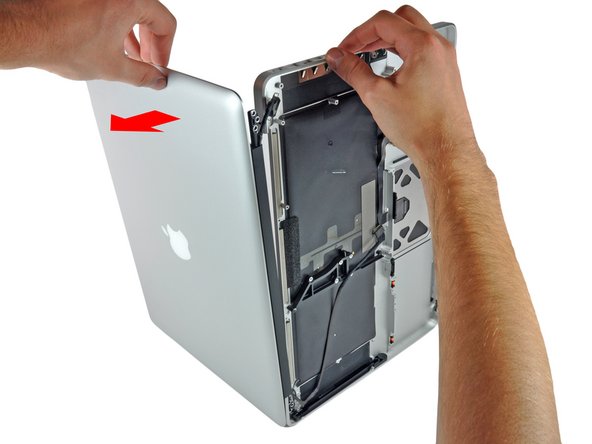
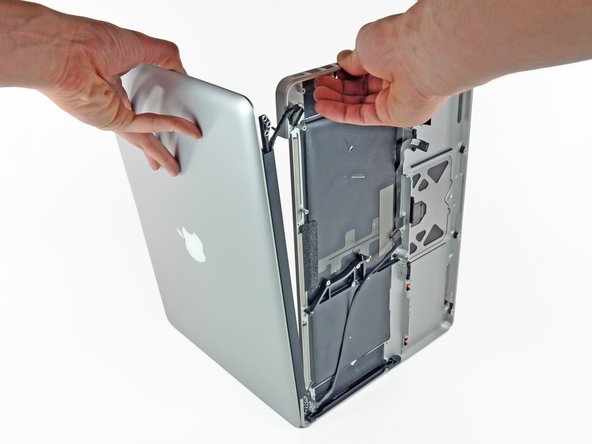
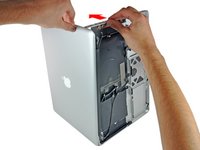
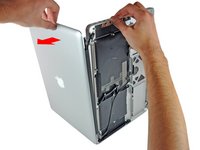
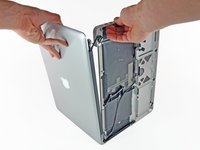
      • Greife das Gehäuseoberteil mit der rechten Hand und drehe es leicht in Richtung Displayoberseite, sodass die obere Displayhalterung über den Rand des Gehäuseoberteils gleitet.

      • Drehe das Display leicht vom Gehäuseoberteil weg.

      • Hebe das Display vom Gehäuseoberteil ab und achte dabei auf Halterungen oder Kabel, die sich verfangen könnten.

      Frag FixBot

      Kommentar hinzufügen

Abschluss

Um dein Gerät wieder zusammenzubauen, folge den Schritten dieser Anleitung in umgekehrter Reihenfolge.

Rückgängig: Ich habe diese Anleitung nicht absolviert.

3 weitere Personen haben diese Anleitung absolviert.

Tinte & Feder

mit

0 Kommentare zur Anleitung

Kommentar hinzufügen

Seitenaufrufe:

Letzte 24 Stunden: 3

Letzte 7 Tage: 15

Letzte 30 Tage: 68

Insgesamt: 11,209