Zum Hauptinhalt wechseln
Gemeinsam reparieren - Jetzt registrieren

Diese Übersetzung wurde maschinell erstellt und noch nicht von einem Menschen überprüft. Sprichst du diese Sprache? Schau es dir an.

MacBook Unibody Modell A1342 Festplattenkabel ersetzen

Aufrufe: 22.746

Statistik anzeigen:

Letzte 24 Stunden:
4
Letzte 7 Tage:
23
Letzte 30 Tage:
92
Insgesamt:
22.746
Kommentare: 23

23 Kommentare zu Schritten.

Abgeschlossen: 19

19 Personen haben diese Anleitung schon erfolgreich absolviert. Du auch?

Favoriten: 13

13 Personen haben diese Anleitung unter Favoriten gespeichert (und abonniert). Willst du auch der Anleitung folgen?

Zeitaufwand: 10 - 40 Minuten
Schwierigkeitsgrad: Mittel
MacBook Unibody Modell A1342 Festplattenkabel ersetzen

Diese Anleitung zeigt dir, wie du das Festplattenkabel ersetzt.

Was du brauchst

Ersatzteile

Werkzeuge

  • Phillips #00 Screwdriver
    4.9
  • Spudger
    4.9
    1. MacBook Unibody Modell A1342 Festplattenkabel ersetzen, Untere Abdeckung: Schritt 1, Bild 1 von 1
      • Löse die acht 4 mm Kreuzschlitz Schrauben, die die untere Abdeckung befestigen.

      Frag FixBot

      Kommentar hinzufügen

    2. MacBook Unibody Modell A1342 Festplattenkabel ersetzen: Schritt 2, Bild 1 von 3 MacBook Unibody Modell A1342 Festplattenkabel ersetzen: Schritt 2, Bild 2 von 3 MacBook Unibody Modell A1342 Festplattenkabel ersetzen: Schritt 2, Bild 3 von 3
      • Die untere Abdeckung besteht aus gummibeschichtetem Aluminium. Vermeide starkes Verbiegen der Abdeckung, da jede dauerhafte Verformung dazu führt, dass die Abdeckung nicht mehr exakt auf das Gehäuse passt.

      • Hebe die untere Abdeckung vorsichtig in der Nähe der Lüftungsöffnung an.

      • Öffne den Spalt weiter mit den Fingern, bis sich die Abdeckung von den verbleibenden Clips löst.

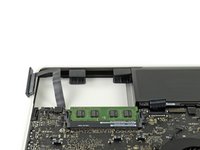
      • Das dritte Bild zeigt die Lage der drei Clips.

      Frag FixBot

      Kommentar hinzufügen

    1. MacBook Unibody Modell A1342 Festplattenkabel ersetzen, Akku: Schritt 3, Bild 1 von 1
      • Aus Gründen der Vorsicht empfehlen wir, den Akkuanschluss vom Logic Board zu lösen, um eine jegliche elektrische Entladungen zu vermeiden. Dieser Schritt ist optional und nicht zwingend notwendig.

      • Hebe den Akkuanschluss mit dem flachen Ende des Spudgers aus seinem Sockel auf dem Logic Board.

      • Vielleicht ist es einfacher mit den Fingernägeln auf beiden Seiten des Steckers hoch zu drücken.

      Frag FixBot

      Kommentar hinzufügen

    1. MacBook Unibody Modell A1342 Festplattenkabel ersetzen, Festplatte: Schritt 4, Bild 1 von 1
      • Entferne die beiden 11 mm Kreuzschlitzschrauben, welche die Festplattenhalterung am oberen Gehäuse befestigen.

      • Diese Schrauben bleiben in der Festplattenhalterung hängen.

      Frag FixBot

      Kommentar hinzufügen

    2. MacBook Unibody Modell A1342 Festplattenkabel ersetzen: Schritt 5, Bild 1 von 1
      • Hebe die Halterung aus dem oberen Gehäuse.

      • Wenn du später nach dem Austausch der Festplatte die Halterung wieder einbaust, sollte das sehr leicht gehen. Wenn sie sich nicht leicht einsetzen lässt, dann kannst du sie umdrehen und es erneut probieren.

      Frag FixBot

      Kommentar hinzufügen

    3. MacBook Unibody Modell A1342 Festplattenkabel ersetzen: Schritt 6, Bild 1 von 3 MacBook Unibody Modell A1342 Festplattenkabel ersetzen: Schritt 6, Bild 2 von 3 MacBook Unibody Modell A1342 Festplattenkabel ersetzen: Schritt 6, Bild 3 von 3
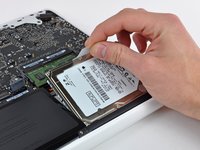
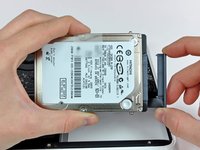
      • Hebe die Festplatte an ihrer Zuglasche heraus und ziehe sie weg vom oberen Gehäuse. Achte darauf, dass sie immer noch mit einem Kabel am Logic Board angeschlossen ist.

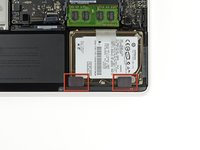
      • Bei manchen Ausführungen des MacBook A1342 ist die Halterung noch mit zwei Gummistücken versehen. (Im zweiten Foto markiert). Die richtige Ausrichtung der Gummistücke ist aus dem dritten Bild zu ersehen.

      Frag FixBot

      Kommentar hinzufügen

    4. MacBook Unibody Modell A1342 Festplattenkabel ersetzen: Schritt 7, Bild 1 von 2 MacBook Unibody Modell A1342 Festplattenkabel ersetzen: Schritt 7, Bild 2 von 2
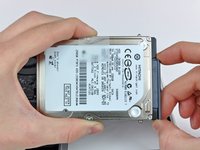
      • Entferne das Festplattenkabel, indem du den Stecker gerade von der Festplatte abziehst.

      Frag FixBot

      Kommentar hinzufügen

    1. MacBook Unibody Modell A1342 Festplattenkabel ersetzen, Festplattenkabel: Schritt 8, Bild 1 von 1
      • Entferne die 3,1-mm-Kreuzschlitzschraube, mit der das Festplattenkabel am oberen Gehäuse befestigt ist.

      Frag FixBot

      Kommentar hinzufügen

    2. MacBook Unibody Modell A1342 Festplattenkabel ersetzen: Schritt 9, Bild 1 von 1
      • Heble den Stecker des Festplattenkabels mit dem flachen Ende eines Spudgers vom Logic Board an.

      • Entferne das Festplattenkabel aus dem oberen Gehäuse.

      Frag FixBot

      Kommentar hinzufügen

Abschluss

Um dein Gerät wieder zusammenzubauen, folge den Schritten dieser Anleitung in umgekehrter Reihenfolge.

Rückgängig: Ich habe diese Anleitung nicht absolviert.

19 weitere Personen haben diese Anleitung absolviert.

Tinte & Feder

mit

0 Kommentare zur Anleitung

Kommentar hinzufügen

Seitenaufrufe:

Letzte 24 Stunden: 4

Letzte 7 Tage: 23

Letzte 30 Tage: 92

Insgesamt: 22,746