Diese Übersetzung wurde maschinell erstellt und noch nicht von einem Menschen überprüft. Sprichst du diese Sprache? Schau es dir an.

Magellan RoadMate 5265T-LMB Akku austauschen

Shannon McKeown und
Zuletzt aktualisiert am 17. Aug 2026
Aufrufe: 1363
Statistik anzeigen:
- Letzte 24 Stunden:
- 4
- Letzte 7 Tage:
- 22
- Letzte 30 Tage:
- 82
- Insgesamt:
- 1.363
Kommentare: 0
Es gibt noch keine Kommentare zu dieser Anleitung. Schreibst du den ersten?
Zu den KommentarenAbgeschlossen: 0 1
Diese Anleitung hat noch niemand absolviert. Mach du den Anfang!
1 Person hat diese Anleitung schon erfolgreich absolviert: Du! Gut gemacht!
Favoriten: 0 1
Diese Anleitung hat noch niemand unter Favoriten gespeichert (und abonniert). Mach du den Anfang!
1 Person hat diese Anleitung als Favorit gespeichert (und abonniert) – du!
Falsche Werkzeuge
Hilf dabei, diese Anleitung zu verbessern, indem du die richtigen Werkzeuge auf den Bildern oder im Text verwendest.
Einleitung
Zu Schritt 1 der Anleitung ↓In dieser Anleitung zeigen wir dir, wie du den Akku aus dem Magellan RoadMate 5265T-LMB entfernst. Es ist empfehlenswert, etwas Löterfahrung mitzubringen, bevor du dich an diesen Austausch wagst. Um den Akku zu entfernen, muss er vom Motherboard abgelötet werden, nachdem das Vorder- und Rückgehäuse des Geräts getrennt wurden.
Was du brauchst
Werkzeuge
-
-
-
Spudger4.9


-
-
-
Lege das Gerät mit dem Bildschirm nach unten auf eine flache Oberfläche.
-
Entferne die Schrauben an den vier Ecken des Geräts mit einem Kreuzschlitz Schraubendreher der Größe 0.
 Frag FixBot
-
-
-
Heble die Gehäusevorder- und -rückseite vorsichtig mit dem Kunststoff-Öffnungswerkzeug an den Rändern des Geräts auf. Dabei lösen sich die Clips behutsam und du kannst die beiden Gehäuseteile voneinander trennen.
-
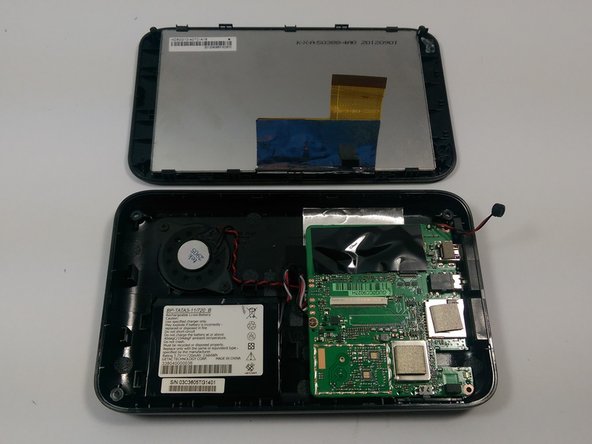
Ein Flachbandkabel verbindet die Vorderseite weiterhin mit dem Motherboard.
-
-
-
-
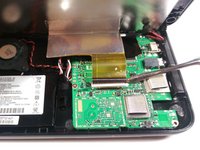
Das Flachbandkabel ist mit einem ZIF-Steckverbinder am Motherboard befestigt.
-
Hebele mit dem Nylon- oder Metall-Spudger vorsichtig die Lasche des ZIF-Steckverbinders auf und ziehe das Flachbandkabel heraus. Dadurch kannst du die Frontblende vom Motherboard trennen.
-
Ziehe die Frontblende vorsichtig ab und lege sie auf deine Arbeitsfläche.
-
-
-
Achte darauf, dass die Gehäuserückseite auf einer ebenen Fläche liegt und die offene Seite nach oben zeigt.
-
Hebe den Akku mit einem Öffnungswerkzeug vorsichtig an, um den Kleber zu lösen, der ihn mit der Gehäuserückseite verbindet.
-
-
-
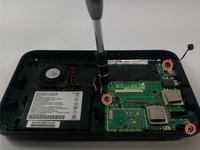
Drehe die drei Schrauben heraus, die das Motherboard und die Lautsprecher fixieren. Verwende einen Kreuzschlitz-Schraubendreher der Größe 0.
-
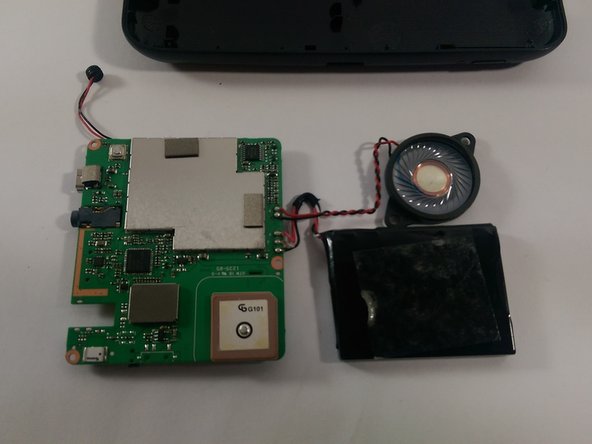
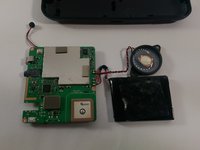
Jetzt kannst du das Motherboard, den Lautsprecher und den Akku als eine Einheit von der Rückwand abnehmen.
-
Drehe diese Bauteile um und lege sie vorsichtig auf deine Arbeitsfläche, sodass die Rückseite des Motherboards freiliegt.
-
-
-
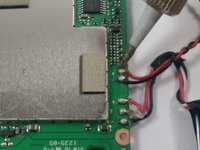
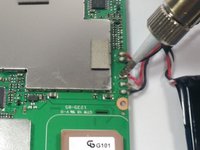
Löte alle drei Kabel vorsichtig mit einem Lötkolben ab, um den Akku vom Motherboard zu trennen.
-
-






Um dein Gerät wieder zusammenzubauen, folge den Schritten dieser Anleitung in umgekehrter Reihenfolge.

Team

UMass Dartmouth, Team 5-4, Gulbrandsen Fall 2015 Mitglied von UMass Dartmouth, Team 5-4, Gulbrandsen Fall 2015
UMASSD-GULBRANDSEN-F15S5G4
3 Mitglieder
60 Anleitungen geschrieben
