Zum Hauptinhalt wechseln
Gemeinsam reparieren - Jetzt registrieren

Medion Akoya MD 98560 Erneuerung der Wärmeleitpaste

Aufrufe: 16.454

Statistik anzeigen:

Letzte 24 Stunden:
2
Letzte 7 Tage:
24
Letzte 30 Tage:
107
Insgesamt:
16.454
Kommentare: 5

2 Kommentare zu Schritten, 3 Kommentare zur Anleitung.

Zu den Kommentaren
Abgeschlossen: 9

9 Personen haben diese Anleitung schon erfolgreich absolviert. Du auch?

Favoriten: 5

5 Personen haben diese Anleitung unter Favoriten gespeichert (und abonniert). Willst du auch der Anleitung folgen?

Zeitaufwand: Keine Schätzung
Schwierigkeitsgrad: Mittel
Anleitung eines Community-Mitglieds

Ein wunderbares Mitglied unserer Community hat diese Anleitung geschrieben. Sie wurde nicht von iFixit Mitarbeitenden erstellt.

Medion Akoya MD 98560 Erneuerung der Wärmeleitpaste

Wir werden den Laptop bis zum Kühlkörper und der CPU auseinanderbauen, um Wärmeleitpaste mit einer höheren Leitfähigkeit aufzutragen.

Was du brauchst

Werkzeuge

    1. Medion Akoya MD 98560 Erneuerung der Wärmeleitpaste, Wärmeleitpaste: Schritt 1, Bild 1 von 1
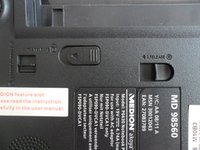
      • Entferne den Akku, indem du beide Schieber nach links drückst.

      • Halte den linken Schieber fest, während du den Akku von dir weg schiebst.

      Frag FixBot

      Kommentar hinzufügen

    2. Medion Akoya MD 98560 Erneuerung der Wärmeleitpaste: Schritt 2, Bild 1 von 1
      • Drücke und halte den An-/Aus-Knopf für 10-15 Sekunden, um den Laptop zu entladen.

      Frag FixBot

      Kommentar hinzufügen

    3. Medion Akoya MD 98560 Erneuerung der Wärmeleitpaste: Schritt 3, Bild 1 von 1
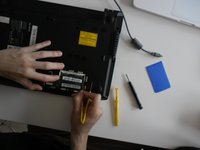
      • Nach dem Entfernen des Akkus, kannst du die einzelne Schraube der RAM-Abdeckung herausschrauben.

      • Drücke die Abdeckung vorsichtig heraus.

      Frag FixBot

      Kommentar hinzufügen

    4. Medion Akoya MD 98560 Erneuerung der Wärmeleitpaste: Schritt 4, Bild 1 von 1
      • Löse das weiße und das schwarze Kabel sowie die Schraube.

      • Hebe die WLAN-Karte nach oben und weg von dir.

      Frag FixBot

      Kommentar hinzufügen

    5. Medion Akoya MD 98560 Erneuerung der Wärmeleitpaste: Schritt 5, Bild 1 von 2 Medion Akoya MD 98560 Erneuerung der Wärmeleitpaste: Schritt 5, Bild 2 von 2
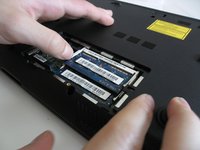
      • Drücke die Halterungs-Clips der RAM-Riegel nach außen, dann sollten die Riegel nach oben springen.

      • Schiebe die Riegel zu dir heraus.

      Frag FixBot

      Kommentar hinzufügen

    6. Medion Akoya MD 98560 Erneuerung der Wärmeleitpaste: Schritt 6, Bild 1 von 1
      • Löse die einzelne Schraube der Festplattenabdeckung.

      Frag FixBot

      Kommentar hinzufügen

    7. Medion Akoya MD 98560 Erneuerung der Wärmeleitpaste: Schritt 7, Bild 1 von 1
      • Löse die einzelne Schraube an der Festplatte.

      Frag FixBot

      Kommentar hinzufügen

    8. Medion Akoya MD 98560 Erneuerung der Wärmeleitpaste: Schritt 8, Bild 1 von 2 Medion Akoya MD 98560 Erneuerung der Wärmeleitpaste: Schritt 8, Bild 2 von 2
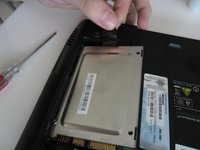
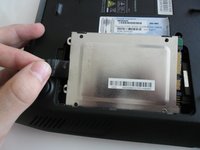
      • Schiebe die Festplatte mit Hilfe der schwarzen Lasche nach hinten.

      • Heble die Festplatte an der weiter entfernten Seite hoch, dann kommt sie heraus.

      • Achte beim Herausheben der Festplatte aus dem Gehäuse darauf, dass sie nicht hinfällt und beschädigt wird.

      Frag FixBot

      Kommentar hinzufügen

    9. Medion Akoya MD 98560 Erneuerung der Wärmeleitpaste: Schritt 9, Bild 1 von 2 Medion Akoya MD 98560 Erneuerung der Wärmeleitpaste: Schritt 9, Bild 2 von 2
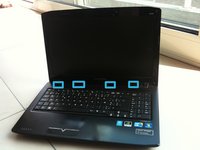
      • Drücke auf die vier schwarzen Laschen oberhalb der Tastatur unter dem Gehäuse.

      Frag FixBot

      Kommentar hinzufügen

    10. Medion Akoya MD 98560 Erneuerung der Wärmeleitpaste: Schritt 10, Bild 1 von 2 Medion Akoya MD 98560 Erneuerung der Wärmeleitpaste: Schritt 10, Bild 2 von 2
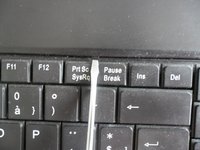
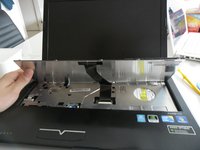
      • Achtung beim Anheben der Tastatur vom Gehäuse, da diese noch mit dem Boden verbunden ist.

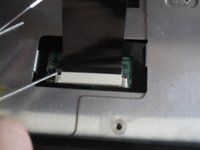
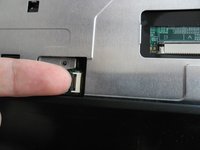
      • Heble die schwarze Lasche nach hinten um das Kabel zu entfernen.

      Frag FixBot

      Kommentar hinzufügen

    11. Medion Akoya MD 98560 Erneuerung der Wärmeleitpaste: Schritt 11, Bild 1 von 2 Medion Akoya MD 98560 Erneuerung der Wärmeleitpaste: Schritt 11, Bild 2 von 2
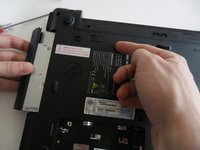
      • Auf der Unterseite des Gehäuses sind zwei Schieber, mit diesen wird das CD-Laufwerk gelöst.

      Frag FixBot

      Kommentar hinzufügen

    12. Medion Akoya MD 98560 Erneuerung der Wärmeleitpaste: Schritt 12, Bild 1 von 1
      • Löse die elf Schrauben auf der Unterseite des Gehäuses.

      Frag FixBot

      Kommentar hinzufügen

    13. Medion Akoya MD 98560 Erneuerung der Wärmeleitpaste: Schritt 13, Bild 1 von 2 Medion Akoya MD 98560 Erneuerung der Wärmeleitpaste: Schritt 13, Bild 2 von 2
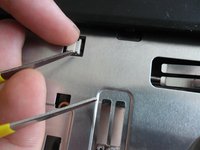
      • Entferne die beiden Kabel, die beim Entfernen der Tastatur zu sehen sind. Die Kabel "MB" können erst entfernt werden, nachdem das Gehäuse geöffnet wurde.

      Frag FixBot

      Kommentar hinzufügen

    14. Medion Akoya MD 98560 Erneuerung der Wärmeleitpaste: Schritt 14, Bild 1 von 1
      • Heble das Gehäuse mit einem weichen Werkzeug auf, nutze deine Hände oder einen Spudger.

      Frag FixBot

      Kommentar hinzufügen

    15. Medion Akoya MD 98560 Erneuerung der Wärmeleitpaste: Schritt 15, Bild 1 von 1
      • Wenn das Gehäuse komplett gelöst ist, wird es nur noch durch die "MB"-Kabel zusammengehalten. Löse diese bevor du das Gehäuse komplett entfernst.

      Frag FixBot

      Kommentar hinzufügen

    16. Medion Akoya MD 98560 Erneuerung der Wärmeleitpaste: Schritt 16, Bild 1 von 1
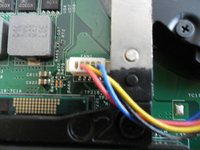
      • Löse die einzelne Schraube am Motherboard.

      • Löse die vier blau markierten Kabel.

      Frag FixBot

      Kommentar hinzufügen

    17. Medion Akoya MD 98560 Erneuerung der Wärmeleitpaste: Schritt 17, Bild 1 von 1
      • Entferne außerdem das schwarze und das weiße Kabel vom WLAN-Modul unter dem Motherboard.

      Frag FixBot

      Kommentar hinzufügen

    18. Medion Akoya MD 98560 Erneuerung der Wärmeleitpaste: Schritt 18, Bild 1 von 1
      • Hebe das Motherboard aus seinem Sockel. Die linke untere Seite könnte etwas haken. Übe keinen Druck auf die USB-Anschlüsse aus.

      Frag FixBot

      Kommentar hinzufügen

    19. Medion Akoya MD 98560 Erneuerung der Wärmeleitpaste: Schritt 19, Bild 1 von 2 Medion Akoya MD 98560 Erneuerung der Wärmeleitpaste: Schritt 19, Bild 2 von 2
      • Auf der Unterseite des Motherboards ist die CPU verdeckt vom Kühlkörper.

      • Bevor du den Kühlkörper entfernen kannst, musst du das Lüfterkabel, das über den Kühlkörper liegt abklemmen.

      • Entferne die sechs Befestigungsschrauben des Kühlkörpers.

      Frag FixBot

      Kommentar hinzufügen

    20. Medion Akoya MD 98560 Erneuerung der Wärmeleitpaste: Schritt 20, Bild 1 von 1
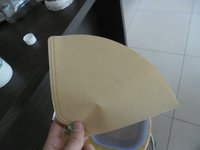
      • Zuerst brauchst du eine Karte zum Abschaben der alten Wäremleitpaste. Halte Kaffeefilterpapier bereit um die Karte zu reinigen.

      • Sowohl der Kühlkörper als auch die CPU müssen komplett frei von Rückständen der Paste sein.

      • Der dreieckige Teil des Kühlkörpers führt zur Grafikkarte.

      Frag FixBot

      Kommentar hinzufügen

    21. Medion Akoya MD 98560 Erneuerung der Wärmeleitpaste: Schritt 21, Bild 1 von 1
      • Du musst gründlich vorgehen, da jeglicher verbleibende Rest der alten Paste die neue Schicht nutzlos macht.

      • Die oberen Kerne sind die CPU, noch nicht gereinigt.

      • Der untere Kern ist die frisch gereinigte Grafikkarten CPU.

      Frag FixBot

      Kommentar hinzufügen

    22. Medion Akoya MD 98560 Erneuerung der Wärmeleitpaste: Schritt 22, Bild 1 von 2 Medion Akoya MD 98560 Erneuerung der Wärmeleitpaste: Schritt 22, Bild 2 von 2
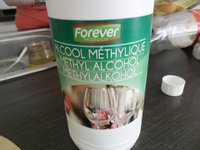
      • Nimm zum Reinigen Alkohol oder einen ölfreien Fettlöser und Kaffeefilterpapier oder ein fusselfreies Tuch.

      Frag FixBot

      Kommentar hinzufügen

      • Trage die neue Paste vorsichtig auf die CPUs auf, damit keine Wärmeleitpaste auf die Leiterbahnen kommt.

      • Die Paste muss gleichmäßig auf der gesamten metallischen Oberfläche der CPU aufgetragen werden.

      • Folge der Anleitung in umgekehrter Reihenfolge um den Laptop wieder zusammenzubauen.

      • Lasse die Paste einziehen indem du den Computer für einige Stunden am Stück laufen lässt.

      • Lasse ein Programm zur Temperatur-Überwachung laufen, um zu prüfen ob die Prozedur erfolgreich war oder nicht. Nach ein oder zwei Tagen solltest du einen Stresstest machen. Lasse einige Highend-Programme gleichzeitig laufen und überwache die Temperatur .

      Frag FixBot

      Kommentar hinzufügen

Abschluss

Um das Gerät wieder zusammenzubauen, folge den Anleitungsschritten in umgekehrter Reihenfolge.

Rückgängig: Ich habe diese Anleitung nicht absolviert.

9 weitere Personen haben diese Anleitung absolviert.

Besonderer Dank geht an diese Übersetzer:innen:

en de

100%

Diese Übersetzer:innen helfen uns, die Welt zu reparieren! Wie kann ich mithelfen?
Hier starten ›

Tinte & Feder

mit

Ikfixda

Mitglied seit: 07/03/11

465 Reputation

1 Anleitung geschrieben

3 Kommentare zur Anleitung

Diese Anleitung zum Öffnen und Ausbauen des Kühlers ist ebenfalls anwendbar für das Medion Akoya P6624 (MD98390)

Lutz - Antwort Teilen

works for some other Aldi Akoya models too! quite versatile.

ein Stein - Antwort Teilen
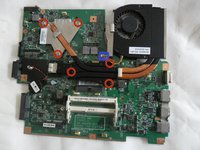
this disassembly is required to access the knob cell . remove knob cell and do a BIOS full reset for a proper RESET. still UEFI variables in NVRAM may have gone haywire, thus killing the laptop machine.

ein Stein - Antwort Teilen

Kommentar hinzufügen

Seitenaufrufe:

Letzte 24 Stunden: 2

Letzte 7 Tage: 24

Letzte 30 Tage: 107

Insgesamt: 16,454