Zum Hauptinhalt wechseln
Gemeinsam reparieren - Jetzt registrieren

Diese Übersetzung wurde maschinell erstellt und noch nicht von einem Menschen überprüft. Sprichst du diese Sprache? Schau es dir an.

Meta Quest 2 Controller-Joystick-Kappe ersetzen

Aufrufe: 3175

Statistik anzeigen:

Letzte 24 Stunden:
7
Letzte 7 Tage:
59
Letzte 30 Tage:
178
Insgesamt:
3.175
Kommentare: 5

5 Kommentare zu Schritten.

Abgeschlossen: 2

2 Personen haben diese Anleitung schon erfolgreich absolviert. Du auch?

Favoriten: 0

Diese Anleitung hat noch niemand unter Favoriten gespeichert (und abonniert). Mach du den Anfang!

Zeitaufwand: 10 - 20 Minuten
Schwierigkeitsgrad: Mittel
Empfohlene Anleitung

Diese Anleitung wird von den iFixit-Mitarbeitern als außergewöhnlich gut eingestuft.

Meta Quest 2 Controller-Joystick-Kappe ersetzen

Diese Anleitung zeigt dir, wie du eine abgenutzte Joystick-Kappe an deinem Meta Quest 2 Controller entfernst und ersetzt.

Die Joystick-Kappe ist eine gummiartige Abdeckung und nicht das eigentliche Joystick-Modul. Wenn dein Controller driftet, folge stattdessen dieser Anleitung, um das Joystick-Modul zu ersetzen.

Diese Anleitung wurde mit dem rechten Controller erstellt. Wenn du den linken Controller reparierst, kannst du diese Anleitung ebenfalls verwenden, da der Vorgang identisch ist.

Was du brauchst

Werkzeuge

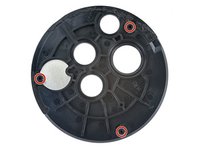
    1. Meta Quest 2 Controller-Joystick-Kappe ersetzen, Die Akku-Abdeckung entfernen: Schritt 1, Bild 1 von 3 Meta Quest 2 Controller-Joystick-Kappe ersetzen, Die Akku-Abdeckung entfernen: Schritt 1, Bild 2 von 3 Meta Quest 2 Controller-Joystick-Kappe ersetzen, Die Akku-Abdeckung entfernen: Schritt 1, Bild 3 von 3
      • Schiebe die Akku-Abdeckung mit den Fingern nach unten in Richtung des Bandes des Controllers.

      • Entferne die Akku-Abdeckung.

      • Wenn du den Controller auseinandernimmst, um ihn zu reparieren, entnimm nun die Akkus.

      Frag FixBot

      Kommentar hinzufügen

    1. Meta Quest 2 Controller-Joystick-Kappe ersetzen, Den Kleber der oberen Abdeckung aufweichen: Schritt 2, Bild 1 von 1
      • Erhitze einen iOpener und lege ihn etwa eine Minute lang auf die untere Kante der oberen Abdeckung des Controllers.

      Frag FixBot

      Kommentar hinzufügen

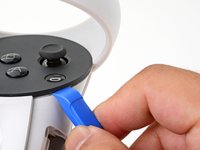
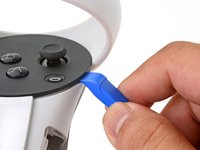
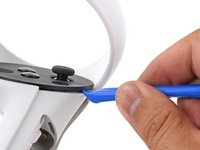
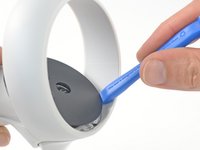
    2. Meta Quest 2 Controller-Joystick-Kappe ersetzen, Löse die obere Abdeckung: Schritt 3, Bild 1 von 3 Meta Quest 2 Controller-Joystick-Kappe ersetzen, Löse die obere Abdeckung: Schritt 3, Bild 2 von 3 Meta Quest 2 Controller-Joystick-Kappe ersetzen, Löse die obere Abdeckung: Schritt 3, Bild 3 von 3
      • Die obere Abdeckung des Controllers ist mit Kleber und drei Druckverbindungen gesichert.

      • Drücke die Kante eines Öffnungswerkzeugs in den Spalt zwischen oberer Abdeckung und Gehäuse, in der Nähe des Oculus-Knopfs.

      • Wenn du dass Öffnungswerkzeug nicht in den Spalt bekommst, erhitze die Stelle nochmal eine Minute lang mit dem iOpener und versuche es erneut.

      • Schiebe das Öffnungswerkzeug an der Kante entlang, um den Kleber zu lösen.

      Frag FixBot

      Kommentar hinzufügen

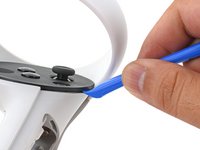
    3. Meta Quest 2 Controller-Joystick-Kappe ersetzen: Schritt 4, Bild 1 von 2 Meta Quest 2 Controller-Joystick-Kappe ersetzen: Schritt 4, Bild 2 von 2
      • Heble die obere Abdeckung an der Nahtstelle mit dem Öffnungswerkzeug nach oben, um die erste Druckverbindung zu lösen.

      Frag FixBot

      Kommentar hinzufügen

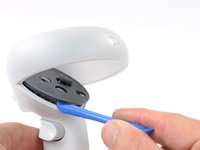
    4. Meta Quest 2 Controller-Joystick-Kappe ersetzen: Schritt 5, Bild 1 von 2 Meta Quest 2 Controller-Joystick-Kappe ersetzen: Schritt 5, Bild 2 von 2
      • Löse auch die anderen Druckverbindungen, indem du mit dem Öffnungswerkzeug um die Platte herum fährst.

      • Wenn du dabei Probleme hast, lege einen erhitzten iOpener etwa eine Minute lang auf die obere Abdeckung und versuche es erneut.

      Frag FixBot

      Kommentar hinzufügen

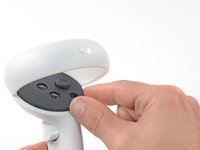
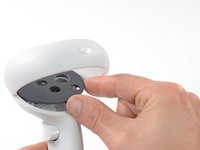
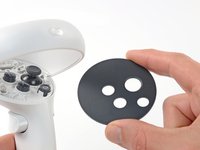
    5. Meta Quest 2 Controller-Joystick-Kappe ersetzen, Entferne die obere Abdeckung: Schritt 6, Bild 1 von 3 Meta Quest 2 Controller-Joystick-Kappe ersetzen, Entferne die obere Abdeckung: Schritt 6, Bild 2 von 3 Meta Quest 2 Controller-Joystick-Kappe ersetzen, Entferne die obere Abdeckung: Schritt 6, Bild 3 von 3
      • Entferne die obere Abdeckung des Controllers.

      • Die drei Druckverbindungen sollten die obere Abdeckung sicher an Ort und Stelle halten, sodass der Kleber beim Zusammenbau weggelassen werden kann. Achte darauf, die Abdeckung fest auf den Controller zu drücken, damit alle Druckverbindungen vollständig einrasten.

      Frag FixBot

      Kommentar hinzufügen

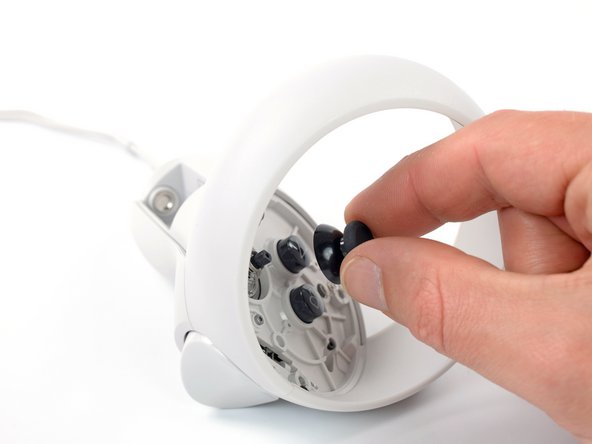
    1. Meta Quest 2 Controller-Joystick-Kappe ersetzen, Joystick-Gummiaufsatz abziehen: Schritt 7, Bild 1 von 2 Meta Quest 2 Controller-Joystick-Kappe ersetzen, Joystick-Gummiaufsatz abziehen: Schritt 7, Bild 2 von 2
      • Zieh den Joystick-Gummiaufsatz mit den Fingern gerade vom Joystick ab.

      Frag FixBot

      Kommentar hinzufügen

Abschluss

Um dein Gerät wieder zusammenzubauen, folge den Schritten dieser Anleitung in umgekehrter Reihenfolge.

Hat die Reparatur nicht ganz geklappt? Versuche es mit ein paar grundlegenden Schritten zur Fehlerbehebung, oder bitte im Forum um Hilfe.

Rückgängig: Ich habe diese Anleitung nicht absolviert.

2 weitere Personen haben diese Anleitung absolviert.

Arthur Shi

Mitglied seit: 01/03/18

353.804 Reputation

938 Anleitungen geschrieben

Team

iFixit Mitglied von iFixit

Staff

119 Mitglieder

72.955 Anleitungen geschrieben

0 Kommentare zur Anleitung

Kommentar hinzufügen

Seitenaufrufe:

Letzte 24 Stunden: 7

Letzte 7 Tage: 59

Letzte 30 Tage: 178

Insgesamt: 3,175