Zum Hauptinhalt wechseln
Gemeinsam reparieren - Jetzt registrieren

Diese Übersetzung wurde maschinell erstellt und noch nicht von einem Menschen überprüft. Sprichst du diese Sprache? Schau es dir an.

Meta Quest 2 Controller-Vibrationsmotor austauschen

Aufrufe: 2645

Statistik anzeigen:

Letzte 24 Stunden:
4
Letzte 7 Tage:
28
Letzte 30 Tage:
122
Insgesamt:
2.645
Kommentare: 11

11 Kommentare zu Schritten.

Abgeschlossen: 2

2 Personen haben diese Anleitung schon erfolgreich absolviert. Du auch?

Favoriten: 0

Diese Anleitung hat noch niemand unter Favoriten gespeichert (und abonniert). Mach du den Anfang!

Zeitaufwand: 20 - 45 Minuten
Schwierigkeitsgrad: Mittel
Meta Quest 2 Controller-Vibrationsmotor austauschen

Diese Anleitung zeigt dir, wie du den Vibrationsmotor in deinem Meta Quest 2-Controller ausbaust und ersetzt.

Diese Anleitung wurde anhand des rechten Controllers erstellt. Falls du den linken Controller reparierst, kannst du diese Anleitung dennoch verwenden, da der Vorgang identisch ist.

Was du brauchst

Ersatzteile

Werkzeuge

    1. Meta Quest 2 Controller-Vibrationsmotor austauschen, Die Akku-Abdeckung entfernen: Schritt 1, Bild 1 von 3 Meta Quest 2 Controller-Vibrationsmotor austauschen, Die Akku-Abdeckung entfernen: Schritt 1, Bild 2 von 3 Meta Quest 2 Controller-Vibrationsmotor austauschen, Die Akku-Abdeckung entfernen: Schritt 1, Bild 3 von 3
      • Schiebe die Akku-Abdeckung mit den Fingern nach unten in Richtung des Bandes des Controllers.

      • Entferne die Akku-Abdeckung.

      • Wenn du den Controller auseinandernimmst, um ihn zu reparieren, entnimm nun die Akkus.

      Frag FixBot

      Kommentar hinzufügen

    1. Meta Quest 2 Controller-Vibrationsmotor austauschen, Die Handschlaufe entfernen: Schritt 2, Bild 1 von 2 Meta Quest 2 Controller-Vibrationsmotor austauschen, Die Handschlaufe entfernen: Schritt 2, Bild 2 von 2
      • Greife die Handschlaufe in der Nähe der Halterung.

      • Ziehe die Handschlaufe gerade nach oben aus der Halterung.

      • Entferne die Handschlaufe.

      Frag FixBot

      Kommentar hinzufügen

    1. Meta Quest 2 Controller-Vibrationsmotor austauschen, Den Kleber der oberen Abdeckung aufweichen: Schritt 3, Bild 1 von 1
      • Erhitze einen iOpener und lege ihn etwa eine Minute lang auf die untere Kante der oberen Abdeckung des Controllers.

      Frag FixBot

      Kommentar hinzufügen

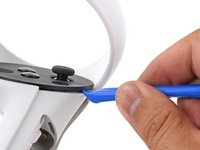
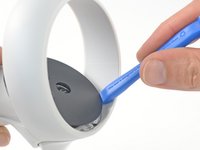
    2. Meta Quest 2 Controller-Vibrationsmotor austauschen, Löse die obere Abdeckung: Schritt 4, Bild 1 von 3 Meta Quest 2 Controller-Vibrationsmotor austauschen, Löse die obere Abdeckung: Schritt 4, Bild 2 von 3 Meta Quest 2 Controller-Vibrationsmotor austauschen, Löse die obere Abdeckung: Schritt 4, Bild 3 von 3
      • Die obere Abdeckung des Controllers ist mit Kleber und drei Druckverbindungen gesichert.

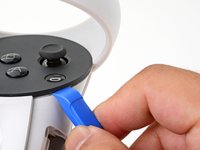
      • Drücke die Kante eines Öffnungswerkzeugs in den Spalt zwischen oberer Abdeckung und Gehäuse, in der Nähe des Oculus-Knopfs.

      • Wenn du dass Öffnungswerkzeug nicht in den Spalt bekommst, erhitze die Stelle nochmal eine Minute lang mit dem iOpener und versuche es erneut.

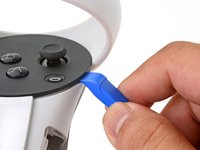
      • Schiebe das Öffnungswerkzeug an der Kante entlang, um den Kleber zu lösen.

      Frag FixBot

      Kommentar hinzufügen

    3. Meta Quest 2 Controller-Vibrationsmotor austauschen: Schritt 5, Bild 1 von 2 Meta Quest 2 Controller-Vibrationsmotor austauschen: Schritt 5, Bild 2 von 2
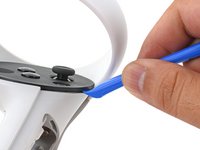
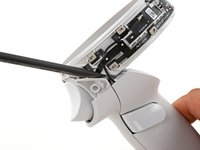
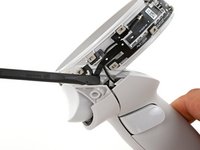
      • Heble die obere Abdeckung an der Nahtstelle mit dem Öffnungswerkzeug nach oben, um die erste Druckverbindung zu lösen.

      Frag FixBot

      Kommentar hinzufügen

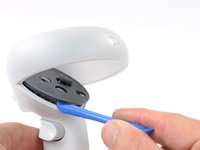
    4. Meta Quest 2 Controller-Vibrationsmotor austauschen: Schritt 6, Bild 1 von 2 Meta Quest 2 Controller-Vibrationsmotor austauschen: Schritt 6, Bild 2 von 2
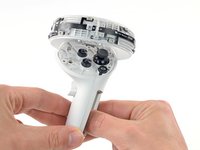
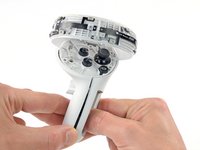
      • Löse auch die anderen Druckverbindungen, indem du mit dem Öffnungswerkzeug um die Platte herum fährst.

      • Wenn du dabei Probleme hast, lege einen erhitzten iOpener etwa eine Minute lang auf die obere Abdeckung und versuche es erneut.

      Frag FixBot

      Kommentar hinzufügen

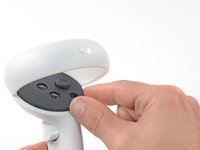
    5. Meta Quest 2 Controller-Vibrationsmotor austauschen, Entferne die obere Abdeckung: Schritt 7, Bild 1 von 3 Meta Quest 2 Controller-Vibrationsmotor austauschen, Entferne die obere Abdeckung: Schritt 7, Bild 2 von 3 Meta Quest 2 Controller-Vibrationsmotor austauschen, Entferne die obere Abdeckung: Schritt 7, Bild 3 von 3
      • Entferne die obere Abdeckung des Controllers.

      • Die drei Druckverbindungen sollten die obere Abdeckung sicher an Ort und Stelle halten, sodass der Kleber beim Zusammenbau weggelassen werden kann. Achte darauf, die Abdeckung fest auf den Controller zu drücken, damit alle Druckverbindungen vollständig einrasten.

      Frag FixBot

      Kommentar hinzufügen

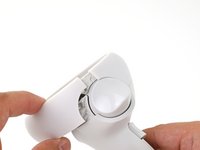
    1. Meta Quest 2 Controller-Vibrationsmotor austauschen, Die ringförmige Abdeckung lösen: Schritt 8, Bild 1 von 2 Meta Quest 2 Controller-Vibrationsmotor austauschen, Die ringförmige Abdeckung lösen: Schritt 8, Bild 2 von 2
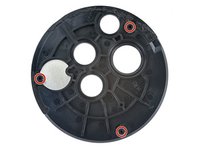
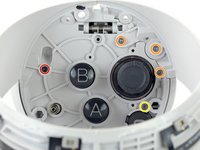
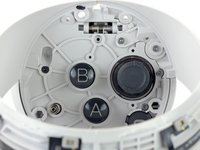
      • Benutze einen Torx T5 Schraubendreher, um die vier Schrauben zu entfernen, mit denen das Gehäuse befestigt ist.

      • Zwei 4,7 mm lange Schrauben.

      • Zwei 5,9 mm lange Schrauben

      Frag FixBot

      Kommentar hinzufügen

    2. Meta Quest 2 Controller-Vibrationsmotor austauschen: Schritt 9, Bild 1 von 2 Meta Quest 2 Controller-Vibrationsmotor austauschen: Schritt 9, Bild 2 von 2
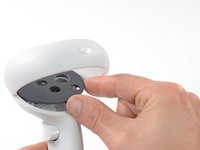
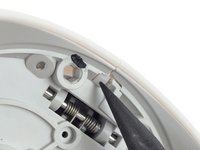
      • Drücke die Spitze eines Spudgers fest gegen den weißen, quadratischen Ausrichtungsstift, um die ringförmige Abdeckung zu lösen.

      Frag FixBot

      Kommentar hinzufügen

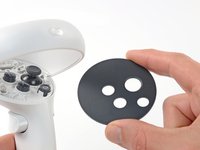
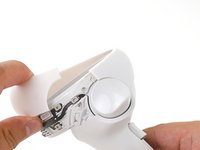
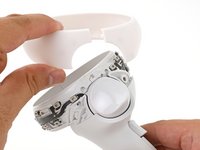
    3. Meta Quest 2 Controller-Vibrationsmotor austauschen, Die ringförmige Abdeckung entfernen: Schritt 10, Bild 1 von 3 Meta Quest 2 Controller-Vibrationsmotor austauschen, Die ringförmige Abdeckung entfernen: Schritt 10, Bild 2 von 3 Meta Quest 2 Controller-Vibrationsmotor austauschen, Die ringförmige Abdeckung entfernen: Schritt 10, Bild 3 von 3
      Frag FixBot

      Kommentar hinzufügen

    1. Meta Quest 2 Controller-Vibrationsmotor austauschen, Die seitliche Abdeckung lösen: Schritt 11, Bild 1 von 2 Meta Quest 2 Controller-Vibrationsmotor austauschen, Die seitliche Abdeckung lösen: Schritt 11, Bild 2 von 2
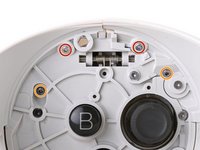
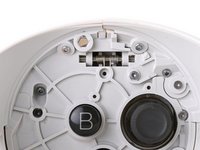
      • Benutze einen Torx T5 Schraubendreher um die fünf Schrauben zu entfernen.

      • Eine 11,5 mm lange Schraube.

      • Drei 5,9 mm lange Schrauben.

      • Eine 18,2 mm lange Schraube.

      Frag FixBot

      Kommentar hinzufügen

    2. Meta Quest 2 Controller-Vibrationsmotor austauschen, Das Etikett im Akkufach entfernen: Schritt 12, Bild 1 von 1
      In diesem Schritt verwendetes Werkzeug:
      Tweezers
      $4.99
      • Benutze eine Pinzette und deine Finger, um das Etikett mit den Informationen zum Akku im Akkufach abzuziehen.

      • Wenn du den Aufkleber wiederverwenden möchtest, sei vorsichtig, damit du ihn nicht zerreißt. Wenn es schwierig ist, ihn zu lösen, lege einen erhitzen iOpener eine Minute lang darauf, um den Kleber aufzuweichen.

      Frag FixBot

      Kommentar hinzufügen

    3. Meta Quest 2 Controller-Vibrationsmotor austauschen, Die seitliche Abdeckung lösen: Schritt 13, Bild 1 von 2 Meta Quest 2 Controller-Vibrationsmotor austauschen, Die seitliche Abdeckung lösen: Schritt 13, Bild 2 von 2
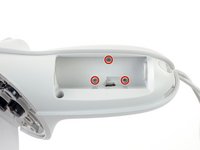
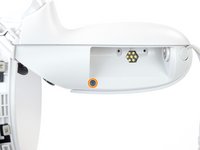
      • Benutze einen Torx T5 Schraubendreher, um die vier 5,9 mm langen Schrauben zu entfernen, mit denen die seitliche Abdeckung am Controller befestigt ist:

      • Drei Schrauben im Akkufach

      • Eine Schraube nahe der Ecke des Akkufachs

      Frag FixBot

      Kommentar hinzufügen

    4. Meta Quest 2 Controller-Vibrationsmotor austauschen: Schritt 14, Bild 1 von 2 Meta Quest 2 Controller-Vibrationsmotor austauschen: Schritt 14, Bild 2 von 2
      • Ziehe das untere Ende der seitlichen Abdeckung ein wenig vom Controller weg, um die Abdeckung zu lösen.

      • Möglicherweise hörst du ein Klicken, wenn die Clips sich lösen. Das ist normal.

      Frag FixBot

      Kommentar hinzufügen

    5. Meta Quest 2 Controller-Vibrationsmotor austauschen: Schritt 15, Bild 1 von 2 Meta Quest 2 Controller-Vibrationsmotor austauschen: Schritt 15, Bild 2 von 2
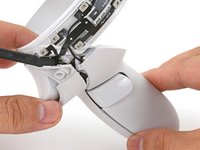
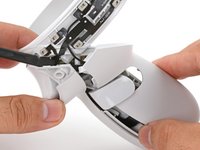
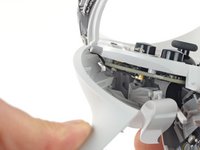
      • Ein Teil der seitlichen Abdeckung ist um einen Schraubpfosten gewunden. In diesem Schritt spreizt man den Schraubpfosten so weit, dass sich die Abdeckung abnehmen lässt.

      • Schiebe das flache Ende eines Spudgers in den Spalt zwischen der ringförmigen Controller-Abdeckung und der vorderen Abdeckung.

      • Die vordere Abdeckung ist das Plastikteil unterhalb der vorderen Triggertaste.

      • Drehe den Spudger, um die Lücke zwischen der vorderen Abdeckung und dem Controller zu erweitern.

      • Positioniere ihn so, dass er in der Lücke stehen bleibt, ohne dass du ihn festhalten musst.

      Frag FixBot

      Kommentar hinzufügen

    6. Meta Quest 2 Controller-Vibrationsmotor austauschen, Die seitliche Abdeckung entfernen: Schritt 16, Bild 1 von 3 Meta Quest 2 Controller-Vibrationsmotor austauschen, Die seitliche Abdeckung entfernen: Schritt 16, Bild 2 von 3 Meta Quest 2 Controller-Vibrationsmotor austauschen, Die seitliche Abdeckung entfernen: Schritt 16, Bild 3 von 3
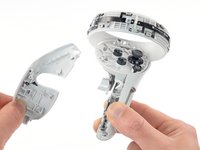
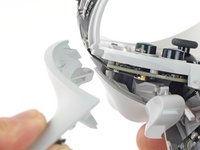
      • Führe den gewundenen Teil der seitlichen Abdeckung durch das Loch für den Schraubpfosten.

      • Entferne die seitliche Abdeckung.

      Frag FixBot

      Kommentar hinzufügen

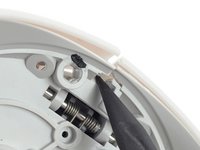
    7. Meta Quest 2 Controller-Vibrationsmotor austauschen, Für den Zusammenbau: Schritt 17, Bild 1 von 3 Meta Quest 2 Controller-Vibrationsmotor austauschen, Für den Zusammenbau: Schritt 17, Bild 2 von 3 Meta Quest 2 Controller-Vibrationsmotor austauschen, Für den Zusammenbau: Schritt 17, Bild 3 von 3
      • Während des Zusammenbaus

      • Spreize den Schraubpfosten so weit ab, dass man die Abdeckung wieder darumlegen kann.

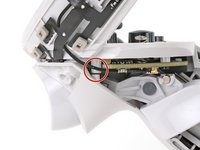
      • Achte darauf, dass das Antennen- und Tracking-Flachbandkabel nicht eingeklemmt werden.
      Frag FixBot

      Kommentar hinzufügen

    1. Meta Quest 2 Controller-Vibrationsmotor austauschen, Vibrationsmotor trennen: Schritt 18, Bild 1 von 2 Meta Quest 2 Controller-Vibrationsmotor austauschen, Vibrationsmotor trennen: Schritt 18, Bild 2 von 2
      In diesem Schritt verwendetes Werkzeug:
      Tweezers
      $4.99
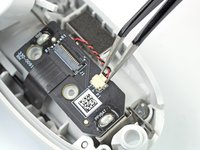
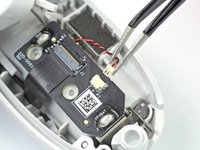
      • Ziehe den Stecker des Vibrationsmotors mit einer Pinzette oder deinem Fingernagel aus seinem Anschluss.

      Frag FixBot

      Kommentar hinzufügen

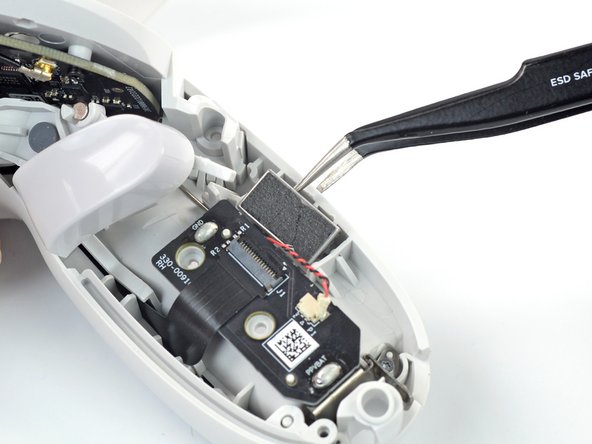
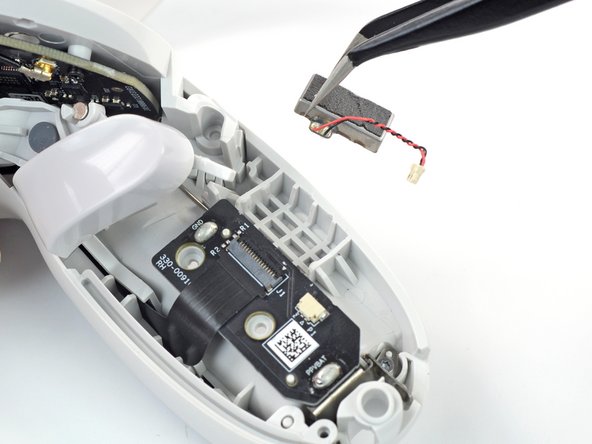
    2. Meta Quest 2 Controller-Vibrationsmotor austauschen, Vibrationsmotor entfernen: Schritt 19, Bild 1 von 3 Meta Quest 2 Controller-Vibrationsmotor austauschen, Vibrationsmotor entfernen: Schritt 19, Bild 2 von 3 Meta Quest 2 Controller-Vibrationsmotor austauschen, Vibrationsmotor entfernen: Schritt 19, Bild 3 von 3
      In diesem Schritt verwendetes Werkzeug:
      Tesa 61395 Tape
      $2.95
      • Führe eine Spitze der Pinzette zwischen den Vibrationsmotor und den Controller ein.

      • Hebele den Vibrationsmotor vorsichtig heraus.

      • Entferne den Vibrationsmotor.

      • Der Vibrationsmotor wird hauptsächlich durch Passung gehalten. Wenn sich dein Motor nach dem Austausch locker anfühlt, befestige ihn mit doppelseitigem Klebeband am Gehäuse.

      Frag FixBot

      Kommentar hinzufügen

Abschluss

Um dein Gerät wieder zusammenzubauen, folge den Schritten dieser Anleitung in umgekehrter Reihenfolge.

Bringe deinen Elektroschrott zu einem R2- oder e-Stewards-zertifizierten Recyclinghof.

Hat die Reparatur nicht ganz geklappt? Versuche es mit ein paar grundlegenden Schritten zur Fehlerbehebung, oder bitte im Forum um Hilfe.

Rückgängig: Ich habe diese Anleitung nicht absolviert.

2 weitere Personen haben diese Anleitung absolviert.

Tinte & Feder

mit

Arthur Shi

Mitglied seit: 01/03/18

353.613 Reputation

938 Anleitungen geschrieben

Team

iFixit Mitglied von iFixit

Staff

119 Mitglieder

72.955 Anleitungen geschrieben

0 Kommentare zur Anleitung

Kommentar hinzufügen

Seitenaufrufe:

Letzte 24 Stunden: 4

Letzte 7 Tage: 28

Letzte 30 Tage: 122

Insgesamt: 2,645