Zum Hauptinhalt wechseln
Gemeinsam reparieren - Jetzt registrieren

Meta Quest 2 USB-C-Anschluss und Kopfhörerbuchse tauschen

Aufrufe: 15.999

Statistik anzeigen:

Letzte 24 Stunden:
20
Letzte 7 Tage:
118
Letzte 30 Tage:
495
Insgesamt:
15.999
Kommentare: 17

15 Kommentare zu Schritten, 2 Kommentare zur Anleitung.

Zu den Kommentaren
Abgeschlossen: 15

15 Personen haben diese Anleitung schon erfolgreich absolviert. Du auch?

Favoriten: 4

4 Personen haben diese Anleitung unter Favoriten gespeichert (und abonniert). Willst du auch der Anleitung folgen?

Zeitaufwand: 1 - 2 Stunden
Schwierigkeitsgrad: Mittel
Meta Quest 2 USB-C-Anschluss und Kopfhörerbuchse tauschen

Diese Anleitung zeigt, wie der USB-C-Anschluss und die Kopfhörerbuchse im Meta Quest 2 ausgetauscht wird.

Bei dieser Reparatur muss das Headset weitgehend zerlegt werden. Wenn dein Akku schon schwach ist, solltest du die Gelegenheit nutzen, um ihn auszutauschen. Er ist normalerweise nicht leicht zu erreichen, aber bei dieser Reparatur leicht zugänglich.

Hinweis: Einige Kreuzschlitzschrauben #00 sitzen sehr vertieft, du benötigst ein entsprechendes Bit oder einn Schraubendreher mit langem Schaft.

Was du brauchst

Werkzeuge

    1. Meta Quest 2 USB-C-Anschluss und Kopfhörerbuchse tauschen, Meta Quest 2 ausschalten: Schritt 1, Bild 1 von 1
      • Halte die Einschalttaste drei Sekunden lang gedrückt, damit das Headset komplett ausgeschaltet wird.

      • Du wirst einen Signalton hören und die LED an der Einschalttaste erlischt.

      Frag FixBot

      Kommentar hinzufügen

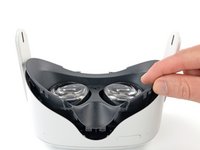
    1. Meta Quest 2 USB-C-Anschluss und Kopfhörerbuchse tauschen, Gesichtspolster entfernen: Schritt 2, Bild 1 von 2 Meta Quest 2 USB-C-Anschluss und Kopfhörerbuchse tauschen, Gesichtspolster entfernen: Schritt 2, Bild 2 von 2
      • Fasse das Gesichtspolster an der Einbuchtung für die Nase an und ziehe es heraus, bis es sich vom Headset löst.

      Frag FixBot

      Kommentar hinzufügen

    2. Meta Quest 2 USB-C-Anschluss und Kopfhörerbuchse tauschen: Schritt 3, Bild 1 von 2 Meta Quest 2 USB-C-Anschluss und Kopfhörerbuchse tauschen: Schritt 3, Bild 2 von 2
      • Fasse das Gesichtspolster im oberen Bereich an und ziehe es heraus, bis es sich vom Headset löst.

      Frag FixBot

      Kommentar hinzufügen

    3. Meta Quest 2 USB-C-Anschluss und Kopfhörerbuchse tauschen: Schritt 4, Bild 1 von 1
      • Entferne das Gesichtspolster.

      • Richte das Gesichtspolster beim Zusammenbau am Headset aus und drücke es ringsum wieder fest.

      Frag FixBot

      Kommentar hinzufügen

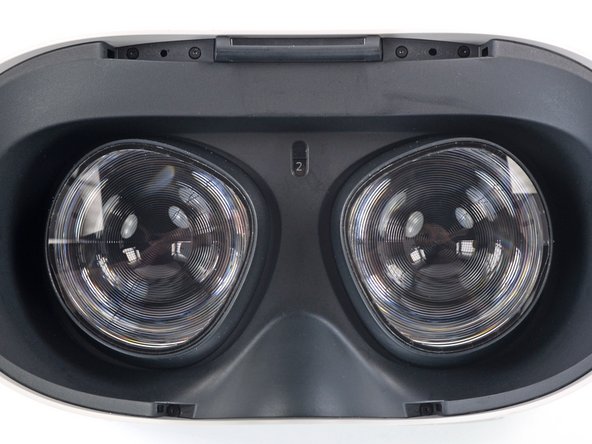
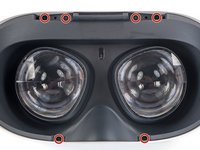
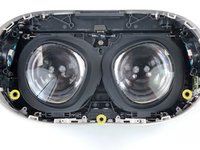
    1. Meta Quest 2 USB-C-Anschluss und Kopfhörerbuchse tauschen, Schrauben an der Okularblende herausdrehen: Schritt 5, Bild 1 von 2 Meta Quest 2 USB-C-Anschluss und Kopfhörerbuchse tauschen, Schrauben an der Okularblende herausdrehen: Schritt 5, Bild 2 von 2
      • Entferne die sechs 3,5 mm langen Torx T2 Schrauben, mit der die Okularblende befestigt ist.

      Frag FixBot

      Kommentar hinzufügen

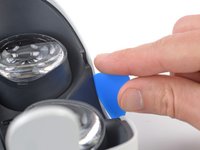
    2. Meta Quest 2 USB-C-Anschluss und Kopfhörerbuchse tauschen, Rasten der Okularblende lösen: Schritt 6, Bild 1 von 2 Meta Quest 2 USB-C-Anschluss und Kopfhörerbuchse tauschen, Rasten der Okularblende lösen: Schritt 6, Bild 2 von 2
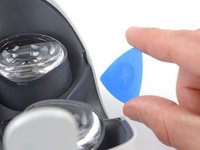
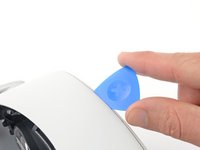
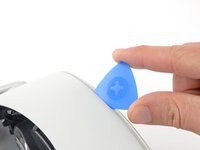
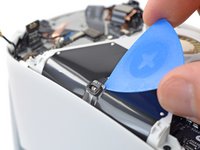
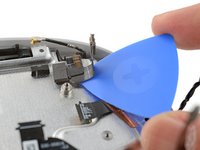
      • Setze ein Plektrum in den Spalt zwischen der Okularblende und dem weißen Außengehäuse nahe an der Einbuchtung für die Nase ein.

      Frag FixBot

      Kommentar hinzufügen

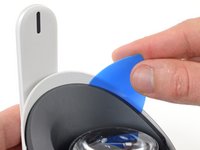
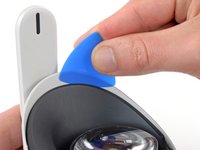
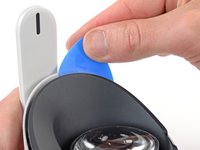
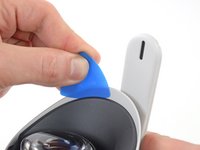
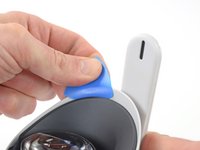
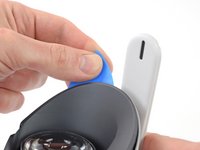
    3. Meta Quest 2 USB-C-Anschluss und Kopfhörerbuchse tauschen: Schritt 7, Bild 1 von 3 Meta Quest 2 USB-C-Anschluss und Kopfhörerbuchse tauschen: Schritt 7, Bild 2 von 3 Meta Quest 2 USB-C-Anschluss und Kopfhörerbuchse tauschen: Schritt 7, Bild 3 von 3
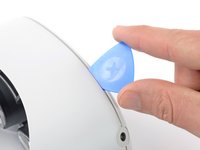
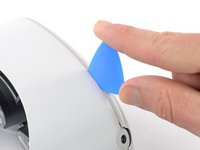
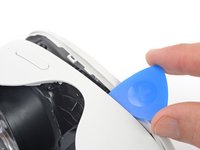
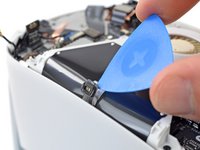
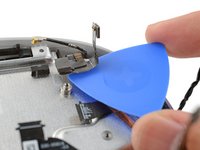
      • Schiebe das Plektrum in der Naht nach rechts und löse die Rasten der Okularblende.

      • Heble mit dem Plektrum, bis sich die Rasten lösen, mit denen die rechte Seite der Okularblende befestigt ist.

      • Lasse das Plektrum stecken, damit die Rasten nicht wieder einschnappen.

      Frag FixBot

      Kommentar hinzufügen

    4. Meta Quest 2 USB-C-Anschluss und Kopfhörerbuchse tauschen: Schritt 8, Bild 1 von 3 Meta Quest 2 USB-C-Anschluss und Kopfhörerbuchse tauschen: Schritt 8, Bild 2 von 3 Meta Quest 2 USB-C-Anschluss und Kopfhörerbuchse tauschen: Schritt 8, Bild 3 von 3
      • Verfahre genauso an der linken Kante der Okularblende und löse dort die Rasten.

      • Drücke beim Zusammenbau mit den Fingern am Rand der Okularblende entlang, bis die Rasten wieder einschnappen.

      Frag FixBot

      Kommentar hinzufügen

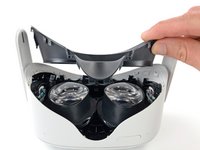
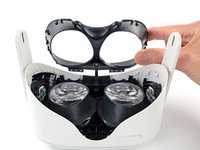
    5. Meta Quest 2 USB-C-Anschluss und Kopfhörerbuchse tauschen, Okularblende weglegen: Schritt 9, Bild 1 von 3 Meta Quest 2 USB-C-Anschluss und Kopfhörerbuchse tauschen, Okularblende weglegen: Schritt 9, Bild 2 von 3 Meta Quest 2 USB-C-Anschluss und Kopfhörerbuchse tauschen, Okularblende weglegen: Schritt 9, Bild 3 von 3
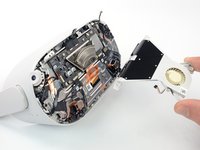
      • Entferne die Okularblende in diesem Schritt noch nicht. Sie ist immer noch mit einem kurzen Kabel am Headset angeschlossen.

      • Hebe die Okularblende leicht an und kippe sie zur Oberkante des Headsets hin.

      • Lege die Blende auf der Arbeitsfläche ab, achte darauf, dass das Kabel nicht zu stark angespannt wird.

      Frag FixBot

      Kommentar hinzufügen

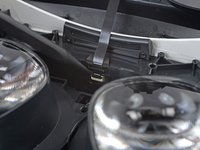
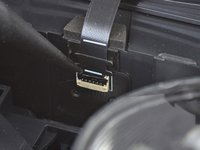
    6. Meta Quest 2 USB-C-Anschluss und Kopfhörerbuchse tauschen, Gesichtssensor abtrennen: Schritt 10, Bild 1 von 3 Meta Quest 2 USB-C-Anschluss und Kopfhörerbuchse tauschen, Gesichtssensor abtrennen: Schritt 10, Bild 2 von 3 Meta Quest 2 USB-C-Anschluss und Kopfhörerbuchse tauschen, Gesichtssensor abtrennen: Schritt 10, Bild 3 von 3
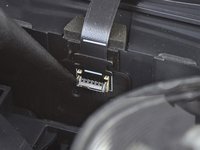
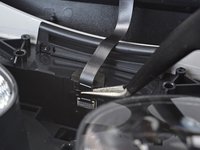
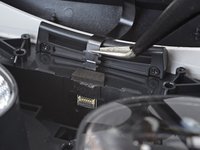
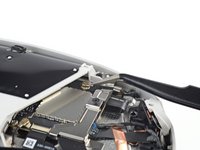
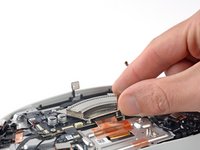
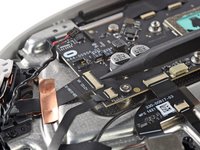
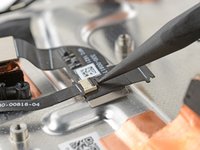
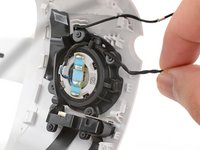
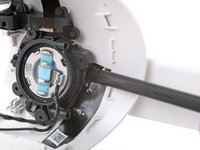
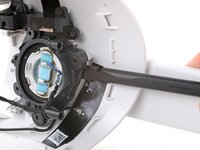
      • Klappe den schwarzen Sicherungsbügel am ZIF-Anschluss des Kabels zum Gesichtssensor mit der Spudgerspitze hoch.

      Frag FixBot

      Kommentar hinzufügen

    7. Meta Quest 2 USB-C-Anschluss und Kopfhörerbuchse tauschen: Schritt 11, Bild 1 von 2 Meta Quest 2 USB-C-Anschluss und Kopfhörerbuchse tauschen: Schritt 11, Bild 2 von 2
      In diesem Schritt verwendetes Werkzeug:
      Tweezers
      $4.99
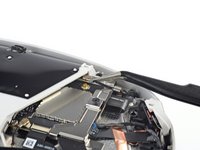
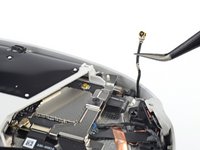
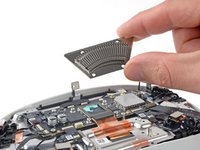
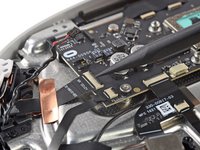
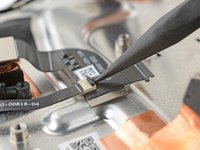
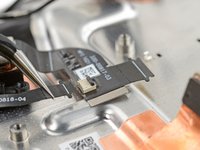
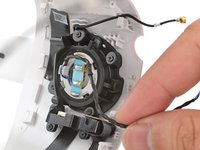
      • Ziehe das Kabel zum Gesichtssensor mit einer Pinzette aus dem ZIF-Anschluss heraus.

      Frag FixBot

      Kommentar hinzufügen

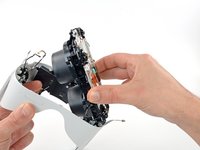
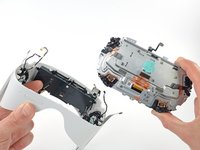
    8. Meta Quest 2 USB-C-Anschluss und Kopfhörerbuchse tauschen, Okularblende entfernen: Schritt 12, Bild 1 von 1
      • Entferne die Okularblende.

      Frag FixBot

      Kommentar hinzufügen

    9. Meta Quest 2 USB-C-Anschluss und Kopfhörerbuchse tauschen, Hinweise zum Zusammenbau: Schritt 13, Bild 1 von 2 Meta Quest 2 USB-C-Anschluss und Kopfhörerbuchse tauschen, Hinweise zum Zusammenbau: Schritt 13, Bild 2 von 2
      • Beim Zusammenbau:

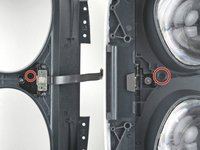
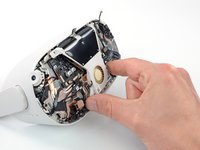
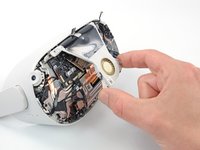
      • Vergewisser dich, dass der Abstand des Objektivs mit der Abstandsanzeige übereinstimmt. So kann der Anzeigestift richtig in seiner Öffnung sitzen.

      • Wenn der Abstand des Objektivs nicht mit der Anzeige übereinstimmt, stelle das Objektiv manuell mit den Fingern ein.

      Frag FixBot

      Kommentar hinzufügen

    10. Meta Quest 2 USB-C-Anschluss und Kopfhörerbuchse tauschen, Hinweise zum Zusammenbau: Schritt 14, Bild 1 von 3 Meta Quest 2 USB-C-Anschluss und Kopfhörerbuchse tauschen, Hinweise zum Zusammenbau: Schritt 14, Bild 2 von 3 Meta Quest 2 USB-C-Anschluss und Kopfhörerbuchse tauschen, Hinweise zum Zusammenbau: Schritt 14, Bild 3 von 3
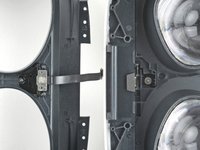
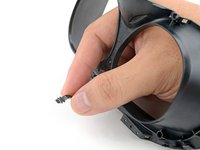
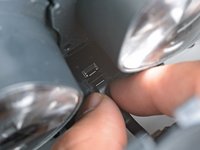
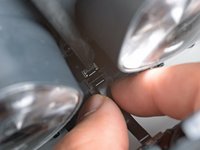
      • Es kann knifflig sein, das Kabel zum Gesichtssensor wieder anzuschließen. Folge dazu diesen Tipps:

      • Führe deine Finger durch die Augenöffnungen in der Okularblende und greife das Sensorkabel an den Kanten an.

      • Schiebe das Sensorkabel in den Anschluss, bis sich das Kabelende im Anschluss befindet. Dabei sollte der Sicherungsbügel teilweise nach unten klappen.

      • Drücke den Sicherungsbügel mit dem Spudger nach unten zum Kabel hin, um ihn einzurasten.

      Frag FixBot

      Kommentar hinzufügen

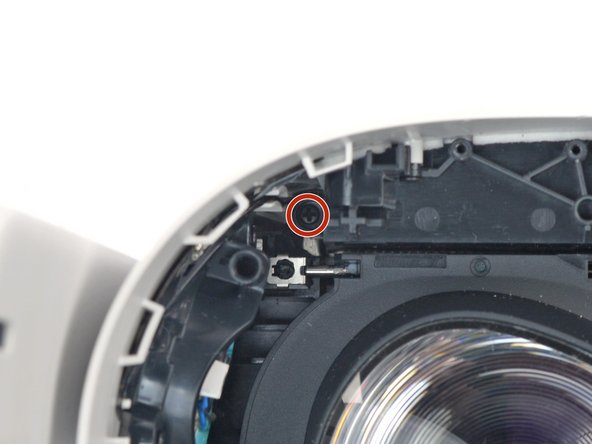
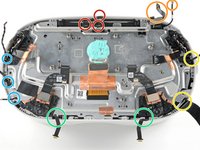
    1. Meta Quest 2 USB-C-Anschluss und Kopfhörerbuchse tauschen, Schrauben der vorderen Abdeckung entfernen: Schritt 15, Bild 1 von 3 Meta Quest 2 USB-C-Anschluss und Kopfhörerbuchse tauschen, Schrauben der vorderen Abdeckung entfernen: Schritt 15, Bild 2 von 3 Meta Quest 2 USB-C-Anschluss und Kopfhörerbuchse tauschen, Schrauben der vorderen Abdeckung entfernen: Schritt 15, Bild 3 von 3
      • Entferne die fünf 7,7 mm langen Kreuzschlitzschrauben, mit denen die vordere Abdeckung am Headset befestigt ist:

      • Eine Schraube sitzt vertieft in der oberen linken Ecke

      • Eine Schraube sitzt vertieft in der oberen rechten Ecke

      • Drei sind an der Unterkante

      Frag FixBot

      Kommentar hinzufügen

    2. Meta Quest 2 USB-C-Anschluss und Kopfhörerbuchse tauschen, Clips an der vorderen Abdeckung lösen: Schritt 16, Bild 1 von 2 Meta Quest 2 USB-C-Anschluss und Kopfhörerbuchse tauschen, Clips an der vorderen Abdeckung lösen: Schritt 16, Bild 2 von 2
      • Die vordere Abdeckung ist mit Clips an der Unterkante und den Seitenkanten befestigt.

      • Setze ein Plektrum in die Naht zwischen der Unterkante der vorderen Abdeckung und dem Headset ein.

      • Heble mit dem Plektrum, bis sich die Clips an der vorderen Abdeckung lösen.

      Frag FixBot

      Kommentar hinzufügen

    3. Meta Quest 2 USB-C-Anschluss und Kopfhörerbuchse tauschen: Schritt 17, Bild 1 von 3 Meta Quest 2 USB-C-Anschluss und Kopfhörerbuchse tauschen: Schritt 17, Bild 2 von 3 Meta Quest 2 USB-C-Anschluss und Kopfhörerbuchse tauschen: Schritt 17, Bild 3 von 3
      • Schiebe das Plektrum entlang der Naht und löse alle Clips, mit denen die vordere Abdeckung befestigt ist.

      Frag FixBot

      Kommentar hinzufügen

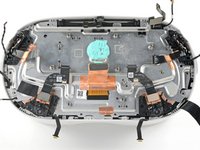
    4. Meta Quest 2 USB-C-Anschluss und Kopfhörerbuchse tauschen, Vordere Abdeckung entfernen: Schritt 18, Bild 1 von 1
      • Entferne die vordere Abdeckung.

      Frag FixBot

      Kommentar hinzufügen

    1. Meta Quest 2 USB-C-Anschluss und Kopfhörerbuchse tauschen, Obere rechte Antenne abtrennen: Schritt 19, Bild 1 von 3 Meta Quest 2 USB-C-Anschluss und Kopfhörerbuchse tauschen, Obere rechte Antenne abtrennen: Schritt 19, Bild 2 von 3 Meta Quest 2 USB-C-Anschluss und Kopfhörerbuchse tauschen, Obere rechte Antenne abtrennen: Schritt 19, Bild 3 von 3
      In diesem Schritt verwendetes Werkzeug:
      Tweezers
      $4.99
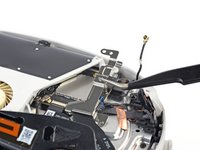
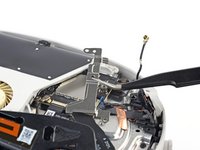
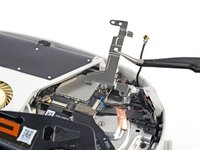
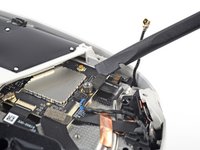
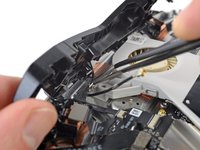
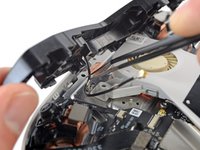
      • Nimm eine Pinzette und greife das Kabel der oberen rechten Antenne am metallenen Ende.

      • Hebe den Antennenstecker gerade nach oben und trenne ihn ab.

      • Hole das Antennenkabel aus der Metallklammer heraus.

      Frag FixBot

      Kommentar hinzufügen

    2. Meta Quest 2 USB-C-Anschluss und Kopfhörerbuchse tauschen, Halterung des Akkukabels entfernen: Schritt 20, Bild 1 von 1
      • Entferne die drei Kreuzschlitzschrauben, mit denen die Halterung des Akkukabels befestigt ist:

      • Eine 4,4 mm lange Schraube

      • Zwei 2,3 mm lange Schrauben

      Frag FixBot

      Kommentar hinzufügen

    3. Meta Quest 2 USB-C-Anschluss und Kopfhörerbuchse tauschen: Schritt 21, Bild 1 von 3 Meta Quest 2 USB-C-Anschluss und Kopfhörerbuchse tauschen: Schritt 21, Bild 2 von 3 Meta Quest 2 USB-C-Anschluss und Kopfhörerbuchse tauschen: Schritt 21, Bild 3 von 3
      • Fasse die Halterung des Akkukabels mit einer Pinzette oder deinen Fingern.

      • Verdrehe die Kabelhalterung leicht, so dass sich seine untere linke Ecke von der Hauptplatine löst.

      • Entferne die Halterung des Akkukabels.

      Frag FixBot

      Kommentar hinzufügen

    4. Meta Quest 2 USB-C-Anschluss und Kopfhörerbuchse tauschen, Akku abtrennen: Schritt 22, Bild 1 von 2 Meta Quest 2 USB-C-Anschluss und Kopfhörerbuchse tauschen, Akku abtrennen: Schritt 22, Bild 2 von 2
      • Heble den Druckstecker des Akkus mit einem Spudger nach oben und trenne ihn von der Hauptplatine ab.

      • Beim Zusammenbau kann es passieren, dass sich dieser Druckstecker unbeabsichtigt wieder abtrennt. Überprüfe den Stecker, bevor du die Halterung befestigst.

      Frag FixBot

      Kommentar hinzufügen

    1. Meta Quest 2 USB-C-Anschluss und Kopfhörerbuchse tauschen, Antenne abtrennen: Schritt 23, Bild 1 von 3 Meta Quest 2 USB-C-Anschluss und Kopfhörerbuchse tauschen, Antenne abtrennen: Schritt 23, Bild 2 von 3 Meta Quest 2 USB-C-Anschluss und Kopfhörerbuchse tauschen, Antenne abtrennen: Schritt 23, Bild 3 von 3
      In diesem Schritt verwendetes Werkzeug:
      Tweezers
      $4.99
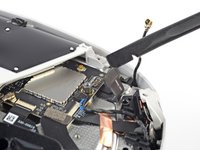
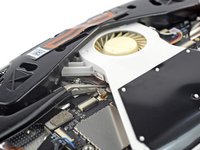
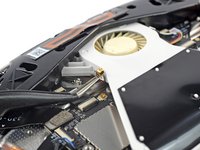
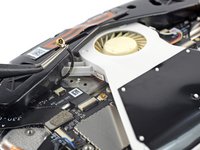
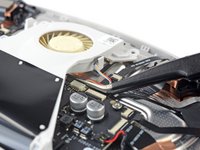
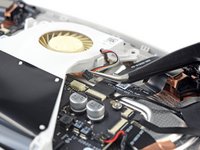
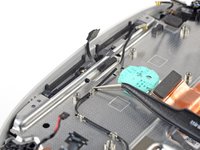
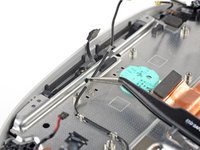
      • Setze eine Pinzette mit einer Spitze unter das metallene Ende am schwarzen Antennenkabel nahe bei der Lüftereinheit.

      • Hebe den Stecker gerade nach oben und trenne ihn ab.

      • Hole das Antennenkabel aus der Metallklammer heraus.

      Frag FixBot

      Kommentar hinzufügen

    2. Meta Quest 2 USB-C-Anschluss und Kopfhörerbuchse tauschen, Frontantennen-Baugruppe losschrauben: Schritt 24, Bild 1 von 2 Meta Quest 2 USB-C-Anschluss und Kopfhörerbuchse tauschen, Frontantennen-Baugruppe losschrauben: Schritt 24, Bild 2 von 2
      • Entferne die acht Kreuzschlitzschrauben, mit denen die Frontantennen-Baugruppe am Headset befestigt ist:

      • Vier 4,4 mm lange Schrauben

      • Zwei 4,8 mm lange Schrauben

      • Zwei 10,7 mm lange Schrauben

      Frag FixBot

      Kommentar hinzufügen

    3. Meta Quest 2 USB-C-Anschluss und Kopfhörerbuchse tauschen: Schritt 25, Bild 1 von 2 Meta Quest 2 USB-C-Anschluss und Kopfhörerbuchse tauschen: Schritt 25, Bild 2 von 2
      • Klappe die Frontantennen-Baugruppe mit den Fingern nach oben, um an das darunterliegenden Kabel zu gelangen.

      Frag FixBot

      Kommentar hinzufügen

    4. Meta Quest 2 USB-C-Anschluss und Kopfhörerbuchse tauschen: Schritt 26, Bild 1 von 2 Meta Quest 2 USB-C-Anschluss und Kopfhörerbuchse tauschen: Schritt 26, Bild 2 von 2
      • Hole das Antennenkabel aus der Metallklammer heraus.

      Frag FixBot

      Kommentar hinzufügen

    5. Meta Quest 2 USB-C-Anschluss und Kopfhörerbuchse tauschen, Frontantennen-Baugruppe entfernen: Schritt 27, Bild 1 von 1
      • Entferne die Frontantennen-Baugruppe.

      Frag FixBot

      Kommentar hinzufügen

    1. Meta Quest 2 USB-C-Anschluss und Kopfhörerbuchse tauschen, Lüfter abtrennen: Schritt 28, Bild 1 von 2 Meta Quest 2 USB-C-Anschluss und Kopfhörerbuchse tauschen, Lüfter abtrennen: Schritt 28, Bild 2 von 2
      In diesem Schritt verwendetes Werkzeug:
      Tweezers
      $4.99
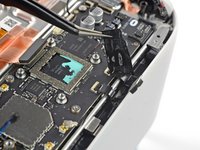
      • Fasse den Stecker des Lüfters mit einer Pinzette und schiebe ihn vorsichtig aus seinem Anschluss heraus.

      Frag FixBot

      Kommentar hinzufügen

    2. Meta Quest 2 USB-C-Anschluss und Kopfhörerbuchse tauschen, Flachbandkabel zur LED lösen: Schritt 29, Bild 1 von 2 Meta Quest 2 USB-C-Anschluss und Kopfhörerbuchse tauschen, Flachbandkabel zur LED lösen: Schritt 29, Bild 2 von 2
      • Benutze die Spitze eines Plektrums, um den Kleber, mit dem das LED-Flachbandkabel befestigt ist, von der Oberseite der Lüfter-Baugruppe zu lösen

      Frag FixBot

      Kommentar hinzufügen

    3. Meta Quest 2 USB-C-Anschluss und Kopfhörerbuchse tauschen, Lüfter-Baugruppe entfernen: Schritt 30, Bild 1 von 1
      • Entferne die beiden Schrauben, mit denen die Lüfter-Baugruppe am Headset befestigt ist:

      • Eine 4,4 mm lange Kreuzschlitzschraube

      • Eine 3,6 mm lange Torx T2 Schraube

      Frag FixBot

      Kommentar hinzufügen

    4. Meta Quest 2 USB-C-Anschluss und Kopfhörerbuchse tauschen: Schritt 31, Bild 1 von 3 Meta Quest 2 USB-C-Anschluss und Kopfhörerbuchse tauschen: Schritt 31, Bild 2 von 3 Meta Quest 2 USB-C-Anschluss und Kopfhörerbuchse tauschen: Schritt 31, Bild 3 von 3
      • Hebe die Lüfter-Baugruppe hoch und entferne sie.

      Frag FixBot

      Kommentar hinzufügen

    1. Meta Quest 2 USB-C-Anschluss und Kopfhörerbuchse tauschen, Kühlkörper entfernen: Schritt 32, Bild 1 von 1
      • Entferne die vier 2,3 mm langen Kreuzschlitzschrauben, mit denen der Kühlkörper an der Hauptplatine befestigt ist.

      Frag FixBot

      Kommentar hinzufügen

    2. Meta Quest 2 USB-C-Anschluss und Kopfhörerbuchse tauschen: Schritt 33, Bild 1 von 2 Meta Quest 2 USB-C-Anschluss und Kopfhörerbuchse tauschen: Schritt 33, Bild 2 von 2
      In diesem Schritt verwendetes Werkzeug:
      iFixit Thermal Putty
      $9.95
      • Hebe den Kühlkörper mit den Fingern hoch und entferne ihn.

      • Wahrscheinlich spürst du etwas Widerstand. Das ist normal, da der Mittelrahmen wegen der Wärmeleitpaste am Mittelrahmen haftet.

      • Wenn du die Wärmeleitpaste sauber hältst, kannst du sie wieder verwenden. Schabe anderenfalls die alte Wärmeleitpaste mit einem Spudger ab und trage eine kleine Menge Wärmeleitkitt oder viskose Wärmeleitpaste (wie z.B. K5 Pro) auf den Prozessor auf.

      Frag FixBot

      Kommentar hinzufügen

    1. Meta Quest 2 USB-C-Anschluss und Kopfhörerbuchse tauschen, Hinweise zum Zusammenbau: Schritt 34, Bild 1 von 2 Meta Quest 2 USB-C-Anschluss und Kopfhörerbuchse tauschen, Hinweise zum Zusammenbau: Schritt 34, Bild 2 von 2
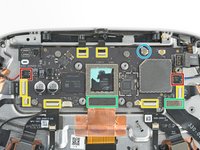
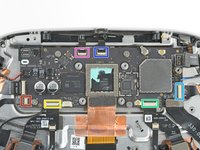
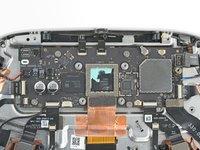
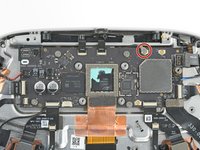
      • Halte beim Zusammenbau an dieser Stelle an und überprüfe, ob diese zwölf Stecker richtig an der Hauptplatine angeschlossen sind:

      • Zwei Lautsprecherstecker

      • Sieben ZIF-Anschlüsse

      • Zwei Druckstecker

      • Ein Antennenstecker

      • Es gibt noch mehr Anschlüsse auf der Hauptplatine, im Moment werden sie aber noch nicht verbunden.

      Frag FixBot

      Kommentar hinzufügen

    2. Meta Quest 2 USB-C-Anschluss und Kopfhörerbuchse tauschen, Lautsprecherstecker abtrennen: Schritt 35, Bild 1 von 3 Meta Quest 2 USB-C-Anschluss und Kopfhörerbuchse tauschen, Lautsprecherstecker abtrennen: Schritt 35, Bild 2 von 3 Meta Quest 2 USB-C-Anschluss und Kopfhörerbuchse tauschen, Lautsprecherstecker abtrennen: Schritt 35, Bild 3 von 3
      In diesem Schritt verwendetes Werkzeug:
      Tweezers
      $4.99
      • Fasse die linken Lautsprecherkabel direkt am Stecker mit einer Pinzette am Anschluss auf der Hauptplatine an.

      • Hebe den Stecker behutsam hoch und trenne ihn ab.

      • Drücke das Lautsprecherkabel beim Zusammenbau mit dem flachen Ende des Spudgers in den Gummihalter hinein.

      Frag FixBot

      Kommentar hinzufügen

    3. Meta Quest 2 USB-C-Anschluss und Kopfhörerbuchse tauschen: Schritt 36, Bild 1 von 3 Meta Quest 2 USB-C-Anschluss und Kopfhörerbuchse tauschen: Schritt 36, Bild 2 von 3 Meta Quest 2 USB-C-Anschluss und Kopfhörerbuchse tauschen: Schritt 36, Bild 3 von 3
      • Wiederhole den vorherigen Schritt für dan rechten Lautsprecherstecker.

      • Drücke das Lautsprecherkabel beim Zusammenbau mit dem flachen Ende des Spudgers in den Gummihalter hinein.

      Frag FixBot

      Kommentar hinzufügen

    4. Meta Quest 2 USB-C-Anschluss und Kopfhörerbuchse tauschen, Flachbandkabel am ZIF-Anschluss abtrennen: Schritt 37, Bild 1 von 2 Meta Quest 2 USB-C-Anschluss und Kopfhörerbuchse tauschen, Flachbandkabel am ZIF-Anschluss abtrennen: Schritt 37, Bild 2 von 2
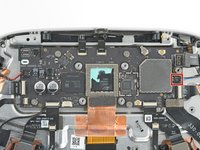
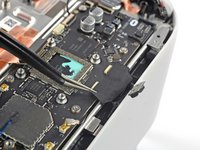
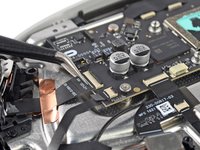
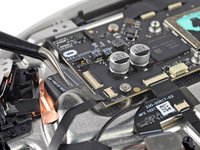
      • Ziehe das schwarze Klebeband von den beiden oberen Flachbandkabeln mit einer Pinzette ab.

      • Bewahre das Klebeband gut auf, du benötigst es beim Zusammenbau.

      Frag FixBot

      Kommentar hinzufügen

    5. Meta Quest 2 USB-C-Anschluss und Kopfhörerbuchse tauschen: Schritt 38, Bild 1 von 3 Meta Quest 2 USB-C-Anschluss und Kopfhörerbuchse tauschen: Schritt 38, Bild 2 von 3 Meta Quest 2 USB-C-Anschluss und Kopfhörerbuchse tauschen: Schritt 38, Bild 3 von 3
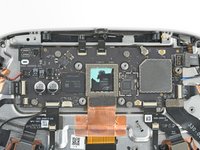
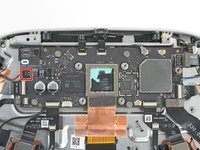
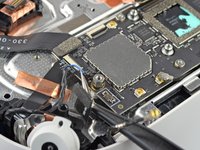
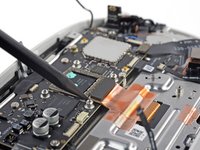
      • Hebe den Sicherungsbügel, mit dem das Kabel zur oberen linken Kamera gesichert ist, mit dem Fingernagel oder einem Spudger hoch.

      Frag FixBot

      Kommentar hinzufügen

    6. Meta Quest 2 USB-C-Anschluss und Kopfhörerbuchse tauschen: Schritt 39, Bild 1 von 2 Meta Quest 2 USB-C-Anschluss und Kopfhörerbuchse tauschen: Schritt 39, Bild 2 von 2
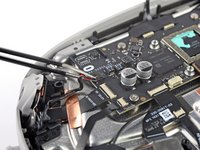
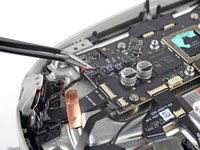
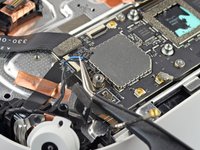
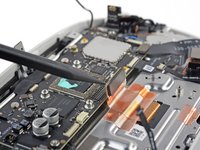
      • Fasse das Flachbandkabel zur oberen linken Kamera mit einer Pinzette und ziehe es aus dem ZIF-Anschluss heraus.

      Frag FixBot

      Kommentar hinzufügen

    7. Meta Quest 2 USB-C-Anschluss und Kopfhörerbuchse tauschen: Schritt 40, Bild 1 von 2 Meta Quest 2 USB-C-Anschluss und Kopfhörerbuchse tauschen: Schritt 40, Bild 2 von 2
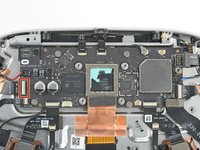
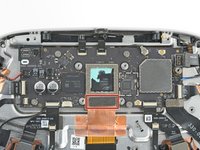
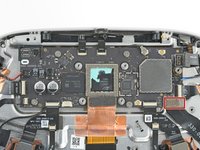
      • Gehe gegen den Uhrzeigersinn vor und trenne die restlichen sechs ZIF-Anschlüsse ab:

      • Einschalttaste und LED-Platine

      • Untere linke Kamera

      • Untere rechte Kamera

      • Obere rechte Kamera

      • Verbindungskabel zum Gesichtssensor

      • Kabel zur Status-LED

      Frag FixBot

      Kommentar hinzufügen

    8. Meta Quest 2 USB-C-Anschluss und Kopfhörerbuchse tauschen, Druckstecker abtrennen: Schritt 41, Bild 1 von 3 Meta Quest 2 USB-C-Anschluss und Kopfhörerbuchse tauschen, Druckstecker abtrennen: Schritt 41, Bild 2 von 3 Meta Quest 2 USB-C-Anschluss und Kopfhörerbuchse tauschen, Druckstecker abtrennen: Schritt 41, Bild 3 von 3
      • Heble das Displaykabel mit dem Spudger hoch und trenne es ab.

      Frag FixBot

      Kommentar hinzufügen

    9. Meta Quest 2 USB-C-Anschluss und Kopfhörerbuchse tauschen: Schritt 42, Bild 1 von 3 Meta Quest 2 USB-C-Anschluss und Kopfhörerbuchse tauschen: Schritt 42, Bild 2 von 3 Meta Quest 2 USB-C-Anschluss und Kopfhörerbuchse tauschen: Schritt 42, Bild 3 von 3
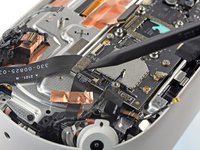
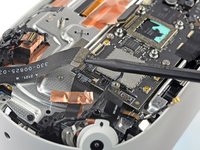
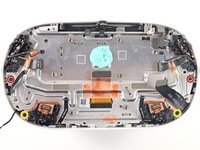
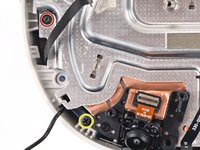
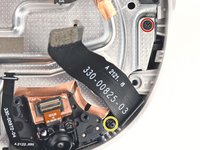
      • Heble das Kabel zum USB-C-Anschluss und Kopfhöreranschluss mit dem Spudger hoch und trenne es ab.

      Frag FixBot

      Kommentar hinzufügen

    10. Meta Quest 2 USB-C-Anschluss und Kopfhörerbuchse tauschen: Schritt 43, Bild 1 von 3 Meta Quest 2 USB-C-Anschluss und Kopfhörerbuchse tauschen: Schritt 43, Bild 2 von 3 Meta Quest 2 USB-C-Anschluss und Kopfhörerbuchse tauschen: Schritt 43, Bild 3 von 3
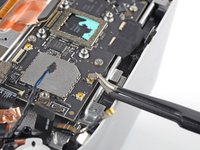
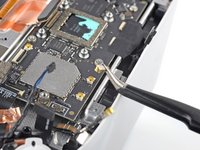
      • Setze eine Pinzette mit einer Spitze unter das metallene Ende am seitlichen Antennenkabel.

      • Hebe den Stecker gerade nach oben und trenne ihn ab.

      Frag FixBot

      Kommentar hinzufügen

    11. Meta Quest 2 USB-C-Anschluss und Kopfhörerbuchse tauschen, Hauptplatine entfernen: Schritt 44, Bild 1 von 1
      • Entferne die fünf Schrauben, mit denen die Hauptplatine am Headset befestigt ist:

      • Vier 3,8 mm lange Kreuzschlitzschrauben

      • Eine 6 mm lange 3,5 mm Sechskant-Abstandsschraube

      Frag FixBot

      Kommentar hinzufügen

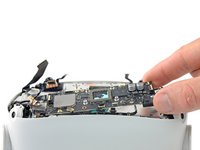
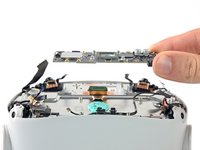
    12. Meta Quest 2 USB-C-Anschluss und Kopfhörerbuchse tauschen: Schritt 45, Bild 1 von 2 Meta Quest 2 USB-C-Anschluss und Kopfhörerbuchse tauschen: Schritt 45, Bild 2 von 2
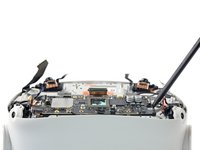
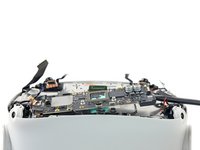
      • Nun sollte die Hauptplatine lose sein, sie klebt vielleicht wegen der Wärmeleitpaste noch am Headset fest.

      • Heble die Hauptplatine mit einem Spudger hoch und trenne sie vom Headset ab.

      • Wenn du das Gefühl hast, dass sie noch irgendwo festhängt, dann überprüfe nochmals, ob wirklich alle Kabel abgetrennt sind.

      Frag FixBot

      Kommentar hinzufügen

    13. Meta Quest 2 USB-C-Anschluss und Kopfhörerbuchse tauschen: Schritt 46, Bild 1 von 2 Meta Quest 2 USB-C-Anschluss und Kopfhörerbuchse tauschen: Schritt 46, Bild 2 von 2
      In diesem Schritt verwendetes Werkzeug:
      iFixit Thermal Putty
      $9.95
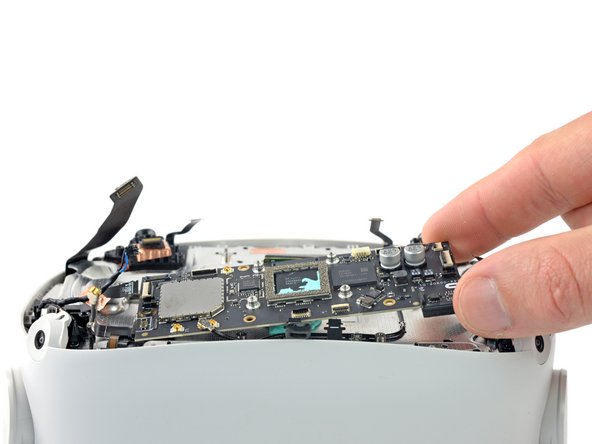
      • Entferne die Hauptplatine.

      • Wenn du die Wärmeleitpaste sauber hältst, kannst du sie wieder verwenden. Schabe anderenfalls die alte Wärmeleitpaste mit einem Spudger ab und trage ein wenig Wärmeleitkitt oder viskose Wärmeleitpaste (wie z.B. K5 Pro) auf den Prozessor auf.

      Frag FixBot

      Kommentar hinzufügen

    1. Meta Quest 2 USB-C-Anschluss und Kopfhörerbuchse tauschen, Abdeckungen der Kameras entfernen: Schritt 47, Bild 1 von 3 Meta Quest 2 USB-C-Anschluss und Kopfhörerbuchse tauschen, Abdeckungen der Kameras entfernen: Schritt 47, Bild 2 von 3 Meta Quest 2 USB-C-Anschluss und Kopfhörerbuchse tauschen, Abdeckungen der Kameras entfernen: Schritt 47, Bild 3 von 3
      In diesem Schritt verwendetes Werkzeug:
      Tweezers
      $4.99
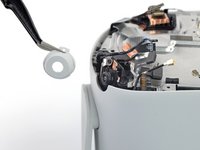
      • Löse die beiden Kameraabdeckungen der oberen Kameras mit den Fingern oder einer Pinzette ab und entferne sie.

      • Achte beim Zusammenbau darauf, dass die Ausschnitte in den Kameraabdeckungen in die entsprechenden Stifte am Headset passen.

      • Die Ausschnitte an den Kameraabdeckungen sind unterschiedlich und passen nur auf eine Weise.

      Frag FixBot

      Kommentar hinzufügen

    2. Meta Quest 2 USB-C-Anschluss und Kopfhörerbuchse tauschen, Display- und Objektiv-Baugruppe lösen: Schritt 48, Bild 1 von 2 Meta Quest 2 USB-C-Anschluss und Kopfhörerbuchse tauschen, Display- und Objektiv-Baugruppe lösen: Schritt 48, Bild 2 von 2
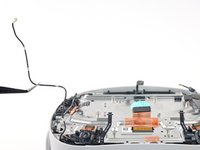
      • Ziehe das schwarze Klebeband vom Antennenkabel ab und entferne es.

      • Bewahre das Klebeband gut auf, du benötigst es beim Zusammenbau.

      Frag FixBot

      Kommentar hinzufügen

    3. Meta Quest 2 USB-C-Anschluss und Kopfhörerbuchse tauschen: Schritt 49, Bild 1 von 3 Meta Quest 2 USB-C-Anschluss und Kopfhörerbuchse tauschen: Schritt 49, Bild 2 von 3 Meta Quest 2 USB-C-Anschluss und Kopfhörerbuchse tauschen: Schritt 49, Bild 3 von 3
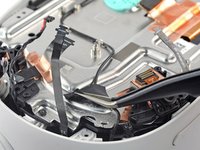
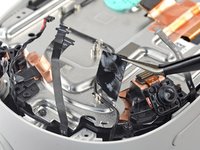
      • Nimm eine Pinzette und ziehe das schwarze Antennenkabel nach oben aus den Erdungsklammern heraus.

      Frag FixBot

      Kommentar hinzufügen

    4. Meta Quest 2 USB-C-Anschluss und Kopfhörerbuchse tauschen: Schritt 50, Bild 1 von 3 Meta Quest 2 USB-C-Anschluss und Kopfhörerbuchse tauschen: Schritt 50, Bild 2 von 3 Meta Quest 2 USB-C-Anschluss und Kopfhörerbuchse tauschen: Schritt 50, Bild 3 von 3
      • Heble den schwarzen Sicherungsbügel, mit dem das Flachbandkabel zum linken Mikrofon am linken Verbindungskabel gesichert ist, mit einem Spudger hoch.

      • Schiebe das Mikrofonkabel mit den Fingern oder einer Pinzette aus dem ZIF-Anschluss heraus.

      Frag FixBot

      Kommentar hinzufügen

    5. Meta Quest 2 USB-C-Anschluss und Kopfhörerbuchse tauschen: Schritt 51, Bild 1 von 1
      • Trenne in gleicher Weise das Kabel zum rechten Mikrofon ab.

      Frag FixBot

      Kommentar hinzufügen

    6. Meta Quest 2 USB-C-Anschluss und Kopfhörerbuchse tauschen: Schritt 52, Bild 1 von 2 Meta Quest 2 USB-C-Anschluss und Kopfhörerbuchse tauschen: Schritt 52, Bild 2 von 2
      • Schiebe ein Plektrum mit der Spitze unter das Flachbandkabel zum Akku und löse die Klebeverbindung zum Headset.

      Frag FixBot

      Kommentar hinzufügen

    7. Meta Quest 2 USB-C-Anschluss und Kopfhörerbuchse tauschen: Schritt 53, Bild 1 von 3 Meta Quest 2 USB-C-Anschluss und Kopfhörerbuchse tauschen: Schritt 53, Bild 2 von 3 Meta Quest 2 USB-C-Anschluss und Kopfhörerbuchse tauschen: Schritt 53, Bild 3 von 3
      • In den folgenden Bildern wurden einige Verbindungskabel der besseren Sichtbarkeit wegen entfernt. Du musst das nicht tun.

      • Entferne die vier Kreuzschlitzschrauben, mit denen die Display- und Objektiv-Baugruppe am Rahmen befestigt ist:

      • Zwei 6,5 mm lange Schrauben

      • Zwei 7,7 mm lange Schrauben

      Frag FixBot

      Kommentar hinzufügen

    8. Meta Quest 2 USB-C-Anschluss und Kopfhörerbuchse tauschen, Display- und Objektiv-Baugruppe entfernen: Schritt 54, Bild 1 von 3 Meta Quest 2 USB-C-Anschluss und Kopfhörerbuchse tauschen, Display- und Objektiv-Baugruppe entfernen: Schritt 54, Bild 2 von 3 Meta Quest 2 USB-C-Anschluss und Kopfhörerbuchse tauschen, Display- und Objektiv-Baugruppe entfernen: Schritt 54, Bild 3 von 3
      • Fasse die Display- und Objektiv-Baugruppe mit den Fingern.

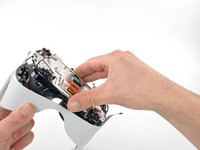
      • Hebe die Baugruppe langsam vom äußeren Gehäuse weg und trenne sie ab. Achte darauf, dass du im Weg liegende Kabel zur Seite schiebst.

      • Entferne die Display- und Objektiv-Baugruppe.

      Frag FixBot

      Kommentar hinzufügen

    9. Meta Quest 2 USB-C-Anschluss und Kopfhörerbuchse tauschen, Hinweis zum Zusammenbau: Schritt 55, Bild 1 von 3 Meta Quest 2 USB-C-Anschluss und Kopfhörerbuchse tauschen, Hinweis zum Zusammenbau: Schritt 55, Bild 2 von 3 Meta Quest 2 USB-C-Anschluss und Kopfhörerbuchse tauschen, Hinweis zum Zusammenbau: Schritt 55, Bild 3 von 3
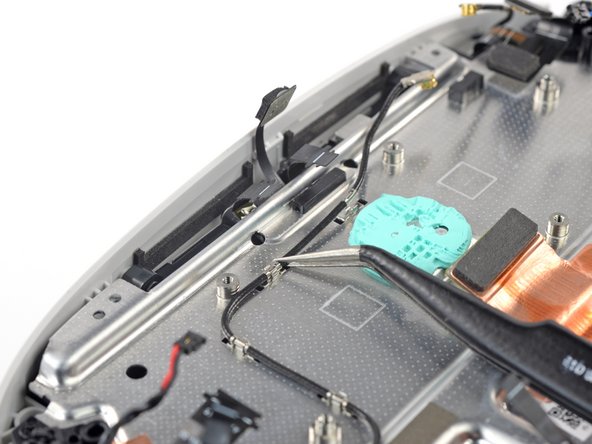
      • Achte beim Zusammenbau darauf, dass du die zwölf Kabel beim Einsetzen der Objektiv-Baugruppe ins äußere Gehäuse nicht einklemmst:

      • Drei Kabel an der Oberkante (zwei Flachbandkabel und ein LED-Kabel)

      • Zwei Kabel in der oberen rechten Ecke (Akkukabel und Antennenkabel)

      • Zwei Kabel an der rechten Kante (ein Antennenkabel und ein breites Flachbandkabel)

      • Zwei Flachbandkabel an der Unterkante

      • Drei Kabel an der linken Kante (ein Antennenkabel, ein Flachbandkabel und ein Lautsprecherkabel)

      • Du kannst die Kabel mit einem Gummiband aus dem Weg halten.

      Frag FixBot

      Kommentar hinzufügen

    1. Meta Quest 2 USB-C-Anschluss und Kopfhörerbuchse tauschen, Kabel zum linken Lautsprecher lösen: Schritt 56, Bild 1 von 3 Meta Quest 2 USB-C-Anschluss und Kopfhörerbuchse tauschen, Kabel zum linken Lautsprecher lösen: Schritt 56, Bild 2 von 3 Meta Quest 2 USB-C-Anschluss und Kopfhörerbuchse tauschen, Kabel zum linken Lautsprecher lösen: Schritt 56, Bild 3 von 3
      In diesem Schritt verwendetes Werkzeug:
      Tweezers
      $4.99
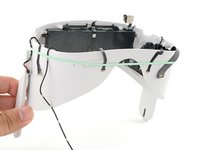
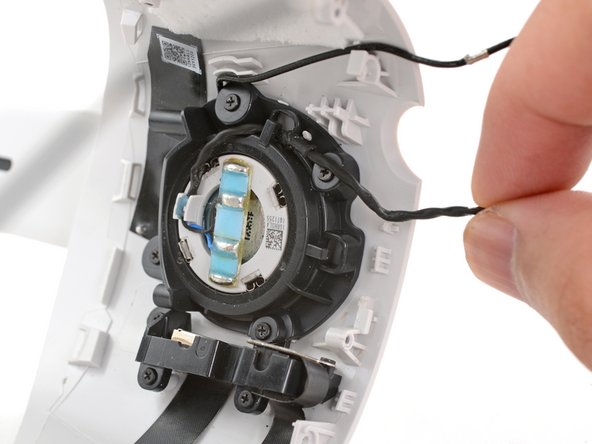
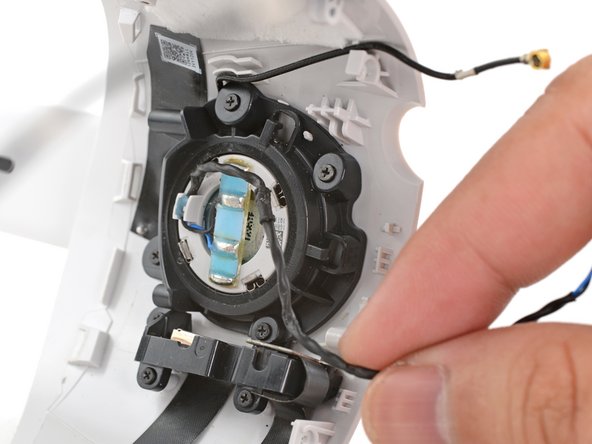
      • Hole das Kabel zum linken Lautsprecher mit einer Pinzette oder deinen Fingern aus den beiden Kunststoffclips heraus.

      • Beim Zusammenbau:

      • Achte darauf, dass das Kabel sehr gut in den Clips befestigt ist, damit es nicht durch die Display- und Objektiveinheit gequetscht werden kann.

      • Der erste Clip muss hinter dem Gummipuffer am Lautsprecherkabel sitzen. Dadurch wird das Kabel gut verankert und gibt ihm gleichzeitig ein gutes Spiel, so dass der Lautsprecherhalter frei beweglich ist.

      Frag FixBot

      Kommentar hinzufügen

    2. Meta Quest 2 USB-C-Anschluss und Kopfhörerbuchse tauschen, Linke äußere Lautsprecherhalterung entfernen: Schritt 57, Bild 1 von 1
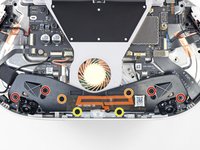
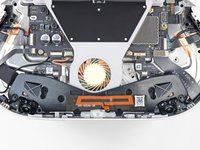
      • Entferne die vier 4,5 mm langen Kreuzschlitzschrauben, mit denen die linke äußere Lautsprecherhalterung am Außengehäuse befestigt ist.

      Frag FixBot

      Kommentar hinzufügen

    3. Meta Quest 2 USB-C-Anschluss und Kopfhörerbuchse tauschen: Schritt 58, Bild 1 von 3 Meta Quest 2 USB-C-Anschluss und Kopfhörerbuchse tauschen: Schritt 58, Bild 2 von 3 Meta Quest 2 USB-C-Anschluss und Kopfhörerbuchse tauschen: Schritt 58, Bild 3 von 3
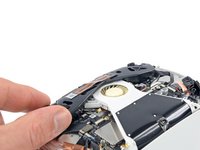
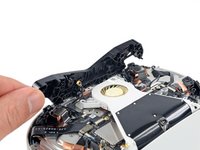
      • Heble die äußere Lautsprecherhalterung mit einem Spudger von den Dichtungen weg, mit denen sie an der Lautsprechereinheit befestigt ist.

      • Entferne die linke äußere Lautsprecherhalterung.

      Frag FixBot

      Kommentar hinzufügen

    4. Meta Quest 2 USB-C-Anschluss und Kopfhörerbuchse tauschen, USB-C-Anschluss und Kopfhörerbuchse entfernen: Schritt 59, Bild 1 von 1
      • Entferne die drei 4,5 mm langen Kreuzschlitzschrauben, mit denen der USB-C-Anschluss und die Kopfhörerbuchse am Außengehäuse befestigt sind.

      Frag FixBot

      Kommentar hinzufügen

    5. Meta Quest 2 USB-C-Anschluss und Kopfhörerbuchse tauschen: Schritt 60, Bild 1 von 2 Meta Quest 2 USB-C-Anschluss und Kopfhörerbuchse tauschen: Schritt 60, Bild 2 von 2
      • Ziehe den USB-C-Anschluss und die Kopfhörerbuchse mit den Fingern oder einer Pinzette von den Schraubenpfosten ab.

      Frag FixBot

      Kommentar hinzufügen

    6. Meta Quest 2 USB-C-Anschluss und Kopfhörerbuchse tauschen, Halterung des Anschlusses entfernen: Schritt 61, Bild 1 von 1
      • Entferne die vier 3,5 mm langen Kreuzschlitzschrauben, mit denen der USB-C-Anschluss und die Kopfhörerbuchse an ihrer Halterung befestigt sind.

      Frag FixBot

      Kommentar hinzufügen

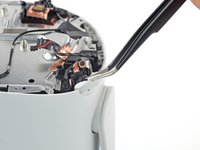
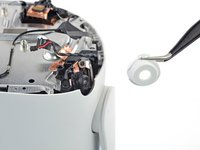
    7. Meta Quest 2 USB-C-Anschluss und Kopfhörerbuchse tauschen: Schritt 62, Bild 1 von 2 Meta Quest 2 USB-C-Anschluss und Kopfhörerbuchse tauschen: Schritt 62, Bild 2 von 2
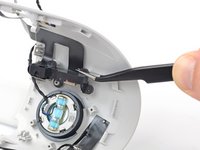
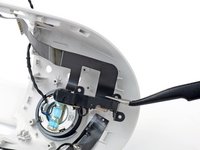
      • Fasse den Schraubenpfosten am der Kopfhörerbuchse Nähe beim USB-C-Anschluss mit einer Pinzette.

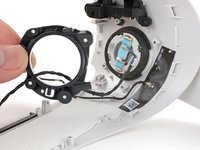
      • Hebe die Kante hoch und hole das Modul der Kopfhörerbuchse aus seiner Vertiefung heraus.

      Frag FixBot

      Kommentar hinzufügen

    8. Meta Quest 2 USB-C-Anschluss und Kopfhörerbuchse tauschen: Schritt 63, Bild 1 von 2 Meta Quest 2 USB-C-Anschluss und Kopfhörerbuchse tauschen: Schritt 63, Bild 2 von 2
      • Hebe den USB-C-Anschluss mit einer Pinzette oder deinen Fingern aus seiner Vertiefung heraus.

      Frag FixBot

      Kommentar hinzufügen

    9. Meta Quest 2 USB-C-Anschluss und Kopfhörerbuchse tauschen: Schritt 64, Bild 1 von 2 Meta Quest 2 USB-C-Anschluss und Kopfhörerbuchse tauschen: Schritt 64, Bild 2 von 2
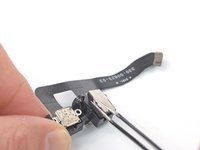
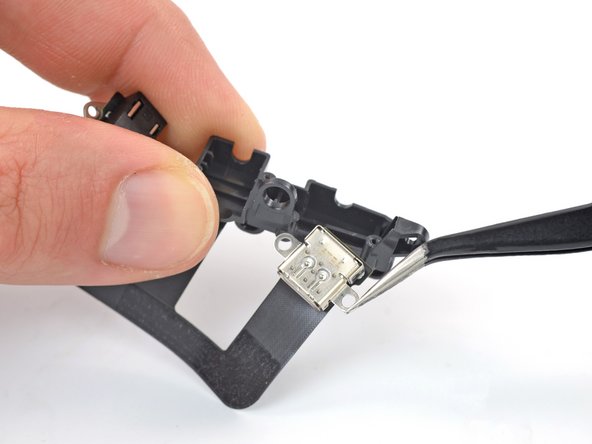
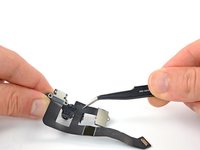
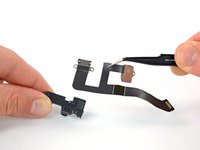
      • Entferne den USB-C-Anschluss und die Kopfhörerbuchse von ihrer Halterung.

      Frag FixBot

      Kommentar hinzufügen

Abschluss

Um dein Gerät wieder zusammenzusetzen, folge den Schritten in umgekehrter Reihenfolge.

Entsorge deinen Elektromüll fachgerecht.

Hat die Reparatur nicht ganz geklappt? Versuche es mit ein paar grundständigen Lösungen, ansonsten findest du in unserem Forum Hilfe bei der Fehlersuche.

Rückgängig: Ich habe diese Anleitung nicht absolviert.

15 weitere Personen haben diese Anleitung absolviert.

Besonderer Dank geht an diese Übersetzer:innen:

en de

100%

VauWeh hilft uns, die Welt in Ordnung zu bringen! Wie kann ich mithelfen?
Hier starten ›

Tinte & Feder

mit

Arthur Shi

Mitglied seit: 01/03/18

353.613 Reputation

938 Anleitungen geschrieben

Team

iFixit Mitglied von iFixit

Staff

119 Mitglieder

72.955 Anleitungen geschrieben

2 Kommentare zur Anleitung

thank you for the guide, I was able to change the charging port and is now working. unfortunately, the headset is not able to see the controllers. by any chance you know what might cause this?

thank youuu

gonzalo escamez - Antwort Teilen

Had this just happen to me too I can get a charge now but once i turn it on it boots up takes me to the lock screen then locks out the controllers and headtracking just to go to a black screen and stay there until i try and restart it again. I'm guessing it might be a bad connection on either the proximity sensor or the cameras but I'm not sure

Joseph Maldonado - Antwort Teilen

Kommentar hinzufügen

Seitenaufrufe:

Letzte 24 Stunden: 20

Letzte 7 Tage: 118

Letzte 30 Tage: 495

Insgesamt: 15,999