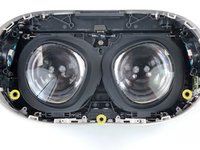
Zum Hauptinhalt wechseln
Gemeinsam reparieren - Jetzt registrieren

Diese Übersetzung wurde maschinell erstellt und noch nicht von einem Menschen überprüft. Sprichst du diese Sprache? Schau es dir an.

Meta Quest 2 untere Kameras austauschen

Aufrufe: 3891

Statistik anzeigen:

Letzte 24 Stunden:
9
Letzte 7 Tage:
53
Letzte 30 Tage:
155
Insgesamt:
3.891
Kommentare: 8

8 Kommentare zu Schritten.

Abgeschlossen: 3

3 Personen haben diese Anleitung schon erfolgreich absolviert. Du auch?

Favoriten: 0

Diese Anleitung hat noch niemand unter Favoriten gespeichert (und abonniert). Mach du den Anfang!

Zeitaufwand: 30 Minuten - 1 Stunde
Schwierigkeitsgrad: Mittel
Meta Quest 2 untere Kameras austauschen

Befolge diese Anleitung, um eine oder beide der unteren Kameras an der Vorderseite deines Meta Quest 2 Headsets auszutauschen.

Diese Anleitung zeigt, wie du die untere rechte Kamera entfernst, wenn du von vorne auf die Meta Quest 2 blickst. Das Entfernen der unteren linken Kamera erfolgt nach einem ähnlichen Verfahren.

Hinweis: Du benötigst einen langen PH00-Bit oder einen speziellen PH00-Schraubendreher, um einige tief sitzende Schrauben zu lösen.

Was du brauchst

Ersatzteile

Werkzeuge

    1. Meta Quest 2 untere Kameras austauschen, Meta Quest 2 ausschalten: Schritt 1, Bild 1 von 1
      • Halte die Einschalttaste drei Sekunden lang gedrückt, damit das Headset komplett ausgeschaltet wird.

      • Du wirst einen Signalton hören und die LED an der Einschalttaste erlischt.

      Frag FixBot

      Kommentar hinzufügen

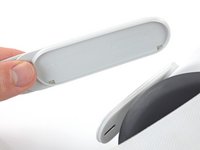
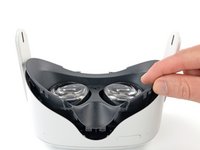
    1. Meta Quest 2 untere Kameras austauschen, Gesichtspolster entfernen: Schritt 2, Bild 1 von 2 Meta Quest 2 untere Kameras austauschen, Gesichtspolster entfernen: Schritt 2, Bild 2 von 2
      • Fasse das Gesichtspolster an der Einbuchtung für die Nase an und ziehe es heraus, bis es sich vom Headset löst.

      Frag FixBot

      Kommentar hinzufügen

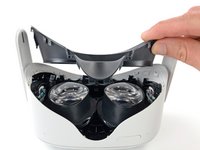
    2. Meta Quest 2 untere Kameras austauschen: Schritt 3, Bild 1 von 2 Meta Quest 2 untere Kameras austauschen: Schritt 3, Bild 2 von 2
      • Fasse das Gesichtspolster im oberen Bereich an und ziehe es heraus, bis es sich vom Headset löst.

      Frag FixBot

      Kommentar hinzufügen

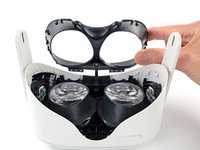
    3. Meta Quest 2 untere Kameras austauschen: Schritt 4, Bild 1 von 1
      • Entferne das Gesichtspolster.

      • Richte das Gesichtspolster beim Zusammenbau am Headset aus und drücke es ringsum wieder fest.

      Frag FixBot

      Kommentar hinzufügen

    1. Meta Quest 2 untere Kameras austauschen, Seitliche Riemen ablösen: Schritt 5, Bild 1 von 3 Meta Quest 2 untere Kameras austauschen, Seitliche Riemen ablösen: Schritt 5, Bild 2 von 3 Meta Quest 2 untere Kameras austauschen, Seitliche Riemen ablösen: Schritt 5, Bild 3 von 3
      • Fasse den rechten Riemen nahe am Headset an.

      • Ziehe den rechten Riemen vom Headset weg, bis er sich ablöst.

      Frag FixBot

      Kommentar hinzufügen

    2. Meta Quest 2 untere Kameras austauschen: Schritt 6, Bild 1 von 2 Meta Quest 2 untere Kameras austauschen: Schritt 6, Bild 2 von 2
      • Löse in gleicher Weise den linken Riemen ab.

      Frag FixBot

      Kommentar hinzufügen

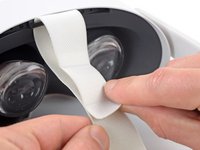
    3. Meta Quest 2 untere Kameras austauschen, Oberen Riemen ablösen: Schritt 7, Bild 1 von 2 Meta Quest 2 untere Kameras austauschen, Oberen Riemen ablösen: Schritt 7, Bild 2 von 2
      • Öffne den Klettverschluss am oberen Riemen.

      Frag FixBot

      Kommentar hinzufügen

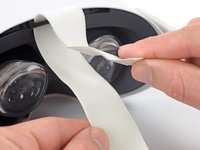
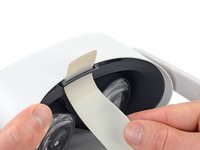
    4. Meta Quest 2 untere Kameras austauschen, Oberen Riemen entfernen: Schritt 8, Bild 1 von 2 Meta Quest 2 untere Kameras austauschen, Oberen Riemen entfernen: Schritt 8, Bild 2 von 2
      • Fädle den oberen Riemen durch den Halter.

      • Entferne den Kopfriemen.

      Frag FixBot

      Kommentar hinzufügen

    1. Meta Quest 2 untere Kameras austauschen, Schrauben an der Okularblende herausdrehen: Schritt 9, Bild 1 von 2 Meta Quest 2 untere Kameras austauschen, Schrauben an der Okularblende herausdrehen: Schritt 9, Bild 2 von 2
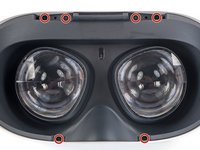
      • Entferne die sechs 3,5 mm langen Torx T2 Schrauben, mit der die Okularblende befestigt ist.

      Frag FixBot

      Kommentar hinzufügen

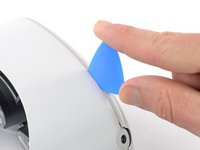
    2. Meta Quest 2 untere Kameras austauschen, Rasten der Okularblende lösen: Schritt 10, Bild 1 von 2 Meta Quest 2 untere Kameras austauschen, Rasten der Okularblende lösen: Schritt 10, Bild 2 von 2
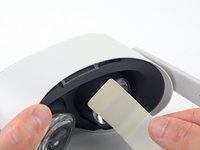
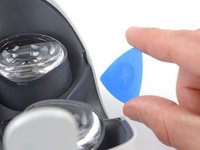
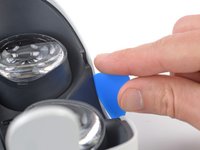
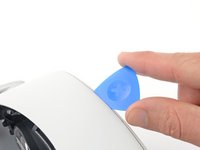
      • Setze ein Plektrum in den Spalt zwischen der Okularblende und dem weißen Außengehäuse nahe an der Einbuchtung für die Nase ein.

      Frag FixBot

      Kommentar hinzufügen

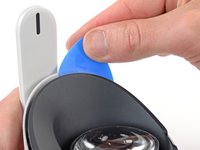
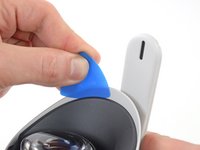
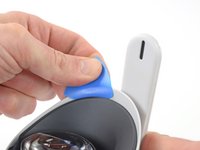
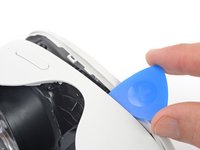
    3. Meta Quest 2 untere Kameras austauschen: Schritt 11, Bild 1 von 3 Meta Quest 2 untere Kameras austauschen: Schritt 11, Bild 2 von 3 Meta Quest 2 untere Kameras austauschen: Schritt 11, Bild 3 von 3
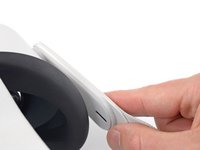
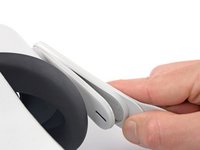
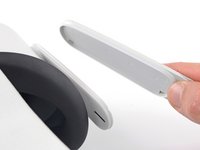
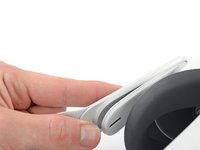
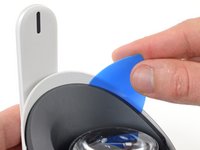
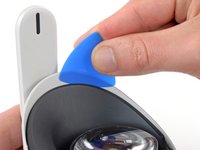
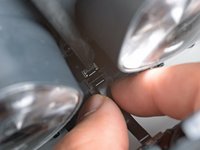
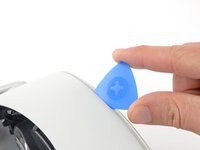
      • Schiebe das Plektrum in der Naht nach rechts und löse die Rasten der Okularblende.

      • Heble mit dem Plektrum, bis sich die Rasten lösen, mit denen die rechte Seite der Okularblende befestigt ist.

      • Lasse das Plektrum stecken, damit die Rasten nicht wieder einschnappen.

      Frag FixBot

      Kommentar hinzufügen

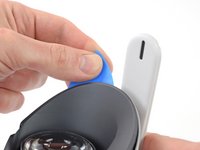
    4. Meta Quest 2 untere Kameras austauschen: Schritt 12, Bild 1 von 3 Meta Quest 2 untere Kameras austauschen: Schritt 12, Bild 2 von 3 Meta Quest 2 untere Kameras austauschen: Schritt 12, Bild 3 von 3
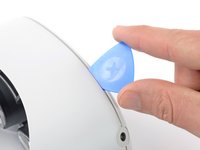
      • Verfahre genauso an der linken Kante der Okularblende und löse dort die Rasten.

      • Drücke beim Zusammenbau mit den Fingern am Rand der Okularblende entlang, bis die Rasten wieder einschnappen.

      Frag FixBot

      Kommentar hinzufügen

    5. Meta Quest 2 untere Kameras austauschen, Okularblende weglegen: Schritt 13, Bild 1 von 3 Meta Quest 2 untere Kameras austauschen, Okularblende weglegen: Schritt 13, Bild 2 von 3 Meta Quest 2 untere Kameras austauschen, Okularblende weglegen: Schritt 13, Bild 3 von 3
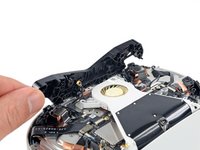
      • Entferne die Okularblende in diesem Schritt noch nicht. Sie ist immer noch mit einem kurzen Kabel am Headset angeschlossen.

      • Hebe die Okularblende leicht an und kippe sie zur Oberkante des Headsets hin.

      • Lege die Blende auf der Arbeitsfläche ab, achte darauf, dass das Kabel nicht zu stark angespannt wird.

      Frag FixBot

      Kommentar hinzufügen

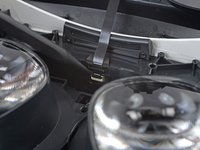
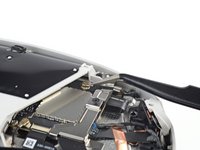
    6. Meta Quest 2 untere Kameras austauschen, Gesichtssensor abtrennen: Schritt 14, Bild 1 von 3 Meta Quest 2 untere Kameras austauschen, Gesichtssensor abtrennen: Schritt 14, Bild 2 von 3 Meta Quest 2 untere Kameras austauschen, Gesichtssensor abtrennen: Schritt 14, Bild 3 von 3
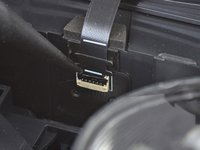
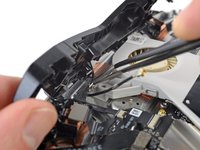
      • Klappe den schwarzen Sicherungsbügel am ZIF-Anschluss des Kabels zum Gesichtssensor mit der Spudgerspitze hoch.

      Frag FixBot

      Kommentar hinzufügen

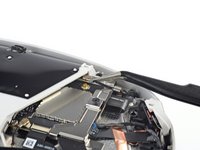
    7. Meta Quest 2 untere Kameras austauschen: Schritt 15, Bild 1 von 2 Meta Quest 2 untere Kameras austauschen: Schritt 15, Bild 2 von 2
      In diesem Schritt verwendetes Werkzeug:
      Tweezers
      $4.99
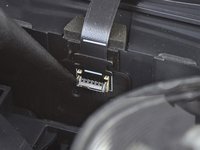
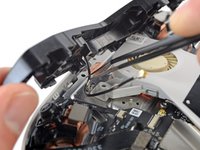
      • Ziehe das Kabel zum Gesichtssensor mit einer Pinzette aus dem ZIF-Anschluss heraus.

      Frag FixBot

      Kommentar hinzufügen

    8. Meta Quest 2 untere Kameras austauschen, Okularblende entfernen: Schritt 16, Bild 1 von 1
      • Entferne die Okularblende.

      Frag FixBot

      Kommentar hinzufügen

    9. Meta Quest 2 untere Kameras austauschen, Hinweise zum Zusammenbau: Schritt 17, Bild 1 von 2 Meta Quest 2 untere Kameras austauschen, Hinweise zum Zusammenbau: Schritt 17, Bild 2 von 2
      • Beim Zusammenbau:

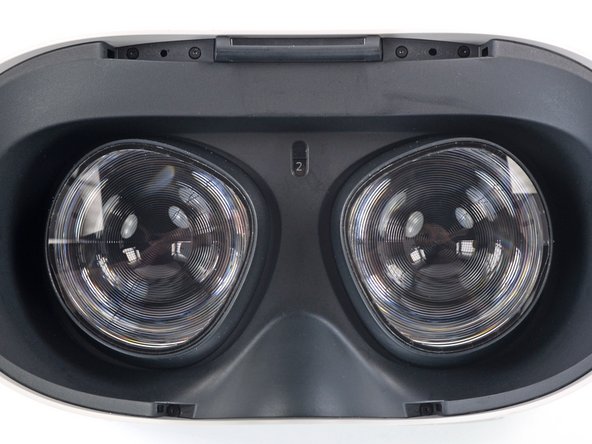
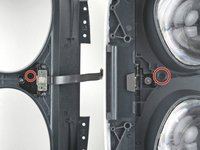
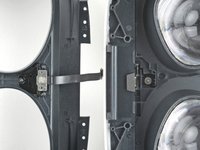
      • Vergewisser dich, dass der Abstand des Objektivs mit der Abstandsanzeige übereinstimmt. So kann der Anzeigestift richtig in seiner Öffnung sitzen.

      • Wenn der Abstand des Objektivs nicht mit der Anzeige übereinstimmt, stelle das Objektiv manuell mit den Fingern ein.

      Frag FixBot

      Kommentar hinzufügen

    10. Meta Quest 2 untere Kameras austauschen, Hinweise zum Zusammenbau: Schritt 18, Bild 1 von 3 Meta Quest 2 untere Kameras austauschen, Hinweise zum Zusammenbau: Schritt 18, Bild 2 von 3 Meta Quest 2 untere Kameras austauschen, Hinweise zum Zusammenbau: Schritt 18, Bild 3 von 3
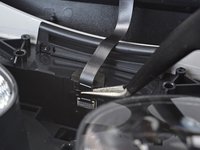
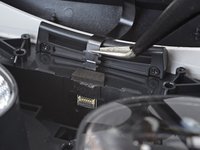
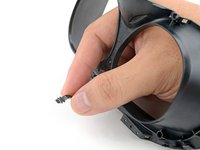
      • Es kann knifflig sein, das Kabel zum Gesichtssensor wieder anzuschließen. Folge dazu diesen Tipps:

      • Führe deine Finger durch die Augenöffnungen in der Okularblende und greife das Sensorkabel an den Kanten an.

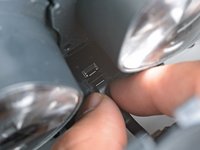
      • Schiebe das Sensorkabel in den Anschluss, bis sich das Kabelende im Anschluss befindet. Dabei sollte der Sicherungsbügel teilweise nach unten klappen.

      • Drücke den Sicherungsbügel mit dem Spudger nach unten zum Kabel hin, um ihn einzurasten.

      Frag FixBot

      Kommentar hinzufügen

    1. Meta Quest 2 untere Kameras austauschen, Schrauben der vorderen Abdeckung entfernen: Schritt 19, Bild 1 von 3 Meta Quest 2 untere Kameras austauschen, Schrauben der vorderen Abdeckung entfernen: Schritt 19, Bild 2 von 3 Meta Quest 2 untere Kameras austauschen, Schrauben der vorderen Abdeckung entfernen: Schritt 19, Bild 3 von 3
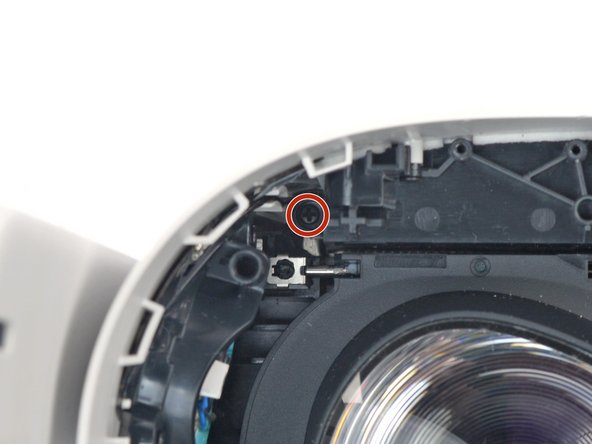
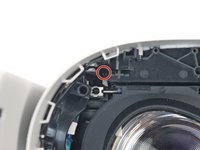
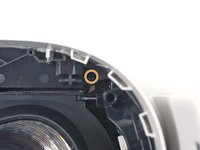
      • Entferne die fünf 7,7 mm langen Kreuzschlitzschrauben, mit denen die vordere Abdeckung am Headset befestigt ist:

      • Eine Schraube sitzt vertieft in der oberen linken Ecke

      • Eine Schraube sitzt vertieft in der oberen rechten Ecke

      • Drei sind an der Unterkante

      Frag FixBot

      Kommentar hinzufügen

    2. Meta Quest 2 untere Kameras austauschen, Clips an der vorderen Abdeckung lösen: Schritt 20, Bild 1 von 2 Meta Quest 2 untere Kameras austauschen, Clips an der vorderen Abdeckung lösen: Schritt 20, Bild 2 von 2
      • Die vordere Abdeckung ist mit Clips an der Unterkante und den Seitenkanten befestigt.

      • Setze ein Plektrum in die Naht zwischen der Unterkante der vorderen Abdeckung und dem Headset ein.

      • Heble mit dem Plektrum, bis sich die Clips an der vorderen Abdeckung lösen.

      Frag FixBot

      Kommentar hinzufügen

    3. Meta Quest 2 untere Kameras austauschen: Schritt 21, Bild 1 von 3 Meta Quest 2 untere Kameras austauschen: Schritt 21, Bild 2 von 3 Meta Quest 2 untere Kameras austauschen: Schritt 21, Bild 3 von 3
      • Schiebe das Plektrum entlang der Naht und löse alle Clips, mit denen die vordere Abdeckung befestigt ist.

      Frag FixBot

      Kommentar hinzufügen

    4. Meta Quest 2 untere Kameras austauschen, Vordere Abdeckung entfernen: Schritt 22, Bild 1 von 1
      • Entferne die vordere Abdeckung.

      Frag FixBot

      Kommentar hinzufügen

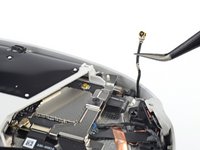
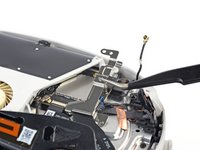
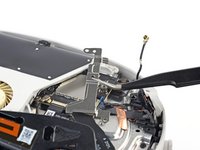
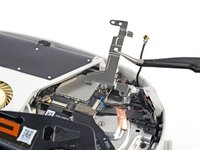
    1. Meta Quest 2 untere Kameras austauschen, Obere rechte Antenne abtrennen: Schritt 23, Bild 1 von 3 Meta Quest 2 untere Kameras austauschen, Obere rechte Antenne abtrennen: Schritt 23, Bild 2 von 3 Meta Quest 2 untere Kameras austauschen, Obere rechte Antenne abtrennen: Schritt 23, Bild 3 von 3
      In diesem Schritt verwendetes Werkzeug:
      Tweezers
      $4.99
      • Nimm eine Pinzette und greife das Kabel der oberen rechten Antenne am metallenen Ende.

      • Hebe den Antennenstecker gerade nach oben und trenne ihn ab.

      • Hole das Antennenkabel aus der Metallklammer heraus.

      Frag FixBot

      Kommentar hinzufügen

    2. Meta Quest 2 untere Kameras austauschen, Halterung des Akkukabels entfernen: Schritt 24, Bild 1 von 1
      • Entferne die drei Kreuzschlitzschrauben, mit denen die Halterung des Akkukabels befestigt ist:

      • Eine 4,4 mm lange Schraube

      • Zwei 2,3 mm lange Schrauben

      Frag FixBot

      Kommentar hinzufügen

    3. Meta Quest 2 untere Kameras austauschen: Schritt 25, Bild 1 von 3 Meta Quest 2 untere Kameras austauschen: Schritt 25, Bild 2 von 3 Meta Quest 2 untere Kameras austauschen: Schritt 25, Bild 3 von 3
      • Fasse die Halterung des Akkukabels mit einer Pinzette oder deinen Fingern.

      • Verdrehe die Kabelhalterung leicht, so dass sich seine untere linke Ecke von der Hauptplatine löst.

      • Entferne die Halterung des Akkukabels.

      Frag FixBot

      Kommentar hinzufügen

    4. Meta Quest 2 untere Kameras austauschen, Akku abtrennen: Schritt 26, Bild 1 von 2 Meta Quest 2 untere Kameras austauschen, Akku abtrennen: Schritt 26, Bild 2 von 2
      • Heble den Druckstecker des Akkus mit einem Spudger nach oben und trenne ihn von der Hauptplatine ab.

      • Beim Zusammenbau kann es passieren, dass sich dieser Druckstecker unbeabsichtigt wieder abtrennt. Überprüfe den Stecker, bevor du die Halterung befestigst.

      Frag FixBot

      Kommentar hinzufügen

    1. Meta Quest 2 untere Kameras austauschen, Antenne abtrennen: Schritt 27, Bild 1 von 3 Meta Quest 2 untere Kameras austauschen, Antenne abtrennen: Schritt 27, Bild 2 von 3 Meta Quest 2 untere Kameras austauschen, Antenne abtrennen: Schritt 27, Bild 3 von 3
      In diesem Schritt verwendetes Werkzeug:
      Tweezers
      $4.99
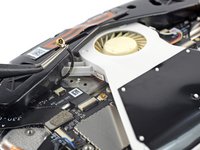
      • Setze eine Pinzette mit einer Spitze unter das metallene Ende am schwarzen Antennenkabel nahe bei der Lüftereinheit.

      • Hebe den Stecker gerade nach oben und trenne ihn ab.

      • Hole das Antennenkabel aus der Metallklammer heraus.

      Frag FixBot

      Kommentar hinzufügen

    2. Meta Quest 2 untere Kameras austauschen, Frontantennen-Baugruppe losschrauben: Schritt 28, Bild 1 von 2 Meta Quest 2 untere Kameras austauschen, Frontantennen-Baugruppe losschrauben: Schritt 28, Bild 2 von 2
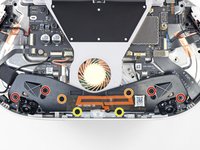
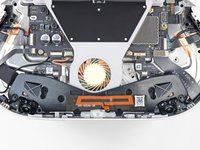
      • Entferne die acht Kreuzschlitzschrauben, mit denen die Frontantennen-Baugruppe am Headset befestigt ist:

      • Vier 4,4 mm lange Schrauben

      • Zwei 4,8 mm lange Schrauben

      • Zwei 10,7 mm lange Schrauben

      Frag FixBot

      Kommentar hinzufügen

    3. Meta Quest 2 untere Kameras austauschen: Schritt 29, Bild 1 von 2 Meta Quest 2 untere Kameras austauschen: Schritt 29, Bild 2 von 2
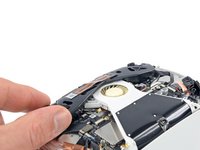
      • Klappe die Frontantennen-Baugruppe mit den Fingern nach oben, um an das darunterliegenden Kabel zu gelangen.

      Frag FixBot

      Kommentar hinzufügen

    4. Meta Quest 2 untere Kameras austauschen: Schritt 30, Bild 1 von 2 Meta Quest 2 untere Kameras austauschen: Schritt 30, Bild 2 von 2
      • Hole das Antennenkabel aus der Metallklammer heraus.

      Frag FixBot

      Kommentar hinzufügen

    5. Meta Quest 2 untere Kameras austauschen, Frontantennen-Baugruppe entfernen: Schritt 31, Bild 1 von 1
      • Entferne die Frontantennen-Baugruppe.

      Frag FixBot

      Kommentar hinzufügen

    1. Meta Quest 2 untere Kameras austauschen, Untere Kamera trennen: Schritt 32, Bild 1 von 2 Meta Quest 2 untere Kameras austauschen, Untere Kamera trennen: Schritt 32, Bild 2 von 2
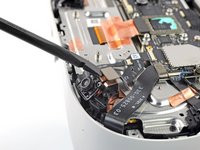
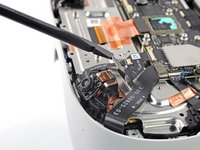
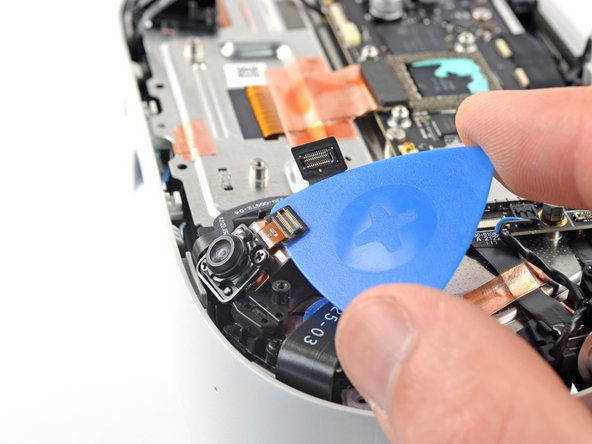
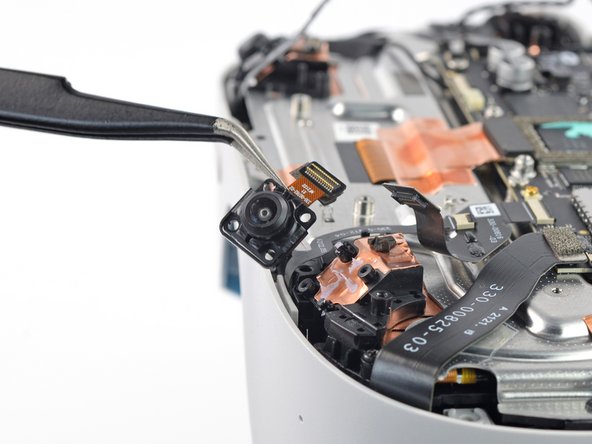
      • Hebe den Stecker der unteren Kamera mit einem Spudger an und trenne ihn.

      Frag FixBot

      Kommentar hinzufügen

    2. Meta Quest 2 untere Kameras austauschen, Untere Kamera lösen: Schritt 33, Bild 1 von 2 Meta Quest 2 untere Kameras austauschen, Untere Kamera lösen: Schritt 33, Bild 2 von 2
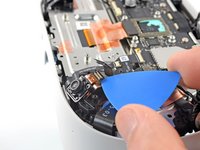
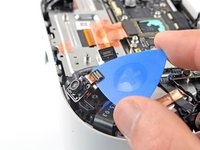
      • Schiebe ein Plektrum unter das Kamerakabel, um es vom Headset zu lösen.

      Frag FixBot

      Kommentar hinzufügen

    3. Meta Quest 2 untere Kameras austauschen: Schritt 34, Bild 1 von 1
      • Entferne die zwei 3,5 mm langen Schrauben, die die Kamera sichern, mit einem Kreuzschlitz-Schraubendreher.

      Frag FixBot

      Kommentar hinzufügen

    4. Meta Quest 2 untere Kameras austauschen, Kamera ausbauen: Schritt 35, Bild 1 von 2 Meta Quest 2 untere Kameras austauschen, Kamera ausbauen: Schritt 35, Bild 2 von 2
      In diesem Schritt verwendetes Werkzeug:
      iFixit Thermal Putty
      $9.95
      • Hebe die untere Kamera an und entnimm sie.

      • Du kannst die Wärmeleitpaste wiederverwenden, wenn du sie sauber hältst. Ansonsten kratze die alte Wärmeleitpaste mit einem Spudger ab und trage eine kleine Menge Wärmeleitkitt oder zähe Wärmeleitpaste (wie K5 Pro) auf die Rückseite der Kamera auf.

      Frag FixBot

      Kommentar hinzufügen

Abschluss

Um dein Gerät wieder zusammenzubauen, folge den Schritten dieser Anleitung in umgekehrter Reihenfolge.

Bringe deinen Elektroschrott zu einem R2- oder e-Stewards-zertifizierten Recyclinghof.

Hat die Reparatur nicht ganz geklappt? Versuche es mit ein paar grundlegenden Schritten zur Fehlerbehebung, oder bitte im Forum um Hilfe.

Rückgängig: Ich habe diese Anleitung nicht absolviert.

3 weitere Personen haben diese Anleitung absolviert.

Tinte & Feder

mit

Arthur Shi

Mitglied seit: 01/03/18

353.804 Reputation

938 Anleitungen geschrieben

Team

iFixit Mitglied von iFixit

Staff

119 Mitglieder

72.955 Anleitungen geschrieben

0 Kommentare zur Anleitung

Kommentar hinzufügen

Seitenaufrufe:

Letzte 24 Stunden: 9

Letzte 7 Tage: 53

Letzte 30 Tage: 155

Insgesamt: 3,891