
Microsoft Surface Book Keyboard Akku tauschen

Aj Chiappini und
Zuletzt aktualisiert am 4. Mai 2026
Aufrufe: 10.335
Statistik anzeigen:
- Letzte 24 Stunden:
- 8
- Letzte 7 Tage:
- 97
- Letzte 30 Tage:
- 399
- Insgesamt:
- 10.335
Kommentare: 2
1 Kommentar zu Schritten, 1 Kommentar zur Anleitung.
Zu den KommentarenAbgeschlossen: 4 5
4 Personen haben diese Anleitung schon erfolgreich absolviert. Du auch?
5 Personen haben diese Anleitung schon erfolgreich absolviert, unter anderem du. Gut gemacht!
Favoriten: 4 5
4 Personen haben diese Anleitung unter Favoriten gespeichert (und abonniert). Willst du auch der Anleitung folgen?
5 Personen haben diese Anleitung unter Favoriten gespeichert (und abonniert), unter anderem du!
Benötigt Bessere Bilder
Schönere Fotos würden diese Anleitung verbessern. Trage dazu bei, indem du die alten bearbeitest oder neue aufnimmst und hochlädst!
Anleitung eines Community-Mitglieds
Ein wunderbares Mitglied unserer Community hat diese Anleitung geschrieben. Sie wurde nicht von iFixit Mitarbeitenden erstellt.
Einleitung
Zu Schritt 1 der Anleitung ↓Diese Anleitung nimmt dich mit auf einen Deep Dive in den Austausch deines Microsoft Surface Book Keyboard Akkus. Die Schritte sind für alle Größen in etwa gleich.
Was du brauchst
Ersatzteile


Werkzeuge


-
-
In diesem Schritt verwendetes Werkzeug:Jimmy$7.95
 Frag FixBot
-
-
Erhitze den Bereich mit einer Heißluftpistole oder einem Fön, bis man ihn kaum mehr berühren kann.
-
Es sollten ca. 55°C (130°F) verwendet werden.
-
-
-
Heble die Abdeckung ganz vorsichtig mit dem Jimmy ab. Das kann schwer gehen, lasse dir Zeit.
-
-
-
Führe den Jimmy ein.
-
Drehe den Jimmy in eine flache Position.
-
Gib einem Plektrum soviel Raum, dass du es einführen kannst.
-
Ziehe den Jimmy heraus.
-
Führe ihn an einer anderen Stelle des Gerätes wieder ein.
-
-
-
-
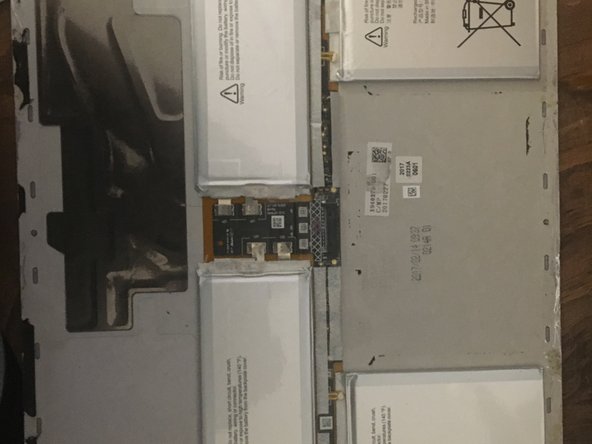
Trenne das Flachbandkabel des Akkus zur Hauptplatine von der Akkuseite her ab.
-
-
-
Erhitze das hintere Gehäuseteil wieder auf ca. 55°C.
-
-
-
Nimm einen Eimer (ohne Metall) und fülle ihn mit Sand (ca. 2 Liter)
-
Das ist für den Fall, dass Akkus punktiert werden oder Feuer fangen, wenn sie entfernt werden.
-
-
-
Nimm deine Öffnungspicks und schabe den Klebstoff unter dem Akku sehr vorsichtig ab.
-
Tue die Akkus in den Eimer und bringe sie zu einer nahegelegenen Recyclingstelle. Akkurecycling
-
-
-
Packe den neuen, wunderschönen, fantastischen Surface Book Keyboard Akku aus.
-
Nimm diesen Akku, verwende etwas von dem Klebstoff und klebe ihn auf die Rückseite des Akkus.
-
Lege ihn auf die Gehäuserückseite.
-
Schließe den Stecker wieder an, der verhindert hat, dass du die Gehäuserückseite abnehmen konntest.
-
-
-
Nimm deinen Klebstoff und bringe ihn an den Kanten an. Bringe die Gehäuserückseite wieder an.
-
-



Glückwunsch! Du hast es geschafft!
Vielen Dank, dass du diese Anleitung gelesen hast!
Um dein Gerät wieder zusammenzubauen, befolge diese Schritte in der umgekehrten Reihenfolge. (Umgekehrt Hebeln geht natürlich nicht.)
Rückgängig: Ich habe diese Anleitung nicht absolviert.
4 weitere Personen haben diese Anleitung absolviert.
Besonderer Dank geht an diese Übersetzer:innen:
100%


Diese Übersetzer:innen helfen uns, die Welt zu reparieren! Wie kann ich mithelfen?
Hier starten ›

1 Kommentar zur Anleitung
Which adhesives should I purchase for this replacement?
