Diese Übersetzung wurde maschinell erstellt und noch nicht von einem Menschen überprüft. Sprichst du diese Sprache? Schau es dir an.

Microsoft Surface Pro 11 Akku austauschen

Spencer Day und
Zuletzt aktualisiert am 7. Okt 2026
Aufrufe: 4785
Statistik anzeigen:
- Letzte 24 Stunden:
- 9
- Letzte 7 Tage:
- 86
- Letzte 30 Tage:
- 353
- Insgesamt:
- 4.785
Kommentare: 0
Es gibt noch keine Kommentare zu dieser Anleitung. Schreibst du den ersten?
Zu den KommentarenAbgeschlossen: 0 1
Diese Anleitung hat noch niemand absolviert. Mach du den Anfang!
1 Person hat diese Anleitung schon erfolgreich absolviert: Du! Gut gemacht!
Favoriten: 0 1
Diese Anleitung hat noch niemand unter Favoriten gespeichert (und abonniert). Mach du den Anfang!
1 Person hat diese Anleitung als Favorit gespeichert (und abonniert) – du!
Empfohlene Anleitung
Diese Anleitung wird von den iFixit-Mitarbeitern als außergewöhnlich gut eingestuft.
In Bearbeitung
Diese Anleitung ist noch in Bearbeitung. Aktualisiere regelmäßig, um die neuesten Änderungen zu sehen!
Einleitung
Zu Schritt 1 der Anleitung ↓Tausche den leeren oder schwachen Akku deines Surface Pro 11 mit dieser Anleitung aus.
Der Lithium-Ionen-Akku deines Geräts hat eine begrenzte Lebensdauer. Wenn dein Surface Pro 11 den Akku nicht mehr hält, unerwartet ausgeht oder häufiger aufgeladen werden muss, ist es vielleicht an der Zeit, den Akku auszutauschen.
Wenn dein Akku geschwollen ist, treffe entsprechende Vorsichtsmaßnahmen.
Du benötigst einen neuen Displaykleber, um diese Reparatur abzuschließen.
Hinweis: Die Ersatzteile für das Surface Pro 11 unterscheiden sich je nachdem, ob dein Gerät ein LCD- oder OLED-Display hat. Bevor du [Ersatzteile|Microsoft Surface Pro 11|Ersatzteile und Verbrauchsmaterialien] kaufst, stelle sicher, dass du weißt, welche Art von Display dein Gerät hat, damit du die richtigen Teile für deine Reparatur auswählen kannst.
Was du brauchst
Fix Kit
Dieses Kit enthält alle Ersatzteile und Werkzeuge, die für die Anleitung benötigt werden.

Ersatzteile


Werkzeuge
-
-
-
-
-
-
Spudger4.9
-
-
-
-


-
-
-
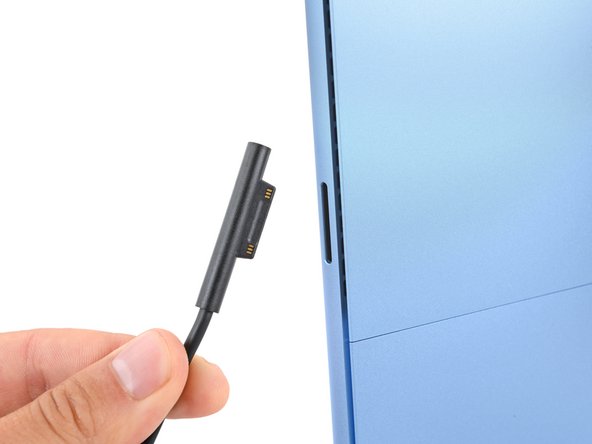
Ziehe alle Kabel ab und fahre das Tablet vollständig herunter.
 Frag FixBot
-
-
-
-
-
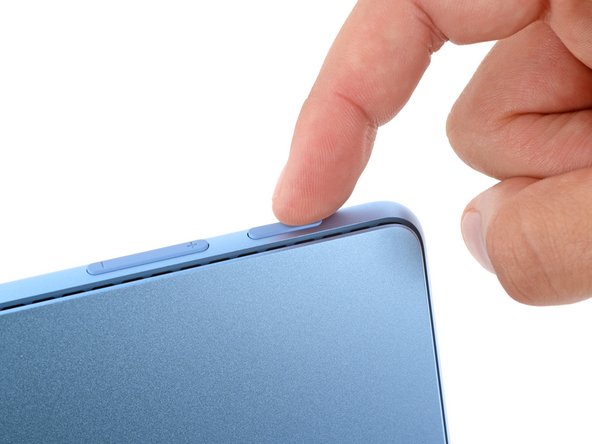
Lege das Surface Pro mit dem Bildschirm nach unten hin und klappe den Aufsteller um fast 90 Grad auf.
-
-
-
-
-
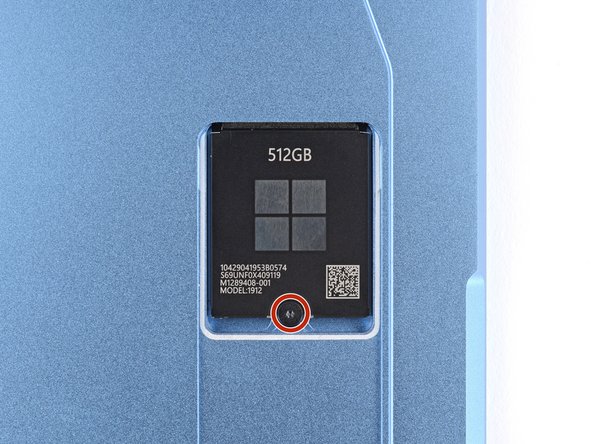
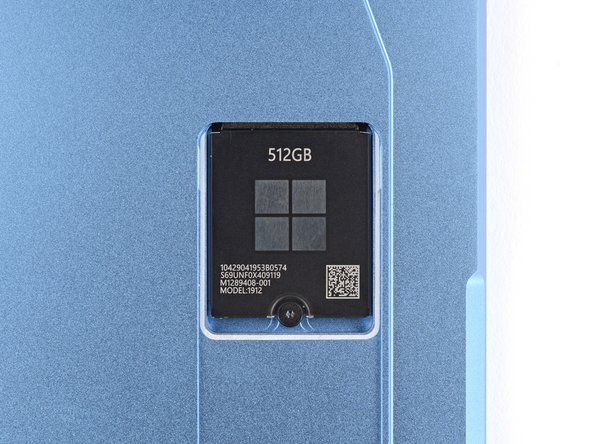
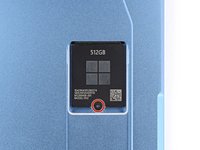
Verwende einen Torx-Plus-3IP Schraubendreher, um die 2,4mm lange Schraube zu lösen, die die SSD hält.
-
-
-
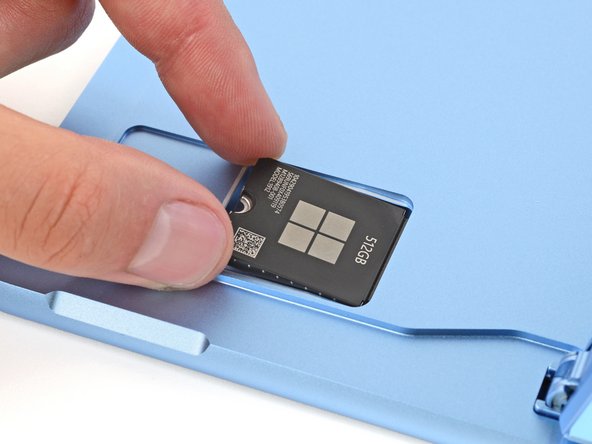
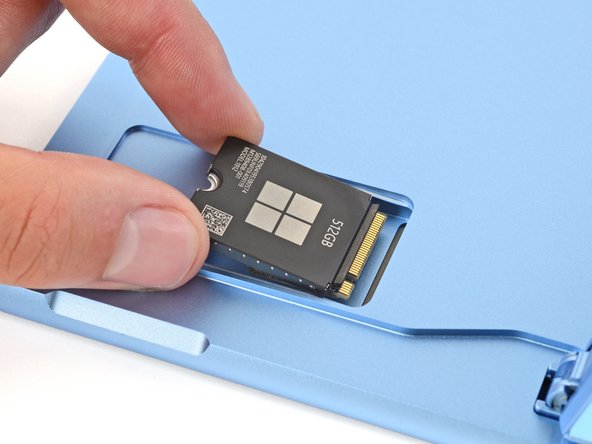
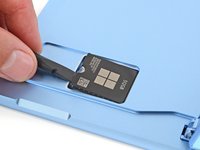
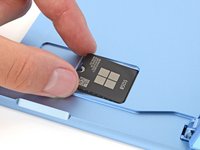
Verwende das flache Ende eines Spudgers, um die eingekerbte Kante der SSD sorgsam so anzuheben, dass du die unteren Ecken mit deinen Fingern greifen kannst.
-
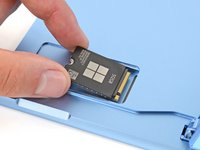
Ziehe die SSD mit den Fingern oder einer Pinzette gerade aus ihrem Anschluss und entferne sie.
-
-
-
-
-
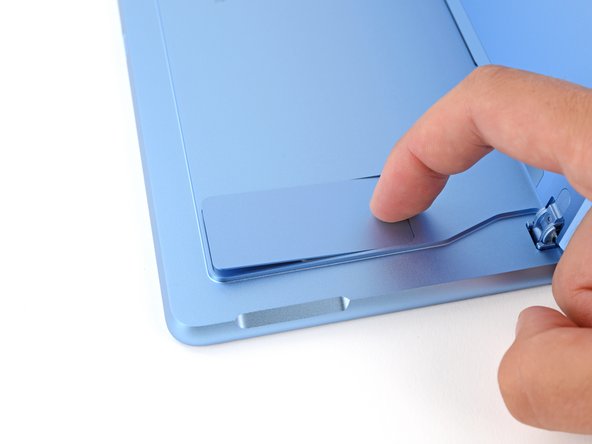
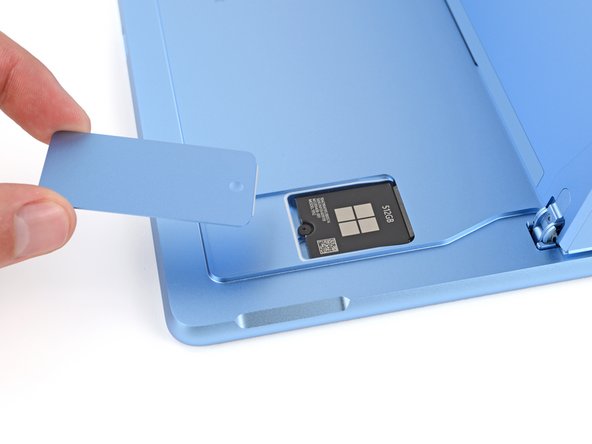
Drücke mit deinem Finger sorgsam auf die Vertiefung der SSD-Abdeckung, bis die Abdeckung aufspringt.
-
Entferne die SSD-Abdeckung.
-
-
-
-
-
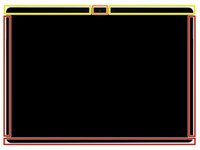
2 mm an der linken, rechten und unteren Kante
-
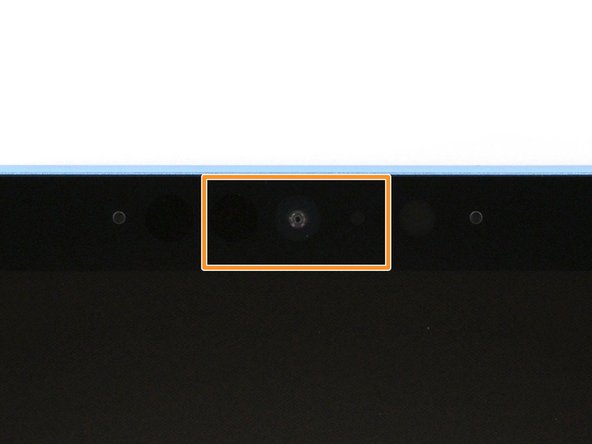
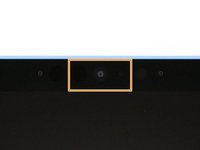
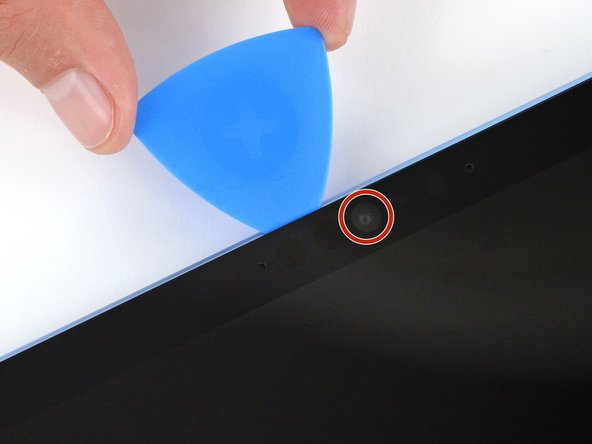
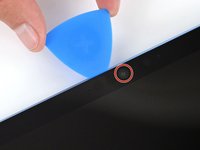
Schiebe dein Werkzeug in der Nähe der Frontkamera an der oberen Kante überhaupt nicht hinein.
-
8 mm entlang der oberen Kante (überall außer in der Nähe der Frontkamera)
-
-
-
Erwärme einen iOpener und lege in für zwei Minuten auf die rechte Kante des Bildschirmes, um den Kleber zu lösen.
-
-
-
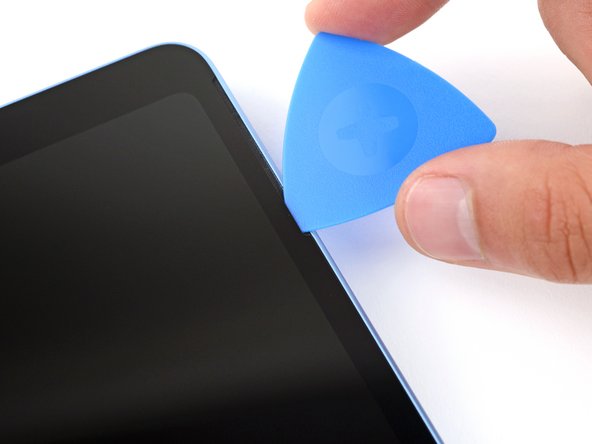
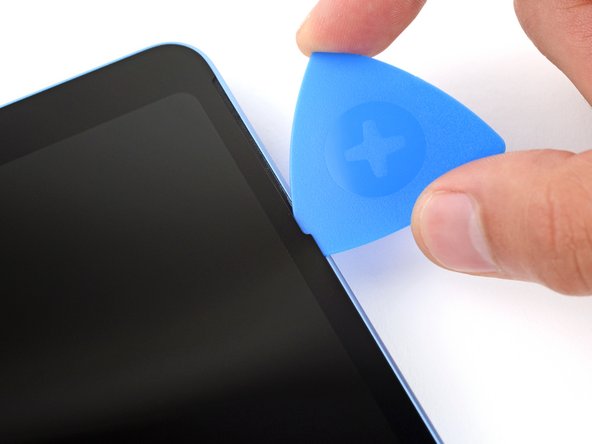
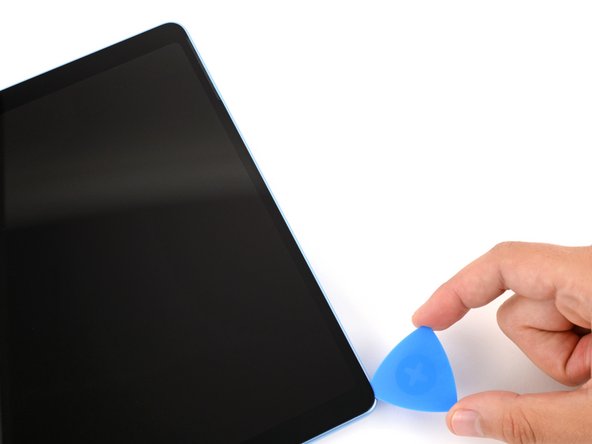
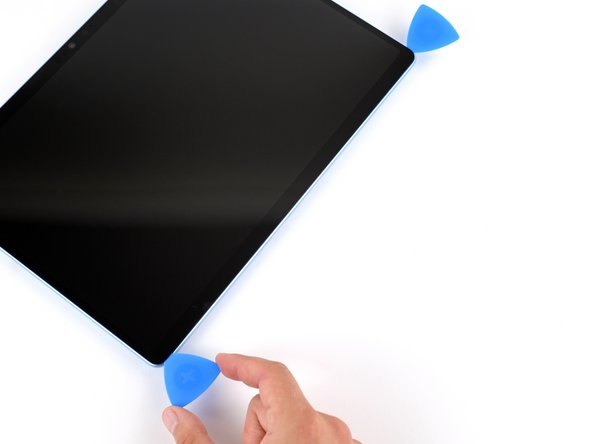
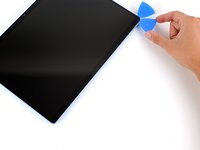
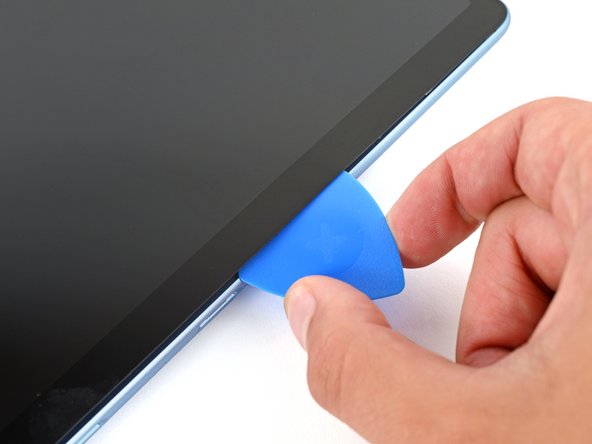
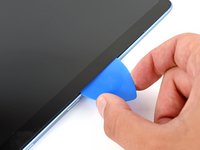
Führe die Spitze eines Öffnungsplektrum, in der Nähe der unteren Aussparung des rechten Lautsprechers unter das Display ein.
-
Schiebe dein Plektrum in Richtung der unteren Kante und drehe es leicht, damit die Spitze unter die Einkerbung des Displays gelangt.
-
-
-
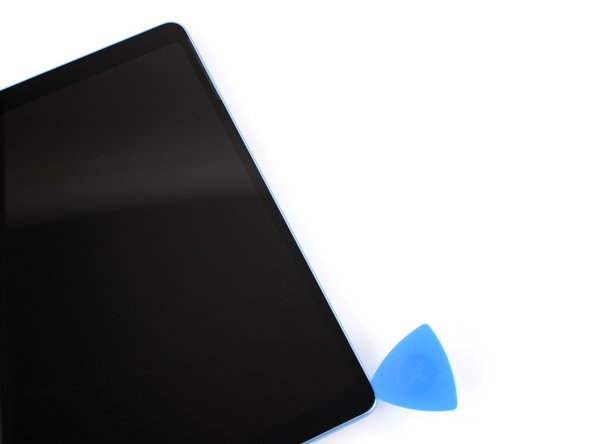
Schiebe dein Plektrum an der rechten Kante nach unten, um den Kleber zu lösen, der sie zusammenhält.
-
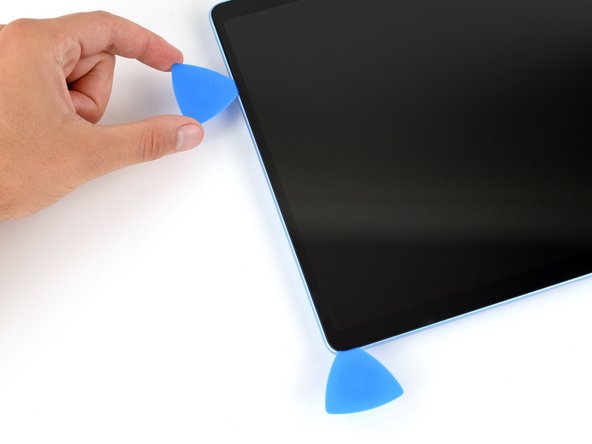
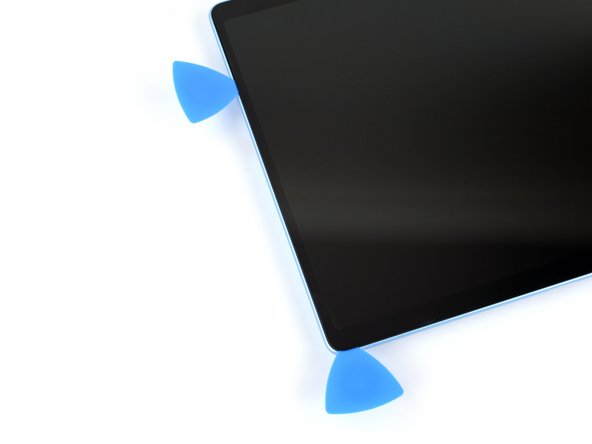
Lasse dein Plektrum in der Ecke unten recht stecken, um zu verhindern, dass sich der Kleber erneut verbindet.
-
-
-
Erwärme die untere Kante des Displays, mit einem iOpener, einem Haartrockner oder einem Heißluftgebläse, um den Kleber zu lösen.
-
-
-
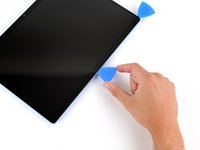
Führe ein zweites Plektrum in die Displayecke unten rechts ein und schiebe es an der unteren Kante entlang, um den Kleber zu lösen.
-
Lasse dein zweites Plektrum in der Ecke unten linkst stecken, um zu verhindern, dass sich der Kleber erneut verbindet.
-
-
-
Erwärme die linke Kante des Displays, mit einem iOpener, einem Haartrockner oder einem Heißluftgebläse, um den Kleber zu lösen.
-
-
-
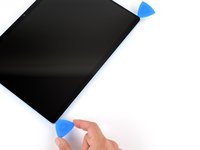
Führe ein drittes Plektrum in die Displayecke unten links ein und schiebe es an der linken Kante entlang, bis du zur Unterseite der Aussparung des linken Lautsprechers kommst.
-
Lasse dein Plektrum unter dem Display stecken, um zu verhindern, dass sich der Kleber erneut verbindet.
-
-
-
Erwärme die obere Kante des Bildschirms mit einem iOpener, einem Haartrockner oder einem Heißluftföhn, um den Kleber zu lösen.
-
-
-
-
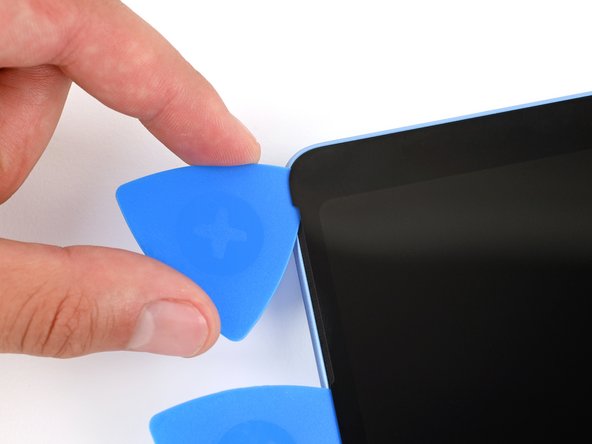
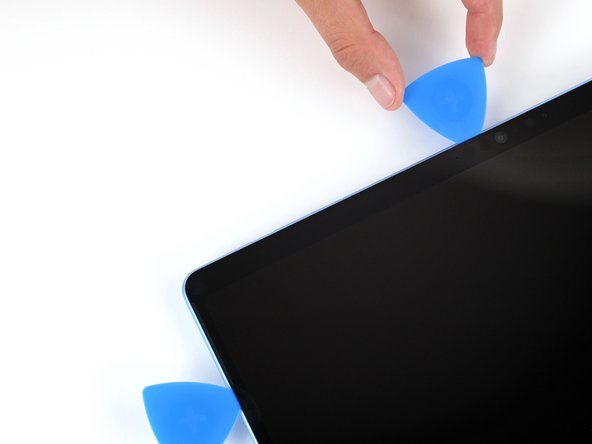
Setze ein viertes Plektrum mit der Spitze unter das Display oben an der Aussparung des linken Lautsprechers ein.
-
Schiebe dein Plektrum in Richtung der oberen Kante und drehe es leicht, damit die Spitze unter die Einkerbung des Bildschirms gelangt.
-
-
-
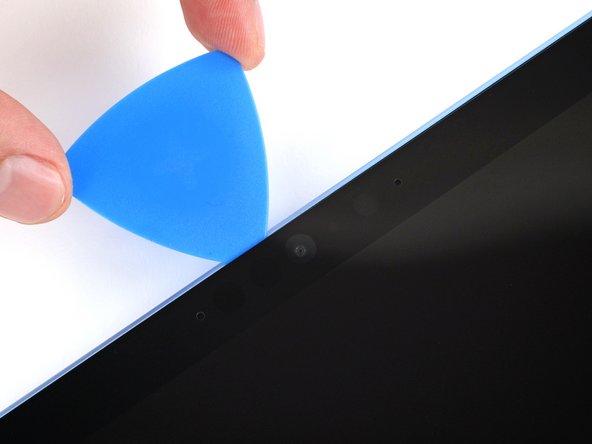
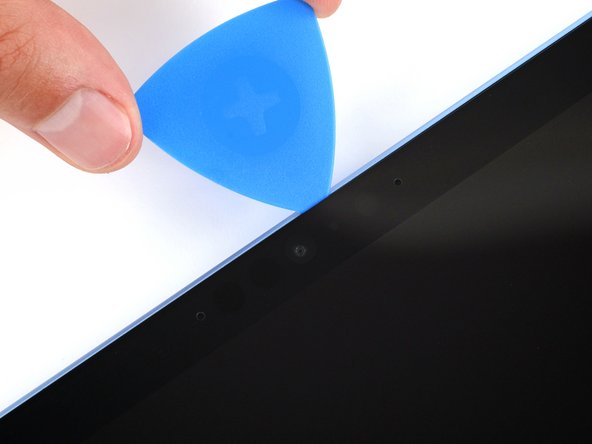
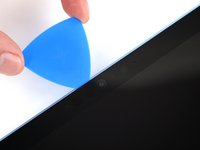
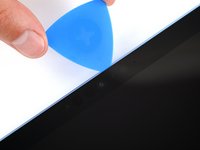
Schiebe dein Plektrum an der oberen Kante entlang und stoppe, bevor du die Frontkamera erreichst.
-
-
-
Ziehe dein Plektrum so weit raus, dass es über die Frontkamera hinweg gezogen werden kann.
-
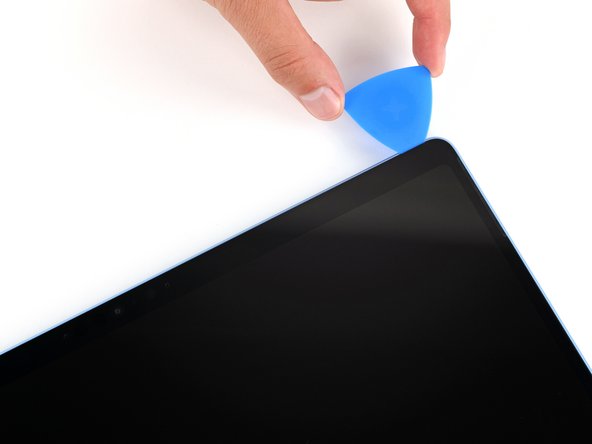
Schiebe das Plektrum an der oberen Kante entlang, bis du die Kamera passiert hast.
-
-
-
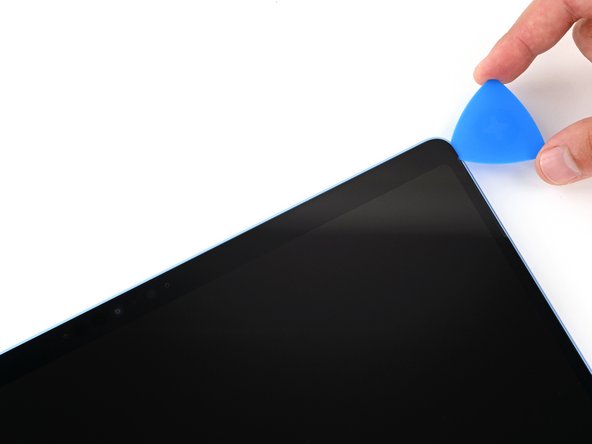
Schiebe dein Plektrum 8 mm tief unter das Display und schiebe es bis in die obere rechte Ecke, um den restlichen Kleber zu lösen.
-
-
-
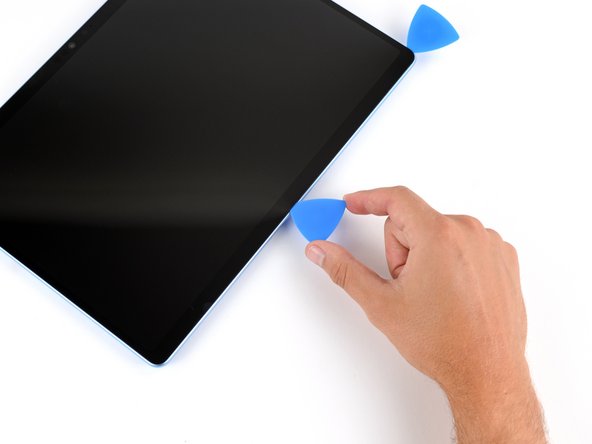
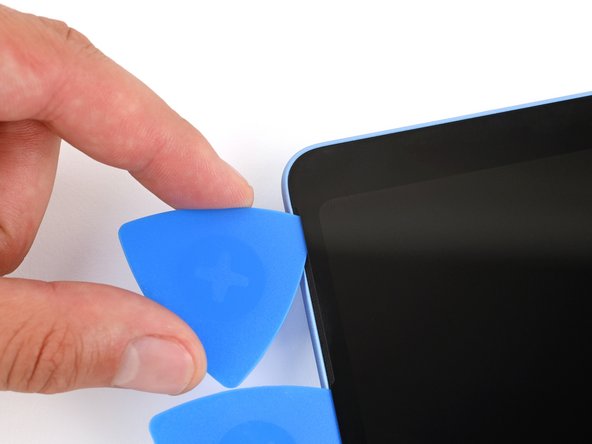
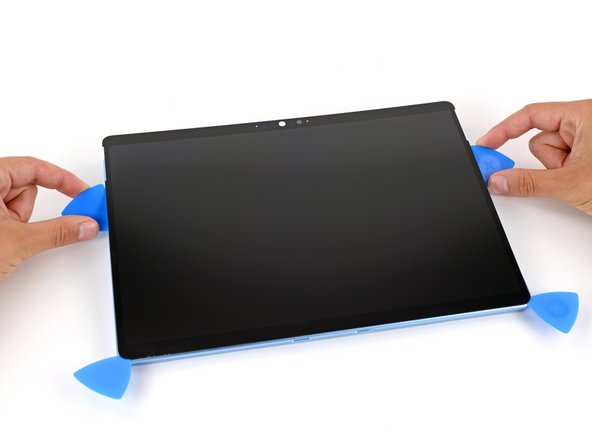
Schiebe die flachen Kanten zweier Plektren unterhalb der beiden Aussparungen der Lautsprecher unter das Display.
-
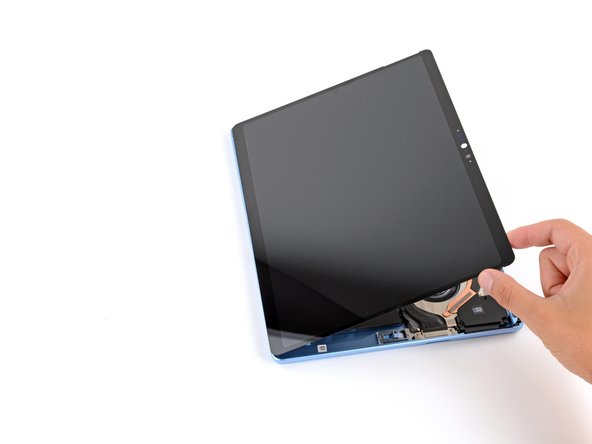
Heble das Display mit den Plektren, sorgsam nach oben, um es vollständig vom Rahmen zu lösen.
-
Sollte das Display irgendwo festhängen, dann kannst du den Kleber an dieser Stelle mit deinem Plektrum lösen. Achte darauf, dass du dein Plektrum nicht zu weit unter das Display schiebst.
-
-
-
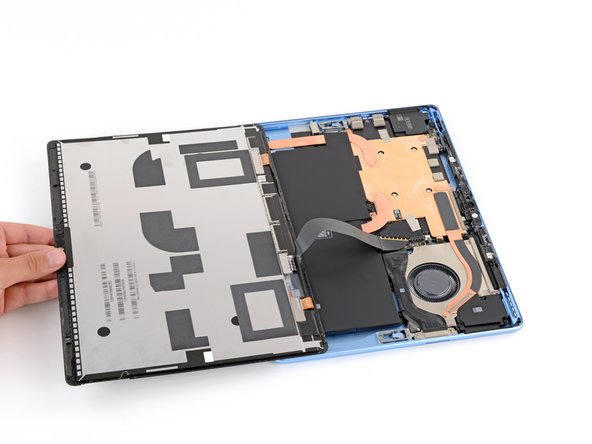
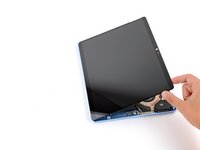
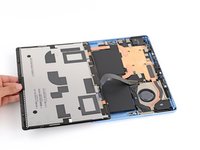
Wenn das Display vollständig abgetrennt ist, dann klappe seine Oberkante über über die Unterkante und lege das Display flach hin. Achte darauf, dass das Flachbandkabel nicht gespannt wird.
-
-
-
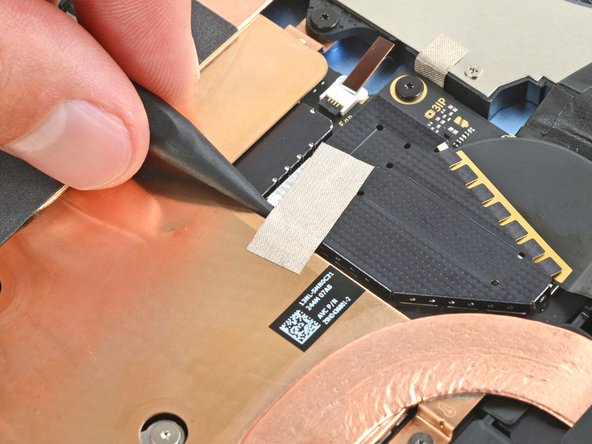
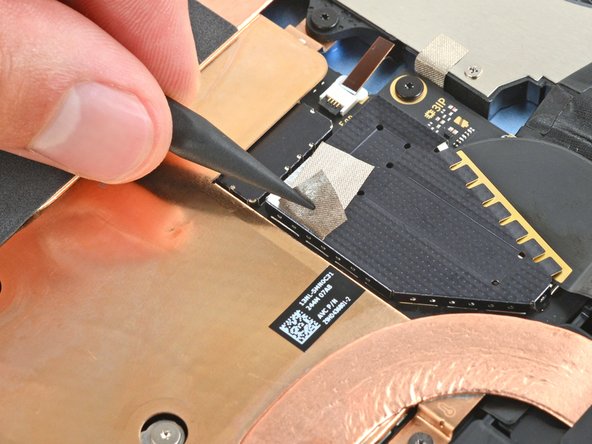
Verwende die Spitze eines Spudgers, um das leitende Tape der Abschirmung aus Kupfer in der Mitte deines Gerätes zu lösen.
-
-
-
Schiebe einen Arm einer angewinkelten Pinzette in einen der Spalte an den Rändern der Abschirmung des Displaykabels.
-
Verwende deine Pinzette, um die Abschirmung sorgsam anzuheben und zu entfernen.
-
-
-
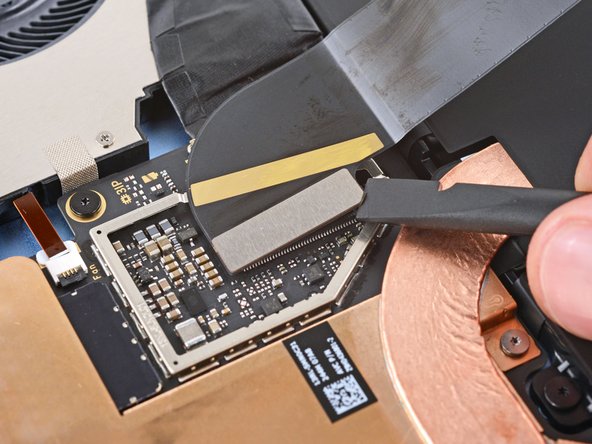
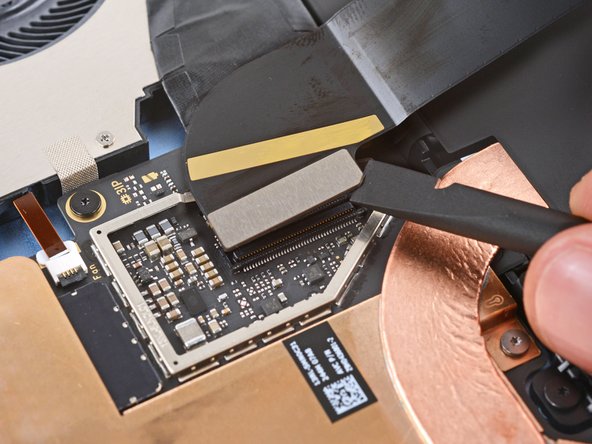
Schiebe das flache Ende eines Spudgers unter die eingekerbte Ecke des Drucksteckers am Displaykabel und heble ihn an, um das Display abzutrennen.
-
-
-
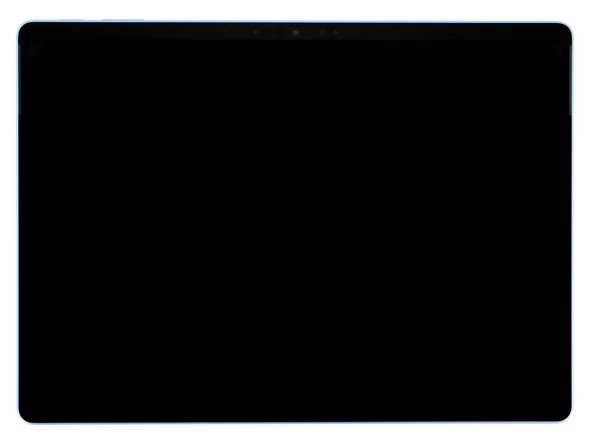
Greife das Display mit beiden Händen und entferne es.
-
-
-
-
Schritt 25 Surface Connect-Anschluss trennen
Achtung: Die Schritte 25-30 stammen von einer Anleitung, die derzeit bearbeitet wird.
-
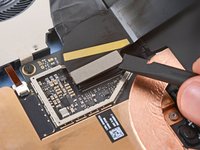
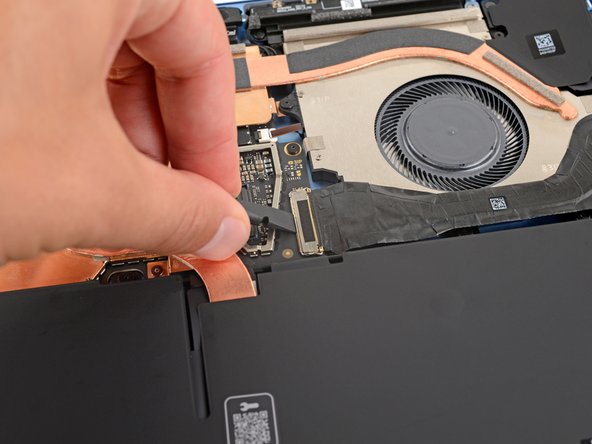
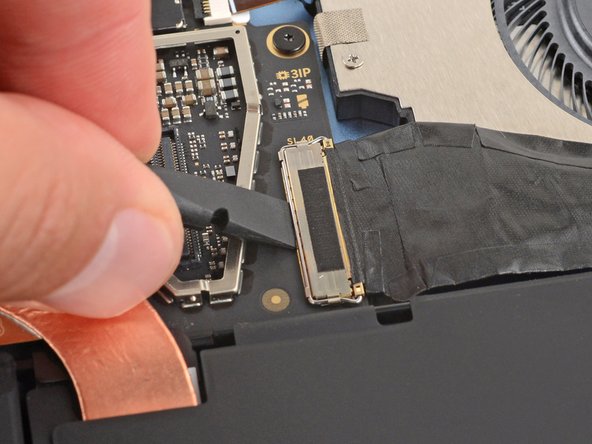
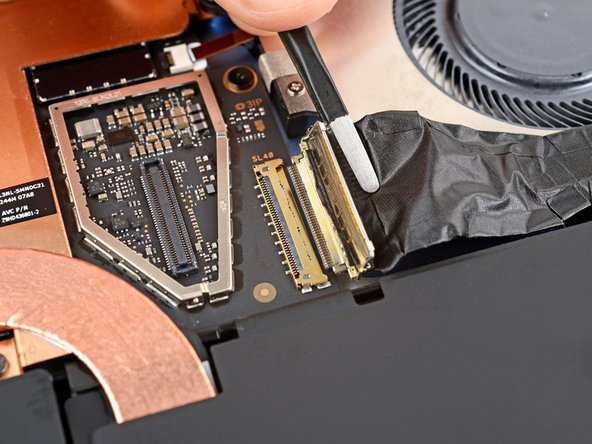
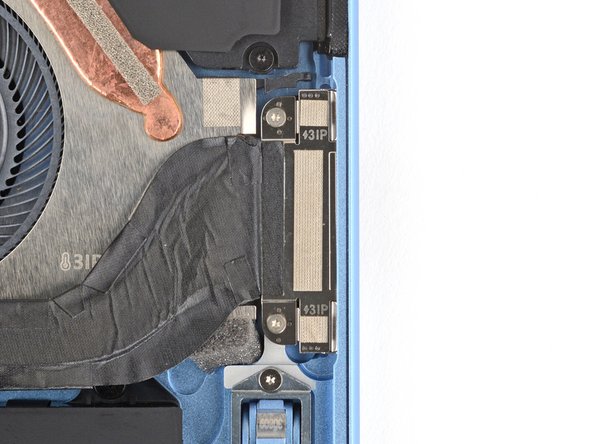
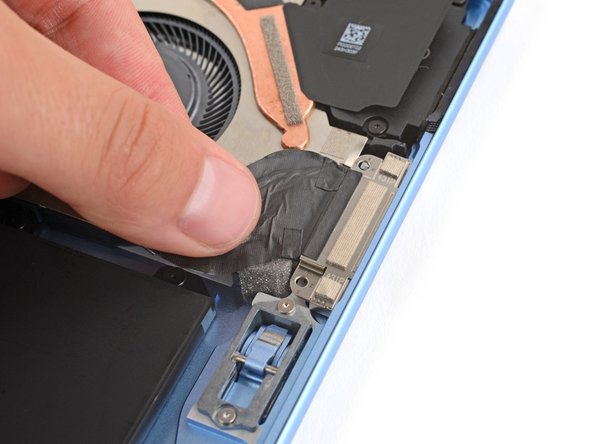
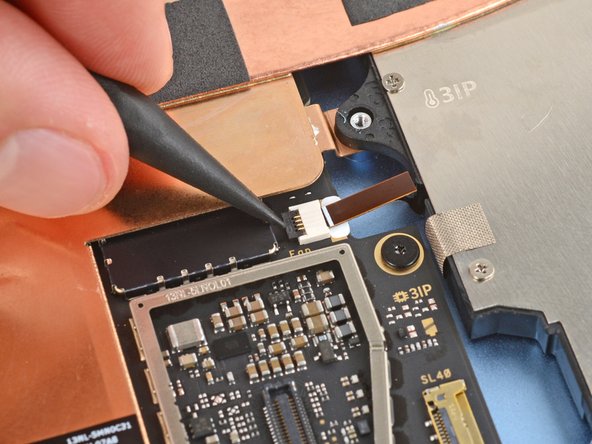
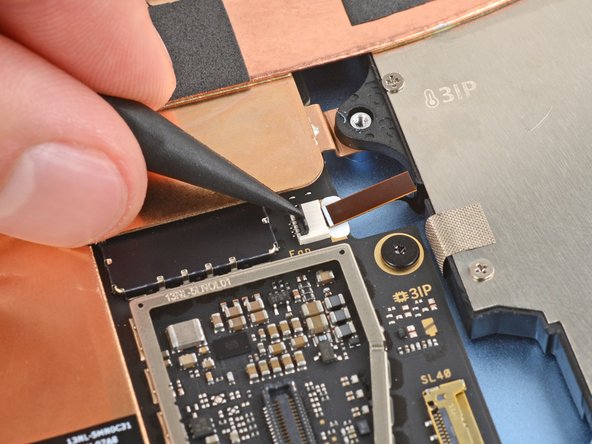
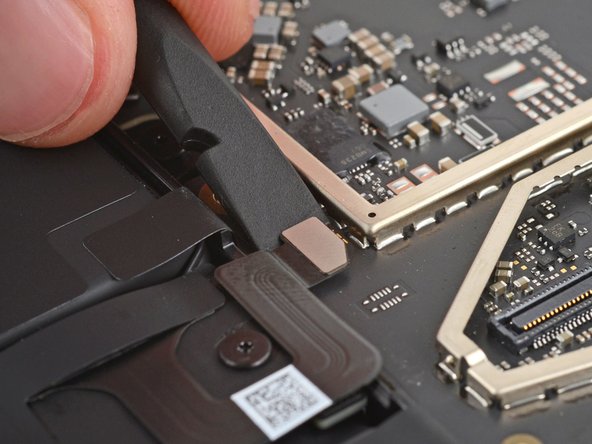
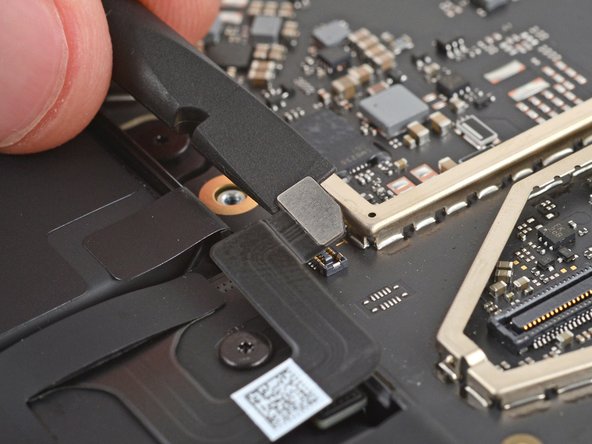
Klappe die Metallschnalle am Kabel des Surface Connect-Anschlusses mit dem flachen Ende eines Spudgers oder einem sauberen Fingernagel hoch.
-
-
-
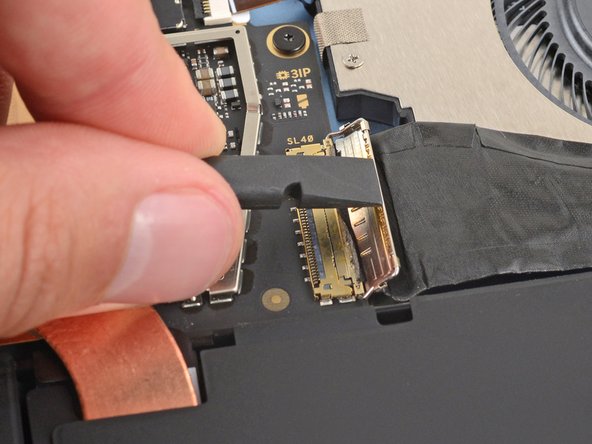
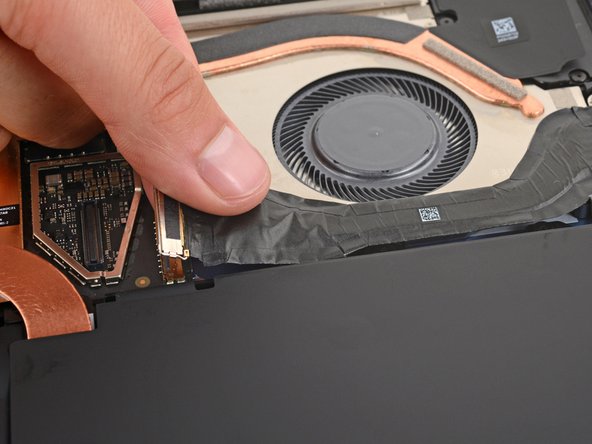
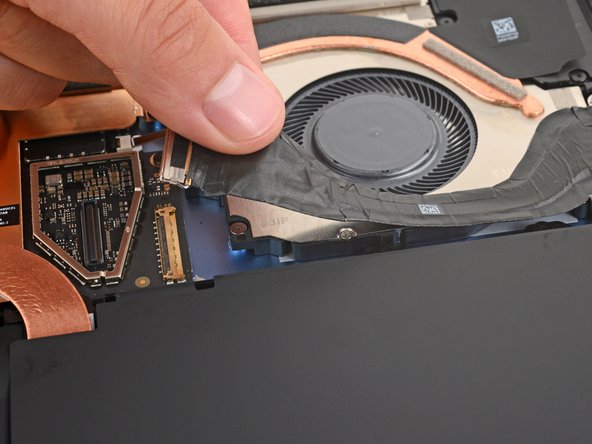
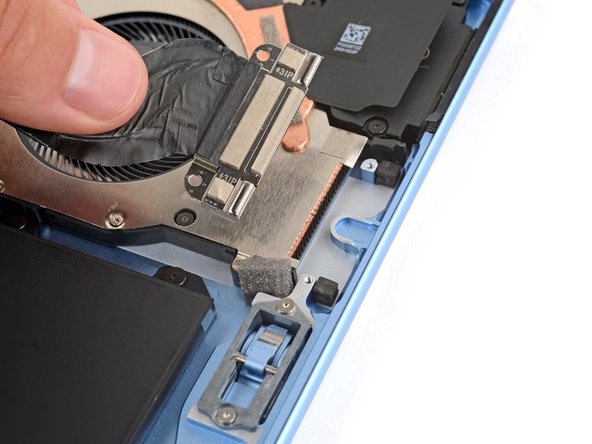
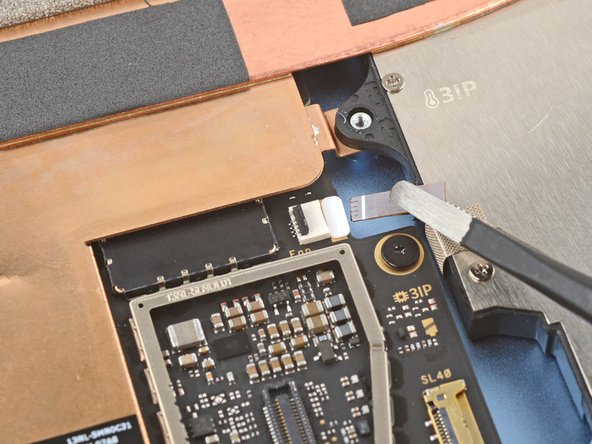
Greife das Surface Connect-Anschlusskabel mit einer Pinzette oder deinen Fingern nahe am Steckerkopf fest und ziehe es gerade aus dem Anschluss.
-
Entferne sämtliche Klebestreifen vom Surface Connect-Anschlusskabel oder von der Unterkante des Lüfters.
-
Setze den Stecker des Kabels mit einer Pinzette oder deinen Fingern in den entsprechenden Anschluss ein.
-
Klappe den Metallbügel über den Stecker und drücke ihn fest am Rand entlang, bis er hörbar einrastet.
-
Drücke das Kabel fest auf den Lüfter, um es mit dem Kleber zu sichern.
-
-
-
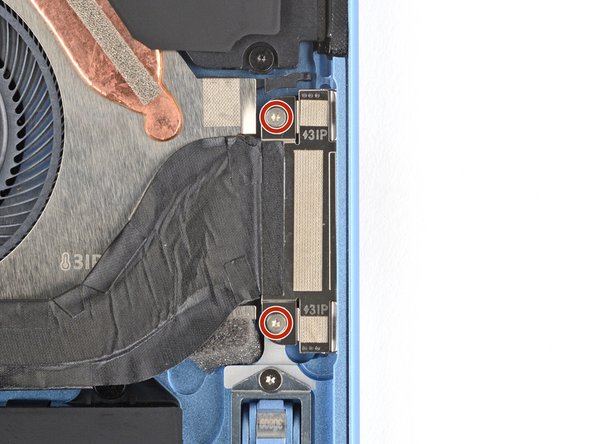
Verwende einen Torx-Plus-3IP-Schraubendreher, um die zwei 3,6 mm langen Schrauben zu entfernen, die den Surface-Connect-Port am Rahmen sichern.
-
-
-
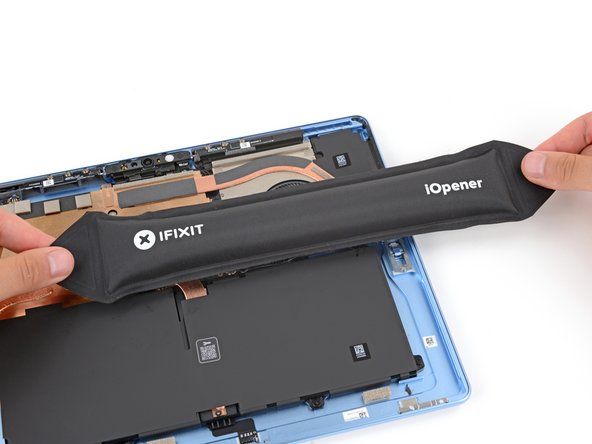
Erwärme einen iOpener und lege ihn für zwei Minuten auf das Surface-Connect-Anschlusskabel, um den Kleber aufzuweichen.
-
-
In diesem Schritt verwendetes Werkzeug:Tesa 61395 Tape$2.95
-
Greife das Surface-Connect-Kabel am Ende mit dem Motherboard-Stecker und löse das Kabel vom Lüfter.
-
Wenn du den ursprünglichen Anschluss wieder einbaust, sollte der Klebstoff klebrig genug für eine erneute Verwendung sein.
-
-
-
Hebe den Surface Connect-Anschluss aus seiner Aussparung im Rahmen und nimm ihn heraus.
-
Setze den Surface Connect-Anschluss so ein, dass seine Aussparungen über den Stiften im Rahmen liegen. Achte darauf, dass der Anschluss vollständig in seiner Aussparung sitzt – die Außenkante sollte bündig mit dem Rahmen abschließen.
-
Drehe die zwei Schrauben ein, die den Anschluss sichern.
-
-
-
-
Schritt 31 Klebeband des Wärmemoduls lösen
Achtung: Die Schritte 31-37 stammen von einer Anleitung, die derzeit bearbeitet wird.
-
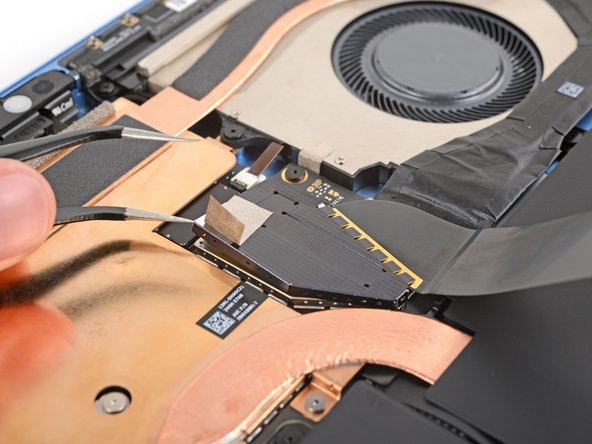
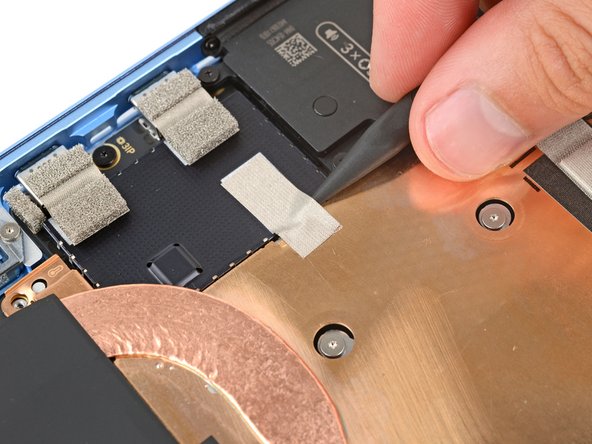
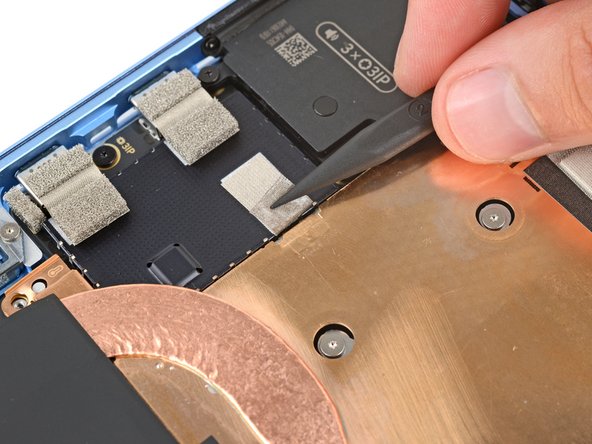
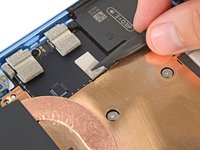
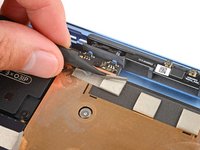
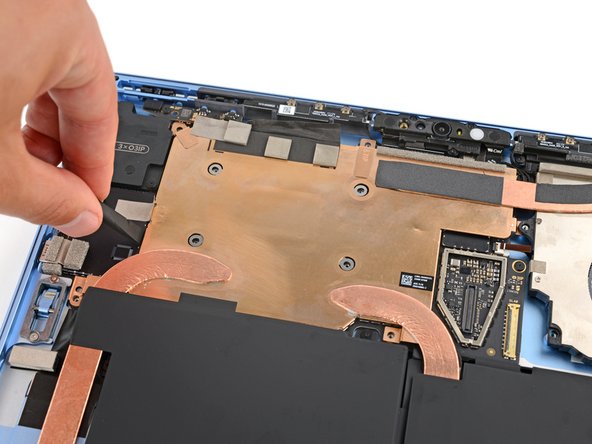
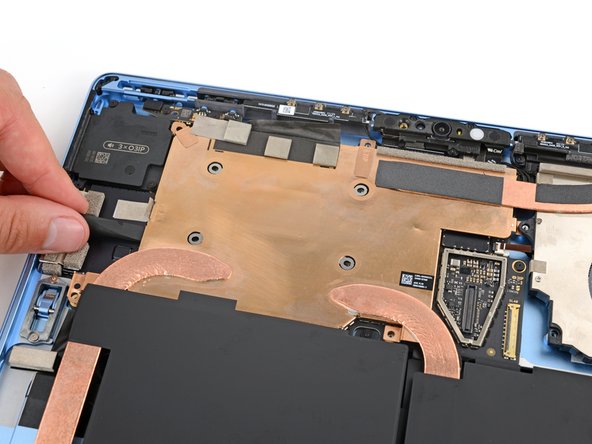
Hebele die beiden silbernen leitfähigen Klebestreifen mit der Spitze eines Spudgers aus der oberen linken Ecke des Wärmemoduls.
-
-
-
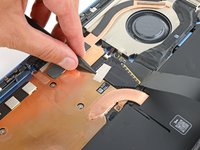
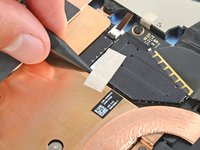
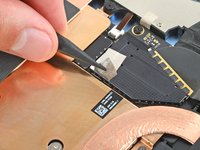
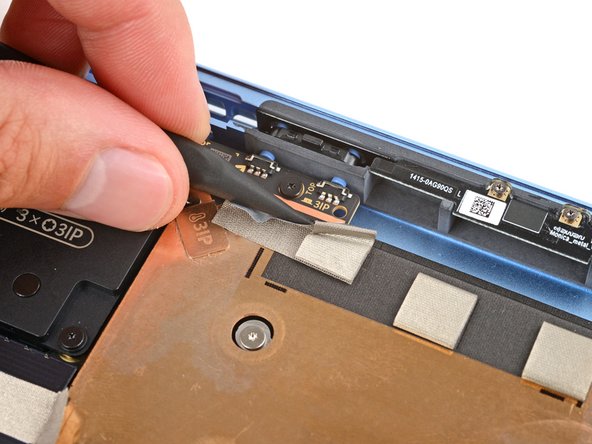
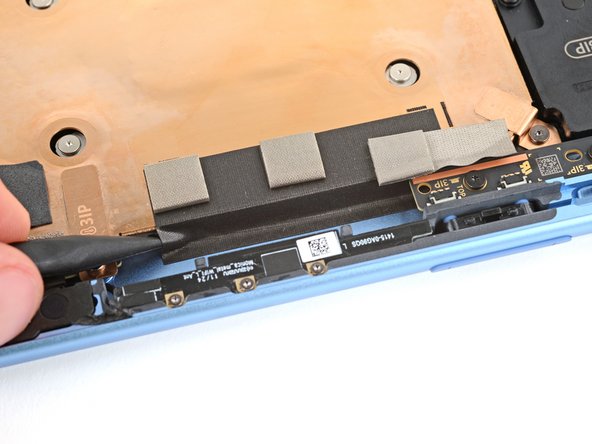
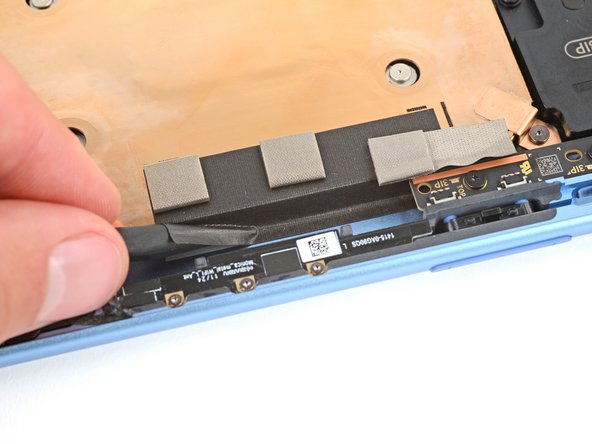
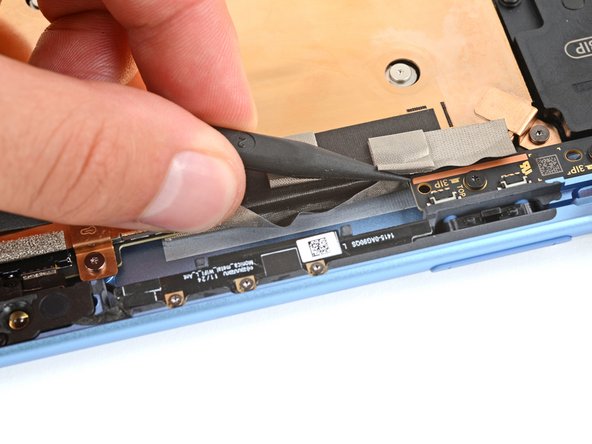
Hebe mit der Spitze eines Spudgers das schwarze Leitklebeband an der Oberkante des Wärmemoduls an, um es vom Rahmen zu lösen.
-
-
-
Verwende die Spitze eines Spudgers, um die schwarze Verriegelungsklappe am ZIF-Steckverbinder des Lüfterkabels in der Nähe der Mitte der linken Lüfterkante anzuheben.
-
Greife die Zuglasche aus Kunststoff am Kabel mit einer Pinzette und ziehe das Kabel vorsichtig aus seinem Anschluss.
-
-
-
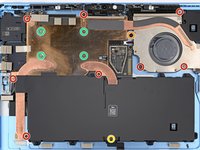
Entferne die 14 Schrauben, die das Wärmemodul und die Lüftereinheit sichern, mit einem Torx-Plus-3IP-Schraubendreher:
-
Acht 2,6 mm lange Schrauben
-
Eine 2,8 mm lange Schraube nahe dem oberen linken Rand des Lüfters
-
Eine 3,7 mm lange Schraube nahe der Mitte des unteren Rands des Akkus
-
Vier 2,4 mm lange CPU-Spannschrauben in der Mitte des Wärmemoduls
-
-
-
Hebe mit der flachen Seite eines Spudgers die linke und rechte Kante des Wärmemoduls an, in der Nähe der Stelle, an der die kupfernen Wärmerohre gebogen sind.
-
-
-
Hebe das Thermomodul mit beiden Händen gerade nach oben und nimm es heraus.
-
-
In diesem Schritt verwendetes Werkzeug:iFixit Thermal Paste$9.95
-
Wenn du ein neues Wärmemodul einbaust, prüfe, ob auf der Unterseite bereits Wärmeleitpaste aufgetragen ist. Falls ja, trage keine weitere Wärmeleitpaste auf – du musst nur die CPU reinigen.
-
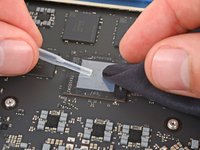
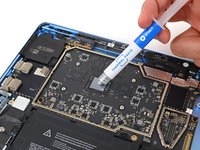
Folge dieser Anleitung, um das Wärmemodul und die CPU zu reinigen und Wärmeleitpaste aufzutragen.
-
-
-
-
-
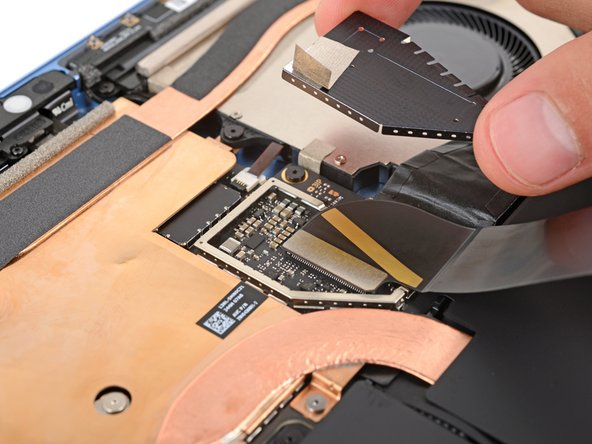
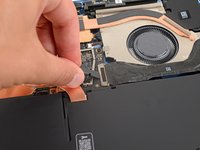
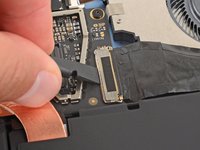
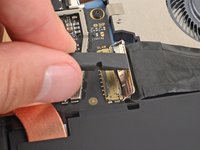
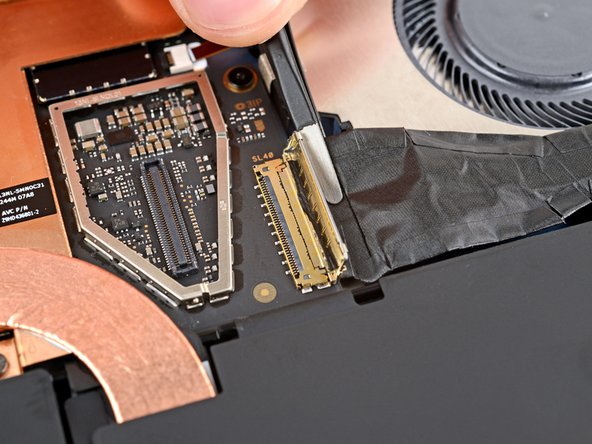
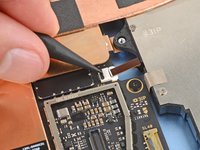
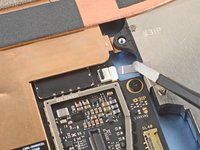
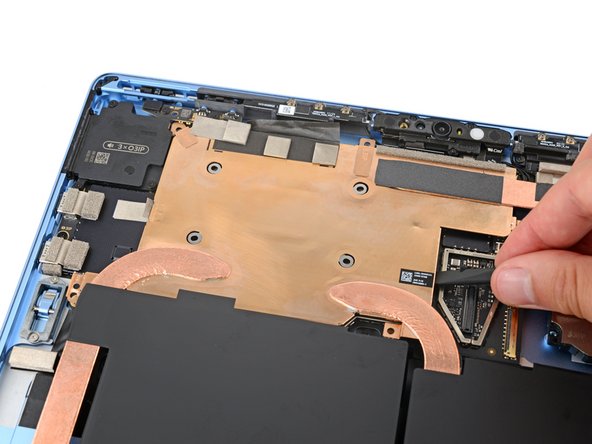
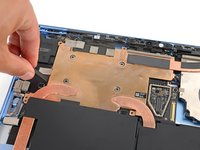
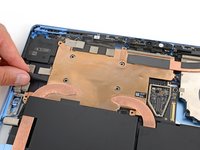
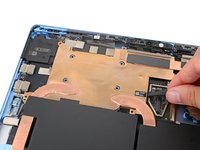
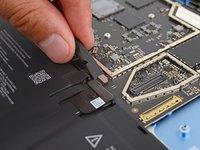
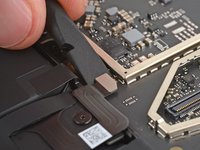
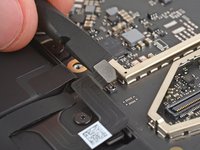
Heble den Steckverbinder des Akkus mit der flachen Seite eines Spudgers an einer kurzen Kante an und klemme ihn ab.
-
-
-
-
-
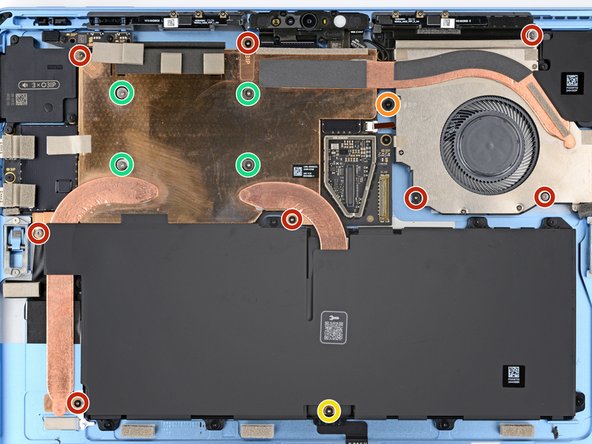
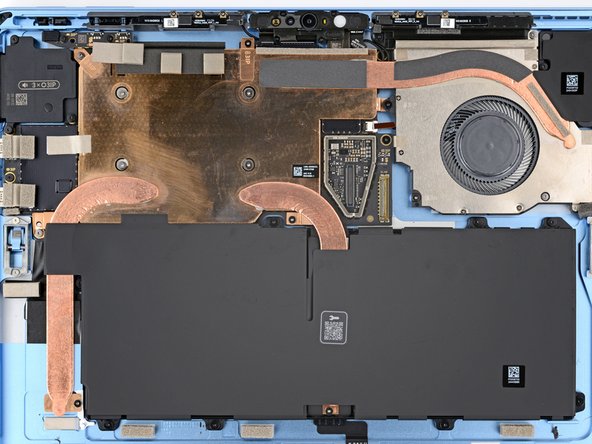
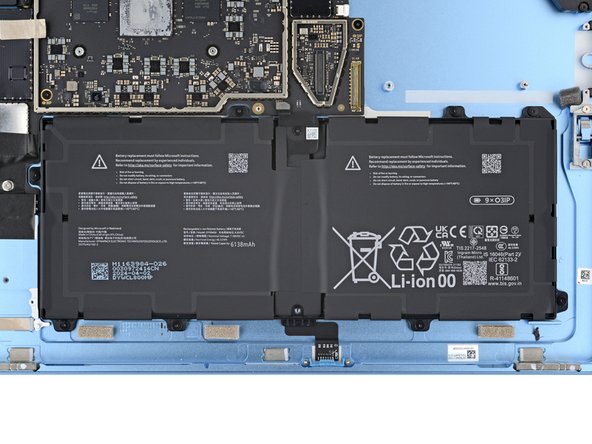
Verwende einen Torx-Plus-3IP-Schraubendreher, um die neun Schrauben zu entfernen, mit denen die Batterie befestigt ist:
-
Acht 2,6 mm lange Schrauben am Rand
-
Eine 3,2 mm lange Schraube unter dem Batteriestecker
-
-



































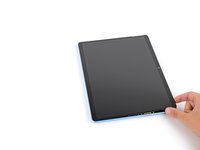




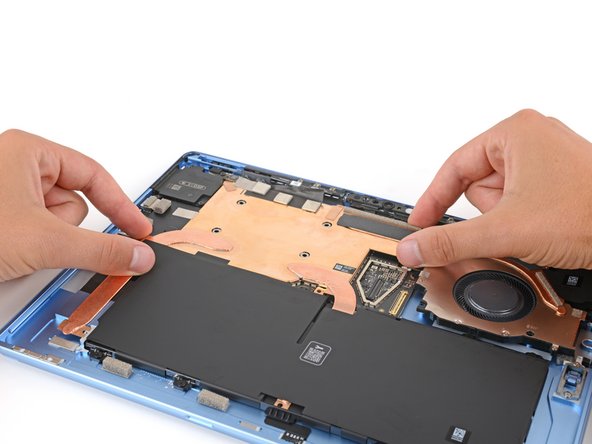
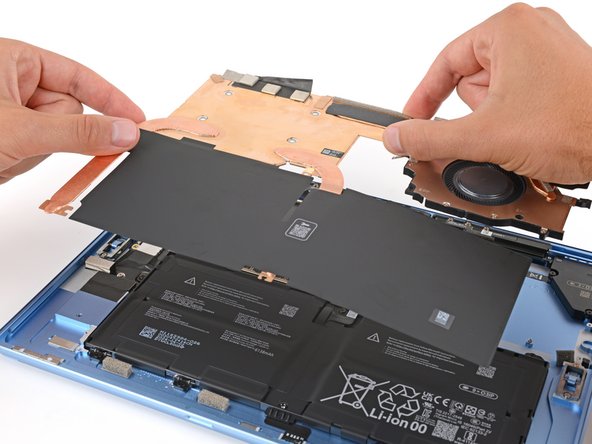
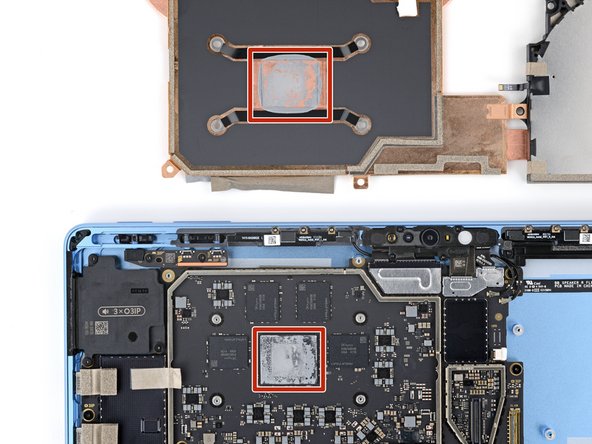
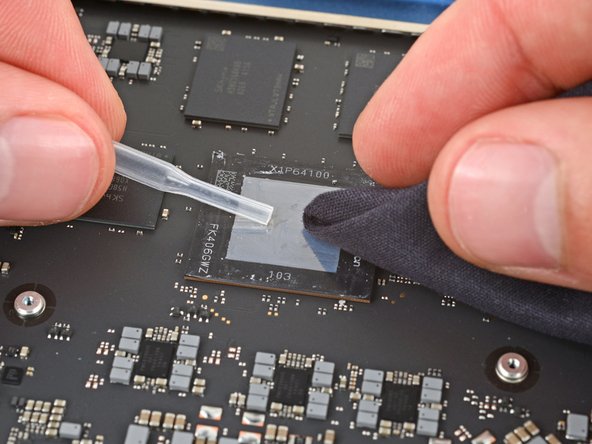
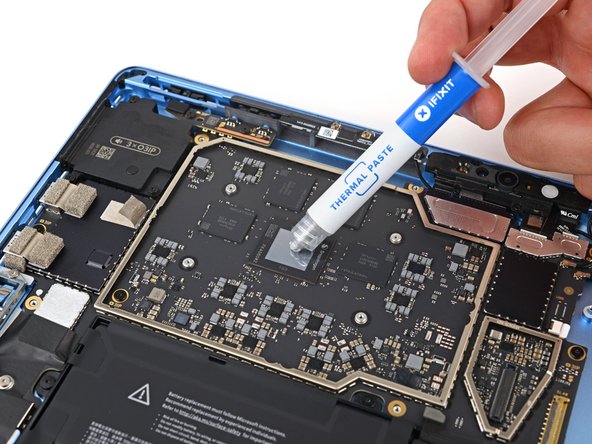




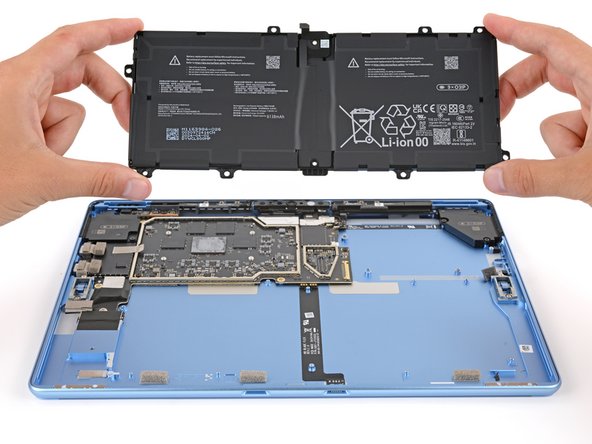

Um dein Gerät wieder zusammenzusetzen, befolge die Anweisungen in umgekehrter Reihenfolge.
Kalibriere deinen neu installierten Akku, nachdem du diese Anleitung abgeschlossen hast.
Bringe deinen Elektroschrott zu einem R2 oder e-Stewards zertifizierten Recycler.
Die Reparatur ist nicht wie geplant verlaufen? Probiere eine einfache Fehlersuche oder frage in unserem Forum um Hilfe.


