Zum Hauptinhalt wechseln
Gemeinsam reparieren - Jetzt registrieren

Microsoft Surface Pro Akku austauschen

Aufrufe: 273.798

Statistik anzeigen:

Letzte 24 Stunden:
25
Letzte 7 Tage:
217
Letzte 30 Tage:
934
Insgesamt:
273.798
Kommentare: 38

14 Kommentare zu Schritten, 24 Kommentare zur Anleitung.

Zu den Kommentaren
Abgeschlossen: 40

40 Personen haben diese Anleitung schon erfolgreich absolviert. Du auch?

Favoriten: 10

10 Personen haben diese Anleitung unter Favoriten gespeichert (und abonniert). Willst du auch der Anleitung folgen?

Zeitaufwand: 1 - 2 Stunden
Schwierigkeitsgrad: Sehr schwierig
Benötigt Bessere Bilder

Schönere Fotos würden diese Anleitung verbessern. Trage dazu bei, indem du die alten bearbeitest oder neue aufnimmst und hochlädst!

Microsoft Surface Pro Akku austauschen

Nutze diese Anleitung, um den Akku im Microsoft Surface Pro zu ersetzen.

Was du brauchst

Ersatzteile

Werkzeuge

    1. Microsoft Surface Pro Akku austauschen, Kanten des Displays erwärmen: Schritt 1, Bild 1 von 1
      • Lege einen erwärmten iOpener auf die Ränder des Displays, um den Kleber darunter aufzuweichen. Du kannst auch ein Heißluftgebläse benutzen.

      • Wenn du den iOpener verwendest, musst du ihn wahrscheinlich mehrfach erwärmen und auflegen. Lasse den iOpener jedesmal mindestens eine Minute lang zum Aufweichen des Klebers auf dem Display liegen, bevor du ihn nochmals erwärmst.

      Frag FixBot

      Kommentar hinzufügen

    2. Microsoft Surface Pro Akku austauschen, Display anheben und Kleber auftrennen: Schritt 2, Bild 1 von 3 Microsoft Surface Pro Akku austauschen, Display anheben und Kleber auftrennen: Schritt 2, Bild 2 von 3 Microsoft Surface Pro Akku austauschen, Display anheben und Kleber auftrennen: Schritt 2, Bild 3 von 3
      • Bringe einen Saugheber so nahe wie möglich an der Displaykante an.

      • Ziehe am Saugheber, um die Kante des Displays soweit anzuheben, dass du ein Plektrum darunter einsetzen kannst.

      • Schiebe das Plektrum unter allen Kanten des Displays entlang, um den Kleber auf der Blende aufzutrennen.

      • Setze das Plektrum nicht tiefer als die Blende ein, du riskierst es sonst, das Display dauerhaft zu beschädigen.

      • Die Blende ist an der Unterkante (die Seite mit dem Windows-Logo) viel dünner. Schiebe das Plektrum an der Unterkante nicht zu tief ein, um Schäden zu vermeiden.

      • Die Flachbandkabel und die Leiterplatte sind ungefähr 6 mm von der Kante des Glases entfernt.

      • Arbeite bei diesem Schritt sehr langsam und sorgfältig. Das Display ist empfindlich und bricht leicht, wenn zuviel Druck ausgeübt wird. Wenn dein Werkzeug festzustecken scheint, dann erwärme das Display nochmals, damit der Kleber wieder weich wird.

      Frag FixBot

      Kommentar hinzufügen

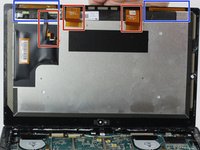
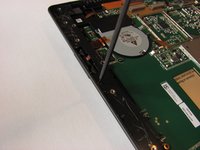
    3. Microsoft Surface Pro Akku austauschen, Flachbandkabel abtrennen/ablösen: Schritt 3, Bild 1 von 3 Microsoft Surface Pro Akku austauschen, Flachbandkabel abtrennen/ablösen: Schritt 3, Bild 2 von 3 Microsoft Surface Pro Akku austauschen, Flachbandkabel abtrennen/ablösen: Schritt 3, Bild 3 von 3
      • Beginne an der Oberkante das Display leicht anzuheben.

      • Wenn du Widerstand bemerkst, dann erwärme das Display erneut und trenne mit dem Plektrum den restlichen Kleber auf.

      • Bevor du das Display ganz entfernst,

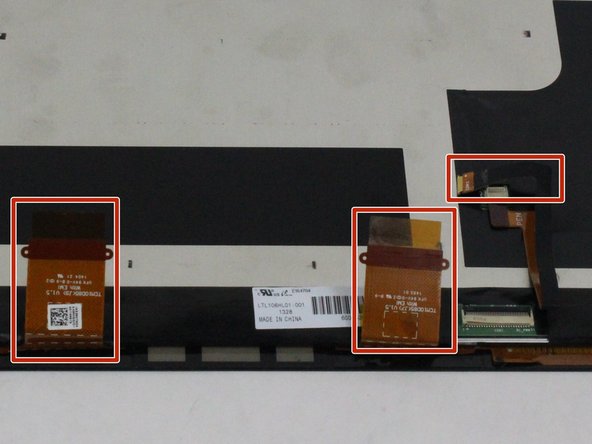
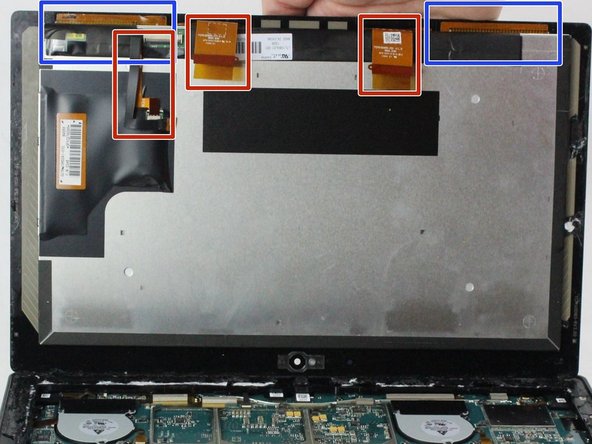
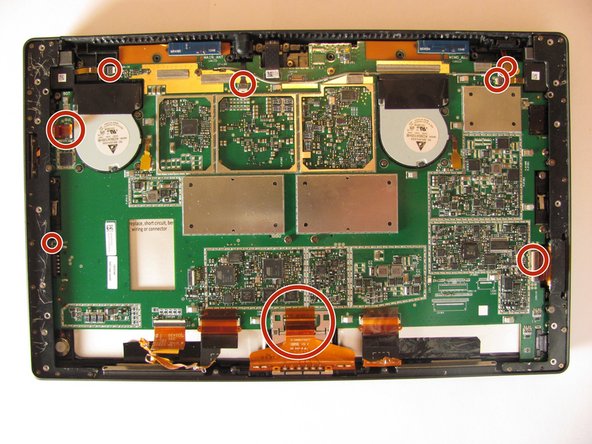
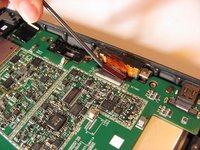
      • Trenne die drei Displaykabel ab.

      • Zwei orangene Flachbandkabel sind mit dem Rahmen verklebt. Löse sie behutsam vom Rahmen ab (z.B. mit einer dünnen Kunststoffkarte), da sie am Display bleiben sollen.

      Frag FixBot

      Kommentar hinzufügen

    4. Microsoft Surface Pro Akku austauschen, Display entfernen: Schritt 4, Bild 1 von 1
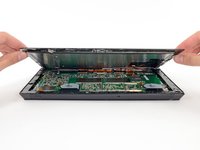
      • Entferne das Display.

      Frag FixBot

      Kommentar hinzufügen

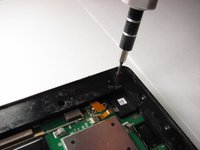
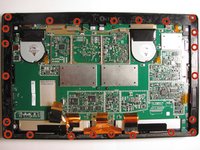
    1. Microsoft Surface Pro Akku austauschen, Akku: Schritt 5, Bild 1 von 2 Microsoft Surface Pro Akku austauschen, Akku: Schritt 5, Bild 2 von 2
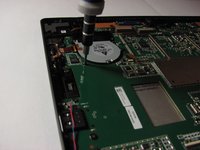
      • Entferne 23 Torx T3 Schrauben von der Bildschirmblende des Surface Pro.

      Frag FixBot

      Kommentar hinzufügen

    2. Microsoft Surface Pro Akku austauschen: Schritt 6, Bild 1 von 1
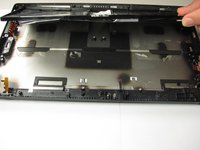
      • Hebe die Bildschirmblende vom Surface Pro ab.

      Frag FixBot

      Kommentar hinzufügen

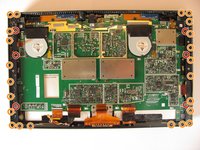
    3. Microsoft Surface Pro Akku austauschen: Schritt 7, Bild 1 von 2 Microsoft Surface Pro Akku austauschen: Schritt 7, Bild 2 von 2
      • Entferne die sechs Torx T5 Schrauben von den Leisten auf beiden Seiten des Rahmens.

      • Entferne 23 Torx T2 Schrauben von den Leisten.

      Frag FixBot

      Kommentar hinzufügen

    4. Microsoft Surface Pro Akku austauschen: Schritt 8, Bild 1 von 1
      • Hebe beide Metallleisten aus dem Rahmen heraus.

      Frag FixBot

      Kommentar hinzufügen

    5. Microsoft Surface Pro Akku austauschen: Schritt 9, Bild 1 von 2 Microsoft Surface Pro Akku austauschen: Schritt 9, Bild 2 von 2
      In diesem Schritt verwendetes Werkzeug:
      Tweezers
      $4.99
      • Ziehe vorsichtig mit einer Pinzette die acht orangefarbenen Flachbandkabel aus ihren Anschlüssen heraus.

      Frag FixBot

      Kommentar hinzufügen

    6. Microsoft Surface Pro Akku austauschen: Schritt 10, Bild 1 von 2 Microsoft Surface Pro Akku austauschen: Schritt 10, Bild 2 von 2
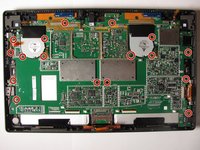
      • Drehe 17 Torx T5 Schrauben auf der Hauptplatine heraus.

      Frag FixBot

      Kommentar hinzufügen

    7. Microsoft Surface Pro Akku austauschen: Schritt 11, Bild 1 von 1
      • Nachdem die Schrauben entfernt sind, kannst du das Logic Board vorsichtig mit der Hand hochheben und herausziehen.

      Frag FixBot

      Kommentar hinzufügen

    8. Microsoft Surface Pro Akku austauschen: Schritt 12, Bild 1 von 2 Microsoft Surface Pro Akku austauschen: Schritt 12, Bild 2 von 2
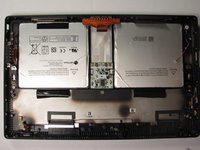
      • Fasse den Akkupack mit den Händen fest an. Löse ihn dann mit recht viel Kraft aus der Klebeverbindung heraus.

      Frag FixBot

      Kommentar hinzufügen

Abschluss

Um dein Gerät wieder zusammen zu bauen, befolge die Anleitung in umgekehrter Reihenfolge.

Rückgängig: Ich habe diese Anleitung nicht absolviert.

40 weitere Personen haben diese Anleitung absolviert.

Besonderer Dank geht an diese Übersetzer:innen:

en de

100%

Diese Übersetzer:innen helfen uns, die Welt zu reparieren! Wie kann ich mithelfen?
Hier starten ›

Tinte & Feder

mit

Jonathan Choi

Mitglied seit: 10/09/13

1.090 Reputation

4 Anleitungen geschrieben

Team

Cal Poly, Team 8-20, Regan Fall 2013 Mitglied von Cal Poly, Team 8-20, Regan Fall 2013

CPSU-REGAN-F13S8G20

4 Mitglieder

60 Anleitungen geschrieben

24 Kommentare zur Anleitung

Thank you for that awesome guide!

Do you know where can i buy a battery for surface pro 2??

Thanks

John john - Antwort Teilen
I am also trying to find out where to acquire the Surface Pro batteries...???

Tristan Irons - Antwort Teilen

im also looking for a surface pro replacement battery.

Lekan Adesanya - Antwort Teilen

I just bought one for $70 at a site called newpower99.com... should be here in 2 days. I have no idea if it will work, but it says it comes with a toolkit to replace it. I hope it works.

Matt - Antwort Teilen

Did you have success installing the Newegg battery?

asmac - Antwort Teilen

Kommentar hinzufügen

Seitenaufrufe:

Letzte 24 Stunden: 25

Letzte 7 Tage: 217

Letzte 30 Tage: 934

Insgesamt: 273,798