Zum Hauptinhalt wechseln
Gemeinsam reparieren - Jetzt registrieren

Diese Übersetzung wurde maschinell erstellt und noch nicht von einem Menschen überprüft. Sprichst du diese Sprache? Schau es dir an.

Mitsubishi Diamondpoint NXM76LCD Display ersetzen

Aufrufe: 861

Statistik anzeigen:

Letzte 24 Stunden:
1
Letzte 7 Tage:
12
Letzte 30 Tage:
72
Insgesamt:
861
Kommentare: 0

Es gibt noch keine Kommentare zu dieser Anleitung. Schreibst du den ersten?

Zu den Kommentaren
Abgeschlossen: 2

2 Personen haben diese Anleitung schon erfolgreich absolviert. Du auch?

Favoriten: 0

Diese Anleitung hat noch niemand unter Favoriten gespeichert (und abonniert). Mach du den Anfang!

Zeitaufwand: 15 - 45 Minuten
Schwierigkeitsgrad: Mittel
Anleitung eines Community-Mitglieds

Ein wunderbares Mitglied unserer Community hat diese Anleitung geschrieben. Sie wurde nicht von iFixit Mitarbeitenden erstellt.

Mitsubishi Diamondpoint NXM76LCD Display ersetzen

Was du brauchst

Werkzeuge

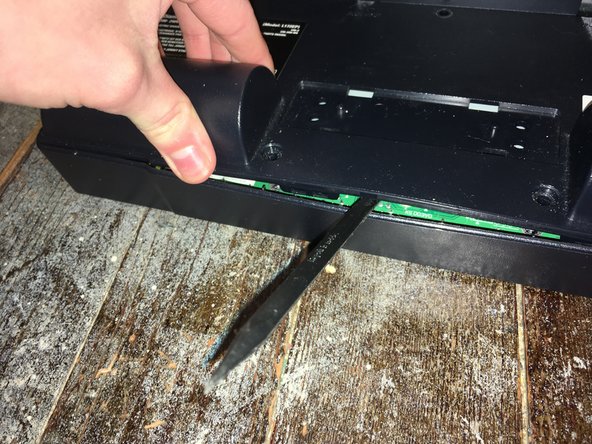
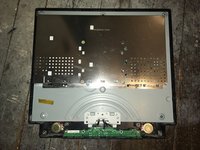
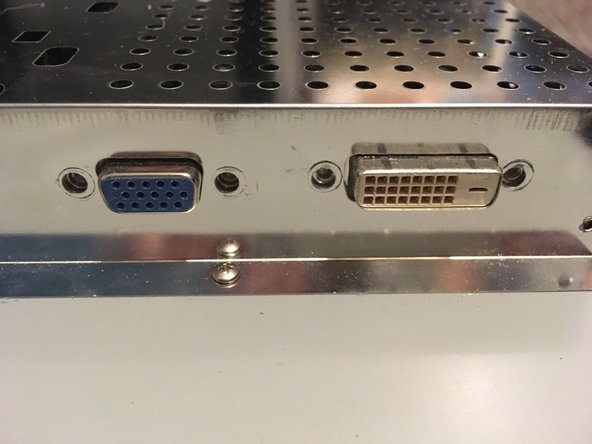
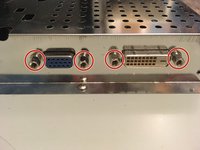
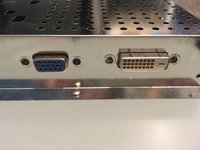
    1. Mitsubishi Diamondpoint NXM76LCD Display ersetzen, Standfuß entfernen: Schritt 1, Bild 1 von 3 Mitsubishi Diamondpoint NXM76LCD Display ersetzen, Standfuß entfernen: Schritt 1, Bild 2 von 3 Mitsubishi Diamondpoint NXM76LCD Display ersetzen, Standfuß entfernen: Schritt 1, Bild 3 von 3
      • Hebe die schwarze Abdeckung ab.

      • Entferne alle 4 Kreuzschlitzschrauben (PH2).

      Frag FixBot

      Kommentar hinzufügen

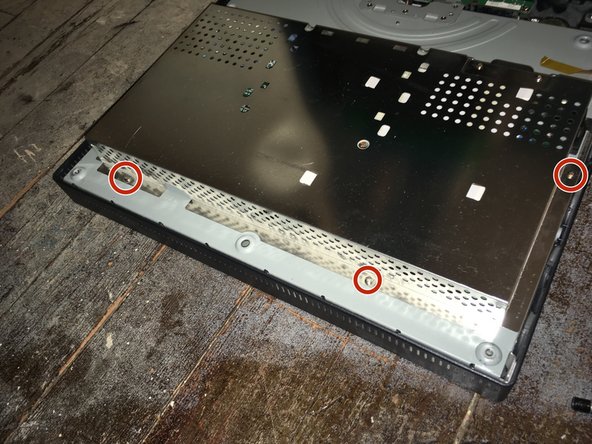
    1. Mitsubishi Diamondpoint NXM76LCD Display ersetzen, 5 Schrauben entfernen: Schritt 2, Bild 1 von 1
      • Entferne die zwei 24-mm-Kreuzschlitzschrauben (Phillips #2).

      • Entferne die drei 8-mm-Kreuzschlitzschrauben (Phillips #2).

      Frag FixBot

      Kommentar hinzufügen

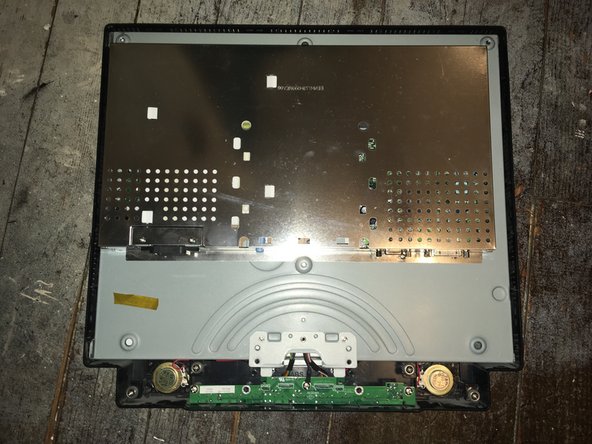
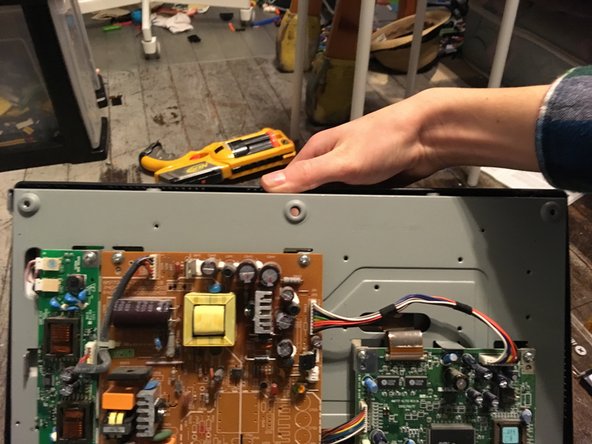
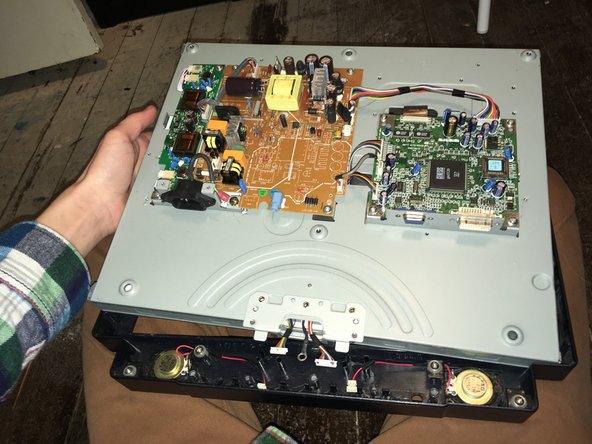
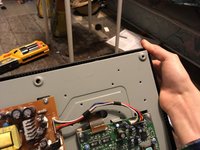
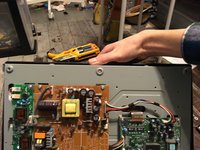
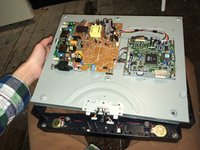
    2. Mitsubishi Diamondpoint NXM76LCD Display ersetzen, Rückseite abnehmen: Schritt 3, Bild 1 von 3 Mitsubishi Diamondpoint NXM76LCD Display ersetzen, Rückseite abnehmen: Schritt 3, Bild 2 von 3 Mitsubishi Diamondpoint NXM76LCD Display ersetzen, Rückseite abnehmen: Schritt 3, Bild 3 von 3
      • Hebe die Rückseite an und heble sie ab.

      • Das Gehäuse ist seitlich mit Clips befestigt. Du musst etwas Kraft aufwenden, um es abzunehmen.

      Frag FixBot

      Kommentar hinzufügen

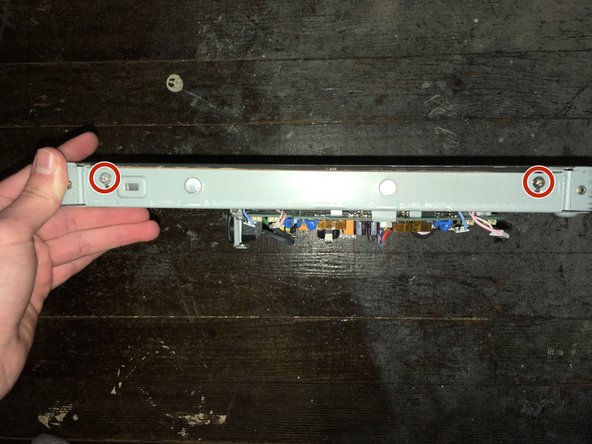
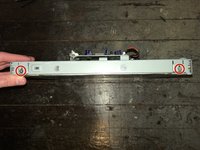
    3. Mitsubishi Diamondpoint NXM76LCD Display ersetzen, Die vier Schrauben entfernen: Schritt 4, Bild 1 von 2 Mitsubishi Diamondpoint NXM76LCD Display ersetzen, Die vier Schrauben entfernen: Schritt 4, Bild 2 von 2
      • Entferne die vier 5 mm Nut-Schrauben.

      Frag FixBot

      Kommentar hinzufügen

    4. Mitsubishi Diamondpoint NXM76LCD Display ersetzen, 5 Schrauben entfernen: Schritt 5, Bild 1 von 2 Mitsubishi Diamondpoint NXM76LCD Display ersetzen, 5 Schrauben entfernen: Schritt 5, Bild 2 von 2
      • Entferne die sieben Kreuzschlitzschrauben (Größe #1).

      Frag FixBot

      Kommentar hinzufügen

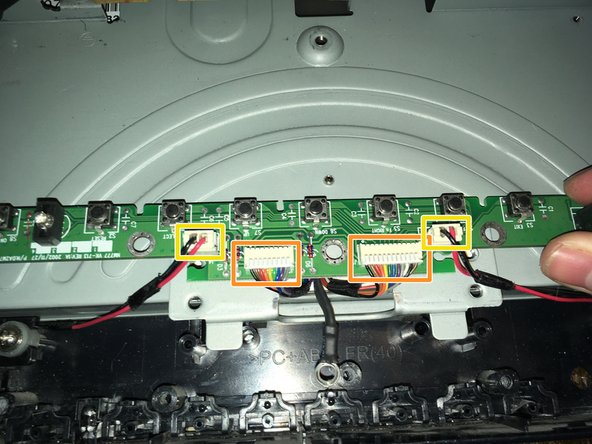
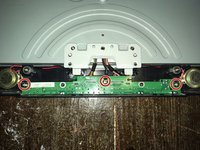
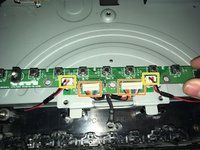
    5. Mitsubishi Diamondpoint NXM76LCD Display ersetzen, Frontblende entfernen: Schritt 6, Bild 1 von 2 Mitsubishi Diamondpoint NXM76LCD Display ersetzen, Frontblende entfernen: Schritt 6, Bild 2 von 2
      • Entferne die drei Kreuzschlitzschrauben #2.

      • Entferne die beiden Daten-/Stromkabel.

      • Entferne die beiden Lautsprecherkabel.

      Frag FixBot

      Kommentar hinzufügen

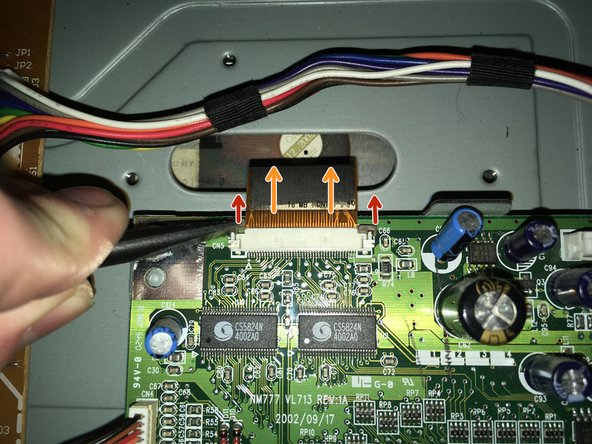
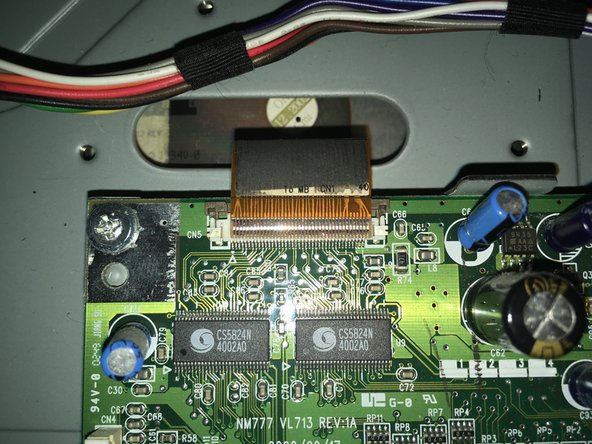
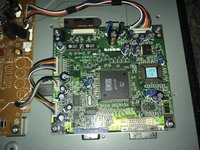
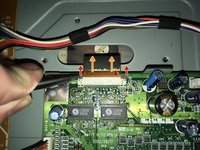
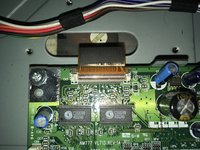
    6. Mitsubishi Diamondpoint NXM76LCD Display ersetzen, Displaykabel entfernen: Schritt 7, Bild 1 von 3 Mitsubishi Diamondpoint NXM76LCD Display ersetzen, Displaykabel entfernen: Schritt 7, Bild 2 von 3 Mitsubishi Diamondpoint NXM76LCD Display ersetzen, Displaykabel entfernen: Schritt 7, Bild 3 von 3
      • Ziehe an den beiden Zuglaschen.

      • Ziehe den Stecker ab.

      Frag FixBot

      Kommentar hinzufügen

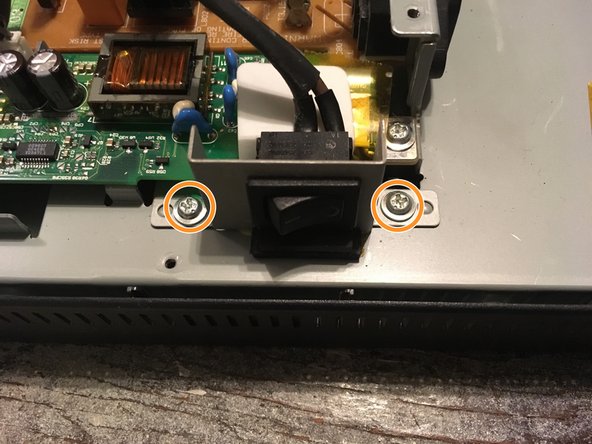
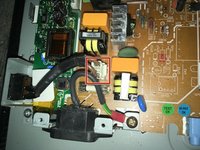
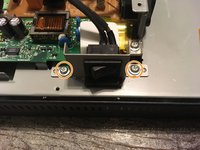
    7. Mitsubishi Diamondpoint NXM76LCD Display ersetzen, Ein-/Ausschalter ausbauen: Schritt 8, Bild 1 von 2 Mitsubishi Diamondpoint NXM76LCD Display ersetzen, Ein-/Ausschalter ausbauen: Schritt 8, Bild 2 von 2
      • Ziehe das Schalterkabel ab.

      • Entferne die beiden Kreuzschlitzschrauben (Größe #2).

      Frag FixBot

      Kommentar hinzufügen

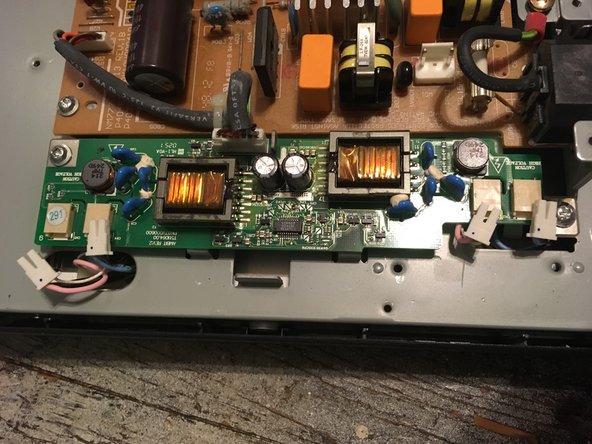
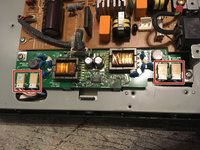
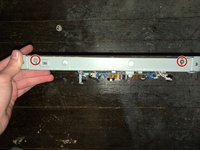
    8. Mitsubishi Diamondpoint NXM76LCD Display ersetzen, Displaykabel entfernen: Schritt 9, Bild 1 von 2 Mitsubishi Diamondpoint NXM76LCD Display ersetzen, Displaykabel entfernen: Schritt 9, Bild 2 von 2
      • Entferne die vier Displaykabel.

      • Diese Kabel sind untereinander austauschbar.

      Frag FixBot

      Kommentar hinzufügen

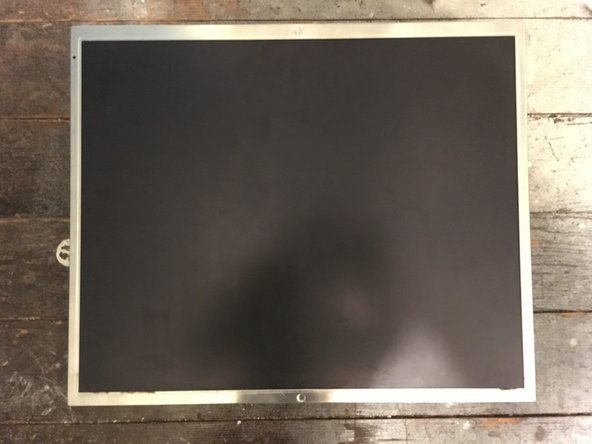
    9. Mitsubishi Diamondpoint NXM76LCD Display ersetzen, Display herausheben: Schritt 10, Bild 1 von 3 Mitsubishi Diamondpoint NXM76LCD Display ersetzen, Display herausheben: Schritt 10, Bild 2 von 3 Mitsubishi Diamondpoint NXM76LCD Display ersetzen, Display herausheben: Schritt 10, Bild 3 von 3
      • Hebe das Display heraus.

      Frag FixBot

      Kommentar hinzufügen

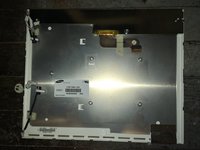
    10. Mitsubishi Diamondpoint NXM76LCD Display ersetzen, Vier Schrauben entfernen: Schritt 11, Bild 1 von 2 Mitsubishi Diamondpoint NXM76LCD Display ersetzen, Vier Schrauben entfernen: Schritt 11, Bild 2 von 2
      • Entferne die vier Kreuzschlitzschrauben (Phillips #2).

      • Diese Schrauben lösen das Display aus seinem Gehäuse. Halte den Bildschirm fest, während du diese Schrauben entfernst.

      Frag FixBot

      Kommentar hinzufügen

    11. Mitsubishi Diamondpoint NXM76LCD Display ersetzen: Schritt 12, Bild 1 von 2 Mitsubishi Diamondpoint NXM76LCD Display ersetzen: Schritt 12, Bild 2 von 2
      • Denk daran, alle Displaykabel am Display anzuschließen.

      Frag FixBot

      Kommentar hinzufügen

Abschluss

Um dein Gerät wieder zusammenzubauen, folge den Schritten dieser Anleitung in umgekehrter Reihenfolge.

Rückgängig: Ich habe diese Anleitung nicht absolviert.

2 weitere Personen haben diese Anleitung absolviert.

Tinte & Feder

mit

Padraic Hoselton

Mitglied seit: 08/22/17

4.452 Reputation

12 Anleitungen geschrieben

0 Kommentare zur Anleitung

Kommentar hinzufügen

Seitenaufrufe:

Letzte 24 Stunden: 1

Letzte 7 Tage: 12

Letzte 30 Tage: 72

Insgesamt: 861