Zum Hauptinhalt wechseln
Gemeinsam reparieren - Jetzt registrieren

Diese Übersetzung wurde maschinell erstellt und noch nicht von einem Menschen überprüft. Sprichst du diese Sprache? Schau es dir an.

Mitsubishi Diamondpoint NXM76LCD Lautsprecher ersetzen

Aufrufe: 798

Statistik anzeigen:

Letzte 24 Stunden:
2
Letzte 7 Tage:
23
Letzte 30 Tage:
82
Insgesamt:
798
Kommentare: 0

Es gibt noch keine Kommentare zu dieser Anleitung. Schreibst du den ersten?

Zu den Kommentaren
Abgeschlossen: 1

1 Person hat diese Anleitung bereits erfolgreich absolviert. Du auch?

Favoriten: 0

Diese Anleitung hat noch niemand unter Favoriten gespeichert (und abonniert). Mach du den Anfang!

Zeitaufwand: 5 - 15 Minuten
Schwierigkeitsgrad: Mittel
Anleitung eines Community-Mitglieds

Ein wunderbares Mitglied unserer Community hat diese Anleitung geschrieben. Sie wurde nicht von iFixit Mitarbeitenden erstellt.

Mitsubishi Diamondpoint NXM76LCD Lautsprecher ersetzen

Was du brauchst

Werkzeuge

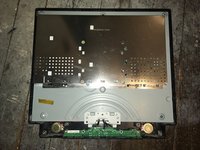
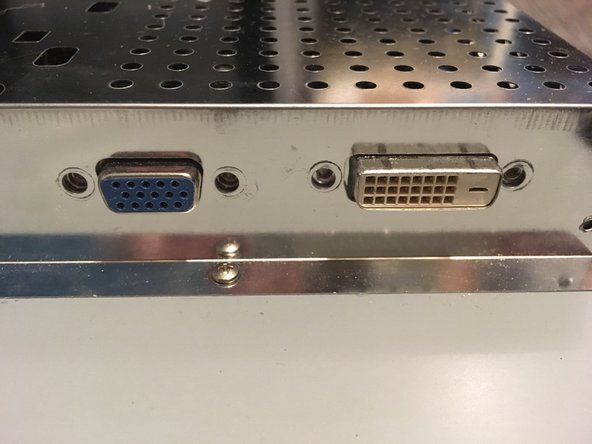
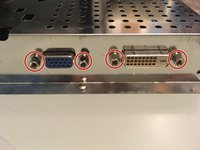
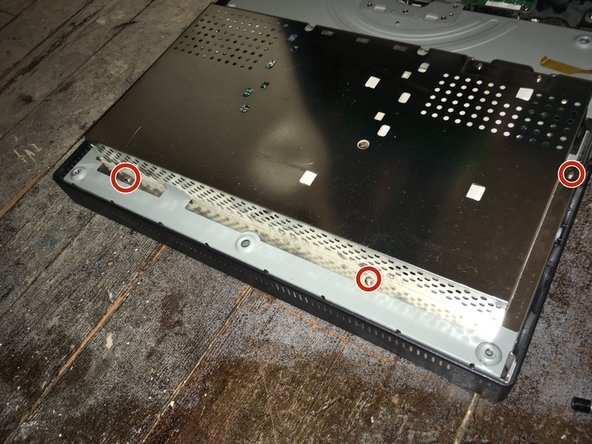
    1. Mitsubishi Diamondpoint NXM76LCD Lautsprecher ersetzen, Standfuß entfernen: Schritt 1, Bild 1 von 3 Mitsubishi Diamondpoint NXM76LCD Lautsprecher ersetzen, Standfuß entfernen: Schritt 1, Bild 2 von 3 Mitsubishi Diamondpoint NXM76LCD Lautsprecher ersetzen, Standfuß entfernen: Schritt 1, Bild 3 von 3
      • Hebe die schwarze Abdeckung ab.

      • Entferne alle 4 Kreuzschlitzschrauben (PH2).

      Frag FixBot

      Kommentar hinzufügen

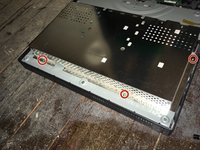
    1. Mitsubishi Diamondpoint NXM76LCD Lautsprecher ersetzen, Die 5 Schrauben entfernen: Schritt 2, Bild 1 von 1
      • Entferne die zwei 24 mm Kreuzschlitzschrauben (Phillips #2).

      • Entferne die drei 8 mm Kreuzschlitzschrauben (Phillips #2).

      Frag FixBot

      Kommentar hinzufügen

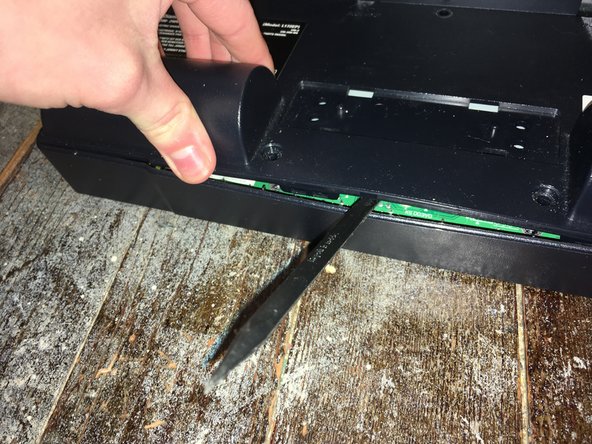
    2. Mitsubishi Diamondpoint NXM76LCD Lautsprecher ersetzen, Rückabdeckung entfernen: Schritt 3, Bild 1 von 3 Mitsubishi Diamondpoint NXM76LCD Lautsprecher ersetzen, Rückabdeckung entfernen: Schritt 3, Bild 2 von 3 Mitsubishi Diamondpoint NXM76LCD Lautsprecher ersetzen, Rückabdeckung entfernen: Schritt 3, Bild 3 von 3
      • Hebe die Rückseite an und hebele sie ab.

      • Die Abdeckung ist seitlich mit Clips befestigt. Du musst viel Kraft aufwenden, um sie zu entfernen.

      Frag FixBot

      Kommentar hinzufügen

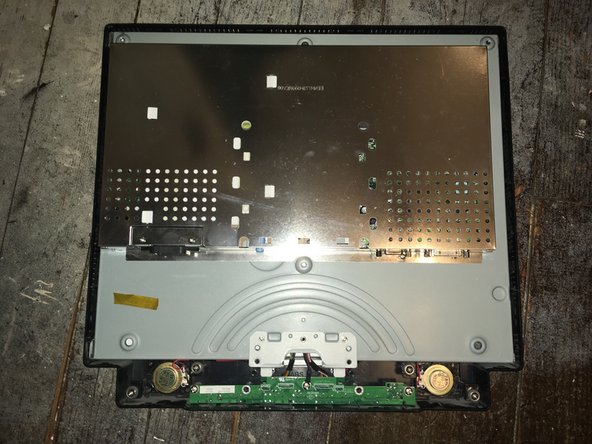
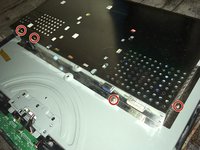
    3. Mitsubishi Diamondpoint NXM76LCD Lautsprecher ersetzen, Vier Schrauben entfernen: Schritt 4, Bild 1 von 2 Mitsubishi Diamondpoint NXM76LCD Lautsprecher ersetzen, Vier Schrauben entfernen: Schritt 4, Bild 2 von 2
      • Entferne die vier 5 mm Nut-Schrauben.

      Frag FixBot

      Kommentar hinzufügen

    4. Mitsubishi Diamondpoint NXM76LCD Lautsprecher ersetzen: Schritt 5, Bild 1 von 2 Mitsubishi Diamondpoint NXM76LCD Lautsprecher ersetzen: Schritt 5, Bild 2 von 2
      • Entferne die sieben Kreuzschlitzschrauben (PH1).

      Frag FixBot

      Kommentar hinzufügen

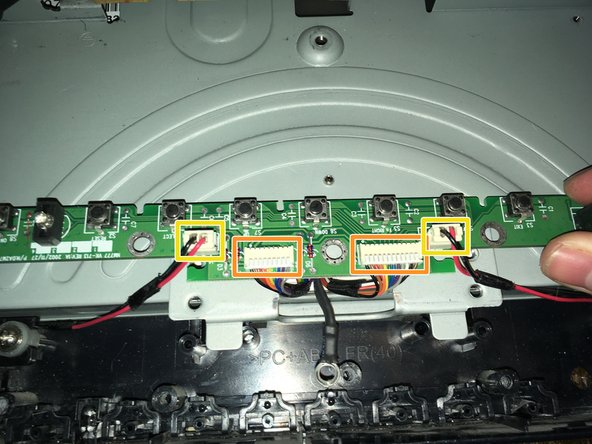
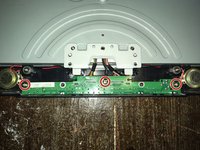
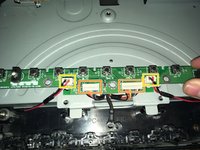
    5. Mitsubishi Diamondpoint NXM76LCD Lautsprecher ersetzen, Frontplatine entfernen: Schritt 6, Bild 1 von 2 Mitsubishi Diamondpoint NXM76LCD Lautsprecher ersetzen, Frontplatine entfernen: Schritt 6, Bild 2 von 2
      • Entferne die drei Kreuzschlitz-Schrauben (PH2).

      • Entferne die zwei Daten-/Stromkabel.

      • Entferne die zwei Lautsprecherkabel.

      Frag FixBot

      Kommentar hinzufügen

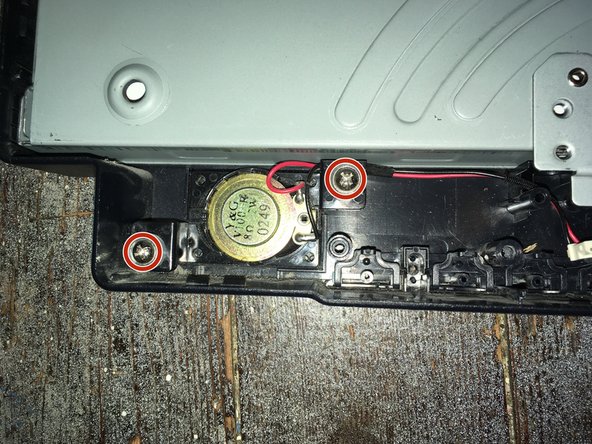
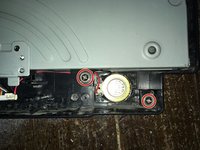
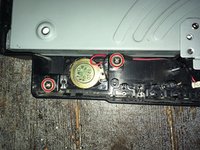
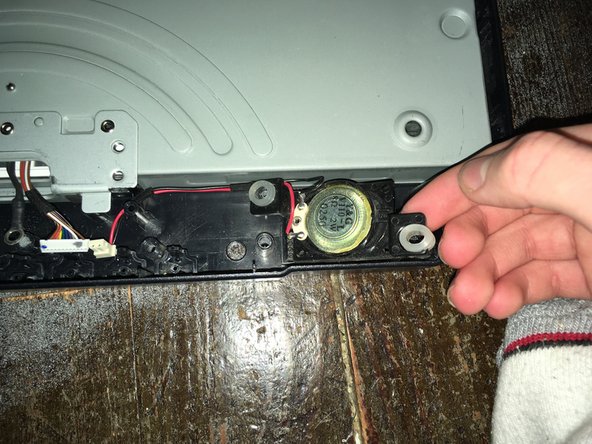
    6. Mitsubishi Diamondpoint NXM76LCD Lautsprecher ersetzen: Schritt 7, Bild 1 von 2 Mitsubishi Diamondpoint NXM76LCD Lautsprecher ersetzen: Schritt 7, Bild 2 von 2
      • Entferne die Kreuzschlitzschrauben (Nr. 2) vom Lautsprecher oder von den Lautsprechern.

      Frag FixBot

      Kommentar hinzufügen

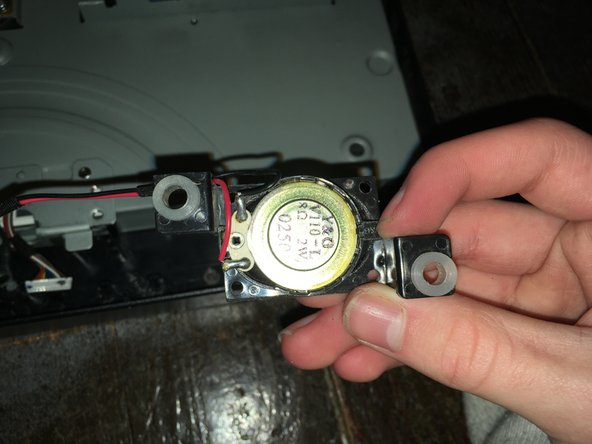
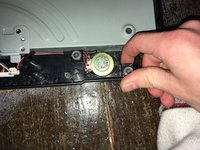
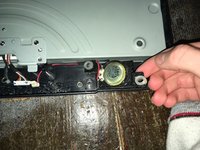
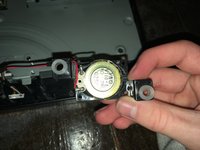
    7. Mitsubishi Diamondpoint NXM76LCD Lautsprecher ersetzen: Schritt 8, Bild 1 von 3 Mitsubishi Diamondpoint NXM76LCD Lautsprecher ersetzen: Schritt 8, Bild 2 von 3 Mitsubishi Diamondpoint NXM76LCD Lautsprecher ersetzen: Schritt 8, Bild 3 von 3
      • Ziehe den Lautsprecher aus den Aussparungen.

      Frag FixBot

      Kommentar hinzufügen

Abschluss

Um dein Gerät wieder zusammenzubauen, folge den Schritten dieser Anleitung in umgekehrter Reihenfolge.

Rückgängig: Ich habe diese Anleitung nicht absolviert.

Eine weitere Person hat diese Anleitung absolviert.

Tinte & Feder

mit

Padraic Hoselton

Mitglied seit: 08/22/17

4.452 Reputation

12 Anleitungen geschrieben

0 Kommentare zur Anleitung

Kommentar hinzufügen

Seitenaufrufe:

Letzte 24 Stunden: 2

Letzte 7 Tage: 23

Letzte 30 Tage: 82

Insgesamt: 798