Zum Hauptinhalt wechseln
Gemeinsam reparieren - Jetzt registrieren

Diese Übersetzung wurde maschinell erstellt und noch nicht von einem Menschen überprüft. Sprichst du diese Sprache? Schau es dir an.
Monoprice Select Mini V2 3D-Drucker Heizelement und Temperatursensor austauschen

Aufrufe: 3888

Statistik anzeigen:

Letzte 24 Stunden:
1
Letzte 7 Tage:
21
Letzte 30 Tage:
117
Insgesamt:
3.888
Kommentare: 3

3 Kommentare zur Anleitung.

Zu den Kommentaren
Abgeschlossen: 1

1 Person hat diese Anleitung bereits erfolgreich absolviert. Du auch?

Favoriten: 1

1 Person hat diese Anleitung unter Favoriten gespeichert (und abonniert). Willst du auch der Anleitung folgen?

Zeitaufwand: 45 Minuten
Schwierigkeitsgrad: Mittel
Empfohlene Anleitung von Studierenden

Diese Anleitung ist das Werk unserer wunderbaren Studierenden und wird von den iFixit-Mitarbeitenden als außergewöhnlich gut eingestuft.

Monoprice Select Mini V2 3D-Drucker Heizelement und Temperatursensor austauschen

Das Heizelement und der Temperatursensor sind sehr wichtig in einem 3D-Drucker. Ersteres hilft dabei, das Druckmaterial zu schmelzen, um den Aufbau zu ermöglichen, und Letzterer überwacht die Temperatur des Hotends. Wenn beide defekt sind, wird der Drucker anfangen zu versagen und muss repariert werden.

Das ist das Ziel dieser Anleitung: dir beim Austausch sowohl des Heizelements als auch des Temperatursensors zu helfen. Sollte zudem nur eines der beiden Bauteile ausgetauscht werden müssen, können die Teile der einzelnen Schritte, die das andere Element betreffen, ignoriert werden.

Was du brauchst

Werkzeuge

    1. Monoprice Select Mini V2 3D-Drucker Heizelement und Temperatursensor austauschen, Heizelement und Temperatursensor: Schritt 1, Bild 1 von 3 Monoprice Select Mini V2 3D-Drucker Heizelement und Temperatursensor austauschen, Heizelement und Temperatursensor: Schritt 1, Bild 2 von 3 Monoprice Select Mini V2 3D-Drucker Heizelement und Temperatursensor austauschen, Heizelement und Temperatursensor: Schritt 1, Bild 3 von 3
      • Verwende eine Spitzzange, um die zwei Federclips auf beiden Seiten der Lüfterhaube zu entfernen, die das Hotend abdeckt.

      • Entferne den Lüfter mit der Hand.

      Frag FixBot

      Kommentar hinzufügen

    2. Monoprice Select Mini V2 3D-Drucker Heizelement und Temperatursensor austauschen: Schritt 2, Bild 1 von 3 Monoprice Select Mini V2 3D-Drucker Heizelement und Temperatursensor austauschen: Schritt 2, Bild 2 von 3 Monoprice Select Mini V2 3D-Drucker Heizelement und Temperatursensor austauschen: Schritt 2, Bild 3 von 3
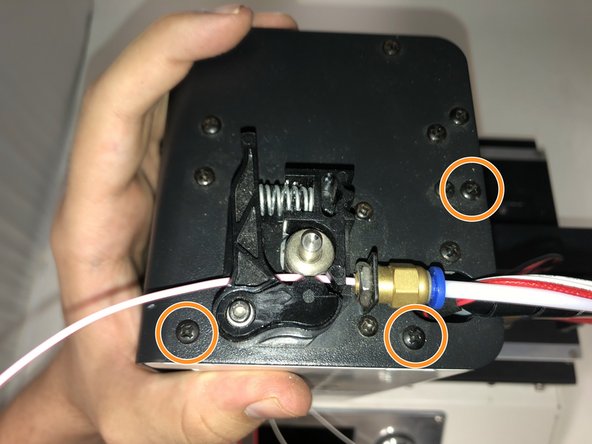
      • Entferne die zwei 18 mm Kreuzschlitzschrauben, die die Abdeckung sichern.

      • Entferne das Hotend aus der Abdeckung.

      Frag FixBot

      Kommentar hinzufügen

    3. Monoprice Select Mini V2 3D-Drucker Heizelement und Temperatursensor austauschen: Schritt 3, Bild 1 von 3 Monoprice Select Mini V2 3D-Drucker Heizelement und Temperatursensor austauschen: Schritt 3, Bild 2 von 3 Monoprice Select Mini V2 3D-Drucker Heizelement und Temperatursensor austauschen: Schritt 3, Bild 3 von 3
      • Verwende ein kleines Universalmesser, um die Isolierung auf dem Heizblock aufzuschneiden.

      • Ziel ist es, an das zu gelangen, was sich unter der Isolierung befindet, nicht diese vollständig zu entfernen. Das vollständige Entfernen der Isolierung wird sie wahrscheinlich beschädigen.

      Frag FixBot

      Kommentar hinzufügen

    4. Monoprice Select Mini V2 3D-Drucker Heizelement und Temperatursensor austauschen: Schritt 4, Bild 1 von 3 Monoprice Select Mini V2 3D-Drucker Heizelement und Temperatursensor austauschen: Schritt 4, Bild 2 von 3 Monoprice Select Mini V2 3D-Drucker Heizelement und Temperatursensor austauschen: Schritt 4, Bild 3 von 3
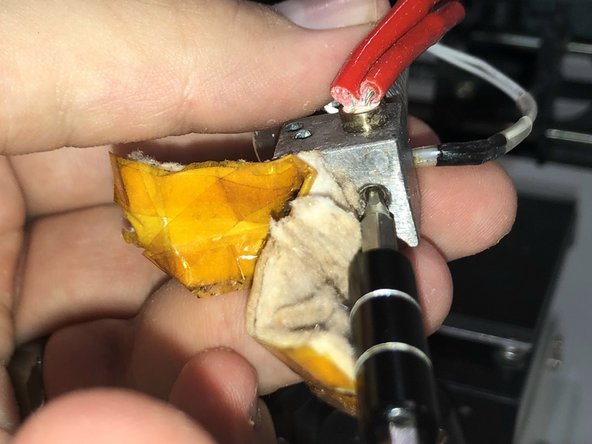
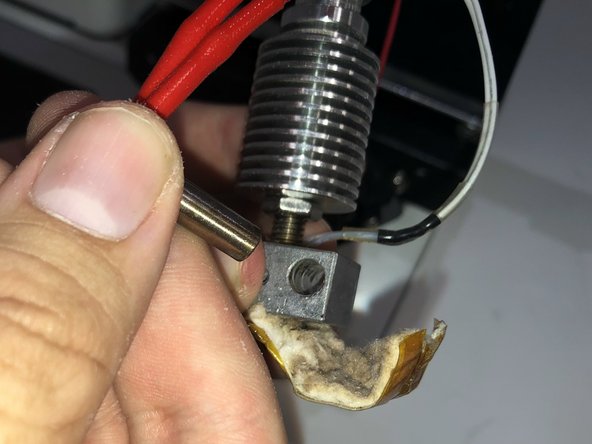
      • Ziehe die Isolierung zurück, bis du Zugang zur Madenschraube an der Unterseite des Heizblocks hast.

      • Verwende den Innensechskant-Schraubendreher, um die Madenschraube zu lösen.

      • Entferne das Heizelement aus dem Heizblock.

      Frag FixBot

      Kommentar hinzufügen

    5. Monoprice Select Mini V2 3D-Drucker Heizelement und Temperatursensor austauschen, Temperatursensor entfernen: Schritt 5, Bild 1 von 2 Monoprice Select Mini V2 3D-Drucker Heizelement und Temperatursensor austauschen, Temperatursensor entfernen: Schritt 5, Bild 2 von 2
      • Verwende die stumpfe Seite einer Abbrechklinge, um überschüssige Wärmeleitpaste abzukratzen, die den Temperatursensor festhält.

      • Entferne den Temperatursensor.

      • Die Wärmeleitpaste ist einfach nur die getrocknete Paste um das Loch herum, in dem sich der Temperatursensor befindet.

      Frag FixBot

      Kommentar hinzufügen

    6. Monoprice Select Mini V2 3D-Drucker Heizelement und Temperatursensor austauschen: Schritt 6, Bild 1 von 2 Monoprice Select Mini V2 3D-Drucker Heizelement und Temperatursensor austauschen: Schritt 6, Bild 2 von 2
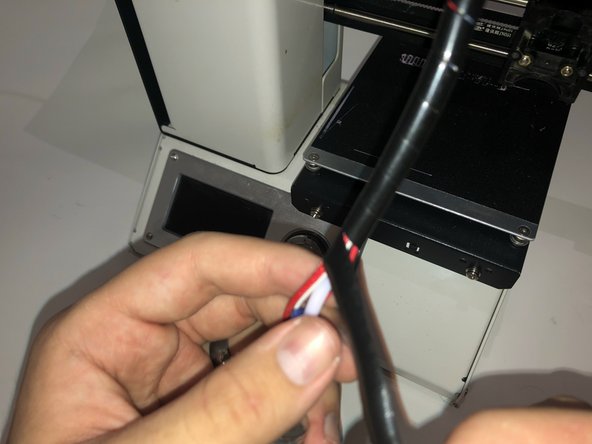
      • Wickle die Spiralummantelung von den Kabeln ab, die vom Hotend zum Druckergehäuse führen.

      Frag FixBot

      Kommentar hinzufügen

    7. Monoprice Select Mini V2 3D-Drucker Heizelement und Temperatursensor austauschen: Schritt 7, Bild 1 von 2 Monoprice Select Mini V2 3D-Drucker Heizelement und Temperatursensor austauschen: Schritt 7, Bild 2 von 2
      • Lege den Drucker auf die Rückseite, um Zugang zur Bodenplatte zu erhalten.

      • Entferne die sechs 8 mm Kreuzschlitzschrauben und nimm die Bodenplatte vorsichtig ab.

      • Trenne in diesem Schritt keine Kabel ab.

      Frag FixBot

      Kommentar hinzufügen

    8. Monoprice Select Mini V2 3D-Drucker Heizelement und Temperatursensor austauschen: Schritt 8, Bild 1 von 3 Monoprice Select Mini V2 3D-Drucker Heizelement und Temperatursensor austauschen: Schritt 8, Bild 2 von 3 Monoprice Select Mini V2 3D-Drucker Heizelement und Temperatursensor austauschen: Schritt 8, Bild 3 von 3
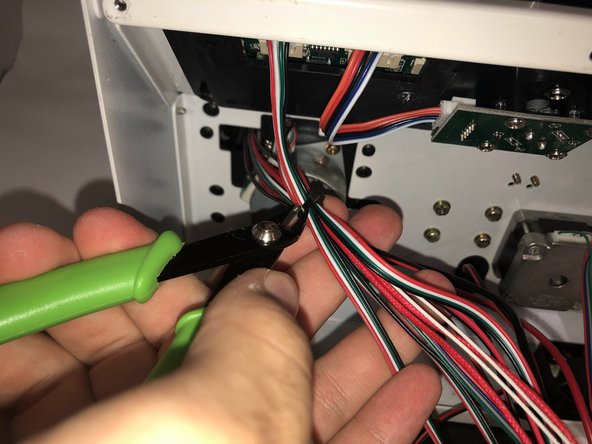
      • Schneide die Kabelbinder durch, die das Kabelbündel zusammenhalten.

      Frag FixBot

      Kommentar hinzufügen

    9. Monoprice Select Mini V2 3D-Drucker Heizelement und Temperatursensor austauschen: Schritt 9, Bild 1 von 3 Monoprice Select Mini V2 3D-Drucker Heizelement und Temperatursensor austauschen: Schritt 9, Bild 2 von 3 Monoprice Select Mini V2 3D-Drucker Heizelement und Temperatursensor austauschen: Schritt 9, Bild 3 von 3
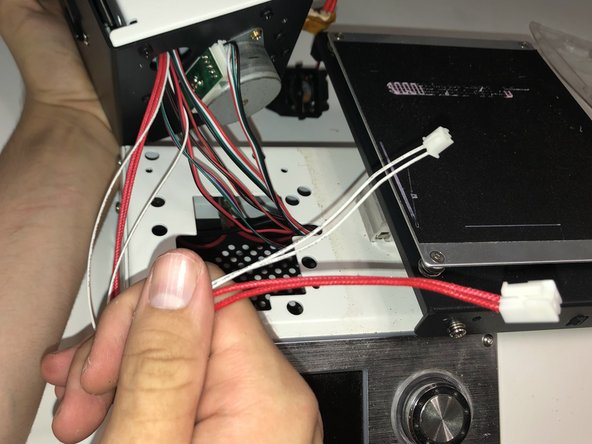
      • Suche das Paar dicker roter Kabel für das Heizelement und das Paar dünner weißer Kabel für den Temperatursensor.

      • Suche die Stelle, an der jedes Kabelpaar mit der Hauptplatine verbunden ist, und löse sie mit einer Spitzzange.

      • Der große Stecker für das Heizelement hat einen Clip, der zum Lösen der Kabel eingedrückt werden muss.

      Frag FixBot

      Kommentar hinzufügen

    10. Monoprice Select Mini V2 3D-Drucker Heizelement und Temperatursensor austauschen: Schritt 10, Bild 1 von 2 Monoprice Select Mini V2 3D-Drucker Heizelement und Temperatursensor austauschen: Schritt 10, Bild 2 von 2
      • Entferne die vier Kreuzschlitzschrauben, die den vertikalen Teil des Druckers an der Basis halten.

      • Diese Schrauben sind fest angezogen; achte beim Entfernen darauf, die Schraubenköpfe nicht zu beschädigen.

      • Diese Schrauben haben zwar ebenfalls eine Länge von 8 mm, aber einen etwas geringeren Durchmesser als die Schrauben der Bodenplatte. Bewahre sie getrennt auf, damit sie nicht vertauscht werden.

      Frag FixBot

      Kommentar hinzufügen

    11. Monoprice Select Mini V2 3D-Drucker Heizelement und Temperatursensor austauschen: Schritt 11, Bild 1 von 2 Monoprice Select Mini V2 3D-Drucker Heizelement und Temperatursensor austauschen: Schritt 11, Bild 2 von 2
      • Nimm den vertikalen Teil des Druckers von der Basis ab.

      • Führe die Kabel des Heizelements und des Temperatursensors durch das Durchgangsloch in der Basis.

      Frag FixBot

      Kommentar hinzufügen

    12. Monoprice Select Mini V2 3D-Drucker Heizelement und Temperatursensor austauschen: Schritt 12, Bild 1 von 3 Monoprice Select Mini V2 3D-Drucker Heizelement und Temperatursensor austauschen: Schritt 12, Bild 2 von 3 Monoprice Select Mini V2 3D-Drucker Heizelement und Temperatursensor austauschen: Schritt 12, Bild 3 von 3
      • Entferne die drei Kreuzschlitzschrauben von der Unterseite der Front Panel Einheit, die das Frontpanel an Ort und Stelle halten.

      • Entferne die drei Kreuzschlitzschrauben von der Oberseite der Front Panel Einheit, die das Frontpanel halten.

      • Entferne das Frontpanel von der Front Panel Einheit.

      Frag FixBot

      Kommentar hinzufügen

    13. Monoprice Select Mini V2 3D-Drucker Heizelement und Temperatursensor austauschen: Schritt 13, Bild 1 von 3 Monoprice Select Mini V2 3D-Drucker Heizelement und Temperatursensor austauschen: Schritt 13, Bild 2 von 3 Monoprice Select Mini V2 3D-Drucker Heizelement und Temperatursensor austauschen: Schritt 13, Bild 3 von 3
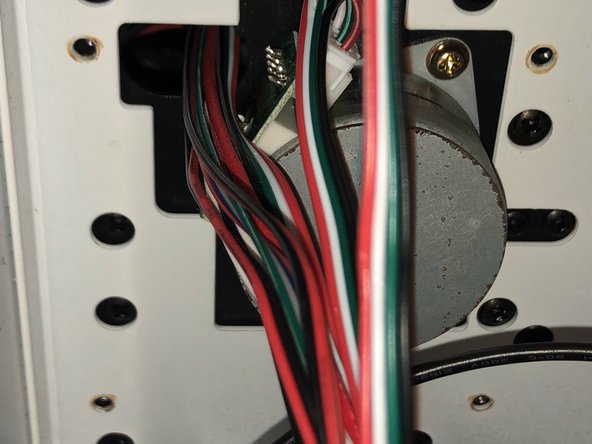
      • Schiebe die Kabel für das Heizelement und den Temperatursensor durch das Loch in der Oberseite der vertikalen Baugruppe.

      Frag FixBot

      Kommentar hinzufügen

    14. Monoprice Select Mini V2 3D-Drucker Heizelement und Temperatursensor austauschen: Schritt 14, Bild 1 von 2 Monoprice Select Mini V2 3D-Drucker Heizelement und Temperatursensor austauschen: Schritt 14, Bild 2 von 2
      • Schneide die restlichen Kabelbinder durch, die die Verkabelung zusammenhalten.

      Frag FixBot

      Kommentar hinzufügen

    15. Monoprice Select Mini V2 3D-Drucker Heizelement und Temperatursensor austauschen: Schritt 15, Bild 1 von 3 Monoprice Select Mini V2 3D-Drucker Heizelement und Temperatursensor austauschen: Schritt 15, Bild 2 von 3 Monoprice Select Mini V2 3D-Drucker Heizelement und Temperatursensor austauschen: Schritt 15, Bild 3 von 3
      • Wickle die restliche Kabelummantelung vom Kabelbündel ab.

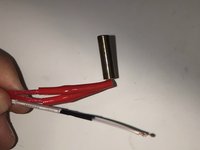
      • Entferne das alte Heizelement und den Temperatursensor.

      Frag FixBot

      Kommentar hinzufügen

    16. Monoprice Select Mini V2 3D-Drucker Heizelement und Temperatursensor austauschen: Schritt 16, Bild 1 von 3 Monoprice Select Mini V2 3D-Drucker Heizelement und Temperatursensor austauschen: Schritt 16, Bild 2 von 3 Monoprice Select Mini V2 3D-Drucker Heizelement und Temperatursensor austauschen: Schritt 16, Bild 3 von 3
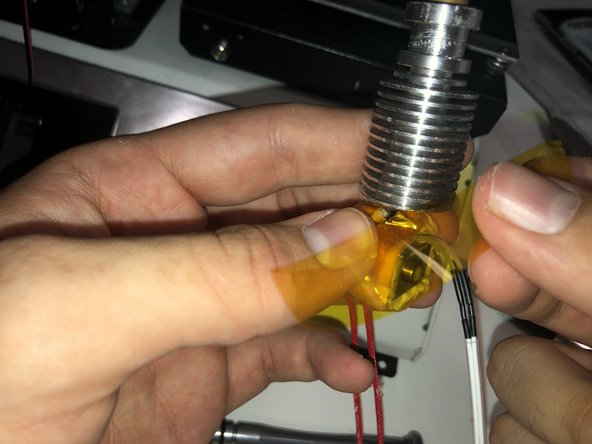
      • Setze das neue Heizelement in den Heizblock ein.

      • Ziehe die Madenschraube fest, um das Heizelement zu sichern.

      Frag FixBot

      Kommentar hinzufügen

    17. Monoprice Select Mini V2 3D-Drucker Heizelement und Temperatursensor austauschen: Schritt 17, Bild 1 von 3 Monoprice Select Mini V2 3D-Drucker Heizelement und Temperatursensor austauschen: Schritt 17, Bild 2 von 3 Monoprice Select Mini V2 3D-Drucker Heizelement und Temperatursensor austauschen: Schritt 17, Bild 3 von 3
      • Setze den neuen Temperatursensor in den Heizblock ein.

      • Falls der Sensor nicht an seinem Platz bleibt, musst du ihn eventuell mit einer kleinen Menge Wärmeleitkleber befestigen.

      Frag FixBot

      Kommentar hinzufügen

    18. Monoprice Select Mini V2 3D-Drucker Heizelement und Temperatursensor austauschen: Schritt 18, Bild 1 von 3 Monoprice Select Mini V2 3D-Drucker Heizelement und Temperatursensor austauschen: Schritt 18, Bild 2 von 3 Monoprice Select Mini V2 3D-Drucker Heizelement und Temperatursensor austauschen: Schritt 18, Bild 3 von 3
      • Fixiere die Isolierung um den Heizblock mit Kaptonband.

      Frag FixBot

      Kommentar hinzufügen

    19. Monoprice Select Mini V2 3D-Drucker Heizelement und Temperatursensor austauschen: Schritt 19, Bild 1 von 2 Monoprice Select Mini V2 3D-Drucker Heizelement und Temperatursensor austauschen: Schritt 19, Bild 2 von 2
      • Führe die Kabel der neuen Komponenten durch das Loch an der Oberseite der vertikalen Baugruppe.

      • Verwende ab diesem Punkt die Schritte 15 bis 1 als Anleitung für den Zusammenbau des Geräts und ignoriere dabei Schritt 4 und 5.

      • Denke daran, die Kabelbinder für die Kabelführung zu erneuern.

      • Die 4 Schrauben, mit denen die vertikale Baugruppe an der Basis befestigt war, unterscheiden sich von den anderen Schrauben, die die Gehäusepaneele hielten. Ziehe sie fest an.

      Frag FixBot

      Kommentar hinzufügen

Abschluss

Um dein Gerät wieder zusammenzubauen, folge den Schritten dieser Anleitung in umgekehrter Reihenfolge.

Rückgängig: Ich habe diese Anleitung nicht absolviert.

Eine weitere Person hat diese Anleitung absolviert.

Tinte & Feder

mit

Noah Wargo

Mitglied seit: 06/08/22

317 Reputation

1 Anleitung geschrieben

Team

University of Memphis, Team 1-1, Lane Summer 2022 Mitglied von University of Memphis, Team 1-1, Lane Summer 2022

UM-LANE-SU22S1G1

2 Mitglieder

12 Anleitungen geschrieben

3 Kommentare zur Anleitung

Very good. It would be simpler, for those who can contemplate it, to just cut the wires to the heating element and thermistor a couple of inches away from them. and splice the new ones in, paying attention to heat-shrinking the joints. Then you don't have to rewire all the way back to the PCB. You need soldering and heatshrinking facilities for this procedure.

The 'you need' list should also include zip ties.

Esmond Pitt - Antwort Teilen
Where did you get the new heating element? Would this fix the issue of the printer not printing anything, even after preheating it? That's why mine has been collecting dust for years.

Arthur Lemus - Antwort Teilen

Interesante gracias, la mía igual lleva años acumulando polvo pero en mi caso es por qué la cama caliente no funciona en el panel me marca una temperatura de 100°C sin embargo la cama no calienta por ende cuando quiero imprimir se despega todo de por sí no encontré refacciones en internet.

Ramón Cambrano Izquierdo - Antwort Teilen

Kommentar hinzufügen

Seitenaufrufe:

Letzte 24 Stunden: 1

Letzte 7 Tage: 21

Letzte 30 Tage: 117

Insgesamt: 3,888