Diese Übersetzung wurde maschinell erstellt und noch nicht von einem Menschen überprüft. Sprichst du diese Sprache? Schau es dir an.

Monster M7 Tablet komplett zerlegen

Eric Viitala und
Zuletzt aktualisiert am 17. Aug 2026
Aufrufe: 4264
Statistik anzeigen:
- Letzte 24 Stunden:
- 7
- Letzte 7 Tage:
- 20
- Letzte 30 Tage:
- 89
- Insgesamt:
- 4.264
Kommentare: 2
2 Kommentare zur Anleitung.
Zu den KommentarenAbgeschlossen: 3 4
3 Personen haben diese Anleitung schon erfolgreich absolviert. Du auch?
4 Personen haben diese Anleitung schon erfolgreich absolviert, unter anderem du. Gut gemacht!
Favoriten: 4 5
4 Personen haben diese Anleitung unter Favoriten gespeichert (und abonniert). Willst du auch der Anleitung folgen?
5 Personen haben diese Anleitung unter Favoriten gespeichert (und abonniert), unter anderem du!
Anleitung eines Community-Mitglieds
Ein wunderbares Mitglied unserer Community hat diese Anleitung geschrieben. Sie wurde nicht von iFixit Mitarbeitenden erstellt.
Einleitung
Zu Schritt 1 der Anleitung ↓Dies ist das Monster M7 16GB Tablet. Es gibt ein bekanntes Problem, bei dem sich der Micro-USB-Anschluss vom Motherboard löst. Zum Wiederanbringen ist Mikrolöten erforderlich. Wenn du das Tablet zerlegen und nur die benötigten Teile zu jemandem bringen kannst, der diese Art von Reparatur durchführt, sparst du bei den Reparaturkosten. (Monster repariert dein Tablet nicht; sie schicken dir ein neues, und die Walmart-Garantie erstattet dir den Kaufpreis. Beides nach viel Stress und Ärger.)
Was du brauchst


-
-
-
Heble die Rückseite vorsichtig gerade so weit von den Lautstärkereglern weg, dass du einen Keil oder ein Plektrum unter die Lautstärkeregler schieben kannst, um die Spannung von den Tasten zu nehmen (sie sind lose und können die Schalter im Inneren beschädigen). Arbeite dich vorsichtig um die Rückseite herum, ohne dein Öffnungswerkzeug zu tief einzuführen.
-
Höre in der Nähe der Lautsprecher auf, da sie an der Rückseite befestigt und direkt mit der Platine verkabelt sind. Hebe die Rückseite von unten an und klappe sie um, dann heble die Lautsprecher aus ihren Öffnungen; sie sind an den Rändern mit Schaumstoffklebeband fixiert. Die Kabel verlaufen unter dem Akku, lass sie also erst einmal dort.
 Frag FixBot
-
-
-
Die WLAN-Antenne befindet sich unter den Lautstärketasten. Entferne das Klebeband und bewege die Antenne auf die gegenüberliegende Seite. Die Kabel sind direkt auf die Platine gelötet, sei also auch hier vorsichtig.
-
Zieh das Klebeband von Akku und Platine ab. Entferne es vollständig. Der Akku ist festgeklebt und an die Platine gelötet, sei also auch hier...
-
-
-
-
Trenne die Flachbandstecker. Es gibt zwei auf der rechten und zwei auf der linken Seite. Klappe die Verriegelungen hoch und ziehe die Flachbänder heraus. Sei vorsichtig mit dem Antennenkabel auf der linken Seite. Dieses ist ebenfalls an die Platine und den flachen Kabelstrang unter der Platine gelötet.
-
Entferne vier kleine Kreuzschlitzschrauben am unteren Ende der Platine. Hebe die Platine oben an und ziehe sie nach oben heraus. Von hier aus kannst du den Micro-USB-Anschluss reparieren. Dies erfordert Mikro-Lötarbeiten. Falls du das nicht kannst, musst du jemanden finden, der das für dich erledigt. ;)
-
-
-
Um mit der Demontage fortzufahren, entferne die Front- und Rückkamera sowie das zugehörige Flachbandkabel von der Displayrückseite. Beachte, dass die Frontkamera mit zwei Schrauben und einer kleinen Halterung befestigt ist.
-
Entferne die Tastenplatine, die Tasten, das Klebeband, das Flachbandkabel und die WLAN-Antenne von der Rückseite des Bildschirms.
-
Achte darauf, wie das Flachbandkabel der Tastenplatine unter dem Klebeband und dem WLAN-Klebeband verläuft. Sei vorsichtig, damit diese nicht beschädigt werden.
-
-
-
Entferne die beiden kleinen Schrauben und Unterlegscheiben von der linken Seite der Displayrückseite sowie diverse Klebestreifen und ziehe das Display vorsichtig aus dem Gehäuse. Achte darauf, die Flachbandkabel-Stecker für das Display oder den Touchscreen nicht zu beschädigen.
-
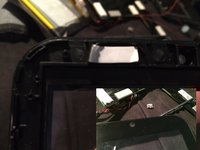
Drei weitere Schrauben und vorsichtiges Hebeln trennen den dünnen Mittelteil vom Touchscreen. Erwärme die Kanten vorsichtig, dann lässt sich der restliche Kunststoff von der anderen Seite des Gehäuses ablösen; damit ist die Demontage vollständig abgeschlossen.
-
-


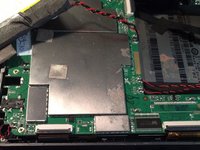
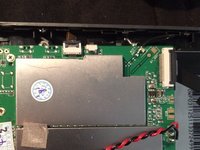
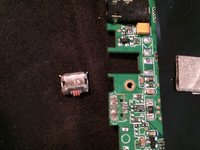


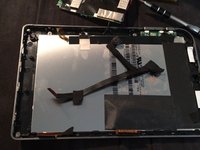
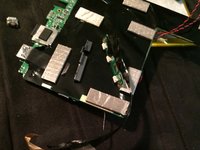
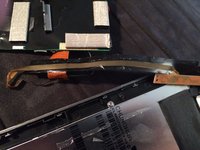


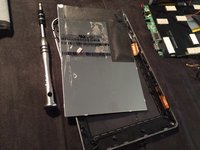
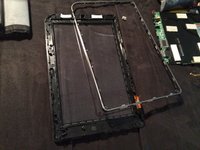
Um dein Gerät wieder zusammenzubauen, folge den Schritten dieser Anleitung in umgekehrter Reihenfolge.
Rückgängig: Ich habe diese Anleitung nicht absolviert.
3 weitere Personen haben diese Anleitung absolviert.

2 Kommentare zur Anleitung
Trying to troubleshoot a friend's M7. It froze up on her, so she did a factory reset. After that the WIFI and Bluetooth both refuse to turn on (I switch it to on, but after a few seconds it just switches back to off). This wasn't a problem before the reset. I flashed a ROM to install monster updates (only way to update it without internet connectivity). That worked fine, but the WIFI and Bluetooth still don't work. I removed the back as you instructed to take a look at the WIFI antenna, but nothing looked loose or in need of solder, etc.
Any advice?
So sorry I didn't get back to you, Alison. If you still want advice, check the connections carefully by hand. Sometimes, reseating a connection will correct these type of issues. If that doesn't help, check back in and I'll get back to you sooner.
