Zum Hauptinhalt wechseln
Gemeinsam reparieren - Jetzt registrieren

Motherboard entfernen

Grundständige Anleitung
Dies ist eine grundständige Anleitung. Es wird eine Vorgehensweise beschrieben, die die Voraussetzung für andere Anleitungen darstellt, aber keine eigenständige Reparatur.

Was du brauchst

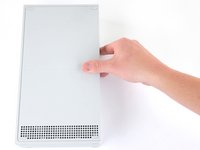
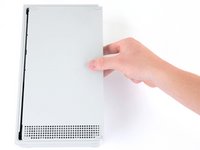
    1. Motherboard entfernen, Aufkleber abziehen: Schritt 1, Bild 1 von 3 Motherboard entfernen, Aufkleber abziehen: Schritt 1, Bild 2 von 3 Motherboard entfernen, Aufkleber abziehen: Schritt 1, Bild 3 von 3
      In diesem Schritt verwendetes Werkzeug:
      Tweezers
      $4.99
      • Schalte deine Konsole aus und ziehe alle Kabel ab, bevor du mit der Reparatur beginnst.

      • Ziehe die beiden weißen Klebeabdeckungen unten auf der Rückseite des Gehäuses mit einer Pinzette ab.

      Frag FixBot

      Kommentar hinzufügen

    2. Motherboard entfernen, Schrauben auf der Rückseite entfernen: Schritt 2, Bild 1 von 1
      • Entferne die beiden 10 mm Torx T8 Schrauben, die die Gehäuserückseite an der Unterseite fixieren.

      • Achte darauf, dass du deine Schrauben geordnet hältst und sie alle wieder an die richtige Stelle zurückkommen.

      Frag FixBot

      Kommentar hinzufügen

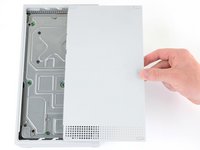
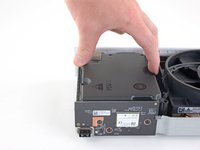
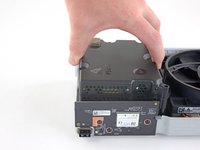
    3. Motherboard entfernen, Gehäuseunterseite entfernen: Schritt 3, Bild 1 von 3 Motherboard entfernen, Gehäuseunterseite entfernen: Schritt 3, Bild 2 von 3 Motherboard entfernen, Gehäuseunterseite entfernen: Schritt 3, Bild 3 von 3
      • Schiebe die Unterseite waagrecht nach hinten, bis sie stoppt.

      • Dadurch rutschen die Clips aus ihren Schlitzen im Kunststoffgehäuse.

      • Hebe die Unterseite gerade nach oben und entferne sie vom Kunststoffgehäuse.

      Frag FixBot

      Kommentar hinzufügen

    4. Motherboard entfernen, Gehäuseschrauben entfernen: Schritt 4, Bild 1 von 1
      • Entferne die sieben 51 mm langen Torx T10 Schrauben, die das Chassis mit dem Kunststoffgehäuse verbinden.

      Frag FixBot

      Kommentar hinzufügen

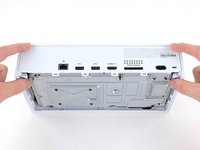
    5. Motherboard entfernen, Kunststoffgehäuse entfernen: Schritt 5, Bild 1 von 3 Motherboard entfernen, Kunststoffgehäuse entfernen: Schritt 5, Bild 2 von 3 Motherboard entfernen, Kunststoffgehäuse entfernen: Schritt 5, Bild 3 von 3
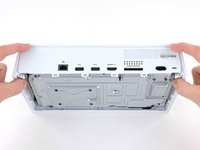
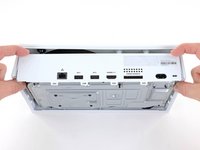
      • Drehe die Unterseite der Xbox zu dir und drücke die beiden hinteren unteren Ecken des Gehäuses auseinander.

      • Schiebe dabei die Rückseite nach unten. Sie löst sich aus dem Gehäuse.

      • Die Rückseite liegt nun auf den Clips auf der Rückseite des Gehäuses.

      • Die Rückseite ist am Aluminiumchassis dauerhaft befestigt.

      • Du kannst auf diese Art Chassis und Gehäuse nicht ganz voneinander lösen. Falls du es versuchst, könntest du das Gehäuse kaputtmachen.

      Frag FixBot

      Kommentar hinzufügen

    6. Motherboard entfernen: Schritt 6, Bild 1 von 3 Motherboard entfernen: Schritt 6, Bild 2 von 3 Motherboard entfernen: Schritt 6, Bild 3 von 3
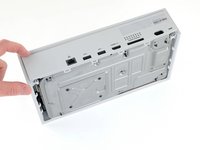
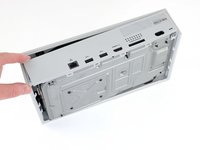
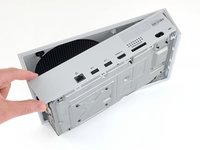
      • Ziehe die linke untere Ecke vom Chassis weg und klappe es vom Gehäuse weg.

      • Du musst das Chassis vielleicht ein wenig anheben, damit sich das Gehäuse aus den unteren vorderen Clips lösen kann.

      • Entferne das Kunststoffgehäuse vom Chassis.

      Frag FixBot

      Kommentar hinzufügen

    1. Motherboard entfernen, Das Power Button Board entfernen: Schritt 7, Bild 1 von 1
      • Entferne die 9,5 mm lange Torx T8-Schraube, mit der das Power Button Board am Chassis befestigt ist.

      Frag FixBot

      Kommentar hinzufügen

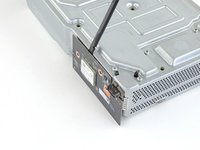
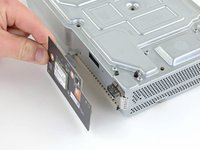
    2. Motherboard entfernen: Schritt 8, Bild 1 von 3 Motherboard entfernen: Schritt 8, Bild 2 von 3 Motherboard entfernen: Schritt 8, Bild 3 von 3
      • Heble und löse das Power Button Board mit einem Spudger.

      • Heble nicht von unten. Das könnte den Anschluss verbiegen.

      • Ziehe das Power Button Board gerade weg, um es vom Chassis zu entfernen.

      Frag FixBot

      Kommentar hinzufügen

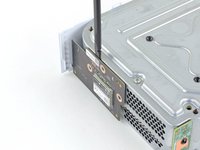
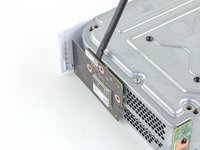
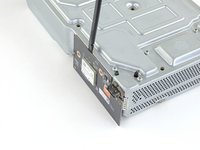
    1. Motherboard entfernen, WLAN-Platine entfernen: Schritt 9, Bild 1 von 1
      • Entferne die drei 9,5 mm langen Torx T8-Schrauben, mit denen die WLAN-Platine an der kurzen Kante des Chassis befestigt ist.

      Frag FixBot

      Kommentar hinzufügen

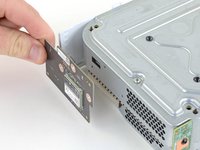
    2. Motherboard entfernen: Schritt 10, Bild 1 von 3 Motherboard entfernen: Schritt 10, Bild 2 von 3 Motherboard entfernen: Schritt 10, Bild 3 von 3
      • Heble und löse die WLAN-Platine mit einem Spudger.

      • Heble nicht von unten oder von der Seite. Das könnte den Anschluss verbiegen.

      • Ziehe die WLAN-Platine gerade weg, um sie vom Chassis zu entfernen.

      Frag FixBot

      Kommentar hinzufügen

    1. Motherboard entfernen, Bluetooth Board ersetzen: Schritt 11, Bild 1 von 1
      • Entferne die drei 9,5 mm langen Torx T8-Schrauben, mit denen das Bluetooth Board an der langen Kante des Chassis befestigt ist.

      Frag FixBot

      Kommentar hinzufügen

    2. Motherboard entfernen: Schritt 12, Bild 1 von 3 Motherboard entfernen: Schritt 12, Bild 2 von 3 Motherboard entfernen: Schritt 12, Bild 3 von 3
      • Heble und löse das Bluetooth Board mit einem Spudger.

      • Heble nicht von unten oder von der Seite. Das könnte den Anschluss verbiegen.

      • Ziehe das Bluetooth Board gerade weg, um es vom Chassis zu entfernen.

      Frag FixBot

      Kommentar hinzufügen

    1. Motherboard entfernen, Schrauben des Netzteils entfernen: Schritt 13, Bild 1 von 1
      • Entferne die sieben 11,3 mm langen Torx T10-Schrauben, mit denen das Netzteil am Chassis befestigt ist.

      Frag FixBot

      Kommentar hinzufügen

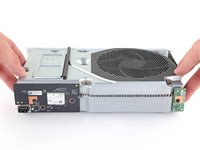
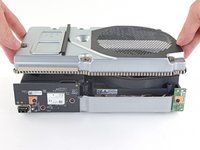
    2. Motherboard entfernen, Oberes Chassis entfernen: Schritt 14, Bild 1 von 2 Motherboard entfernen, Oberes Chassis entfernen: Schritt 14, Bild 2 von 2
      • Drehe das Gerät um.

      • Hebe das obere Chassis gerade nach oben, um es zu entfernen.

      Frag FixBot

      Kommentar hinzufügen

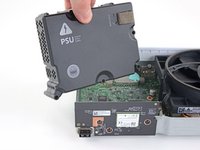
    3. Motherboard entfernen, Netzteil entfernen: Schritt 15, Bild 1 von 3 Motherboard entfernen, Netzteil entfernen: Schritt 15, Bild 2 von 3 Motherboard entfernen, Netzteil entfernen: Schritt 15, Bild 3 von 3
      • Hebe das Netzteil gerade nach oben, um es vom Motherboard zu lösen.

      • Entferne das Netzteil.

      Frag FixBot

      Kommentar hinzufügen

    1. Motherboard entfernen, Schrauben des Lüfters entfernen: Schritt 16, Bild 1 von 1
      • Entferne die beiden 11,3 mm langen Torx T10-Schrauben, mit denen der Lüfter am Chassis befestigt ist.

      Frag FixBot

      Kommentar hinzufügen

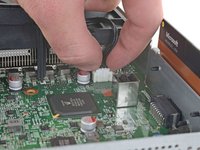
    2. Motherboard entfernen, Lüfter abtrennen: Schritt 17, Bild 1 von 2 Motherboard entfernen, Lüfter abtrennen: Schritt 17, Bild 2 von 2
      • Drehe das Gerät um.

      • Sei dabei vorsichtig, der Lüfter ist schon lose.

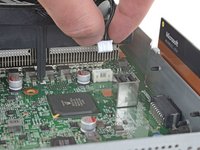
      • Ziehe den Anschluss des Lüfterkabels mit deinen Fingern aus dem Anschluss am Motherboard.

      • Achte darauf, nicht an den Kabeln direkt zu ziehen, du könntest den Anschluss beschädigen.

      • Dieser Anschluss könnte sehr schwer zu entfernen sein. Eine Möglichkeit könnte sein, den Anschluss mit einem Spudger aus dem Anschluss zu schaukeln.

      • Du könntest den Anschluss auch lösen, ohne das Netzteil zu entfernen, wenn du mit einer Spitzzange rankommst.

      Frag FixBot

      Kommentar hinzufügen

    3. Motherboard entfernen, Lüfter entfernen: Schritt 18, Bild 1 von 2 Motherboard entfernen, Lüfter entfernen: Schritt 18, Bild 2 von 2
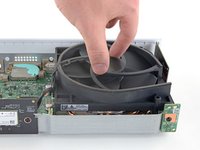
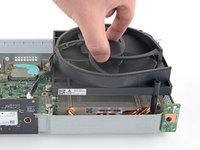
      • Hebe den Lüfter gerade nach oben, um ihn vom Motherboard zu entfernen.

      Frag FixBot

      Kommentar hinzufügen

    1. Motherboard entfernen, Schrauben des Motherboards entfernen: Schritt 19, Bild 1 von 1
      • Entferne die vier 9,4 mm langen Torx T8-Schrauben, mit denen das Motherboard am Chassis befestigt ist.

      Frag FixBot

      Kommentar hinzufügen

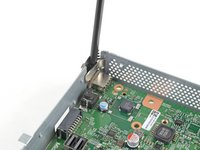
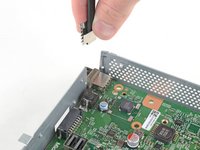
    2. Motherboard entfernen, Halteklammer entfernen: Schritt 20, Bild 1 von 3 Motherboard entfernen, Halteklammer entfernen: Schritt 20, Bild 2 von 3 Motherboard entfernen, Halteklammer entfernen: Schritt 20, Bild 3 von 3
      • Drehe das Gerät um.

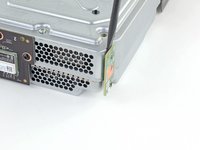
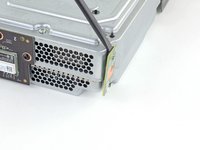
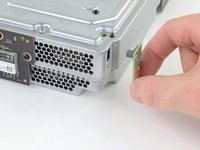
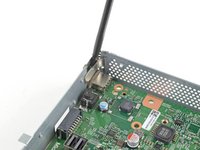
      • Setze einen Spudger in die Halteklammer an der vorderen linken Ecke des Chassis.

      • Dadurch kannst du den Clip lösen und leichter entfernen.

      • Ziehe den Spudger mit dem Clip gerade nach oben.

      Frag FixBot

      Kommentar hinzufügen

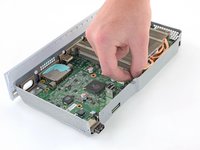
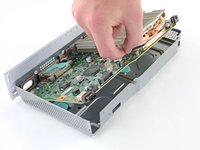
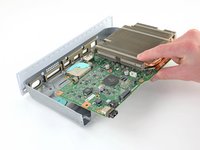
    3. Motherboard entfernen, Motherboard entfernen: Schritt 21, Bild 1 von 3 Motherboard entfernen, Motherboard entfernen: Schritt 21, Bild 2 von 3 Motherboard entfernen, Motherboard entfernen: Schritt 21, Bild 3 von 3
      • Greife den Kühlkörper mit deinen Fingern und hebe die Frontseite des Motherboards nach oben und über die Kante des Chassis.

      • Ziehe das Motherboard Richtung Vorderseite des Chassis, um es zu entfernen.

      Frag FixBot

      Kommentar hinzufügen

Abschluss

Um dein Gerät wieder zusammenzubauen, folge diesen Schritten in umgekehrter Reihenfolge.

Rückgängig: Ich habe diese Anleitung nicht absolviert.

Besonderer Dank geht an diese Übersetzer:innen:

en de

100%

Fabian Neidhardt hilft uns, die Welt in Ordnung zu bringen! Wie kann ich mithelfen?
Hier starten ›

Robert Boyd

Mitglied seit: 02/01/21

33.527 Reputation

94 Anleitungen geschrieben

0 Kommentare zur Anleitung

Kommentar hinzufügen

Seitenaufrufe:

Letzte 24 Stunden: 1

Letzte 7 Tage: 5

Letzte 30 Tage: 30

Insgesamt: 365