Diese Übersetzung wurde maschinell erstellt und noch nicht von einem Menschen überprüft. Sprichst du diese Sprache? Schau es dir an.

Motorola Edge Plus 2022 Display-Einheit austauschen

Ilan Neiman und 3 weitere Mitwirkende
Zuletzt aktualisiert am 30. Jul 2026
Aufrufe: 665
Statistik anzeigen:
- Letzte 24 Stunden:
- 4
- Letzte 7 Tage:
- 25
- Letzte 30 Tage:
- 98
- Insgesamt:
- 665
Kommentare: 3
3 Kommentare zu Schritten.
Abgeschlossen: 0 1
Diese Anleitung hat noch niemand absolviert. Mach du den Anfang!
1 Person hat diese Anleitung schon erfolgreich absolviert: Du! Gut gemacht!
Favoriten: 0 1
Diese Anleitung hat noch niemand unter Favoriten gespeichert (und abonniert). Mach du den Anfang!
1 Person hat diese Anleitung als Favorit gespeichert (und abonniert) – du!
Benötigt Mehr Bilder
Mit ein paar Bilder mehr wäre diese Anleitung besser zu verstehen. Füge welche hinzu!
Fehlende Schritte
Hoppla! In dieser Anleitung fehlt noch mindestens ein wichtiger Schritt.
Einleitung
Zu Schritt 1 der Anleitung ↓Die Display-Einheit umfasst den Bildschirm, die Frontkamera und den Näherungssensor. Sie ist entscheidend für die Touch-Funktion, die Bildschirmausgabe und die Face ID-Erkennung. Symptome einer defekten Display-Einheit sind ein nicht reagierender Touchscreen und kleine dunkle Flecken, an denen die Pixel nicht mehr funktionieren.
Was du brauchst
Werkzeuge
-
-
Spudger4.9
-
-
-
-


-
-
-
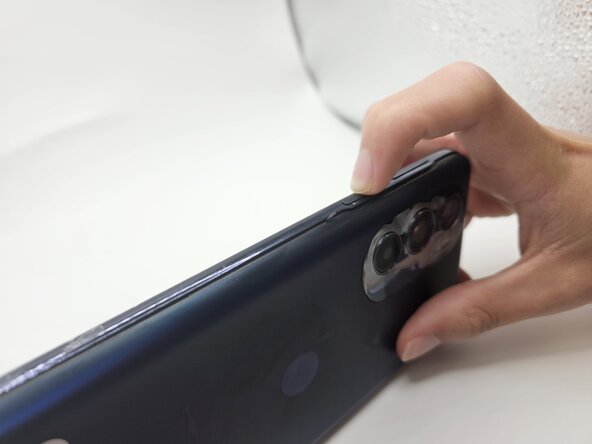
Drücke den Power-Button und halte ihn für 7 Sekunden gedrückt.
 Frag FixBot
-
-
-
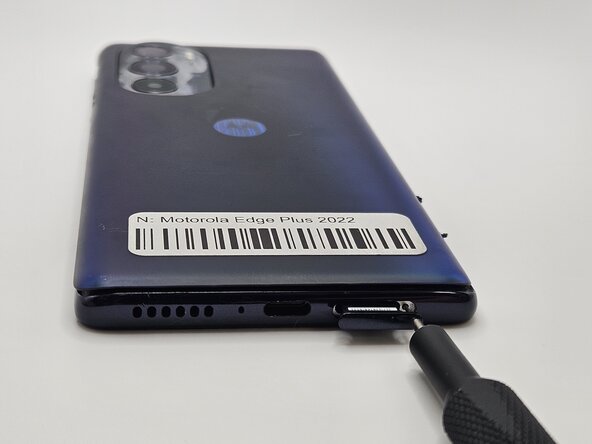
Führe eine Büroklammer oder ein SIM-Karten-Auswurfwerkzeug in die kleine Öffnung an der Unterseite des Smartphones ein.
-
Drücke vorsichtig, um die SIM-Karte zu lösen und zu entfernen.
-
-
-
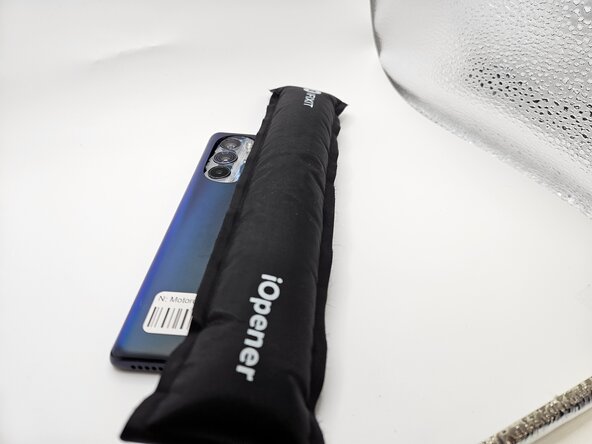
Erwärme den Rand des Handys vorsichtig mit einem iOpener, einem Heißluftgebläse oder einem Haartrockner.
-
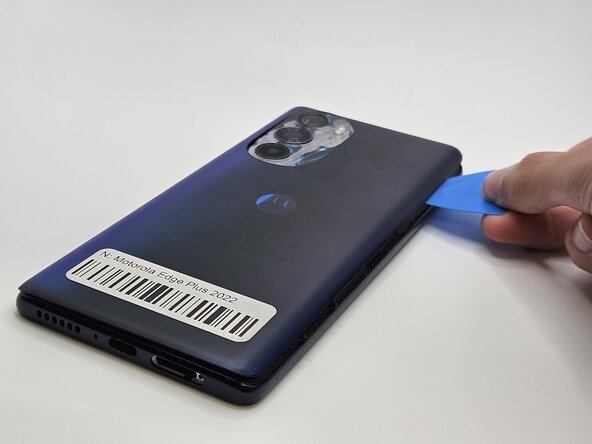
Setze ein iFixit-Plektrum ein und fahre damit um die erwärmten Ränder, um den Klebstoff zu lösen, der die Rückabdeckung sichert.
-
-
-
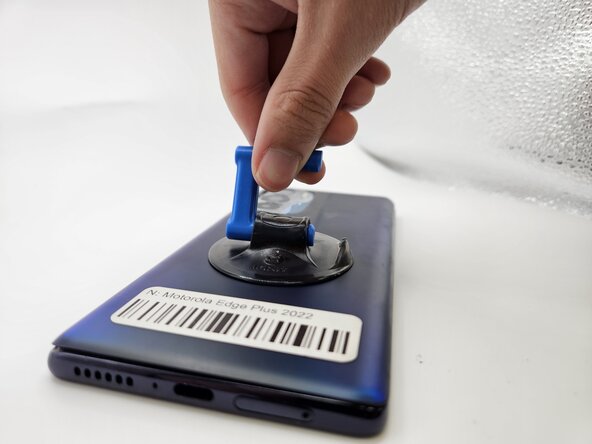
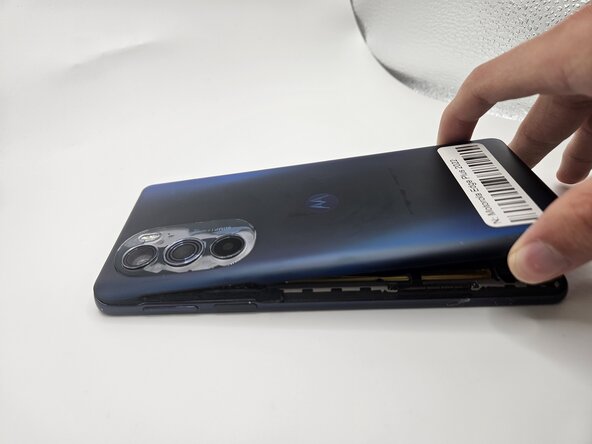
Entferne die Rückabdeckung vorsichtig mit einem Saugheber oder mit deinen bloßen Händen.
-
-
-
-
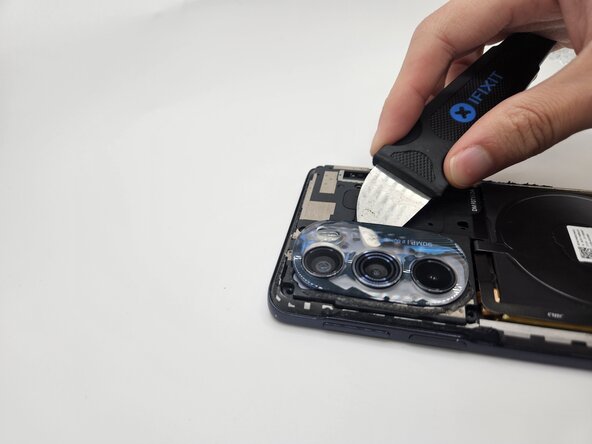
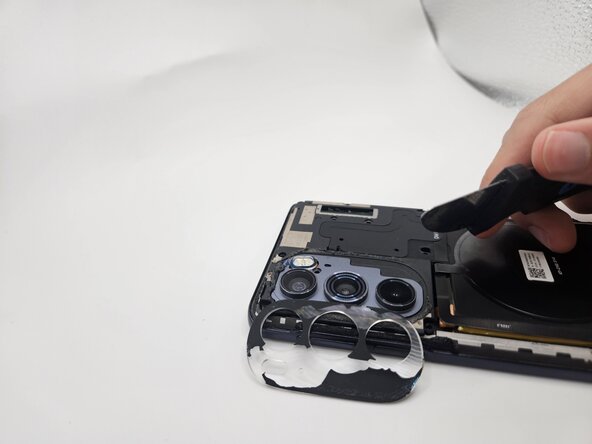
Übe leichten Druck aus und entferne die Abdeckung der Einfassung der Kamera, indem du den Jimmy entlang der Kanten schiebst.
-
-
-
Entferne die elf 1,5 mm langen, schwarzen Schrauben mit einem Kreuzschlitz-Schraubendreher #00.
-
-
-
Entferne das Logic Board, indem du es vorsichtig mit dem flachen Ende des Spudgers anhebst.
-
-
-
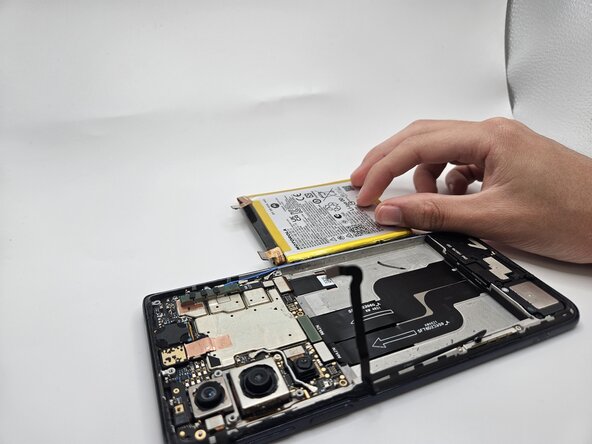
Verwende das flache Ende eines Spudgers, um die beiden Steckverbinder auf beiden Seiten des Akkus anzuheben und zu trennen.
-
Entferne das Klebeband (im Bild schwarz) in der unteren linken Ecke des Akkus mit einem Spudger.
-
-
-
Hebe den Akku vorsichtig mit dem schwarzen Spudger an und entferne ihn.
-
-
-
-
-
Erwärme den Rand des Handys mit einem iOpener oder einem Heißluftgebläse.
-
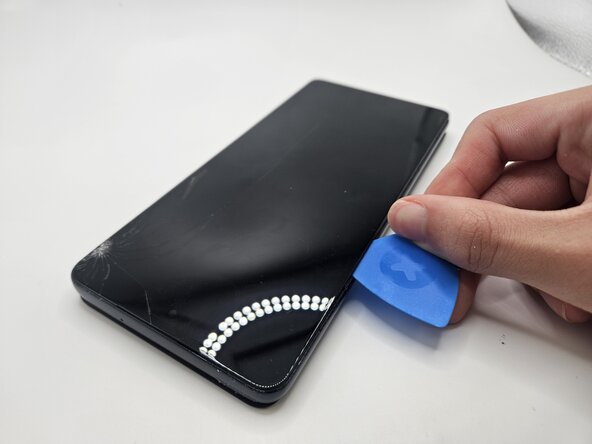
Führe ein Plektrum 3 mm tief in die Naht zwischen Display und Gehäuse ein.
-
Fahre mit dem Plektrum um die erwärmten Kanten, um den Displaykleber zu lösen, der das Display sichert.
-
-










Um dein Gerät wieder zusammenzubauen, folge den Schritten dieser Anleitung in umgekehrter Reihenfolge.

Team

University of North Texas, Team 7-4, Kilpatrick Fall 2025 Mitglied von University of North Texas, Team 7-4, Kilpatrick Fall 2025
UNT-KILPATRICK-F25S7G4
4 Mitglieder
60 Anleitungen geschrieben
