Diese Übersetzung wurde maschinell erstellt und noch nicht von einem Menschen überprüft. Sprichst du diese Sprache? Schau es dir an.

Motorola V325 Tastatur ersetzen

Stephanie und
Zuletzt aktualisiert am 30. Jul 2026
Aufrufe: 1703
Statistik anzeigen:
- Letzte 24 Stunden:
- 0
- Letzte 7 Tage:
- 4
- Letzte 30 Tage:
- 34
- Insgesamt:
- 1.703
Kommentare: 0
Es gibt noch keine Kommentare zu dieser Anleitung. Schreibst du den ersten?
Zu den KommentarenAbgeschlossen: 0 1
Diese Anleitung hat noch niemand absolviert. Mach du den Anfang!
1 Person hat diese Anleitung schon erfolgreich absolviert: Du! Gut gemacht!
Favoriten: 0 1
Diese Anleitung hat noch niemand unter Favoriten gespeichert (und abonniert). Mach du den Anfang!
1 Person hat diese Anleitung als Favorit gespeichert (und abonniert) – du!
Einleitung
Zu Schritt 1 der Anleitung ↓Möchtest du deine Tastatur durch eine neue ersetzen? Folge den Schritten in dieser Anleitung, und du hast sie im Handumdrehen wieder funktionsfähig.
Was du brauchst
Werkzeuge

-
-
-
Drehe das Telefon um, sodass die Rückseite sichtbar ist.
-
Drücke den silbernen Knopf mit deinem Fingernagel oder Daumennagel nach unten. Drücke ihn ganz durch, bis der Knopf stoppt.
 Frag FixBot
-
-
-
Halte den silbernen Knopf gedrückt und ziehe gleichzeitig die Rückabdeckung nach unten, um sie anschließend abzuheben und den Akku freizulegen.
-
Dies dauert nur einen Moment.
-
-
-
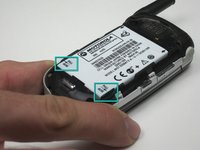
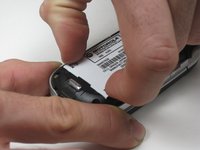
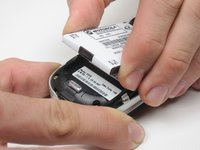
Greife den Akku mit dem Daumen- und Fingernagel an der Stelle, die als „pull here“ (hier ziehen) gekennzeichnet ist, und hebe ihn an dieser Seite an.
-
Entnimm den Akku vollständig, indem du ihn gerade aus dem Telefon heraushebst.
-
-
-
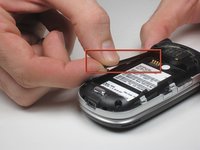
Achte beim Einsetzen des Akkus darauf, dass die Seite mit den „pull here“-Pfeilen in Richtung Unterseite des Handys zeigt. Setze die Seite des Akkus mit den Metallkontakten nach innen zum Gehäuse hin ein, sodass eine vollständige Verbindung mit den Kontakten im Inneren des Handys (im roten Rechteck markiert) hergestellt wird.
-
-
-
-
-
-
Entferne die Abdeckungen nahe der Oberseite des Telefons mit einem kleinen Schlitzschraubendreher oder deinem Fingernagel
-
-
-
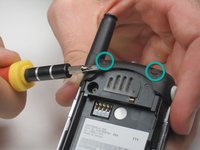
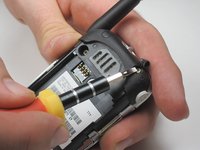
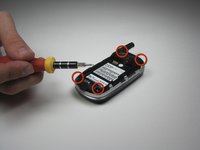
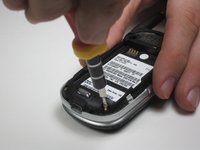
In den vier Ecken der Rückseite befinden sich vier Torx-Schrauben.
-
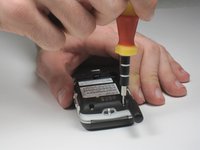
Entferne alle vier Schrauben mit dem Torx-Schraubendreher T6.
-
-
-
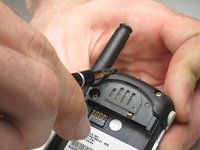
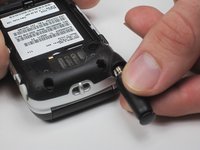
Drehe die Antenne heraus.
-
Entferne die Schutzummantelung der Antenne
-
-
-
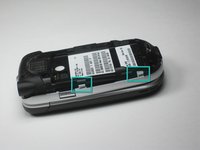
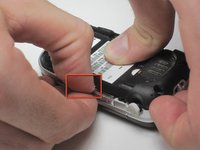
Es gibt vier hellgraue Laschen rund um das Telefon (zwei auf jeder Seite)
-
Ziehe die graue Lasche mit dem Fingernagel oder einem Schlitzschraubendreher vom Gehäuse weg und hebe gleichzeitig die schwarze Rückseite nach oben.
-
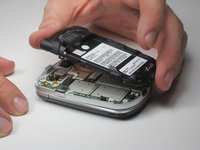
Sobald alle vier Laschen entfernt sind, hebe die Rückseite an, um das Logic Board im Inneren freizulegen.
-
-
-
-
-
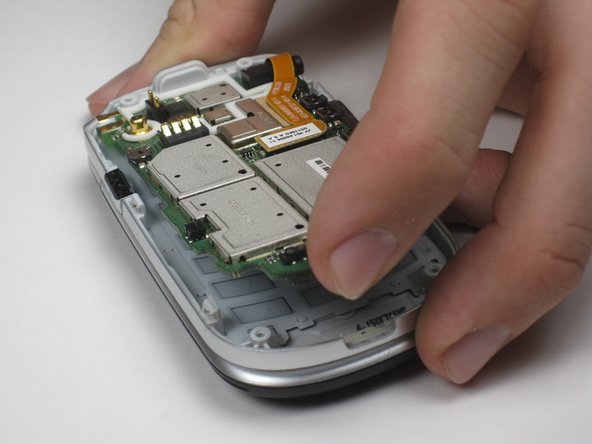
Hebe das Logic Board vorsichtig an, indem du deinen Zeigefinger oben ansetzt und deinen Daumen als Hebel unten am Telefon hältst.
-
-
-
Entferne die Tastatur vorsichtig vom Telefon, indem du sie oben greifst und langsam von oben nach unten abziehst.
-








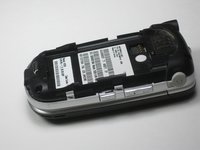




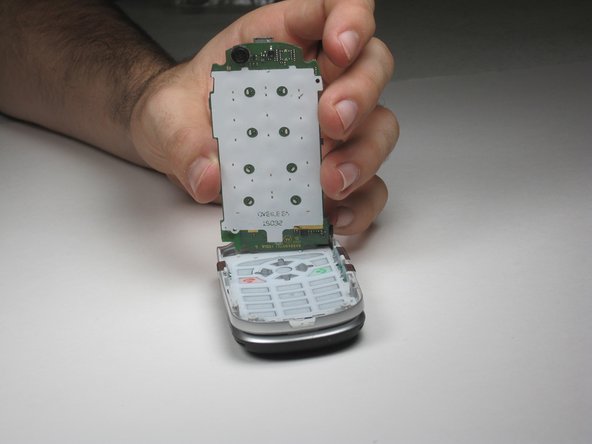
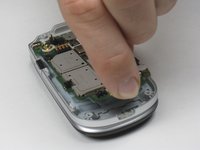
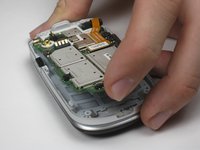
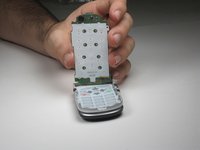

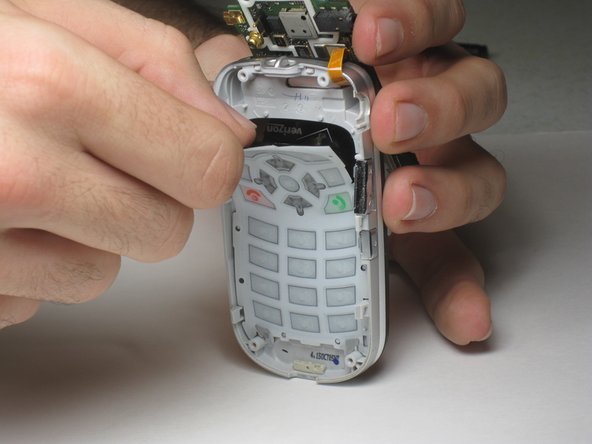
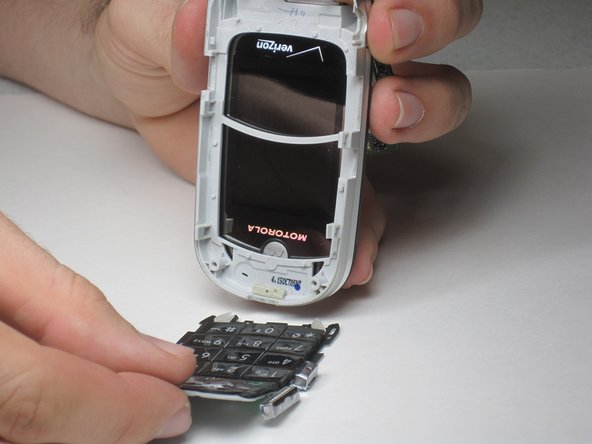
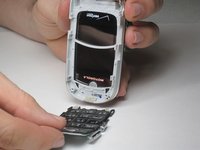
Um dein Gerät wieder zusammenzubauen, folge den Schritten dieser Anleitung in umgekehrter Reihenfolge.

Team

Cal Poly, Team 4-15, Forte Winter 2010 Mitglied von Cal Poly, Team 4-15, Forte Winter 2010
CPSU-FORTE-W10S4G15
5 Mitglieder
96 Anleitungen geschrieben
