Diese Übersetzung wurde maschinell erstellt und noch nicht von einem Menschen überprüft. Sprichst du diese Sprache? Schau es dir an.
Nest Cam Lautsprecher austauschen

Jade Weiss und
Zuletzt aktualisiert am 18. Aug 2026
Aufrufe: 3471
Statistik anzeigen:
- Letzte 24 Stunden:
- 6
- Letzte 7 Tage:
- 22
- Letzte 30 Tage:
- 77
- Insgesamt:
- 3.471
Kommentare: 4
4 Kommentare zur Anleitung.
Zu den KommentarenAbgeschlossen: 1 2
1 Person hat diese Anleitung bereits erfolgreich absolviert. Du auch?
2 Personen haben diese Anleitung schon erfolgreich absolviert, unter anderem du. Gut gemacht!
Favoriten: 0 1
Diese Anleitung hat noch niemand unter Favoriten gespeichert (und abonniert). Mach du den Anfang!
1 Person hat diese Anleitung als Favorit gespeichert (und abonniert) – du!
Einleitung
Zu Schritt 1 der Anleitung ↓Der Lautsprecher der Nest Cam ist für die Tonausgabe zuständig und ein wichtiger Bestandteil des Systems. Wenn der Ton deiner Nest Cam dumpf klingt oder komplett fehlt, muss der Lautsprecher möglicherweise ausgetauscht werden. Diese Anleitung führt dich durch die Schritte zum Austausch eines defekten Lautsprechers.
Was du brauchst
Werkzeuge
-
Spudger4.9


-
-
-
Entferne die vier 6 mm Schrauben von der Rückwand mit dem J000 Kreuzschlitz-Schraubendreher.
 Frag FixBot
-
-
-
-
Öffne die Rückseite vollständig, um den Lautsprecher freizulegen, der durch den roten Kreis markiert ist.
-
-


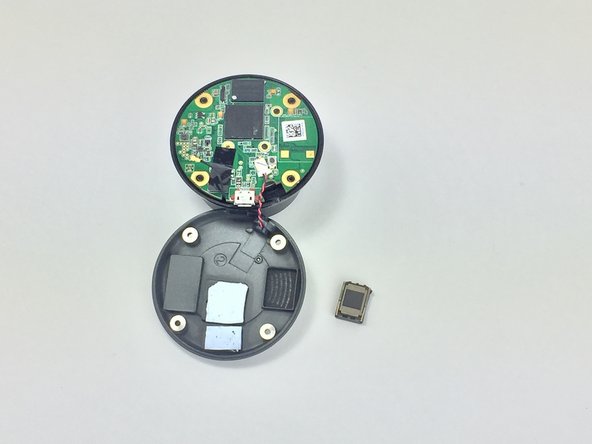
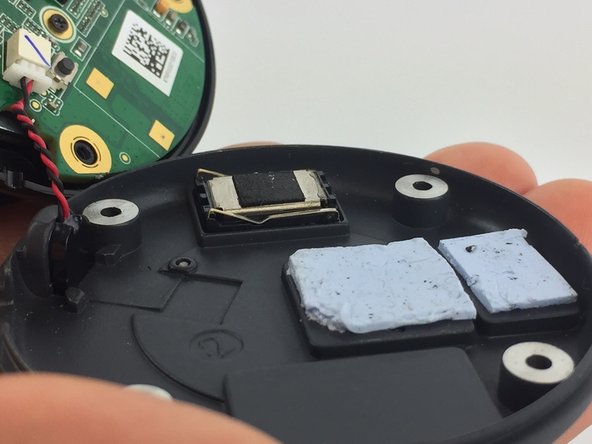
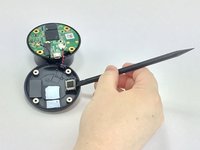
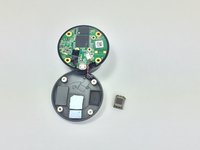
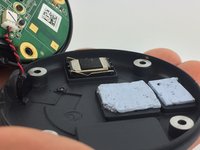
Um dein Gerät wieder zusammenzubauen, folge den Schritten dieser Anleitung in umgekehrter Reihenfolge.
Rückgängig: Ich habe diese Anleitung nicht absolviert.
Eine weitere Person hat diese Anleitung absolviert.

Team

USF Tampa, Team 1-1, Leahy Spring 2016 Mitglied von USF Tampa, Team 1-1, Leahy Spring 2016
USFT-LEAHY-S16S1G1
7 Mitglieder
60 Anleitungen geschrieben
4 Kommentare zur Anleitung
where can I buy the new replacement speaker part?
I’m curious as well if anyone has found where to obtain replacement/repair parts. Should be simple enough if we can determine the part number of the speaker.. suppose I’ll tear one down real quick to see.
Looking at the speaker without thermal coverings looks like it just has some sound information. “8 ohm 0.5 w”. Next line, “1742 (space) 1”. Third line, “+ S -”.
Looks like electrical info of the speaker. I’ll keep looking!
