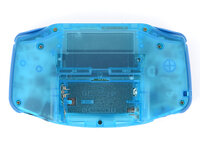
Zum Hauptinhalt wechseln
Gemeinsam reparieren - Jetzt registrieren

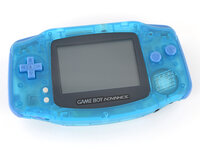
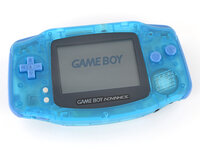
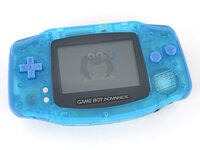
Neues Gehäuse für den Game Boy Advance

Aufrufe: 2784

Statistik anzeigen:

Letzte 24 Stunden:
12
Letzte 7 Tage:
52
Letzte 30 Tage:
276
Insgesamt:
2.784
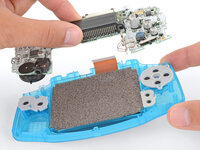
Kommentare: 0

Es gibt noch keine Kommentare zu dieser Anleitung. Schreibst du den ersten?

Zu den Kommentaren
Abgeschlossen: 3

3 Personen haben diese Anleitung schon erfolgreich absolviert. Du auch?

Favoriten: 1

1 Person hat diese Anleitung unter Favoriten gespeichert (und abonniert). Willst du auch der Anleitung folgen?

Zeitaufwand: 1 - 3 Stunden
Schwierigkeitsgrad: Mittel
Empfohlene Anleitung

Diese Anleitung wird von den iFixit-Mitarbeitern als außergewöhnlich gut eingestuft.

Neues Gehäuse für den Game Boy Advance

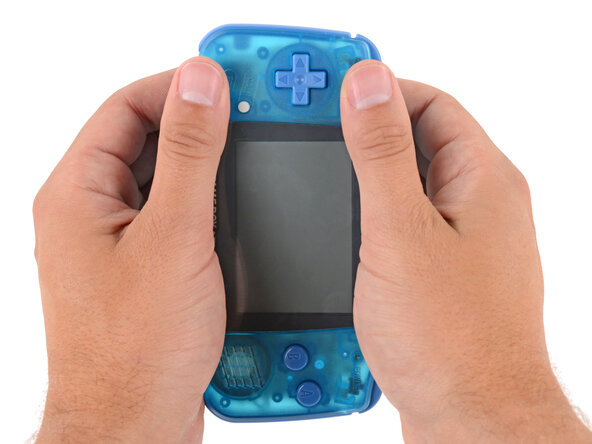
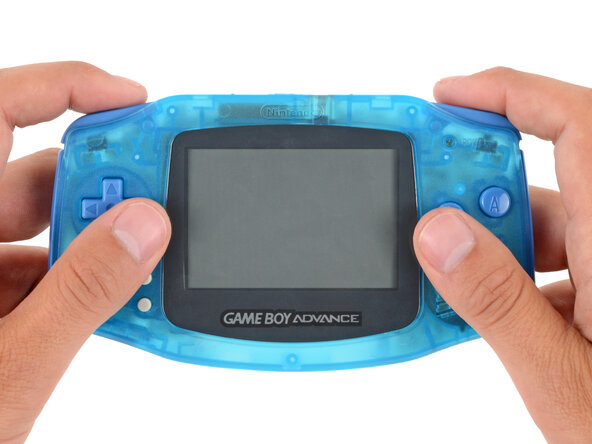
Diese Anleitung zeigt, wie du ein neues Gehäuse für den Game Boy Advance einbauen kannst.

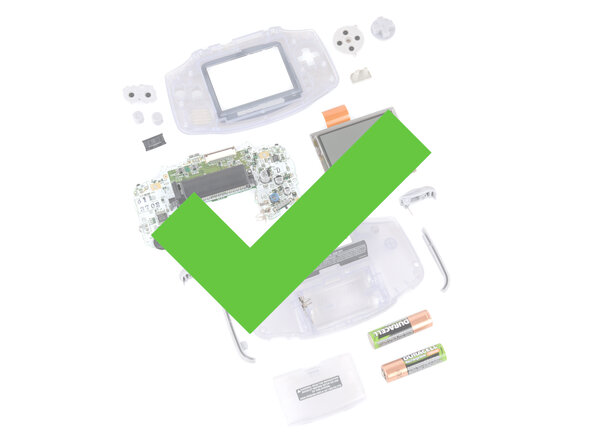
Um das Gehäuse am Game Boy Advance zu tauschen, müssen erst die äußeren Kunststoffteile entfernt und die inneren Bauteile auf die neuen Gehäuseteile übertragen werden.

Bei diesem Vorhaben werden beide Gehäusehälften ersetzt, eventuell auch die Tasten, Tastenmatten und die Displayscheibe. Du kannst sogar ein neues Display oder eine neue Hauptplatine einbauen. Es ist trotzdem nicht nötig zu löten, normalerweise typisch für solche Arbeiten.

Im Game Boy Advance werden JIS Schrauben verwendet. Wenn du einen Kreuzschlitz-Schraubendreher hast, der nicht von iFixit stammt , riskierst du, dass die Schraubenköpfe beschädigt werden. Bits von iFixit sind so konzipiert, dass sie auch auf JIS Schrauben passen.

Was du brauchst

Ersatzteile

Werkzeuge

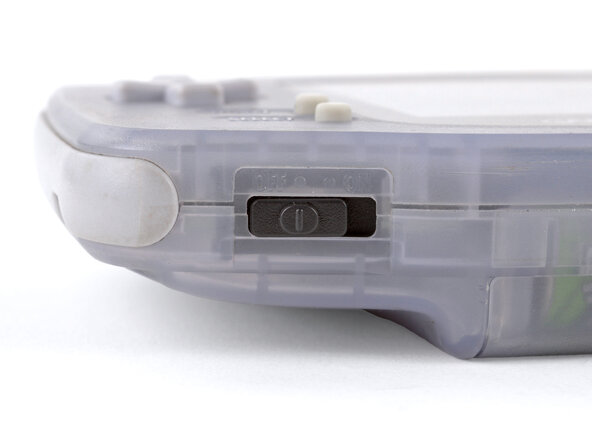
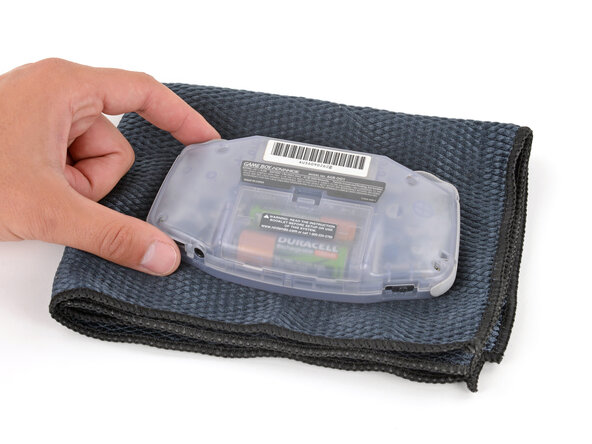
    1. Neues Gehäuse für den Game Boy Advance, Game Boy zum Zerlegen vorbereiten: Schritt 1, Bild 1 von 2 Neues Gehäuse für den Game Boy Advance, Game Boy zum Zerlegen vorbereiten: Schritt 1, Bild 2 von 2
      • Schiebe die Einschalttaste in die OFF Position und schalte den Game Boy vor Reparaturbeginn aus.

      • Wenn noch eine Cartridge drin ist, hole sie heraus.

      • Bei der Reparatur liegt der Game Boy mit dem Display nach unten. Lege ege deshalb ein weiches Tuch auf die Arbeitsfläche.

      Frag FixBot

      Kommentar hinzufügen

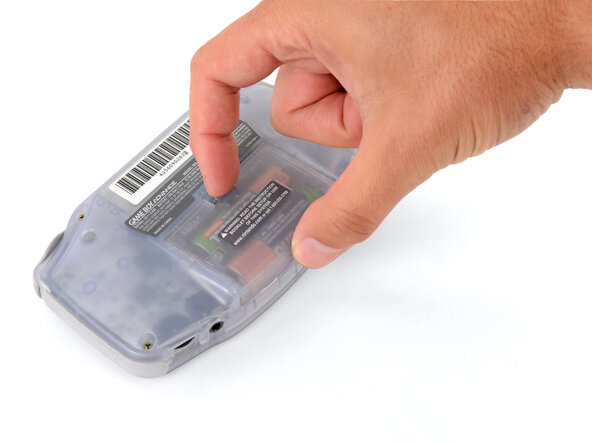
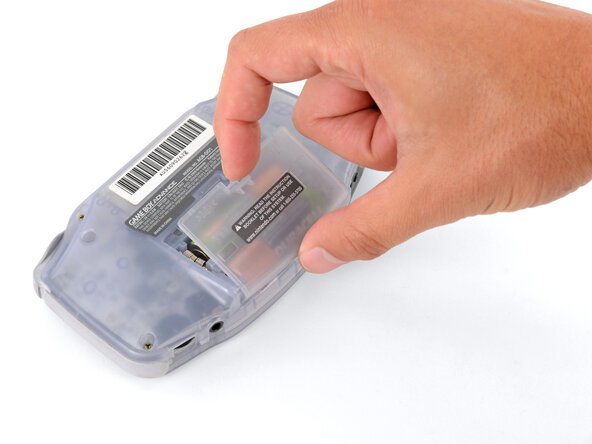
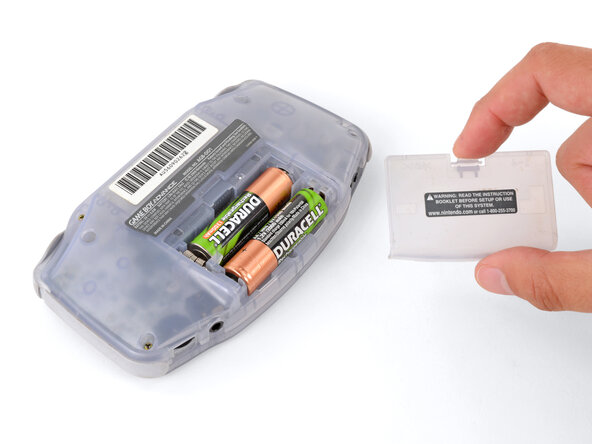
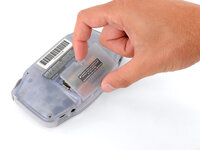
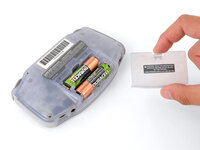
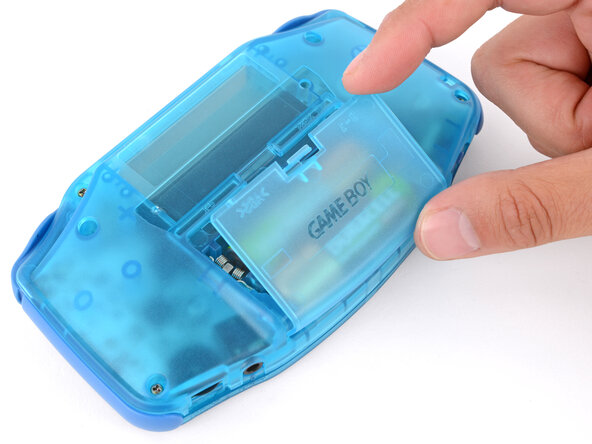
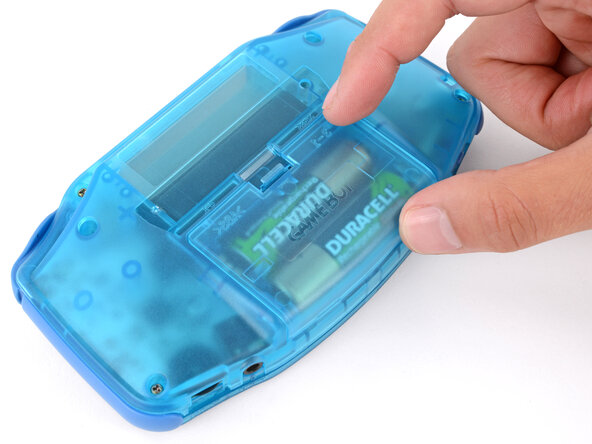
    2. Neues Gehäuse für den Game Boy Advance, Batteriefachabdeckung entfernen: Schritt 2, Bild 1 von 3 Neues Gehäuse für den Game Boy Advance, Batteriefachabdeckung entfernen: Schritt 2, Bild 2 von 3 Neues Gehäuse für den Game Boy Advance, Batteriefachabdeckung entfernen: Schritt 2, Bild 3 von 3
      • Löse die Lasche an der Batteriefachabdeckung mit den Fingern und klappe sie auf. Entferne die Abdeckung.

      Frag FixBot

      Kommentar hinzufügen

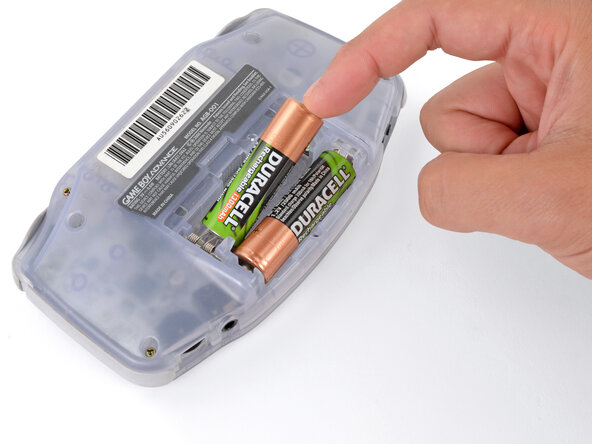
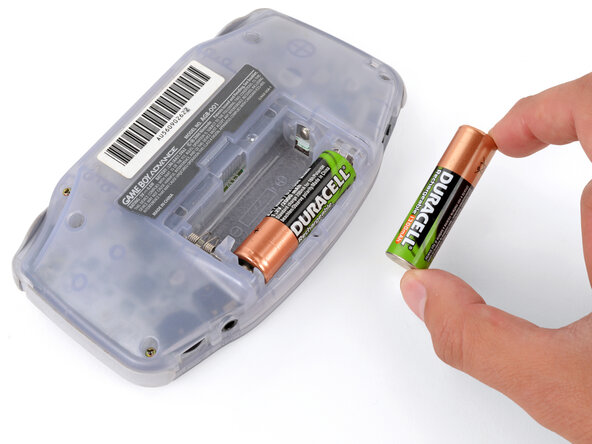
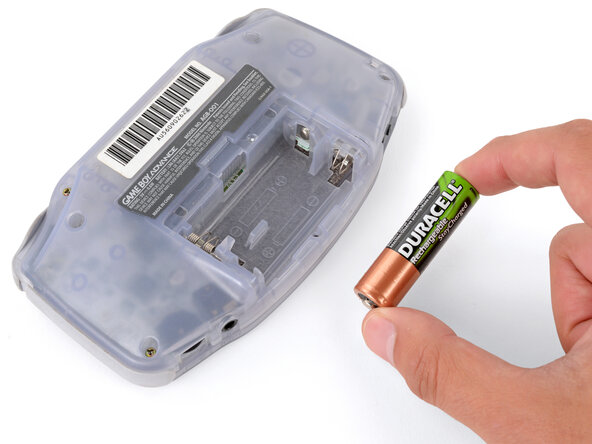
    3. Neues Gehäuse für den Game Boy Advance, Batterien entfernen: Schritt 3, Bild 1 von 3 Neues Gehäuse für den Game Boy Advance, Batterien entfernen: Schritt 3, Bild 2 von 3 Neues Gehäuse für den Game Boy Advance, Batterien entfernen: Schritt 3, Bild 3 von 3
      Frag FixBot

      Kommentar hinzufügen

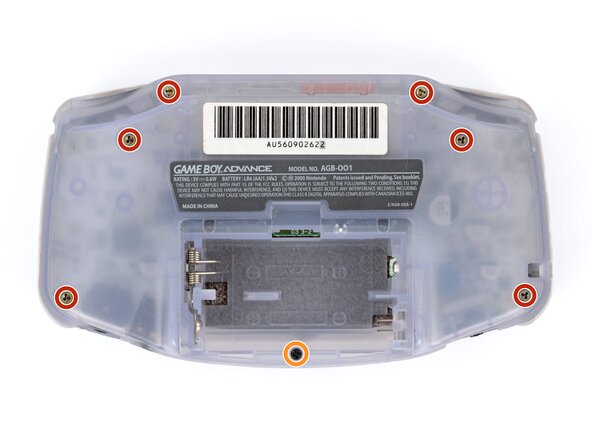
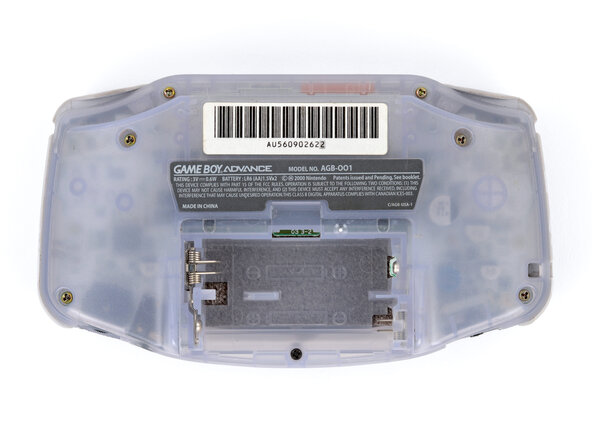
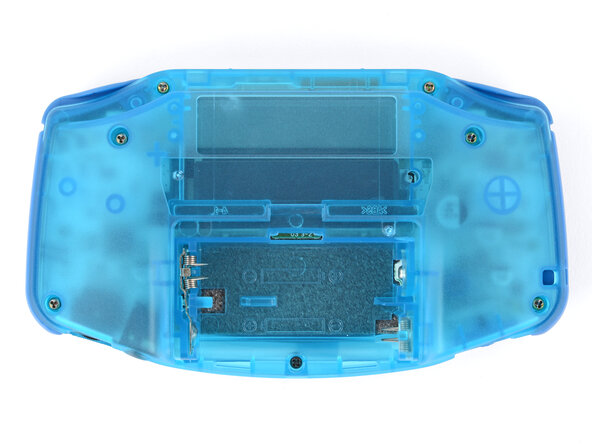
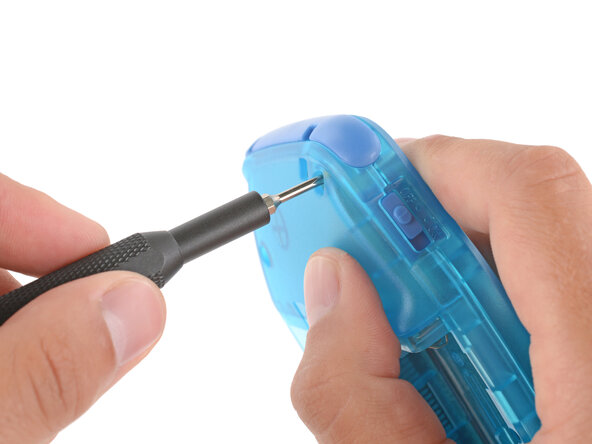
    4. Neues Gehäuse für den Game Boy Advance, Rückseite losschrauben: Schritt 4, Bild 1 von 2 Neues Gehäuse für den Game Boy Advance, Rückseite losschrauben: Schritt 4, Bild 2 von 2
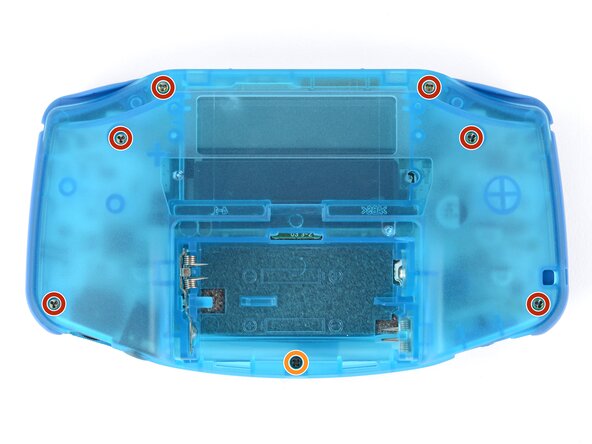
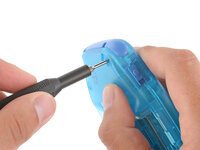
      • Entferne die sieben Befestigungsschrauben der Rückseite:

      • Sechs 9,4 mm lange Tri-Point Y0-Schrauben

      • Eine 8,5 mm lange JIS Schraube

      • Zur Not kannst du auch einen Kreuzschlitz-Schraubendreher verwenden, der nicht von iFixit stammt. Du riskierst allerdings, dass der Schraubenkopf beschädigt wird. Drücke beim Herausdrehen fest auf den Schraubendreher.

      Frag FixBot

      Kommentar hinzufügen

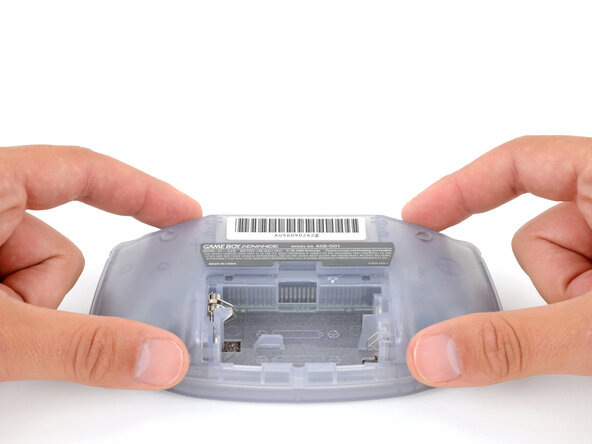
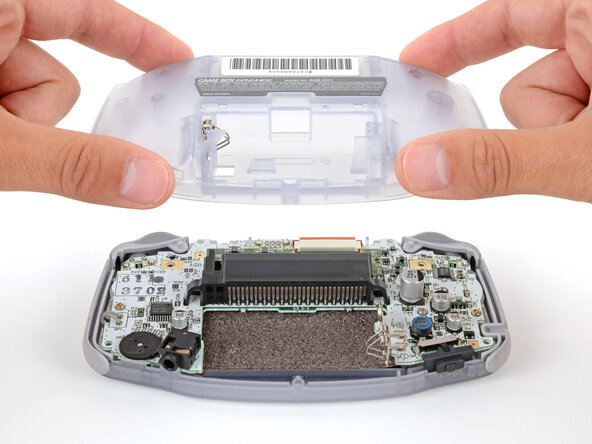
    5. Neues Gehäuse für den Game Boy Advance, Rückseite entfernen: Schritt 5, Bild 1 von 2 Neues Gehäuse für den Game Boy Advance, Rückseite entfernen: Schritt 5, Bild 2 von 2
      • Hebe die Rückseite gerade nach oben und entferne sie.

      Frag FixBot

      Kommentar hinzufügen

    6. Neues Gehäuse für den Game Boy Advance, Schultertasten entfernen: Schritt 6, Bild 1 von 3 Neues Gehäuse für den Game Boy Advance, Schultertasten entfernen: Schritt 6, Bild 2 von 3 Neues Gehäuse für den Game Boy Advance, Schultertasten entfernen: Schritt 6, Bild 3 von 3
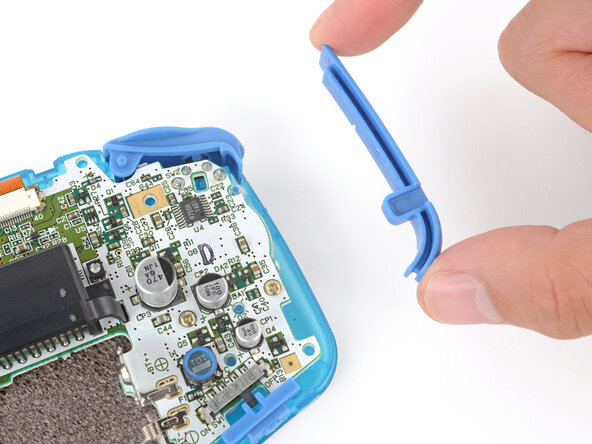
      • Hebe die Schultertasten (die L und R Tasten) gerade nach oben und entferne sie.

      Frag FixBot

      Kommentar hinzufügen

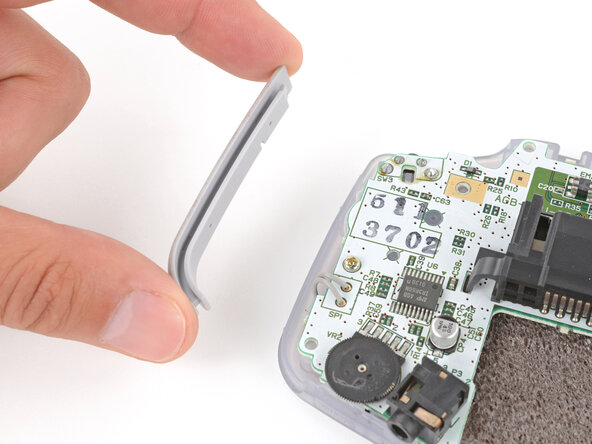
    7. Neues Gehäuse für den Game Boy Advance, Seitentasten entfernen: Schritt 7, Bild 1 von 3 Neues Gehäuse für den Game Boy Advance, Seitentasten entfernen: Schritt 7, Bild 2 von 3 Neues Gehäuse für den Game Boy Advance, Seitentasten entfernen: Schritt 7, Bild 3 von 3
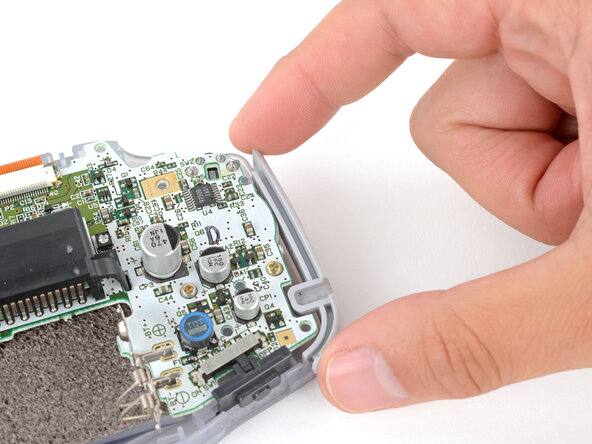
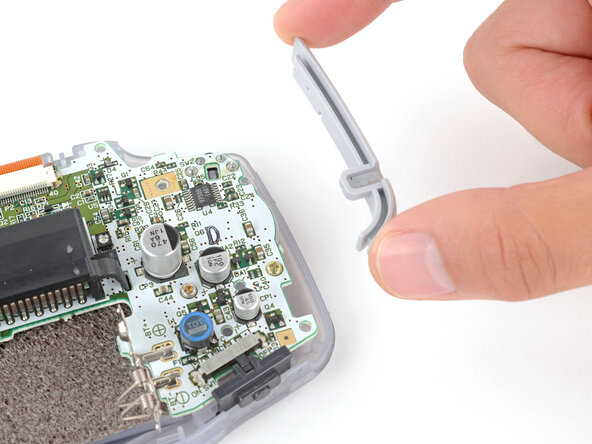
      • Hebe die Seitentasten nach oben heraus und entferne sie.

      Frag FixBot

      Kommentar hinzufügen

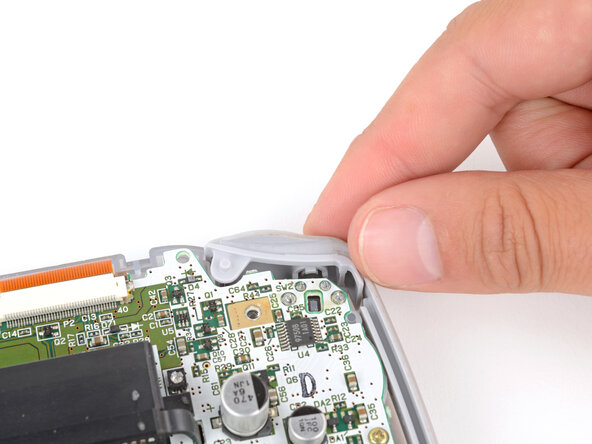
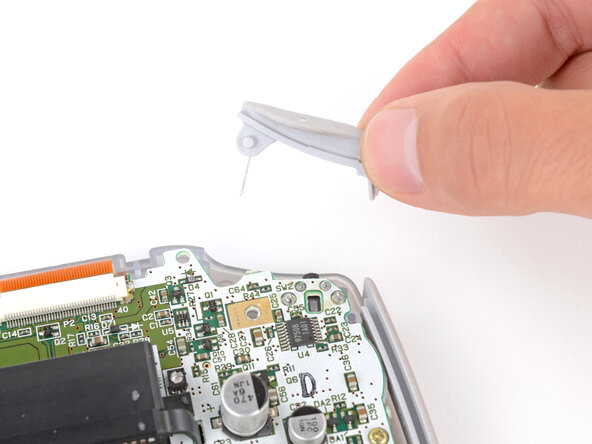
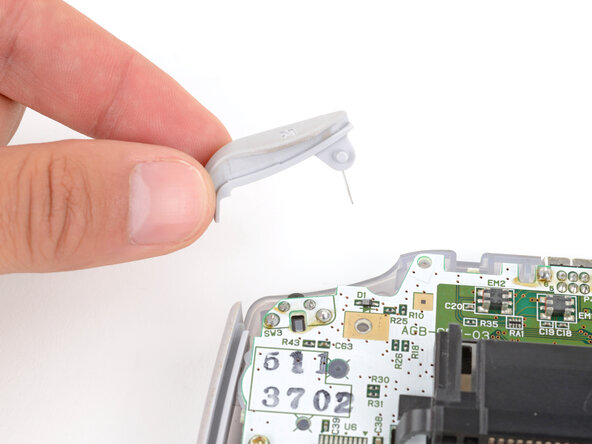
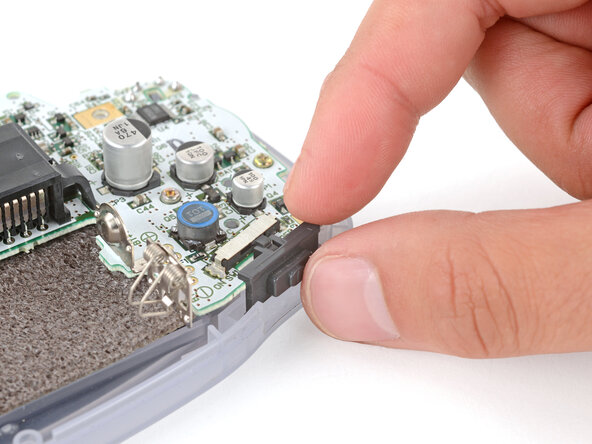
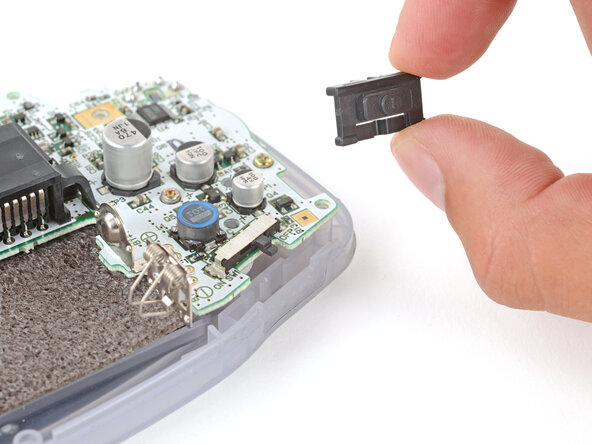
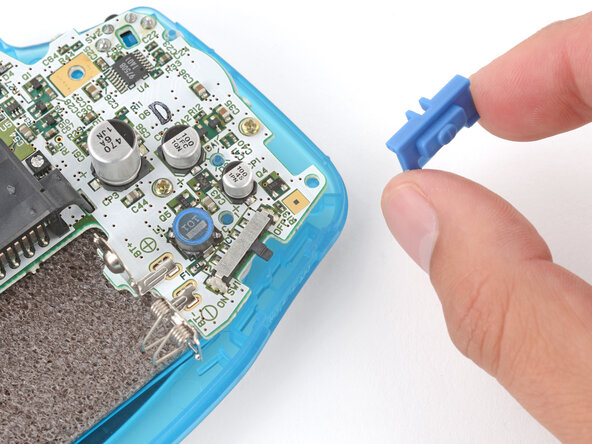
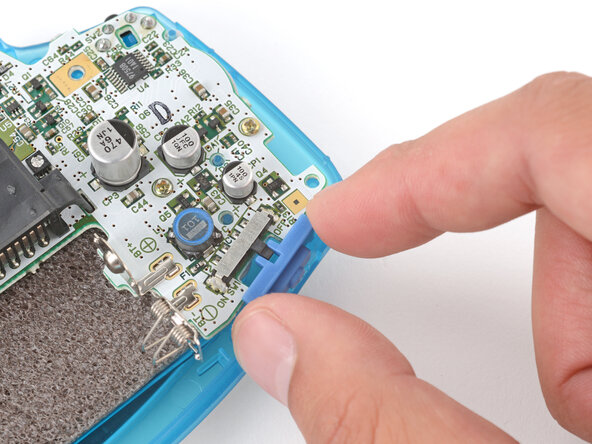
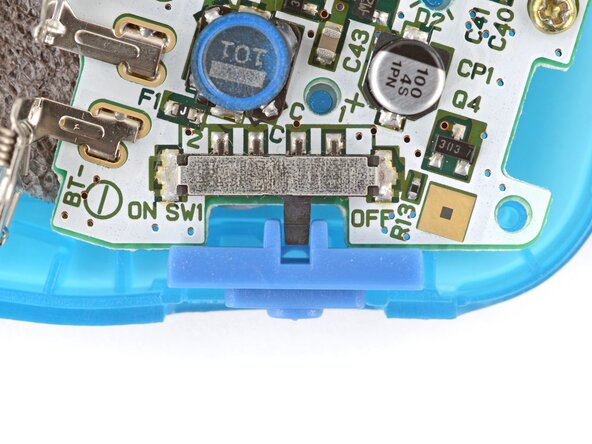
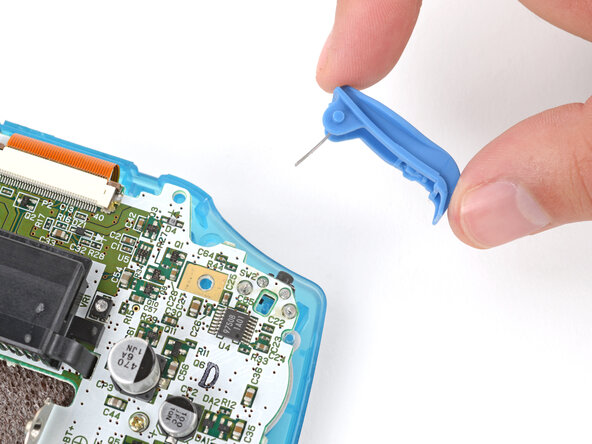
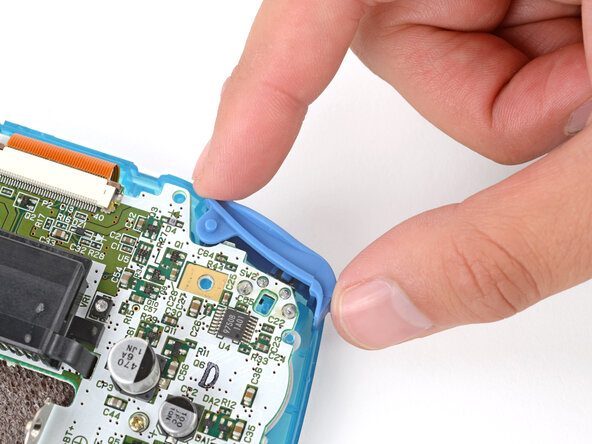
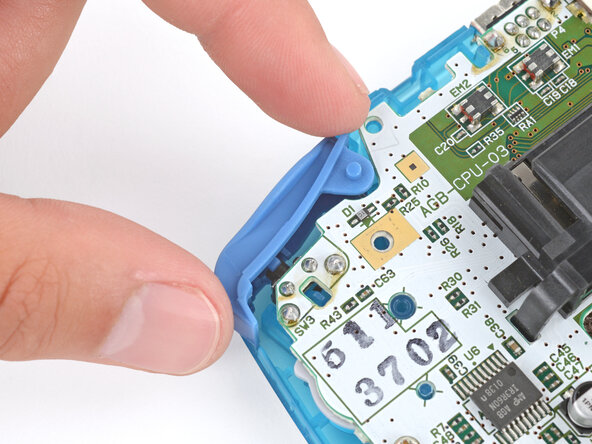
    8. Neues Gehäuse für den Game Boy Advance, Abdeckung der Einschalttaste entfernen: Schritt 8, Bild 1 von 2 Neues Gehäuse für den Game Boy Advance, Abdeckung der Einschalttaste entfernen: Schritt 8, Bild 2 von 2
      • Hebe die Abdeckung der Einschalttaste hoch und entferne sie

      Frag FixBot

      Kommentar hinzufügen

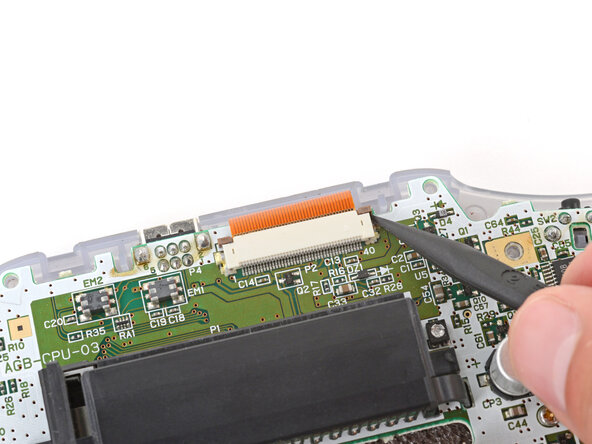
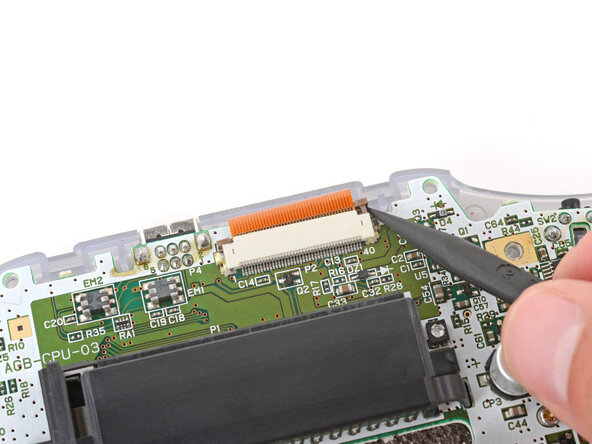
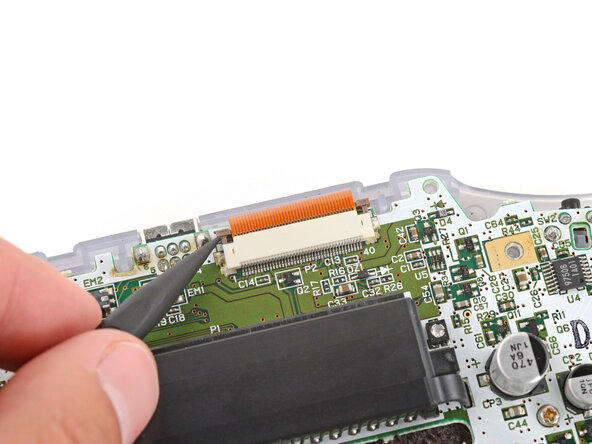
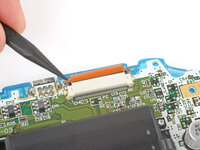
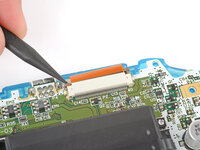
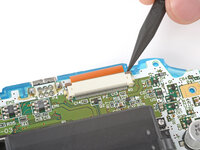
    9. Neues Gehäuse für den Game Boy Advance, Displaykabel abtrennen: Schritt 9, Bild 1 von 3 Neues Gehäuse für den Game Boy Advance, Displaykabel abtrennen: Schritt 9, Bild 2 von 3 Neues Gehäuse für den Game Boy Advance, Displaykabel abtrennen: Schritt 9, Bild 3 von 3
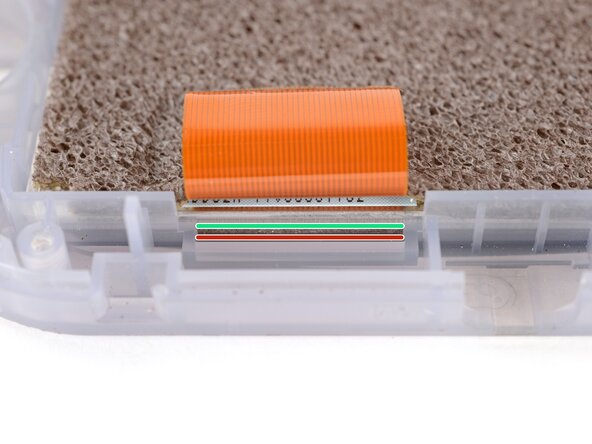
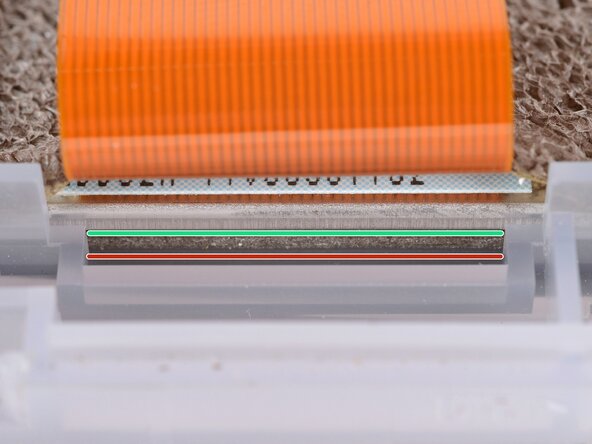
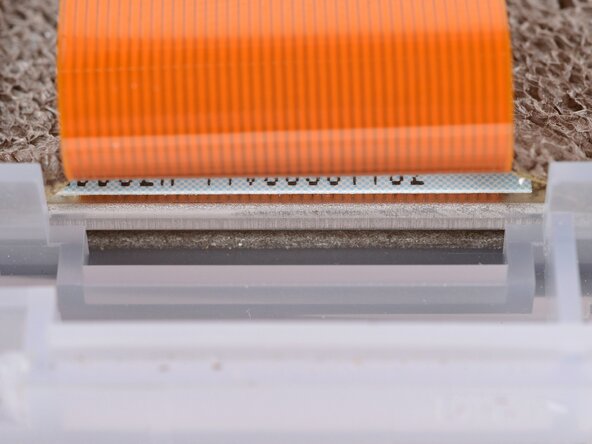
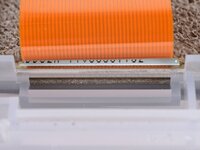
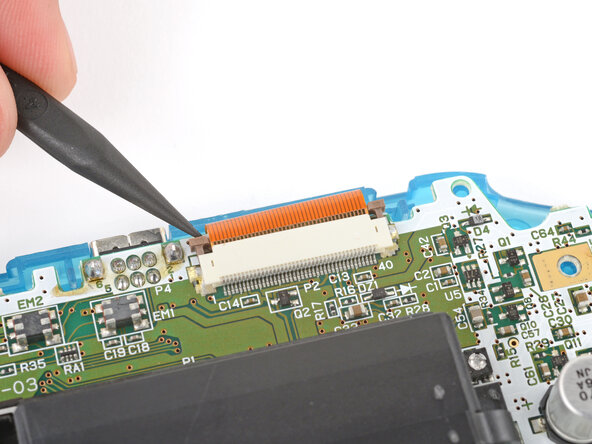
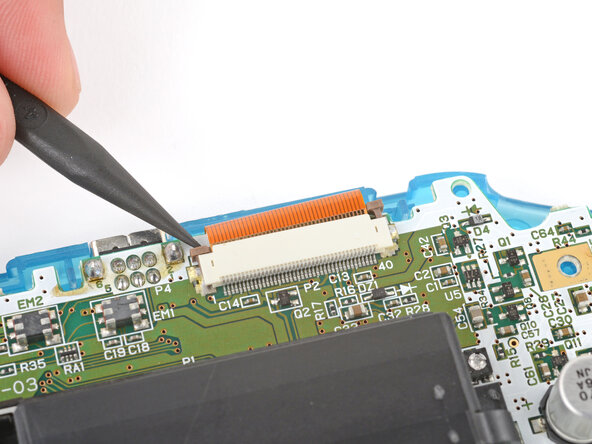
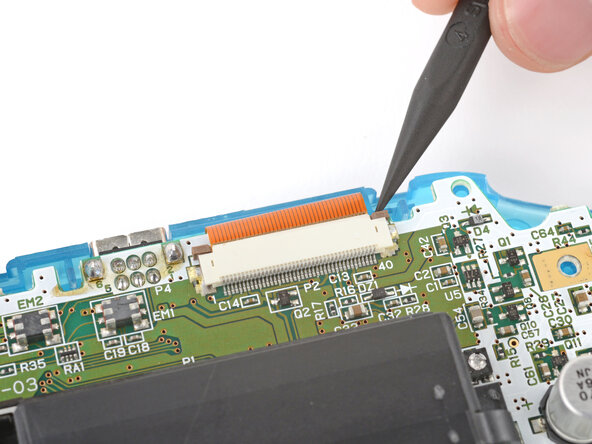
      • Drücke die beiden Sicherungslaschen an jeder Seite des Displaykabelsteckers mit der Spudgerspitze ganz nach oben.

      • Du solltest es spüren, wenn die Laschen in ihrer Endposition einrasten. Drücke nicht zu weit, sonst kommt die Lasche ganz aus dem Stecker heraus.

      Frag FixBot

      Kommentar hinzufügen

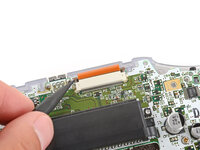
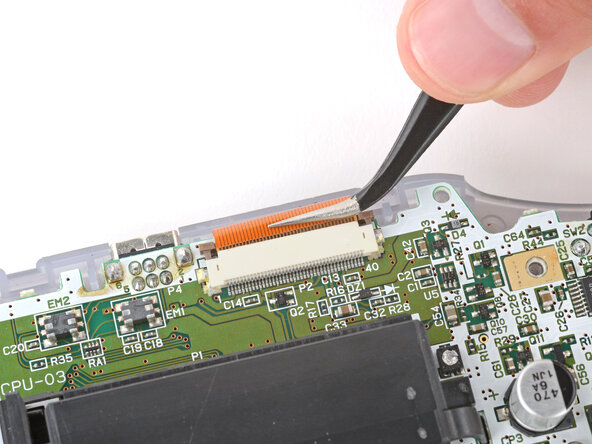
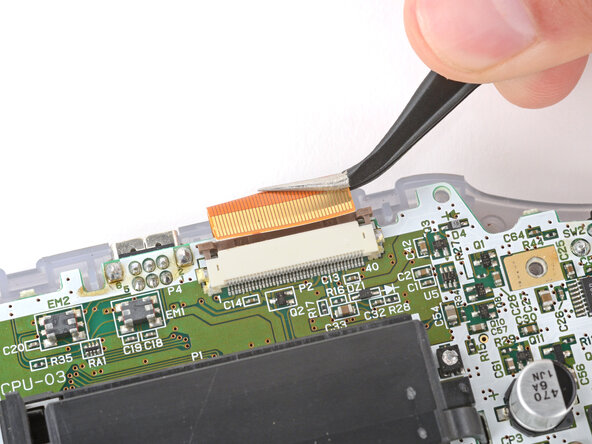
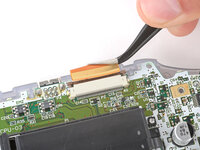
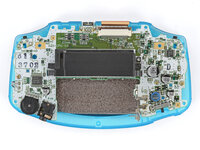
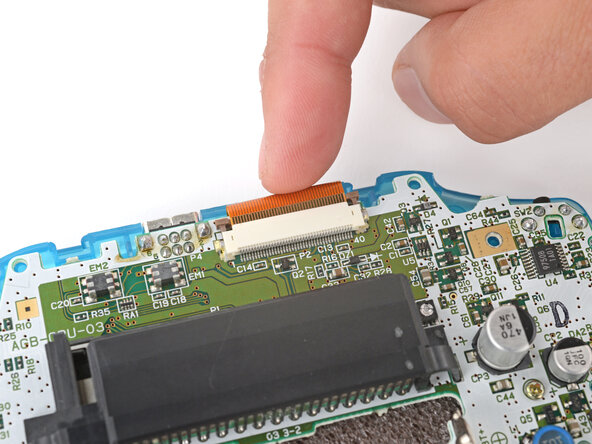
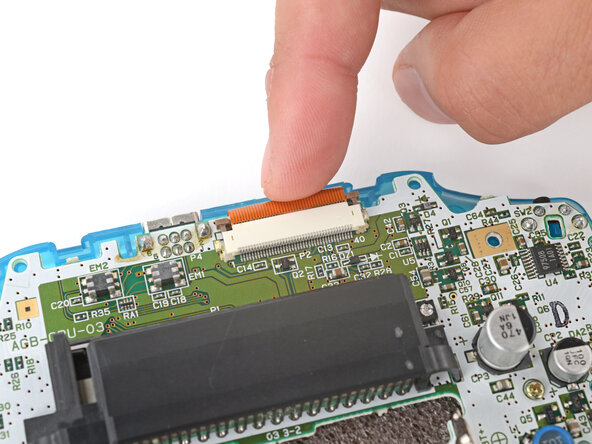
    10. Neues Gehäuse für den Game Boy Advance: Schritt 10, Bild 1 von 2 Neues Gehäuse für den Game Boy Advance: Schritt 10, Bild 2 von 2
      • Schiebe das Kabel mit einer Pinzette aus dem Anschluss heraus.

      • Das Kabel sollte ganz leicht herauskommen. Wenn du noch einen Widerstand verspürst, sind die Sicherungslaschen wahrscheinlich noch nicht ganz gelöst.

      Frag FixBot

      Kommentar hinzufügen

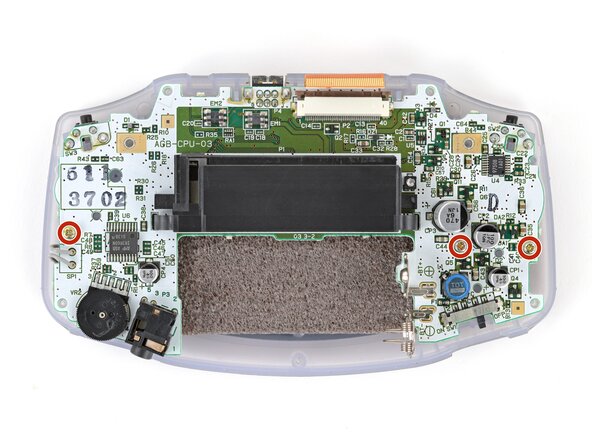
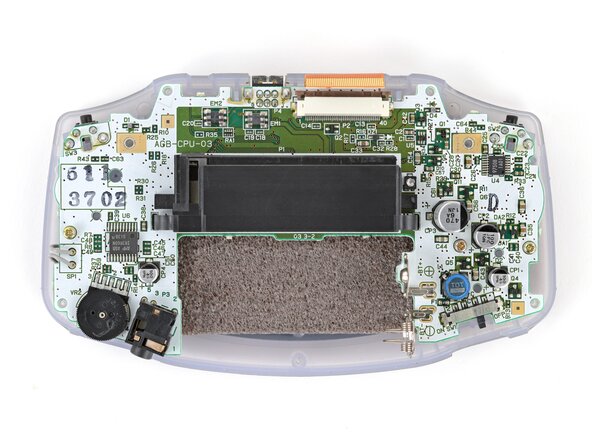
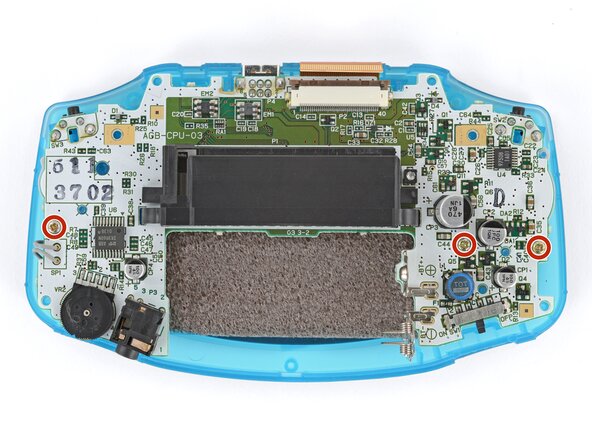
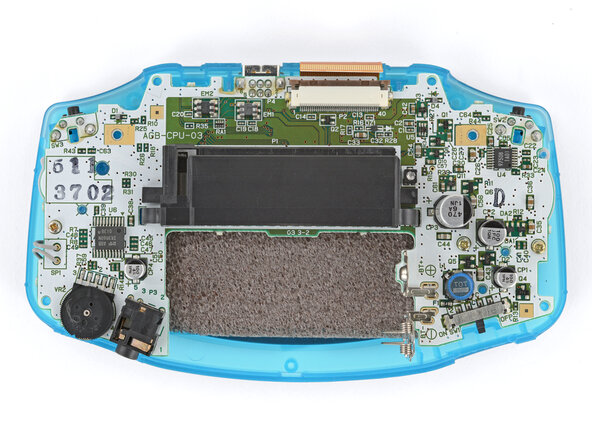
    11. Neues Gehäuse für den Game Boy Advance, Hauptplatine losschrauben: Schritt 11, Bild 1 von 2 Neues Gehäuse für den Game Boy Advance, Hauptplatine losschrauben: Schritt 11, Bild 2 von 2
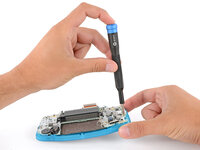
      • Nimm einen JIS1-Schraubendreher und entferne die drei 7 mm langen Schrauben, mit denen die Hauptplatine befestigt ist.

      Frag FixBot

      Kommentar hinzufügen

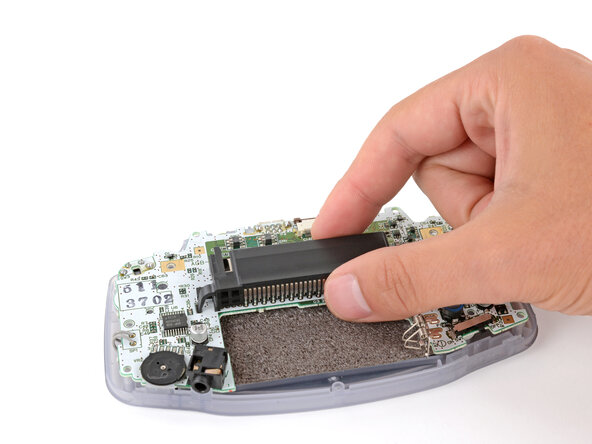
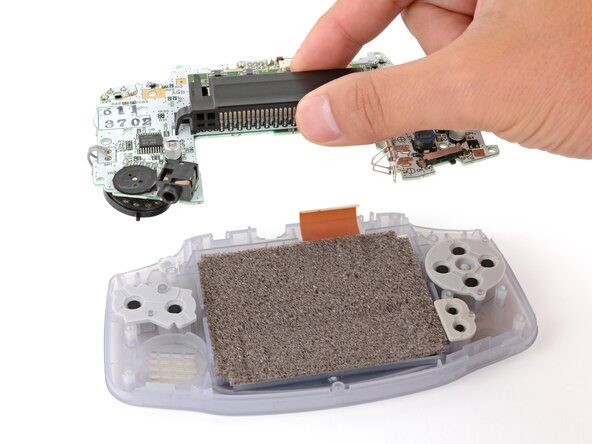
    12. Neues Gehäuse für den Game Boy Advance, Hauptplatine entfernen: Schritt 12, Bild 1 von 3 Neues Gehäuse für den Game Boy Advance, Hauptplatine entfernen: Schritt 12, Bild 2 von 3 Neues Gehäuse für den Game Boy Advance, Hauptplatine entfernen: Schritt 12, Bild 3 von 3
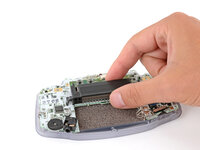
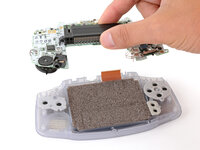
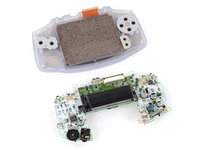
      • Fasse den Leser der Cartridge mit den Fingern, hebe damit die Hauptplatine gerade nach oben und entferne sie.

      Frag FixBot

      Kommentar hinzufügen

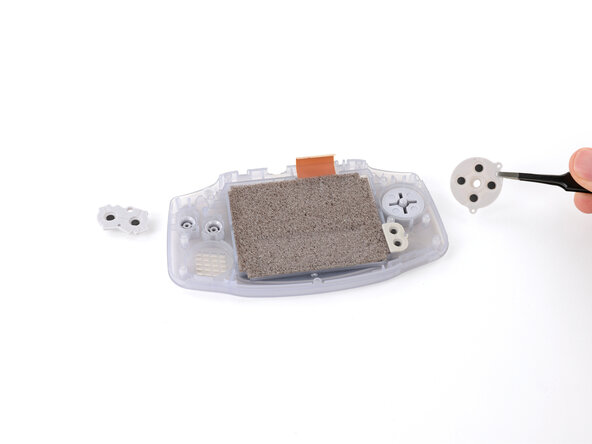
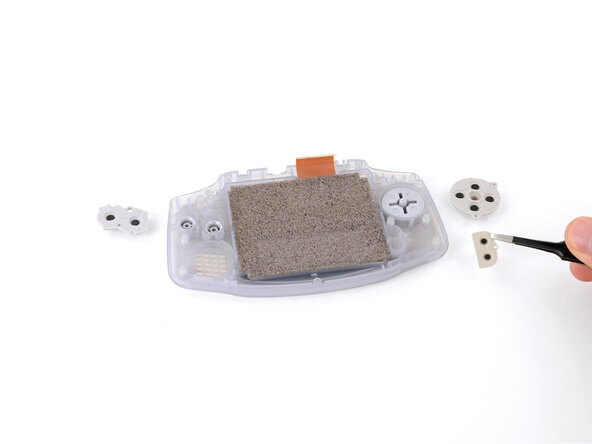
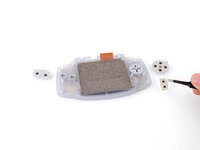
    13. Neues Gehäuse für den Game Boy Advance, Silikonmatten entfernen: Schritt 13, Bild 1 von 3 Neues Gehäuse für den Game Boy Advance, Silikonmatten entfernen: Schritt 13, Bild 2 von 3 Neues Gehäuse für den Game Boy Advance, Silikonmatten entfernen: Schritt 13, Bild 3 von 3
      Frag FixBot

      Kommentar hinzufügen

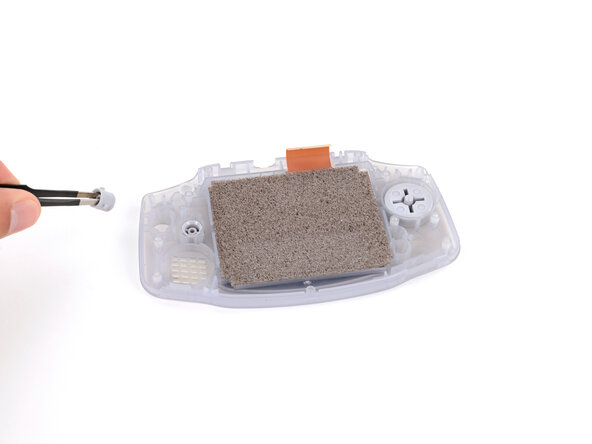
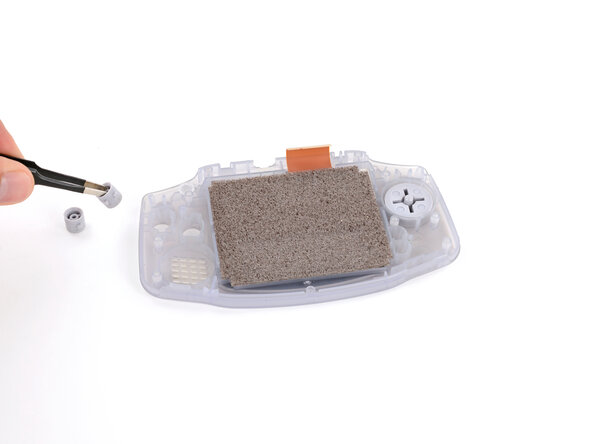
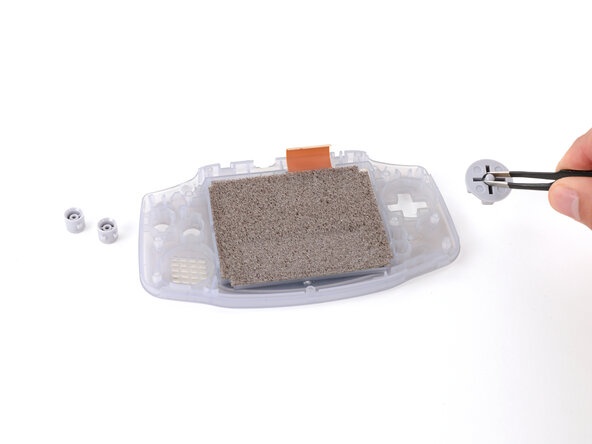
    14. Neues Gehäuse für den Game Boy Advance, Tasten entfernen: Schritt 14, Bild 1 von 3 Neues Gehäuse für den Game Boy Advance, Tasten entfernen: Schritt 14, Bild 2 von 3 Neues Gehäuse für den Game Boy Advance, Tasten entfernen: Schritt 14, Bild 3 von 3
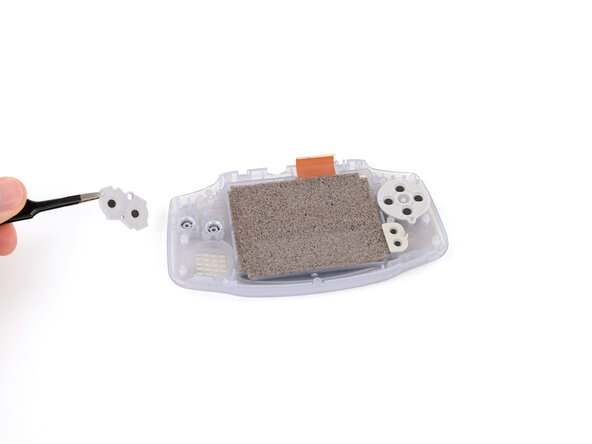
      • Entferne die Tasten mit den Fingern (A und B und das Steuerkreuz).

      • Die Start/Select Tasten sind Teil der Silikonmatte, du brauchst nichts weiter zu entfernen.

      Frag FixBot

      Kommentar hinzufügen

    15. Neues Gehäuse für den Game Boy Advance, Wo wird das Werkzeug eingesetzt?: Schritt 15, Bild 1 von 3 Neues Gehäuse für den Game Boy Advance, Wo wird das Werkzeug eingesetzt?: Schritt 15, Bild 2 von 3 Neues Gehäuse für den Game Boy Advance, Wo wird das Werkzeug eingesetzt?: Schritt 15, Bild 3 von 3
      • Bevor du das Display hochhebelst, schaue dir genau an, wo das Werkzeug angesetzt wird:

      • Zwischen dem Display und seiner Dichtung gibt es eine Naht. Hier musst du das Werkzeug ansetzen (unter das Display), um die Dichtung möglichst gut zu schonen.

      • Es gibt auch eine Naht zwischen der Dichtung und dem Gehäuse. Hier darfst du das Werkzeug nicht ansetzen, sonst wird die Dichtung beschädigt.

      Frag FixBot

      Kommentar hinzufügen

    16. Neues Gehäuse für den Game Boy Advance, Display hochhebeln: Schritt 16, Bild 1 von 3 Neues Gehäuse für den Game Boy Advance, Display hochhebeln: Schritt 16, Bild 2 von 3 Neues Gehäuse für den Game Boy Advance, Display hochhebeln: Schritt 16, Bild 3 von 3
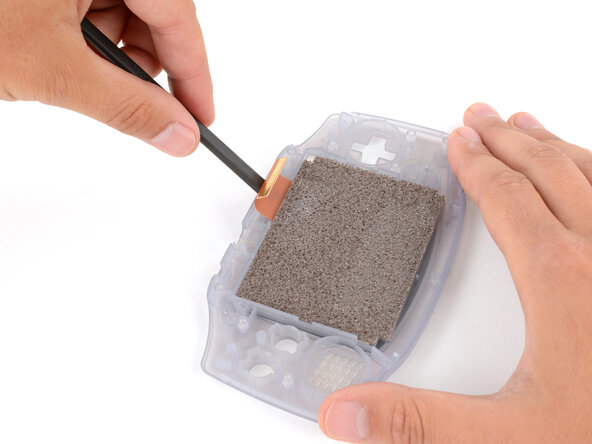
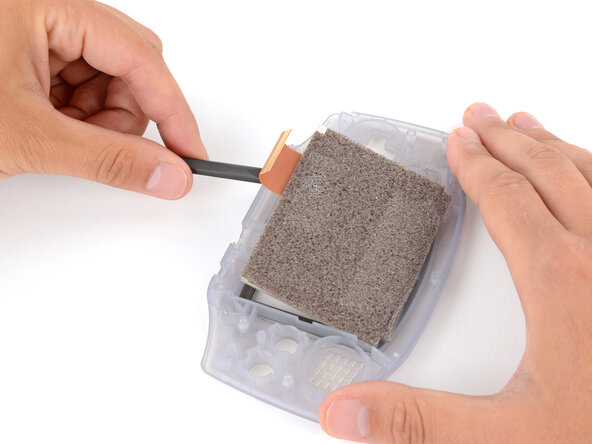
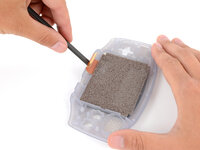
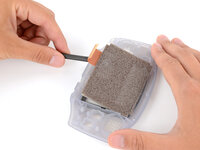
      • Sei beim Ausbau des Displays besonders vorsichtig. Die Klebedichtung mit der es am Gehäuse befestigt ist darf nicht beschädigt oder zu stark gedehnt werden.

      • Setze einen Spudger mit dem flachen Ende unter das Display und heble es hoch. Drücke gleichmäßig und gib dem Kleber Zeit, sich zu lösen.

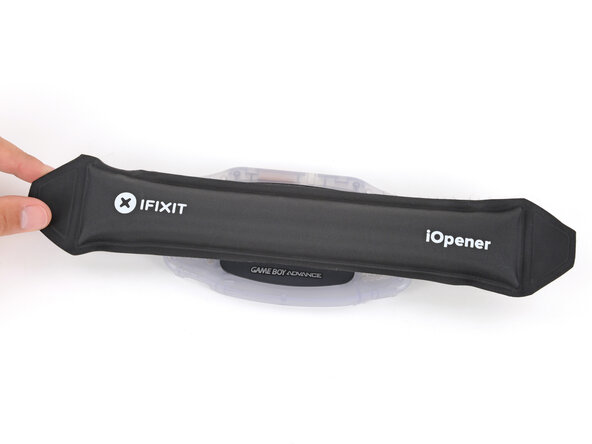
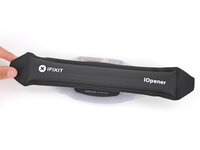
      • Wenn sich das Display nicht leicht lösen lässt, drehe den Game Boy herum und lege zwei Minuten lang einen erwärmten iOpener darauf, um den Kleber aufzuweichen. Du kannst auch einen Haartrockner bei niedriger Temperatur benutzen. Sei vorsichtig, das Gerät darf nicht überhitzt werden, der Kunststoff könnte sich verformen.

      Frag FixBot

      Kommentar hinzufügen

    17. Neues Gehäuse für den Game Boy Advance, Display entfernen: Schritt 17, Bild 1 von 1
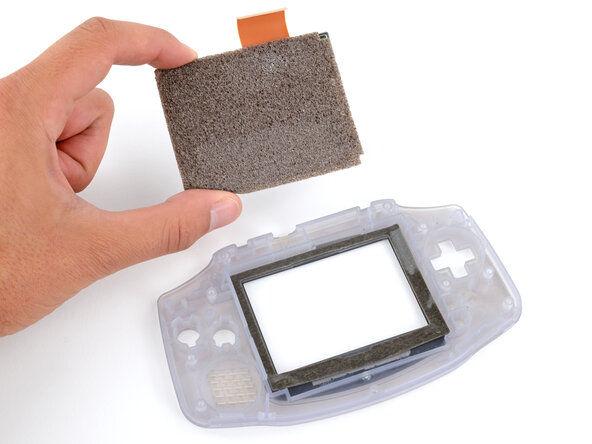
      • Hebe das Display vorsichtig hoch und entferne es.

      Frag FixBot

      Kommentar hinzufügen

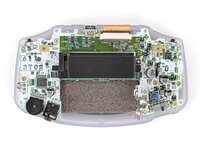
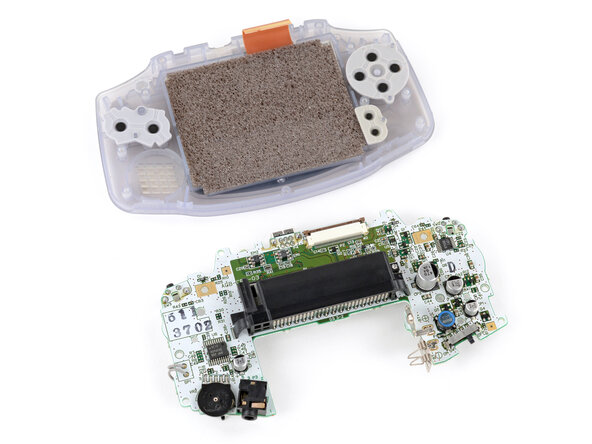
    1. Neues Gehäuse für den Game Boy Advance, Zerlegen beendet: Schritt 18, Bild 1 von 1
      • Glückwunsch, du hast deinen Game Boy zerlegt. In den restlichen Schritten wird gezeigt, wie alle Teile in das neue Gehäuse eingebaut werden.

      Frag FixBot

      Kommentar hinzufügen

    2. Neues Gehäuse für den Game Boy Advance, Neue Teile bereitstellen: Schritt 19, Bild 1 von 3 Neues Gehäuse für den Game Boy Advance, Neue Teile bereitstellen: Schritt 19, Bild 2 von 3 Neues Gehäuse für den Game Boy Advance, Neue Teile bereitstellen: Schritt 19, Bild 3 von 3
      In diesem Schritt verwendetes Werkzeug:
      Maxi-Cure Glue
      $6.99
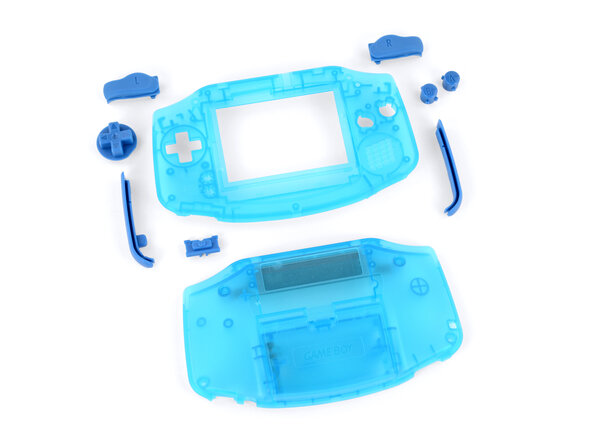
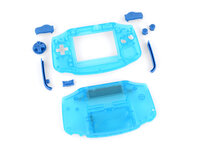
      • Bevor du mit dem Zusammenbau beginnst, kontrolliere die neuen Gehäuseteile und Tasten. Eventuell musst du bestimmte Stücke entfernen oder übertragen:

      • Die neuen Tasten sind eventuell noch mit Resten der Gusskanäle (dem Anguss) verbunden. Falls das so ist, brich sie ab und entsorge sie.

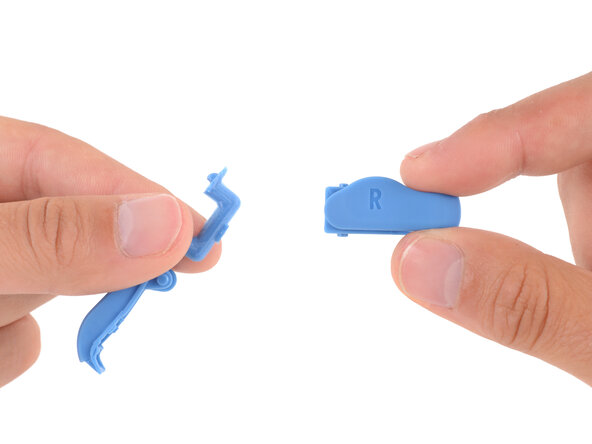
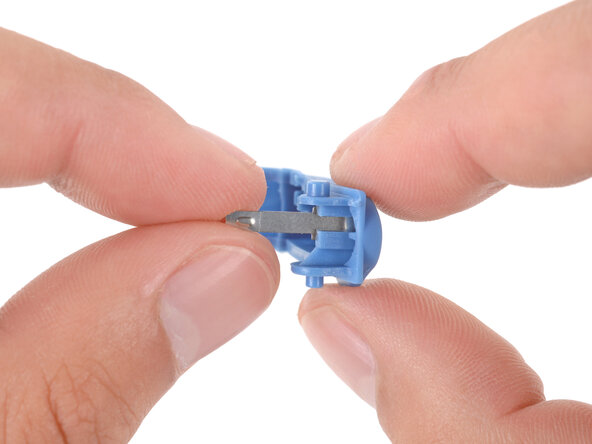
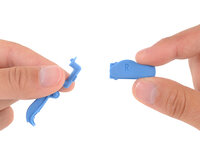
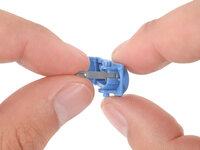
      • Die neuen Schultertasten benötigen kleine Metallhebel, damit sie sauber funktionieren. Eventuell sind sie bei den Neuteilen dabei oder du musst sie von den originalen Teilen übertragen.

      • Achte beim Einbau der Hebel darauf, dass sie nach innen gebogen sind. Wenn du möchtest, kannst du das Ende des Metallhebels mit einem Tropfen von Sekundenkleber an der Taste befestigen.

      • Wenn alle Neuteile fertig gerichtet sind, dann halte sie getrennt von den ursprünglichen Teilen. Du möchtest die alten Teile sicher nicht versehentlich wieder einbauen.

      Frag FixBot

      Kommentar hinzufügen

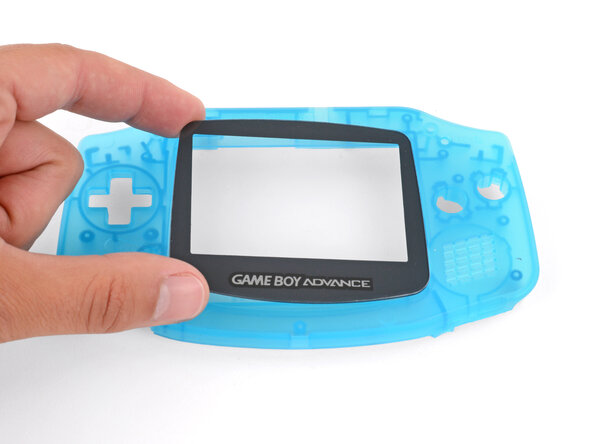
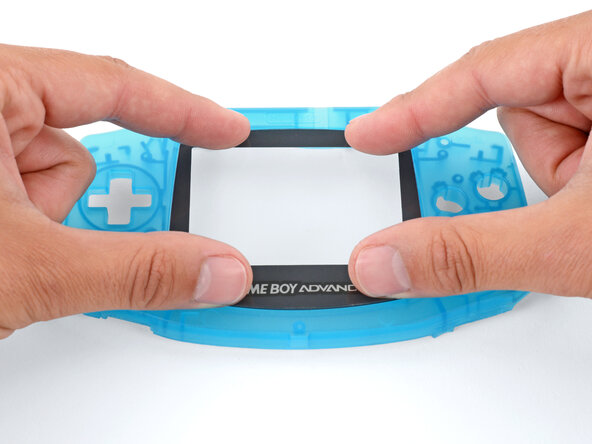
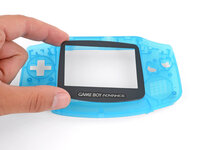
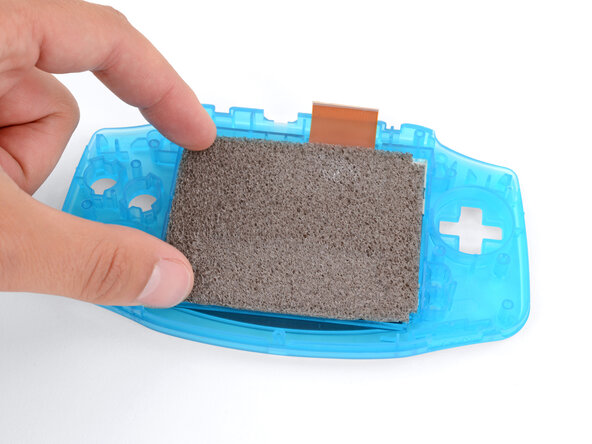
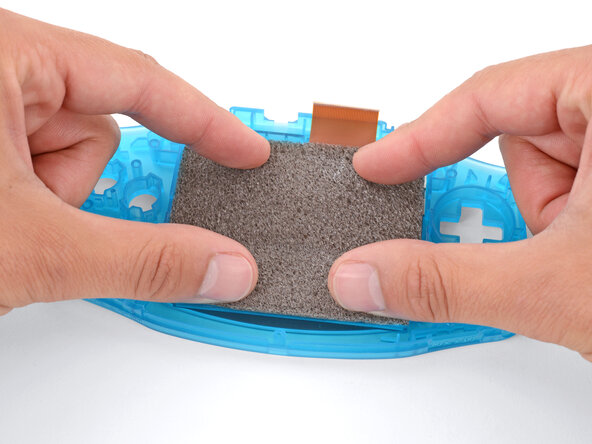
    3. Neues Gehäuse für den Game Boy Advance, Displayscheibe einbauen: Schritt 20, Bild 1 von 3 Neues Gehäuse für den Game Boy Advance, Displayscheibe einbauen: Schritt 20, Bild 2 von 3 Neues Gehäuse für den Game Boy Advance, Displayscheibe einbauen: Schritt 20, Bild 3 von 3
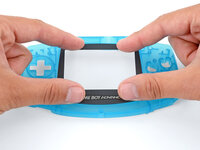
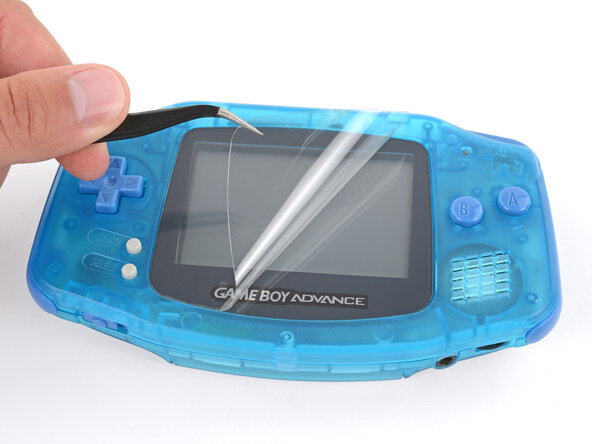
      • Wenn die Displayscheibe bereits an deinem Neuteil befestigt ist, überspringe diesen Schritt.

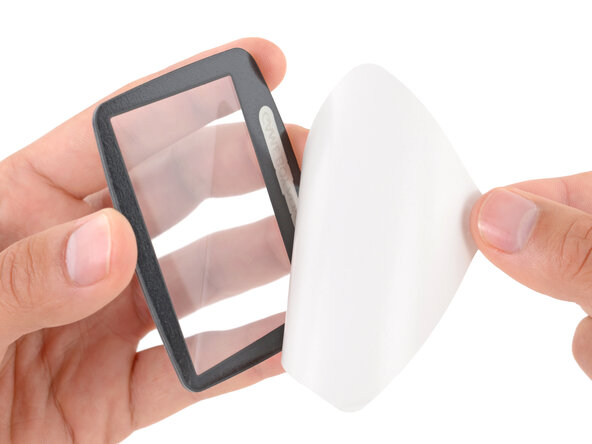
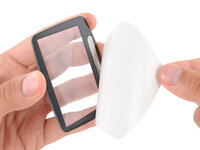
      • Ziehe die Schutzfolie von deiner Ersatz-Displayscheibe ab und drücke sie gut an ihrem Platz im neuen vorderen Gehäuseteil fest.

      • Wahrscheinlich ist die Vorderseite deiner Ersatz-Displayscheibe mit einer Folie geschützt. Lasse sie vorläufig noch dran, um Kratzer während der Montage zu vermeiden.

      Frag FixBot

      Kommentar hinzufügen

    4. Neues Gehäuse für den Game Boy Advance, Displaydichtung übertragen: Schritt 21, Bild 1 von 3 Neues Gehäuse für den Game Boy Advance, Displaydichtung übertragen: Schritt 21, Bild 2 von 3 Neues Gehäuse für den Game Boy Advance, Displaydichtung übertragen: Schritt 21, Bild 3 von 3
      • Wenn dein Ersatzdisplay bereits mit einer Dichtung ausgestattet ist, überspringe diesen Schritt.

      • Du benötigst eine Displaydichtung für das neue vordere Gehäuseteil. Wenn dein neues Gehäuseteil bereits mit einer Dichtung ausgestattet ist, überspringe diesen Schritt.

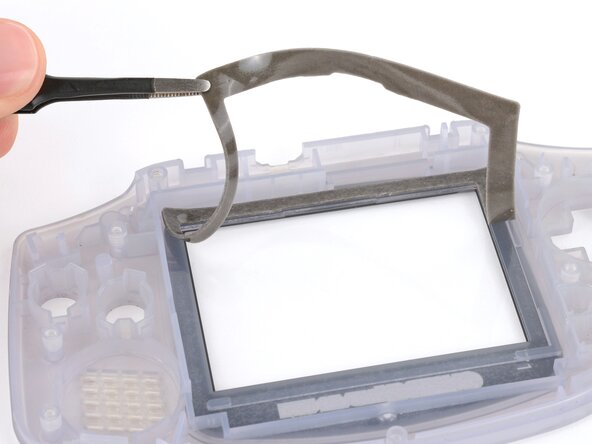
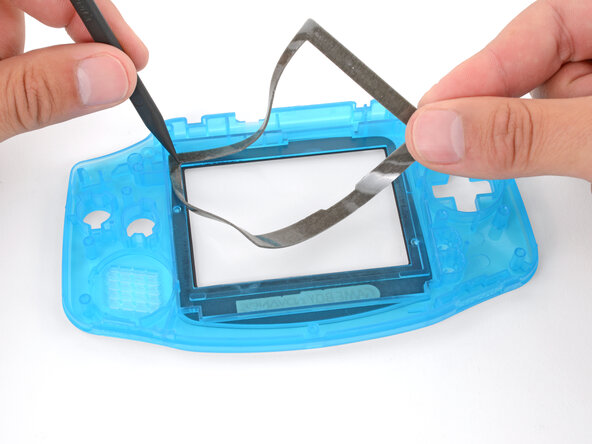
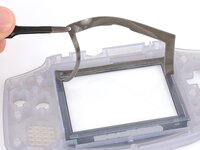
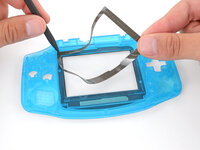
      • Wenn bei deinen Ersatzteilen keine Dichtung dabei ist, musst du die alte Dichtung weiterverwenden. Entferne sehr behutsam die Dichtung vom alten Gehäuse (oder von der Displayscheibe, je nachdem). Wenn eine neue Dichtung mitgeliefert wurde, ziehe die Schutzfolie ab.

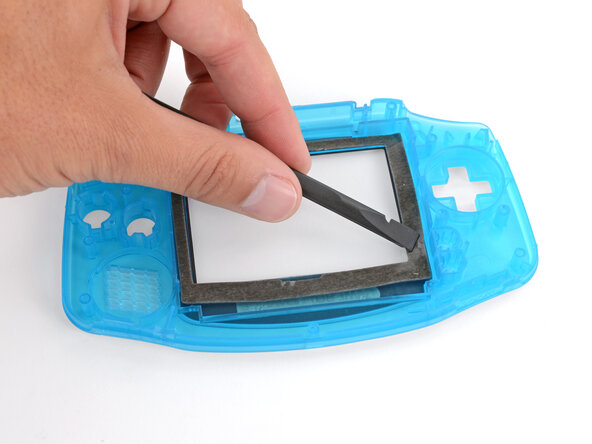
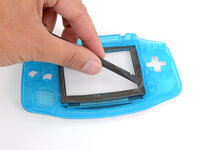
      • Richte die Dichtung mit den Fingern sorgfältig aus und baue sie in das neue vordere Gehäuseteil ein. Halte die Dichtung, falls nötig, mit einem Spudger fest und drücke sie gut an.

      Frag FixBot

      Kommentar hinzufügen

    5. Neues Gehäuse für den Game Boy Advance, Display einbauen: Schritt 22, Bild 1 von 3 Neues Gehäuse für den Game Boy Advance, Display einbauen: Schritt 22, Bild 2 von 3 Neues Gehäuse für den Game Boy Advance, Display einbauen: Schritt 22, Bild 3 von 3
      • Beachte vor dem Einbau des Displays:

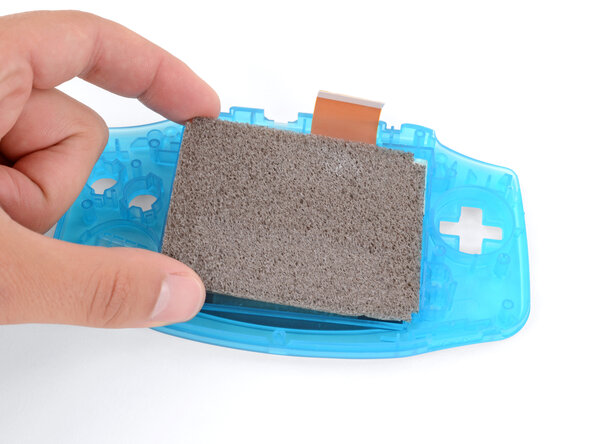
      • Wenn du das alte Display weiterwendest, ist jetzt die beste Gelegenheit, um es vorsichtig mit einem sauberen und fusselfreien Tuch zu reinigen.

      • Wenn du ein neues Display einbaust, dann schaue nach Schutzfolien und entferne sie.

      • Lege das Display in seine Vertiefung und drücke es rundum den Rand herum gut fest, damit es an der Dichtung haftet.

      Frag FixBot

      Kommentar hinzufügen

    6. Neues Gehäuse für den Game Boy Advance, Kontrolleuchte einbauen: Schritt 23, Bild 1 von 2 Neues Gehäuse für den Game Boy Advance, Kontrolleuchte einbauen: Schritt 23, Bild 2 von 2
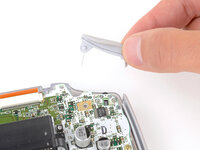
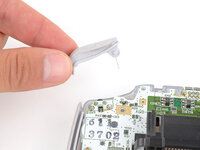
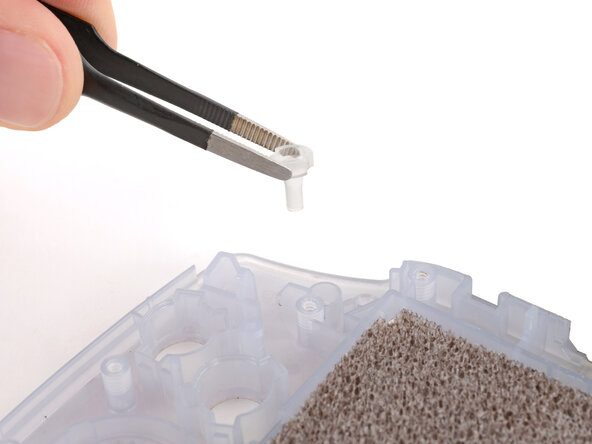
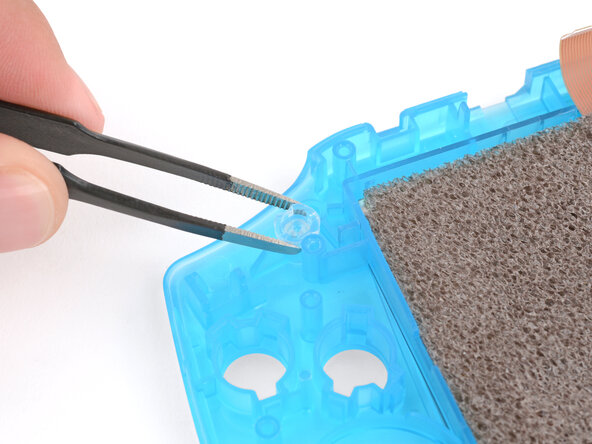
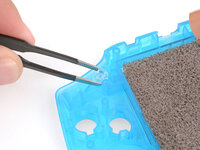
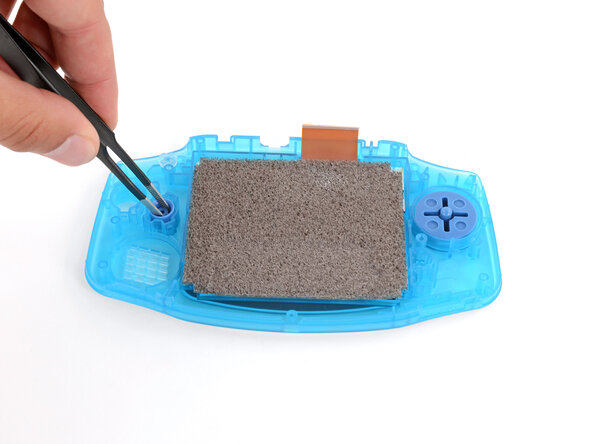
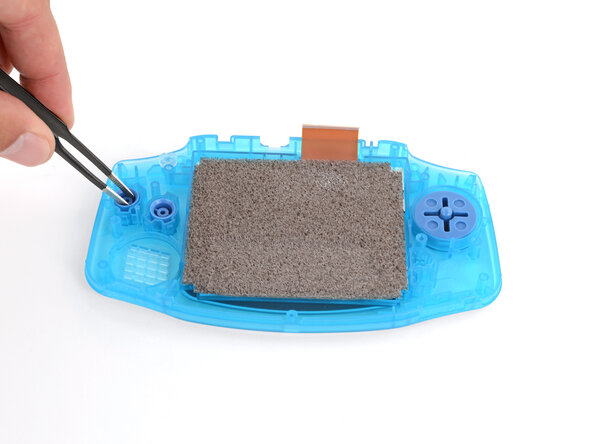
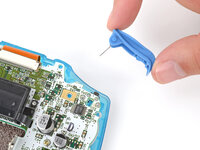
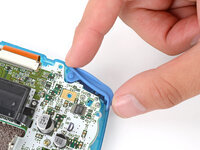
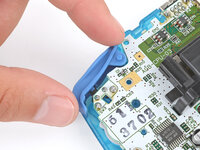
      • Wenn bei deinen Ersatzteilen der kleine stiftförmige Lichtverteiler für die Einschalt-Kontrollleuchte nicht dabei ist, dann entferne den alten mit einer Pinzette (direkt über den Aktionstasten) vom ursprünglichen Gehäuse.

      • Setze den Lichtverteiler mit einer Pinzette in das neue vordere Gehäuseteil ein.

      Frag FixBot

      Kommentar hinzufügen

    7. Neues Gehäuse für den Game Boy Advance, Steuerkreuz und Aktionstasten einsetzen: Schritt 24, Bild 1 von 3 Neues Gehäuse für den Game Boy Advance, Steuerkreuz und Aktionstasten einsetzen: Schritt 24, Bild 2 von 3 Neues Gehäuse für den Game Boy Advance, Steuerkreuz und Aktionstasten einsetzen: Schritt 24, Bild 3 von 3
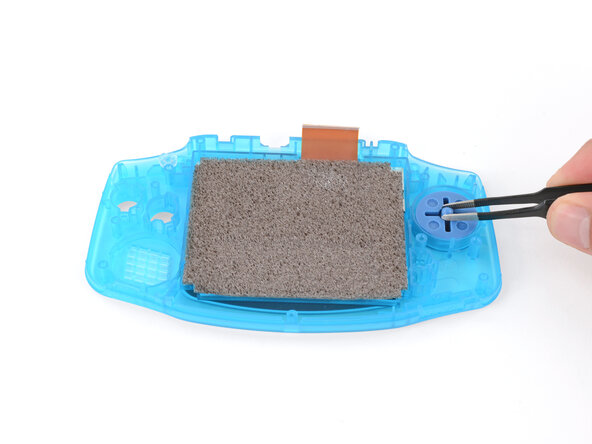
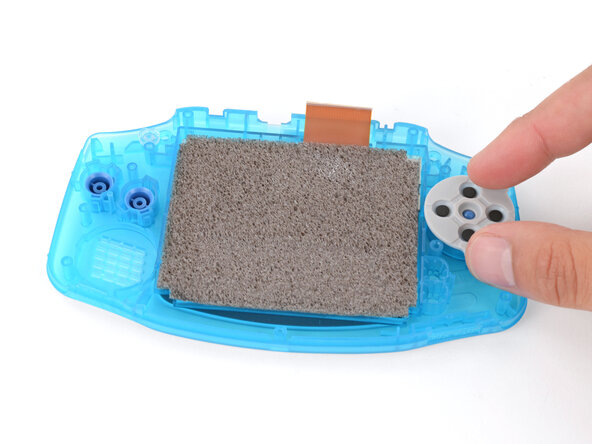
      • Setze die Aktionstasten (A- und B-Taste) und das Steuerkreuz mit den Fingern oder einer Pinzette ein.
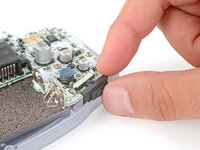
      • Beachte beim Einsetzen der Aktionstasten, dass jede speziell geformt ist, so dass sie nur in einer bestimmten Lage in ihre Öffnung passt. Das Steuerkreuz passt in jeder Lage.

      • Die Start/Select-Tasten sind in ihren Matten integriert, es gibt keine einzelne Tasten.

      Frag FixBot

      Kommentar hinzufügen

    8. Neues Gehäuse für den Game Boy Advance, Silikonmatten einsetzen: Schritt 25, Bild 1 von 3 Neues Gehäuse für den Game Boy Advance, Silikonmatten einsetzen: Schritt 25, Bild 2 von 3 Neues Gehäuse für den Game Boy Advance, Silikonmatten einsetzen: Schritt 25, Bild 3 von 3
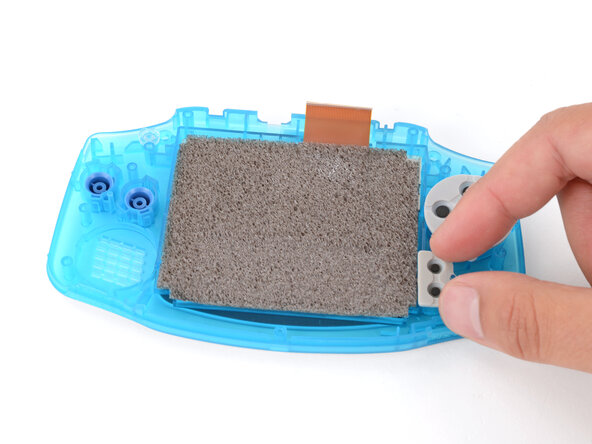
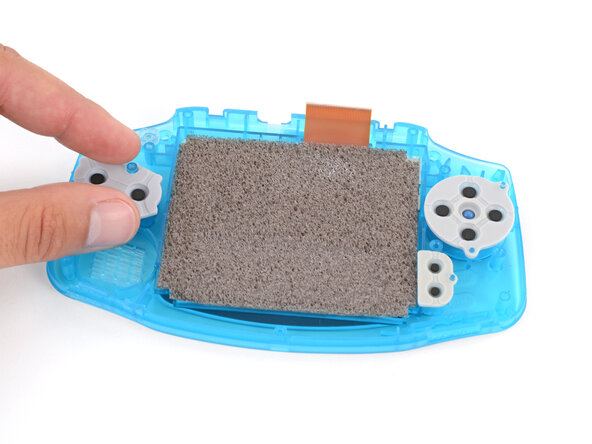
      • Wahrscheinlich musst du bei diesem Schritt das Gehäuseteil von der Arbeitsfläche anheben, damit die Silikonmatten ganz eingesetzt werden können. Wenn das Gehäuse flach aufliegt, drücken die Tasten die Matten hoch.

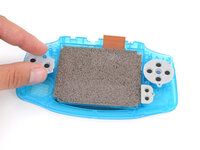
      • Drücke die drei Silikonmatten mit den Fingern gut an ihrem Platz fest, eine für die Aktionstasten (A und B), eine für das Steuerkreuz u eine für die Start/Select Tasten.

      • Jede Matte hat Ausschnitte für die entsprechenden Passstifte. Damit kann die richtige Einbaulage leicht gefunden werden.

      Frag FixBot

      Kommentar hinzufügen

    9. Neues Gehäuse für den Game Boy Advance, Hauptplatine einbauen: Schritt 26, Bild 1 von 3 Neues Gehäuse für den Game Boy Advance, Hauptplatine einbauen: Schritt 26, Bild 2 von 3 Neues Gehäuse für den Game Boy Advance, Hauptplatine einbauen: Schritt 26, Bild 3 von 3
      • Wenn du das Display oder die Hauptplatine vor dem Einbau modifizieren möchtest, musst du wahrscheinlich löten. Lies die mitgelieferte Anleitung oder die Webseite, wo du gekauft hast, damit du sicher bist, dass alles richtig ist. Wenn du noch nie gelötet hast, findest du nützliche Hinweise in unserer Lötanleitung.

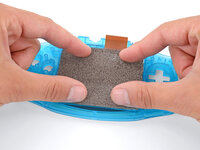
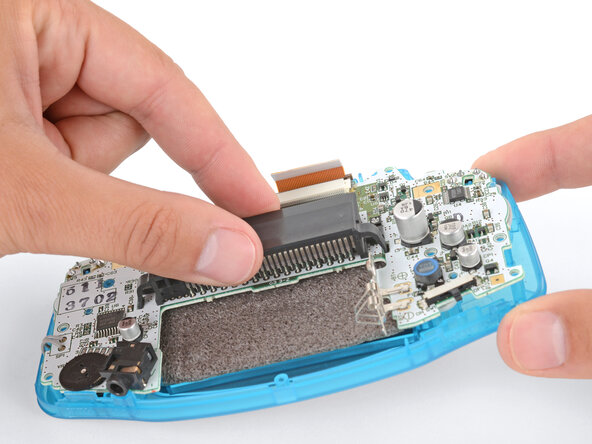
      • Versuche das vordere Gehäuseteil mit einer Hand so lange leicht über die Arbeitsfläche zu halten, bis die Hauptplatine festgeschraubt ist.

      • Dadurch ist es möglich, die Hauptplatine voll einzusetzen, wenn das Gehäuseteil flach auf der Arbeitsfläche aufliegt, wird die Hauptplatine von den Tasten herausgedrückt.

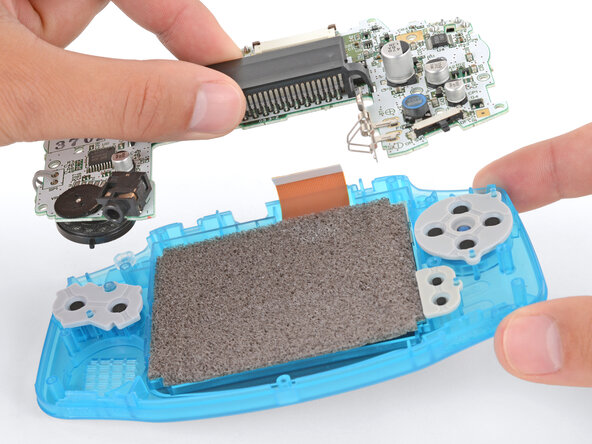
      • Fasse die Hauptplatine mit der anderen Hand am Leser für die Cartridges.

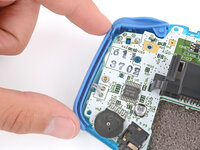
      • Schiebe die Hauptplatine an ihren Platz im Gehäuse, achte darauf, dass der Lautsprecher richtig in seinen kreisförmigen Ausschnitt sitzt (inklusive der kleinen unteren Lasche).

      • Wahrscheinlich spürst du leicht, wie die Platine einrastet.

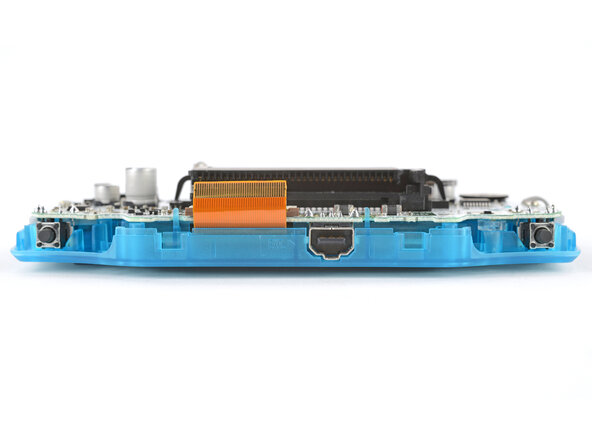
      • Überprüfe insbesondere, ob die Platine rund um den Rand herum gut sitzt, es dürfen keine Spalten zwischen der Platine und dem Gehäuse sein. Wenn doch noch welche da sind, wackle vorsichtig an der Platine und drücke sie an ihren Platz.

      Frag FixBot

      Kommentar hinzufügen

    10. Neues Gehäuse für den Game Boy Advance, Hauptplatine festschrauben: Schritt 27, Bild 1 von 3 Neues Gehäuse für den Game Boy Advance, Hauptplatine festschrauben: Schritt 27, Bild 2 von 3 Neues Gehäuse für den Game Boy Advance, Hauptplatine festschrauben: Schritt 27, Bild 3 von 3
      • Wenn bei deinen Ersatzteilen Schrauben mitgeliefert wurden, dann verwende sie beim Zusammenbau. Eventuell unterscheiden sich die Schraubenlängen oder die Bitgröße ein wenig. Du kannst die richtigen Einbaustellen anhand der Anzahl finden, wahrscheinlich liegt jeweils eine Reserveschraube bei.

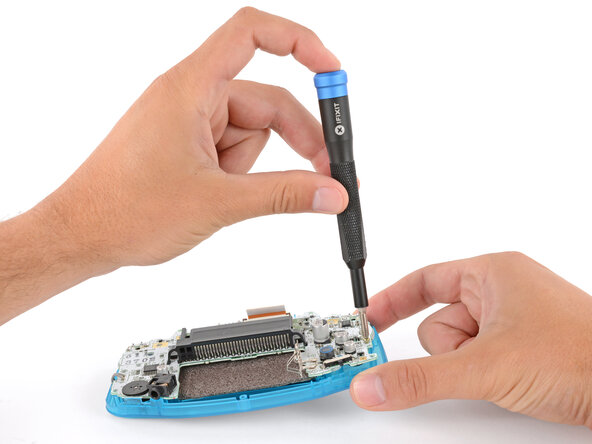
      • Halte eine Seite des Gehäuseteils mit einer Hand hoch, nimm den JIS1-Schraubendreher und drehe die drei 7 mm langen Befestigungsschrauben der Hauptplatine hinein.

      • Überprüfe die Hauptplatine, ob sie gut sitzt, bevor du weiterarbeitest:

      • Teste die Aktionstasten, das Steuerkreuz und die Start/Select-Tasten.

      • Kontrolliere nochmals, ob kein Spalt zwischen dem Rand der Platine und dem Gehäuse ist.

      • Wenn sich die Tasten nicht richtig anfühlen oder Spalten vorhanden sind, löse die Schrauben und richte die Platine neu aus. Ziehe die Schrauben wieder an und teste nochmals.

      Frag FixBot

      Kommentar hinzufügen

    11. Neues Gehäuse für den Game Boy Advance, Displaykabel anschließen: Schritt 28, Bild 1 von 2 Neues Gehäuse für den Game Boy Advance, Displaykabel anschließen: Schritt 28, Bild 2 von 2
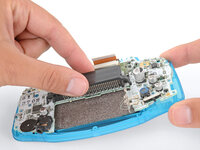
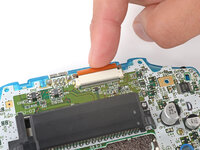
      • Wenn du ein neues Display oder eine neue Hauptplatine einbaust, sind die Anschlüsse und das Displaykabel vielleicht an anderen Stellen.

      • Bevor du das Displaykabel an der Oberkante verbindest, müssen die beiden Haltelaschen nach oben gedrückt sein, damit sie entriegelt sind.

      • Drücke das Displaykabel mit den Fingern behutsam in den Anschluss auf der Hauptplatine hinein.

      • Wenn es schwer geht, dann richte das Kabel neu aus und versuche es nochmals, drücke das Kabel nicht mit Gewalt hinein. Es sollte sich leicht hineinschieben lassen.

      Frag FixBot

      Kommentar hinzufügen

    12. Neues Gehäuse für den Game Boy Advance: Schritt 29, Bild 1 von 3 Neues Gehäuse für den Game Boy Advance: Schritt 29, Bild 2 von 3 Neues Gehäuse für den Game Boy Advance: Schritt 29, Bild 3 von 3
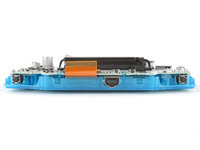
      • Drücke die beiden Laschen am Anschluss zum Sichern des Kabels mit einem Spudger nach unten.

      • Die Laschen schlagen bis zum Anschlag durch, wenn sie vollständig eingerastet sind

      Frag FixBot

      Kommentar hinzufügen

    13. Neues Gehäuse für den Game Boy Advance, Abdeckung der Einschalttaste einbauen: Schritt 30, Bild 1 von 3 Neues Gehäuse für den Game Boy Advance, Abdeckung der Einschalttaste einbauen: Schritt 30, Bild 2 von 3 Neues Gehäuse für den Game Boy Advance, Abdeckung der Einschalttaste einbauen: Schritt 30, Bild 3 von 3
      • Setze die Abdeckung der Einschalttaste mit den Fingern ein. Achte darauf, dass sie den Schieber vollständig umfasst.

      Frag FixBot

      Kommentar hinzufügen

    14. Neues Gehäuse für den Game Boy Advance, Schultertasten einbauen: Schritt 31, Bild 1 von 3 Neues Gehäuse für den Game Boy Advance, Schultertasten einbauen: Schritt 31, Bild 2 von 3 Neues Gehäuse für den Game Boy Advance, Schultertasten einbauen: Schritt 31, Bild 3 von 3
      • Dein Game Boy liegt mit der Unterseite nach oben, deswegen siehst du die L Taste auf deiner rechten Seite und die R Taste auf deiner linken Seite.

      • Schiebe die Schultertaste an ihren Platz. Achte darauf, dass der Stift an der Taste in den kreisförmigen Ausschnitt passt und die Tastenabdeckung über der eigentlichen Tastenmechanik liegt.

      • Teste die Tasten ganz behutsam und prüfe, ob sie sich richtig anfühlen. Wenn nicht, richte sie neu aus und achte darauf, dass die Metallhebel nicht in einer ganz falschen Position unter der Platine sind.

      Frag FixBot

      Kommentar hinzufügen

    15. Neues Gehäuse für den Game Boy Advance, Seitentasten einsetzen: Schritt 32, Bild 1 von 3 Neues Gehäuse für den Game Boy Advance, Seitentasten einsetzen: Schritt 32, Bild 2 von 3 Neues Gehäuse für den Game Boy Advance, Seitentasten einsetzen: Schritt 32, Bild 3 von 3
      Frag FixBot

      Kommentar hinzufügen

    16. Neues Gehäuse für den Game Boy Advance, Hinteres Gehäuseteil einbauen: Schritt 33, Bild 1 von 3 Neues Gehäuse für den Game Boy Advance, Hinteres Gehäuseteil einbauen: Schritt 33, Bild 2 von 3 Neues Gehäuse für den Game Boy Advance, Hinteres Gehäuseteil einbauen: Schritt 33, Bild 3 von 3
      • Wenn an deinem Gehäuseteil ein Batteriefachdeckel eingesetzt ist, entferne ihn zunächst.

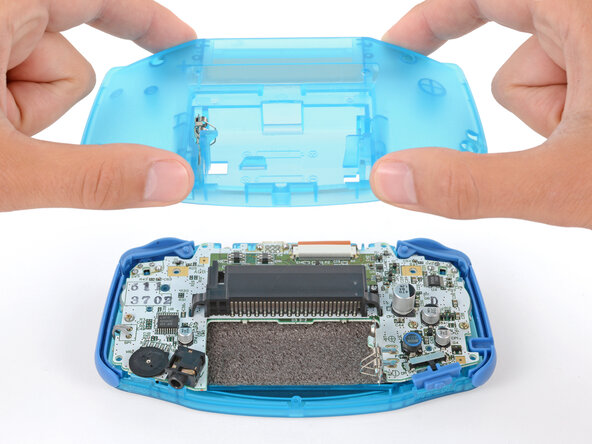
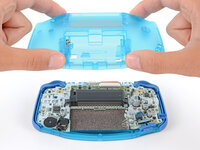
      • Lege das hintere Gehäuseteil auf das vordere.

      Frag FixBot

      Kommentar hinzufügen

    17. Neues Gehäuse für den Game Boy Advance: Schritt 34, Bild 1 von 3 Neues Gehäuse für den Game Boy Advance: Schritt 34, Bild 2 von 3 Neues Gehäuse für den Game Boy Advance: Schritt 34, Bild 3 von 3
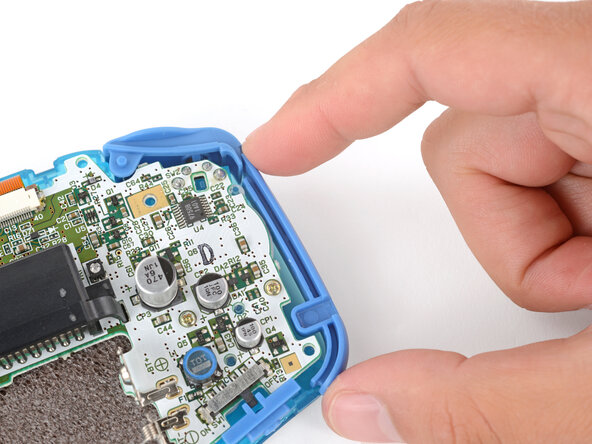
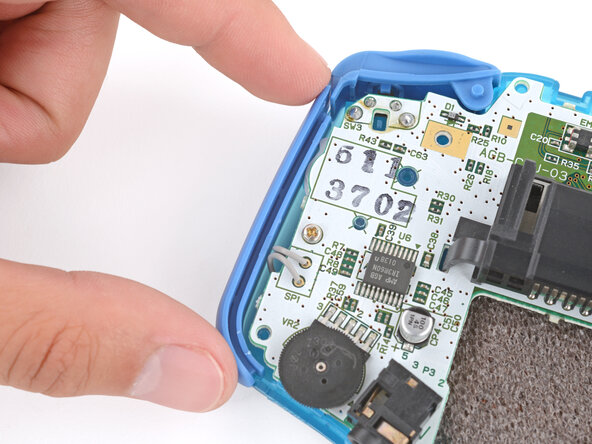
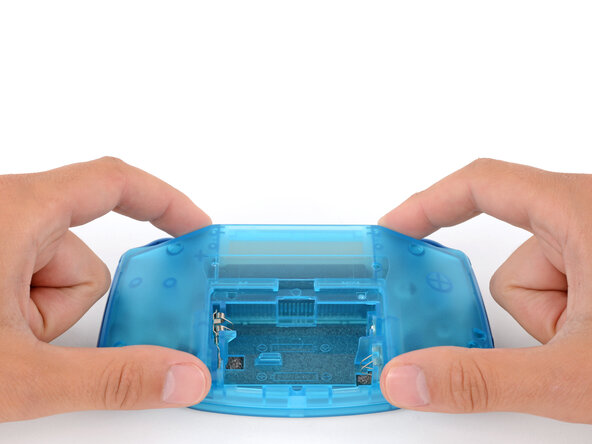
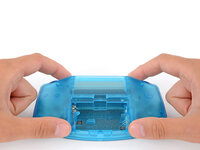
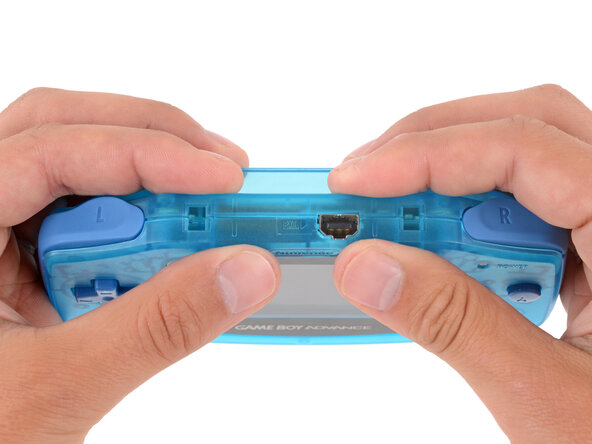
      • Drücke das Gehäuse am Rand fest zusammen. Achte darauf, dass die Schultertasten und Randtasten richtig sitzen und keine Spalten vorhanden sind.

      • Teste vorsichtig die Tasten, alles muss sich richtig anfühlen.

      Frag FixBot

      Kommentar hinzufügen

    18. Neues Gehäuse für den Game Boy Advance, Hinteres Gehäuseteil festschrauben: Schritt 35, Bild 1 von 3 Neues Gehäuse für den Game Boy Advance, Hinteres Gehäuseteil festschrauben: Schritt 35, Bild 2 von 3 Neues Gehäuse für den Game Boy Advance, Hinteres Gehäuseteil festschrauben: Schritt 35, Bild 3 von 3
      • Es geht besser, wenn du die beiden Gehäusehälften zusammen drückst und nach oben hältst.

      • Drehe die sieben Befestigungsschrauben des hinteren Gehäuseteils hinein

      • Sechs 9,4 mm lange Tri‑Point Y0 Schrauben

      • Eine 8.5 mm lange JIS 1 Schraube

      • Ziehe die Schrauben nur knapp fest. Wenn du sie überdrehst, können die Schraubenköpfe oder das Kunststoffgewinde kaputt gehen.

      Frag FixBot

      Kommentar hinzufügen

    19. Neues Gehäuse für den Game Boy Advance, Batterien einsetzen: Schritt 36, Bild 1 von 3 Neues Gehäuse für den Game Boy Advance, Batterien einsetzen: Schritt 36, Bild 2 von 3 Neues Gehäuse für den Game Boy Advance, Batterien einsetzen: Schritt 36, Bild 3 von 3
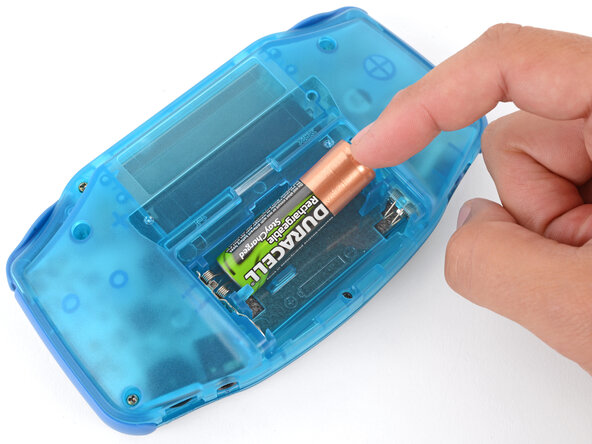
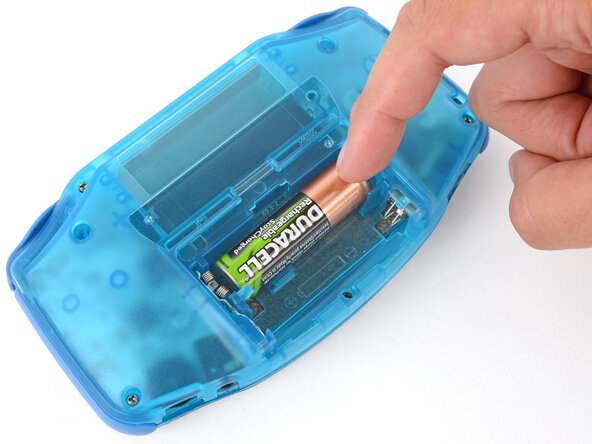
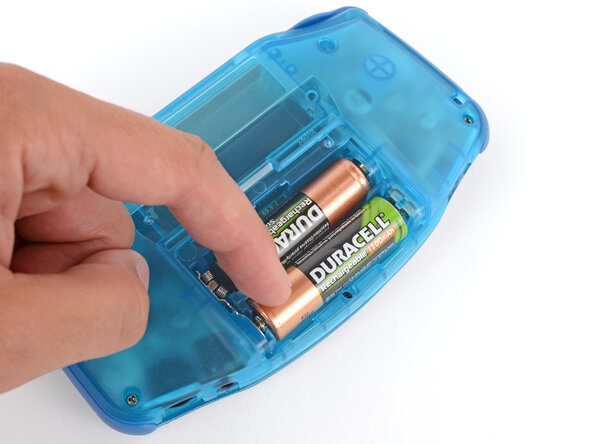
      • Setze die Batterien mit den Fingern ein. Beachte die Einbaulage, wie hier gezeigt.

      Frag FixBot

      Kommentar hinzufügen

    20. Neues Gehäuse für den Game Boy Advance, Batteriefachdeckel einbauen: Schritt 37, Bild 1 von 2 Neues Gehäuse für den Game Boy Advance, Batteriefachdeckel einbauen: Schritt 37, Bild 2 von 2
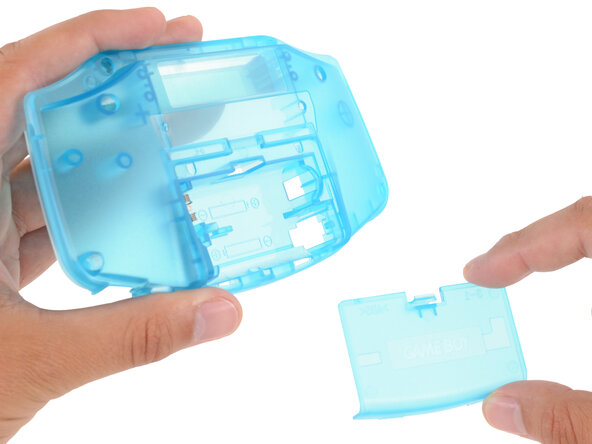
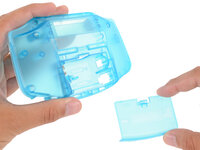
      • Setze die beiden Laschen an der Unterkante des Batteriefachdeckels in ihre Ausschnitte ein und lasse den Deckel einrasten.

      Frag FixBot

      Kommentar hinzufügen

    21. Neues Gehäuse für den Game Boy Advance, Schutzfolien entfernen: Schritt 38, Bild 1 von 1
      • Wenn die Displayscheibe mit einer Folie geschützt ist, entferne sie jetzt.

      • Beschädige die Scheibe nicht mit deinem Werkzeug.

      Frag FixBot

      Kommentar hinzufügen

    22. Neues Gehäuse für den Game Boy Advance, Geschafft!: Schritt 39, Bild 1 von 3 Neues Gehäuse für den Game Boy Advance, Geschafft!: Schritt 39, Bild 2 von 3 Neues Gehäuse für den Game Boy Advance, Geschafft!: Schritt 39, Bild 3 von 3
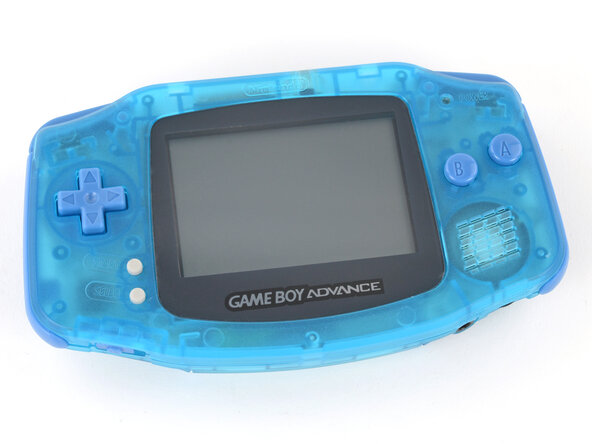
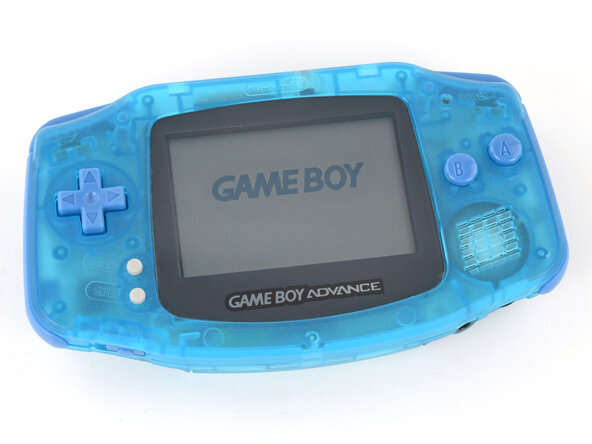
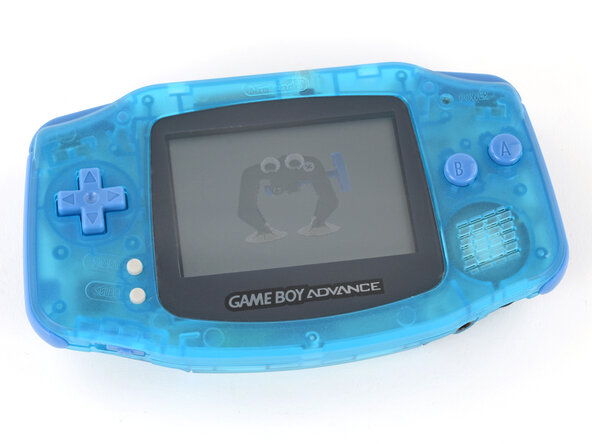
      • Schiebe die Einschalttaste in die ON Position und lege los mit dem ersten Spiel!

      • Dieser Game Boy-Neuanfang macht mich ganz nostalgisch ... da kommt auch schon Clampy, der Saugnapf-Fuß...schräg.

      Frag FixBot

      Kommentar hinzufügen

Abschluss

Glückwunsch zum neuen Gehäuse für deinen Game Boy Advance!

Entsorge deinen Elektroabfall fachgerecht.

Ging etwas schief? Versuche grundsätzliche Lösungen, oder frage in unserem Forum um Hilfe.

Rückgängig: Ich habe diese Anleitung nicht absolviert.

3 weitere Personen haben diese Anleitung absolviert.

Besonderer Dank geht an diese Übersetzer:innen:

en de

100%

VauWeh hilft uns, die Welt in Ordnung zu bringen! Wie kann ich mithelfen?
Hier starten ›

Tinte & Feder

mit

Spencer Day

Mitglied seit: 09/14/22

209.271 Reputation

1.266 Anleitungen geschrieben

0 Kommentare zur Anleitung

Kommentar hinzufügen

Seitenaufrufe:

Letzte 24 Stunden: 12

Letzte 7 Tage: 52

Letzte 30 Tage: 276

Insgesamt: 2,784