Diese Übersetzung wurde maschinell erstellt und noch nicht von einem Menschen überprüft. Sprichst du diese Sprache? Schau es dir an.

Nexus 10 Akku austauschen

Benjamin Troller und
Zuletzt aktualisiert am 18. Aug 2026
Aufrufe: 40.392
Statistik anzeigen:
- Letzte 24 Stunden:
- 5
- Letzte 7 Tage:
- 29
- Letzte 30 Tage:
- 156
- Insgesamt:
- 40.392
Kommentare: 28
8 Kommentare zu Schritten, 20 Kommentare zur Anleitung.
Zu den KommentarenAbgeschlossen: 64 65
64 Personen haben diese Anleitung schon erfolgreich absolviert. Du auch?
65 Personen haben diese Anleitung schon erfolgreich absolviert, unter anderem du. Gut gemacht!
Favoriten: 12 13
12 Personen haben diese Anleitung unter Favoriten gespeichert (und abonniert). Willst du auch der Anleitung folgen?
13 Personen haben diese Anleitung unter Favoriten gespeichert (und abonniert), unter anderem du!
Empfohlene Anleitung von Studierenden
Diese Anleitung ist das Werk unserer wunderbaren Studierenden und wird von den iFixit-Mitarbeitenden als außergewöhnlich gut eingestuft.
Einleitung
Zu Schritt 1 der Anleitung ↓Ersetze einen defekten oder schwächelnden Akku in deinem Nexus 10, indem du diese Anleitung befolgst. Der Akku sollte zudem als Sicherheitsvorkehrung entfernt werden, bevor du andere Reparaturen an diesem Gerät durchführst.
Was du brauchst


-
-
-
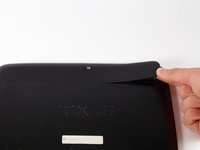
Entferne mit einem Kunststoff-Öffnungswerkzeug die dünne Kunststoff-Abdeckung von der Rückseite des Tablets, indem du sie an ihrer kleinen Lasche anhebst.
 Frag FixBot
-
-
-
Entferne die fünf 2 mm langen Schrauben auf der Rückseite des Geräts mit einem PH00-Schraubendreher.
-
-
-
-
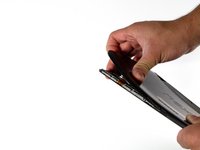
Heble das Gerät auf, indem du ein Öffnungswerkzeug in den Spalt zwischen der Kunststoffrückseite und der Display-Einheit steckst. Löse mit dem Werkzeug die Kunststoffnasen zwischen der Rückseite und dem Display.
-
Ziehe die Kunststoffrückseite mit den Händen von der Display-Einheit ab.
-
-
-
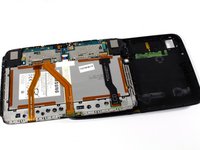
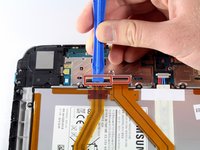
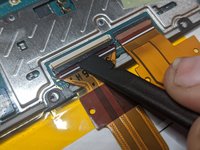
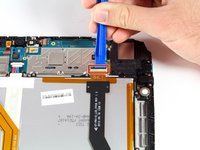
Löse die drei Stecker-Flachbandkabel, die über dem Akku verlaufen, mit dem Kunststoff-Öffnungswerkzeug.
-
-
-
Entferne die zwölf 2 mm Schrauben rund um den Akku mit einem PH00-Schraubendreher.
-
-
-
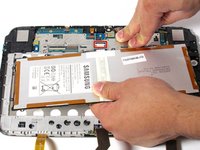
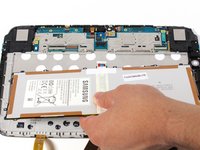
Trenne den Akku, indem du ihn nach oben anhebst und vom Stecker abziehst.
-
-









Um dein Gerät wieder zusammenzubauen, folge den Schritten dieser Anleitung in umgekehrter Reihenfolge.
Rückgängig: Ich habe diese Anleitung nicht absolviert.
64 weitere Personen haben diese Anleitung absolviert.

Team

Cal Poly, Team 34-18, Maness Spring 2016 Mitglied von Cal Poly, Team 34-18, Maness Spring 2016
CPSU-MANESS-S16S34G18
4 Mitglieder
60 Anleitungen geschrieben
20 Kommentare zur Anleitung
that worked! watch connectors,though!
I am not never before doing something like this before, but now i do this battery replacement and it worked very well. Maybe there could be more text describing steps 4 and 6 those were parts were me as complete novice had most difficult to understand at first. Step 4 you should say that you need to open that small lever-thing what locks ribboncables in its place (picture here is accurate, but i did not understand it at first). And step 6 disconnecting actual battery cable were more simple than i first thought, just lifting it upwards and then its basically free already just pull it away. Same connecting new battery cable back is same kind simple, just push it back there but better to do it first time right since that connector loosens easily i think.
The back cover is one tough motherFer. The hardest is get to the pins behind the both speakers and in the curved corners. But the overall design is so cool
