Zum Hauptinhalt wechseln
Gemeinsam reparieren - Jetzt registrieren

Nexus 5 Antennenkabel austauschen

Was du brauchst

    1. Nexus 5 Antennenkabel austauschen, Akkudeckel öffnen: Schritt 1, Bild 1 von 1
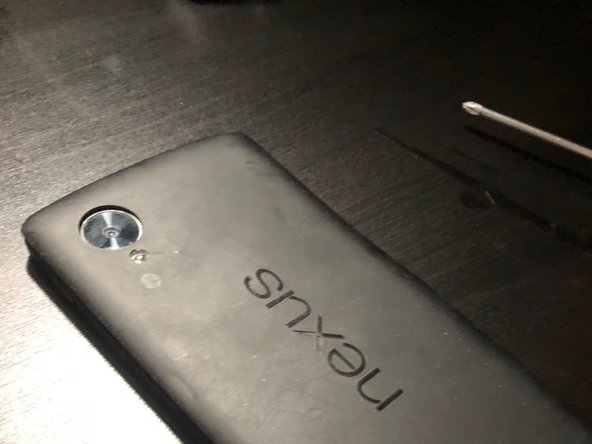
      • Der Akkudeckel des Nexus 5 wird von Rasten gehalten.

      • Öffne den Akkudeckel mit einem Kubstoffwerkzeug.

      Frag FixBot

      Kommentar hinzufügen

    2. Nexus 5 Antennenkabel austauschen, Mittelrahmen abschrauben: Schritt 2, Bild 1 von 3 Nexus 5 Antennenkabel austauschen, Mittelrahmen abschrauben: Schritt 2, Bild 2 von 3 Nexus 5 Antennenkabel austauschen, Mittelrahmen abschrauben: Schritt 2, Bild 3 von 3
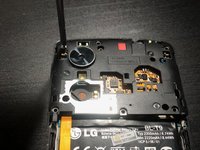
      • Entferne die sechs Kreuzschlitzschrauben #00, mit denen der Mittelrahmen befestigt ist.

      • Entferne die vier Schrauben unten am Gerät, mit denen die Lautsprechereinheit befestigt ist.

      • Die Schraube ganz rechts kann mit Klebstoff bedeckt sein. Entferne den Klebstoff mit einem Spudger.

      Frag FixBot

      Kommentar hinzufügen

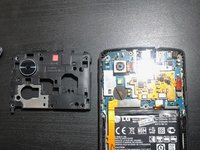
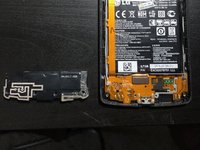
    3. Nexus 5 Antennenkabel austauschen, Mittelrahmen entfernen: Schritt 3, Bild 1 von 2 Nexus 5 Antennenkabel austauschen, Mittelrahmen entfernen: Schritt 3, Bild 2 von 2
      • Entferne den Mittelrahmen und die Lautsprechereinheit.

      Frag FixBot

      Kommentar hinzufügen

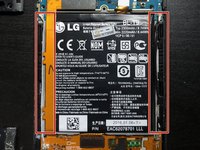
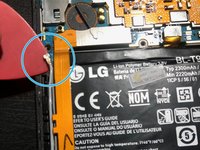
    4. Nexus 5 Antennenkabel austauschen, Antennenkabel austauschen: Schritt 4, Bild 1 von 3 Nexus 5 Antennenkabel austauschen, Antennenkabel austauschen: Schritt 4, Bild 2 von 3 Nexus 5 Antennenkabel austauschen, Antennenkabel austauschen: Schritt 4, Bild 3 von 3
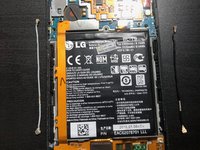
      • Die Antennenkabel befinden sich rechts und links vom Akku. (Eines grau, das andere schwarz).

      • Trenne beide Enden der Antennenkabel mit dem Spudger ab.

      • Schließe die neuen Antennenkabel an.

      • Achte darauf, dass die Kabel sicher verbunden sind.

      Frag FixBot

      Kommentar hinzufügen

    5. Nexus 5 Antennenkabel austauschen, Zusammenbau: Schritt 5, Bild 1 von 2 Nexus 5 Antennenkabel austauschen, Zusammenbau: Schritt 5, Bild 2 von 2
      • Schraube den Mittelrahmen und die Lautsprechereinheit wieder fest.

      • Drücke den Akkudeckel ringsum fest, bis er überall eingerastet ist.

      Frag FixBot

      Kommentar hinzufügen

      • Drücke die Einschalttaste, bis das Smartphone vibriert und/oder das Google Logo erscheint.

      Frag FixBot

      Kommentar hinzufügen

Ziellinie

Rückgängig: Ich habe diese Anleitung nicht absolviert.

Eine weitere Person hat diese Anleitung absolviert.

Besonderer Dank geht an diese Übersetzer:innen:

en de

100%

VauWeh hilft uns, die Welt in Ordnung zu bringen! Wie kann ich mithelfen?
Hier starten ›

Team

IUPUI, Team S1-G1, Baechle Fall 2017 Mitglied von IUPUI, Team S1-G1, Baechle Fall 2017

IUPUI-BAECHLE-F17S1G1

2 Mitglieder

29 Anleitungen geschrieben

1 Kommentar zur Anleitung

Ever struggled with poor cell service on your phone? I definitely have! I once had a phone that constantly dropped calls, and replacing the internal antenna cables made a huge difference. It was a bit fiddly, but worth it to finally have reliable reception. Anyone else have similar experiences? Anyway, back to the topic of mobile games, have you played Basket Random?

Leonareorge - Antwort Teilen

Kommentar hinzufügen

Seitenaufrufe:

Letzte 24 Stunden: 3

Letzte 7 Tage: 17

Letzte 30 Tage: 43

Insgesamt: 3,407