Zum Hauptinhalt wechseln
Gemeinsam reparieren - Jetzt registrieren

Nexus 5 Motherboard ersetzen

Was du brauchst

    1. Nexus 5 Motherboard ersetzen, SIM-Karte: Schritt 1, Bild 1 von 2 Nexus 5 Motherboard ersetzen, SIM-Karte: Schritt 1, Bild 2 von 2
      • Schalte das Gerät aus, indem du den Power-Button gedrückt hältst, bis das „Ausschalten“-Pop-up erscheint. Tippe auf das Pop-up und warte, bis sich das Gerät ausschaltet.

      • Führe ein SIM-Karten-Auswurfwerkzeug oder eine Büroklammer in das Loch neben dem SIM-Kartenslot ein, der sich direkt unter dem Power-Button befindet. Wende keine Gewalt mit der Büroklammer an, falls diese zu dick ist; verwende stattdessen den Kopf einer Nähnadel.

      • Drücke das Werkzeug in das Loch hinein, bis die Karte herausspringt.

      Frag FixBot

      Kommentar hinzufügen

    2. Nexus 5 Motherboard ersetzen: Schritt 2, Bild 1 von 1
      In diesem Schritt verwendetes Werkzeug:
      Tweezers
      $4.99
      • Nimm die SIM-Karte vorsichtig mit deinen Fingern heraus oder verwende eine Pinzette, falls der Kartenhalter nicht ganz herausgekommen ist.

      • Achte darauf, dass der Chip zur Rückseite des Smartphones zeigt, wenn du die SIM Karte wieder einlegst.

      Frag FixBot

      Kommentar hinzufügen

    1. Nexus 5 Motherboard ersetzen, Rückabdeckung: Schritt 3, Bild 1 von 3 Nexus 5 Motherboard ersetzen, Rückabdeckung: Schritt 3, Bild 2 von 3 Nexus 5 Motherboard ersetzen, Rückabdeckung: Schritt 3, Bild 3 von 3
      • Verwende ein Öffnungswerkzeug, um die Clips an der Oberseite und an beiden Seiten der Rückabdeckung zu lösen.

      • Die Unterseite ist mit etwas Klebestoff befestigt. Mit einem Plektrum kannst du sie schließlich komplett lösen. Die „Schnapper“ an der Unterkante funktionieren eher wie Scharniere – löse also erst alle anderen Clips und klappe die Rückabdeckung dann von oben nach außen weg. So lassen sich diese Halterungen lösen, ohne dass sie abbrechen.

      • Vermeide es, rund um den SIM-Karten-Slot und die Lautstärkeregler zu hebeln, da der Kunststoff hier sehr dünn ist und leicht brechen kann.

      • Beim Einbau der Abdeckung muss auch ein Schnapper etwa auf Höhe des Fensters einrasten (einer von dreien, die die Rückseite mit dem Rahmen verbinden). Das kabellose Laden funktioniert eventuell nicht, wenn dieser nicht richtig befestigt ist. Drücke vorsichtig über dem „S“ von „Nexus“ und schiebe den Daumen nach oben, bis der Schnapper einrastet.

      Frag FixBot

      Kommentar hinzufügen

    1. Nexus 5 Motherboard ersetzen, Mittelrahmen: Schritt 4, Bild 1 von 1
      • Entferne die sechs 4,0 mm Kreuzschlitzschrauben #00, mit denen der Mittelrahmen am Smartphone befestigt ist.

      • Bewahre alle sechs 4,0 mm langen Schrauben sicher auf! Diese befestigen den Mittelrahmen an der Hauptplatine. Die drei kleinen Schnapper an der Rückabdeckung, die den Mittelrahmen verbinden, sorgen dafür, dass die NFC-Antenne und die Anschlüsse für das kabellose Laden sicheren Kontakt zur Hauptplatine haben und zuverlässig funktionieren.

      • Um das LCD und den Touchscreen zu ersetzen, entferne die zusätzlichen vier 4,0 mm Schrauben der Abdeckung der Tochterplatine mit dem gleichen Schraubendreher. Eventuell musst du durchsichtigen Kunststoff durchstechen, um sie zu entfernen.

      Frag FixBot

      Kommentar hinzufügen

    2. Nexus 5 Motherboard ersetzen: Schritt 5, Bild 1 von 2 Nexus 5 Motherboard ersetzen: Schritt 5, Bild 2 von 2
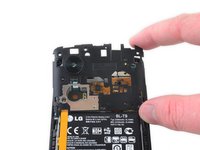
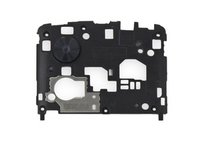
      • Entferne den Mittelrahmen vom Smartphone.

      • Untersuche den Rahmen und die Rückseite — du findest drei sehr kleine Verbinder, mit denen die Rückseite am Rahmen befestigt wird. Diese stellen sicher, dass die Kontakte der NFC- und der kabellosen Ladespule mit den entsprechenden Kontakten auf dem Mainboard verbunden sind. Achte darauf, dass die Schnapper in gutem Zustand sind.
      Frag FixBot

      Kommentar hinzufügen

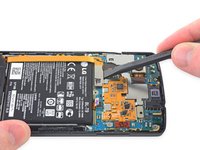
    1. Nexus 5 Motherboard ersetzen, Akku: Schritt 6, Bild 1 von 2 Nexus 5 Motherboard ersetzen, Akku: Schritt 6, Bild 2 von 2
      In diesem Schritt verwendetes Werkzeug:
      Spudger
      $2.99
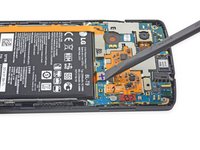
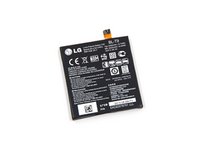
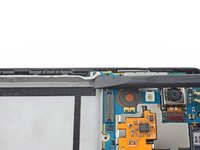
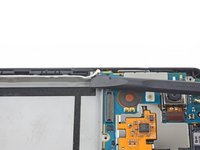
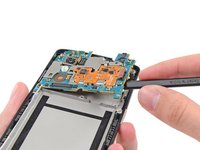
      • Verwende das flache Ende eines Spudgers, um den Akkuanschluss zu trennen.

      Frag FixBot

      Kommentar hinzufügen

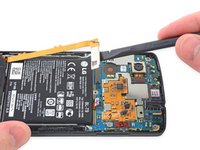
    2. Nexus 5 Motherboard ersetzen: Schritt 7, Bild 1 von 2 Nexus 5 Motherboard ersetzen: Schritt 7, Bild 2 von 2
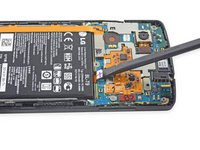
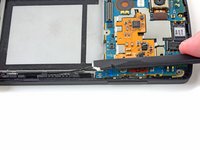
      • Verwende einen Spudger, um den Daughterboard-Anschluss zu trennen und ziehe es weg vom Akku.

      Frag FixBot

      Kommentar hinzufügen

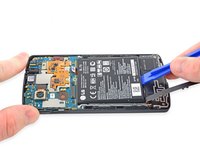
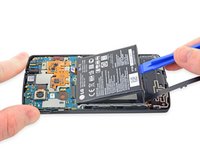
    3. Nexus 5 Motherboard ersetzen: Schritt 8, Bild 1 von 3 Nexus 5 Motherboard ersetzen: Schritt 8, Bild 2 von 3 Nexus 5 Motherboard ersetzen: Schritt 8, Bild 3 von 3
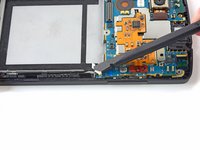
      • Heble den Akku mit einem Öffnungswerkzeug aus Kunststoff aus dem Gehäuse.

      • Möglicherweise kannst du mit einer Heißluftpistole ganz mild den Akku erwärmen, um den Kleber darunter zu lösen.

      • Der Akku darf nicht beschädigt oder gebogen werden.

      • Wenn du den Akku austauschs, verpacke den alten Akku sicher und entsorge ihn fachgerecht bei einer geeigneten Sammelstelle.

      Frag FixBot

      Kommentar hinzufügen

    1. Nexus 5 Motherboard ersetzen, Motherboard: Schritt 9, Bild 1 von 2 Nexus 5 Motherboard ersetzen, Motherboard: Schritt 9, Bild 2 von 2
      • Verwende das flache Ende eines Spudgers, um das linke Antennenkabel auszustecken.

      Frag FixBot

      Kommentar hinzufügen

    2. Nexus 5 Motherboard ersetzen: Schritt 10, Bild 1 von 2 Nexus 5 Motherboard ersetzen: Schritt 10, Bild 2 von 2
      • Verwende das flache Ende eines Spudgers, um das rechte Antennenkabel auszustecken.

      • Die beiden Antennenkabel müssen beim Wiederzusammenbau sicher befestigt werden. Locker aufgesteckte Antennenkabel können den Empfang und die Anrufqualität des Telefons stark beeinträchtigen.

      Frag FixBot

      Kommentar hinzufügen

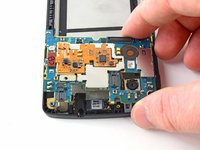
    3. Nexus 5 Motherboard ersetzen: Schritt 11, Bild 1 von 2 Nexus 5 Motherboard ersetzen: Schritt 11, Bild 2 von 2
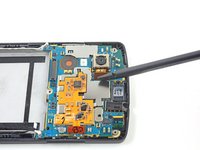
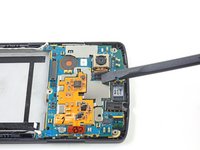
      • Verwende das flache Ende eines Spudgers, um das Flachbandkabel, das die Rückkamera mit dem Motherboard verbindet, zu trennen.

      Frag FixBot

      Kommentar hinzufügen

    4. Nexus 5 Motherboard ersetzen: Schritt 12, Bild 1 von 2 Nexus 5 Motherboard ersetzen: Schritt 12, Bild 2 von 2
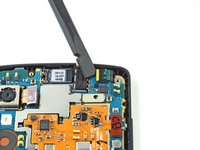
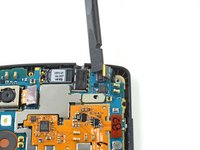
      • Verwende das flache Ende eines Spudgers, um das Flachbandkabel der Frontkamera zu trennen.

      Frag FixBot

      Kommentar hinzufügen

    5. Nexus 5 Motherboard ersetzen: Schritt 13, Bild 1 von 2 Nexus 5 Motherboard ersetzen: Schritt 13, Bild 2 von 2
      • Hebe das Motherboard vorsichtig hoch und aus dem Gerät heraus.

      Frag FixBot

      Kommentar hinzufügen

Abschluss

Arbeite die Schritte in umgekehrter Reihenfolge ab, um dein Gerät wieder zusammenzubauen.

Rückgängig: Ich habe diese Anleitung nicht absolviert.

31 weitere Personen haben diese Anleitung absolviert.

Besonderer Dank geht an diese Übersetzer:innen:

en de

100%

Diese Übersetzer:innen helfen uns, die Welt zu reparieren! Wie kann ich mithelfen?
Hier starten ›

Team

Cal Poly, Team 7-23, Regan Spring 2014 Mitglied von Cal Poly, Team 7-23, Regan Spring 2014

CPSU-REGAN-S14S7G23

4 Mitglieder

105 Anleitungen geschrieben

12 Kommentare zur Anleitung

is the motherboard from the 32gb nexus 5, compatible for the nexus 5 16gb lcd??

Vandalismo Teevee - Antwort Teilen

It should be, yes. I've chopped and changed loads of Nexus 5 phone around and haven't had a problem.

drunkenmenace - Antwort Teilen

Thanks for the repy. My Nexus 5 has some bootoop problems and when i go to the boot options, (the hold power and volume down), it says Lock State - LOCKED. so im thinking of replacing the motherboard. or is there a way to fix my problem? Thanks for the reply. I appreciate it.

Vandalismo Teevee - Antwort Teilen

My Nexus 5 just switched off while i was recording a video. It isnt switching on now. How to bring it back to life??Any solution will b of great help. Thanks

Jasmine K - Antwort Teilen

I just used this guide to quickly get at the motherboard to replace a faulty power button. It's tedious but not impossible with a very clean soldering iron tip, solder wick, and lots of flux. The replacement button and covers from iFixit were an exact match (I checked under a microscope).

Mark Renouf - Antwort Teilen

Kommentar hinzufügen

Seitenaufrufe:

Letzte 24 Stunden: 1

Letzte 7 Tage: 5

Letzte 30 Tage: 108

Insgesamt: 37,225