Einleitung
Diese Anleitung zeigt, wie das untere LCD ausgetauscht wird.
Was du brauchst
-
-
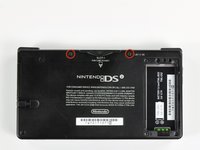
Entferne die beiden Kreuzschlitzschrauben, mit denen die Abdeckung des Akkus am Gehäuseunterteil befestigt ist.
-
Hebe die Abdeckung an und entferne sie vom Gehäuseunterteil.
-
-
-
Nimm einen Spudger (oder deinen Fingernagel) und hebe den Akku oben an.
-
Fasse den Akku und hebe ihn aus dem DSi heraus.
-
-
-
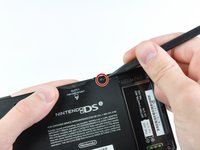
Zwei Schrauben befinden sich unter den beiden Gummifüßen (rot markiert).
-
Benutze die Spitze eines Spudger, um die Gummifüße aus dem Gehäuse zu lösen.
-
-
-
Entferne die Schrauben, mit denen das untere Gehäuse am DSi befestigt ist:
-
Sechs 5,2 mm Kreuzschlitzschrauben #00
-
Eine 2,7 mm Kreuzschlitzschraube #00
-
-
-
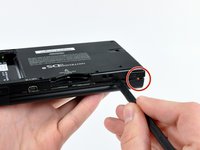
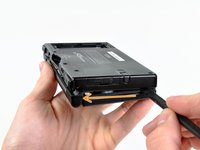
Setze den Spudger nahe der oberen rechten Ecke des DSi zwischen dem unteren Gehäuseteil und dem Bildschirm ein.
-
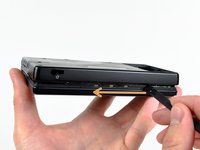
Führe den Spudger vorsichtig an der Kante des Außengehäuses entlang, damit eine Öffnung zwischen dem Hauptteil und dem Gehäuse entsteht.
-
Führe den Spudger weiter um das Gehäuse des DSi herum, bis der größte Teil des unteren Gehäuses entfernt wurde.
-
-
-
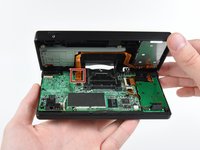
Hebe das untere Gehäuse vorsichtig an der Unterkante an.
-
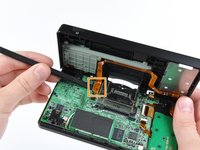
Löse das Kabel der Lautstärkeregelung und der SD-Karte mit einem Spudger aus dem Anschluss auf der Hauptplatine.
-
Sobald das Kabel vollständig entfernt ist, lässt sich das gesamte Außengehäuse abnehmen.
-
-
-
-
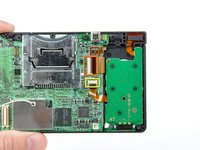
Ziehe das WLAN-Modul an der Kante, die sich am nächsten zur Kopfhörerbuchse befindet, von der Hauptplatine ab.
-
-
-
Entferne den WLAN-Antennenstecker gerade aus seinem Anschluss auf der WLAN-Platine.
-
-
-
Heble den Stecker der Stromversorgung mit der Spudgerspitze aus seinem Anschluss auf der Hauptplatine heraus.
-
-
-
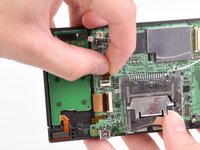
Klappe die Sicherungsbügel an folgenden drei ZIF-Anschlüssen mit dem Fingernagel oder der Kante eines Öffnungswerkzeugs hoch:
-
Unteres Touchscreenkabel
-
Unteres LCD-Kabel
-
Kabel der Stromversorgung
-
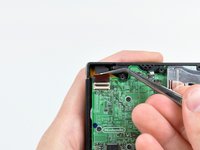
Wenn alle drei Sicherungsbügel geöffnet sind, ziehe die Kabel vorsichtig mit deinen Fingern oder einer Pinzette gerade aus ihren Anschlüssen heraus.
-
-
-
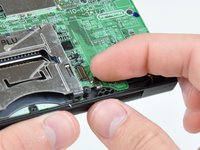
Klappe vorsichtig den Sicherungsbügel am Flachbandkabel zum Touchscreen mit dem Fingernagel oder der Kante eines Öffnungswerkzeugs nach oben.
-
Ziehe das Flachbandkabel zum Touchscreen mit der Spudgerspitze gerade aus seinem Anschluss heraus.
-
-
-
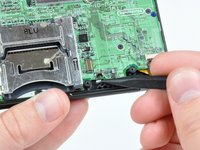
Klappe den Sicherungsbügel am Kabel der Doppelkamera mit dem Fingernagel oder der Kante eines Öffnungswerkzeugs vorsichtig hoch.
-
Ziehe das Flachbandkabel der Doppelkamera mit der Spudgerspitze gerade aus seinem Anschluss heraus.
-
-
-
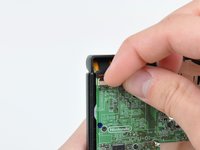
Heble die Mikrofonantenne mit der Spudgerspitze nach oben aus ihrem Anschluss auf der Hauptplatine heraus.
-
-
-
Entferne folgende vier Kreuzschlitzschrauben, mit denen die Hauptplatine am Rahmen des DSI befestigt ist:
-
Drei längere Schrauben
-
Eine kurze Schraube
-
Ziehe die Kabel des Mikrofons und der WiFi-Antenne aus den Einkerbungen in der Hauptplatine nahe an der Kopfhörerbuchse heraus.
-
-
-
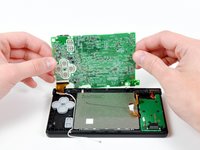
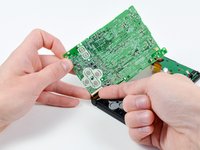
Hebe die Hauptplatine leicht nach oben, um das Flachbandkabel zum oberen LCD über den ABXY-Tasten freizulegen.
-
Klappe den Sicherungsbügel am Flachbandkabel des oberen LCDs mit dem Fingernagel oder der Kante eines Öffnungswerkzeugs vorsichtig hoch.
-
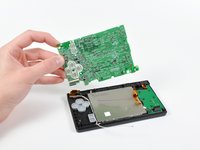
Entferne die Hauptplatine vom DSi.
-
-
-
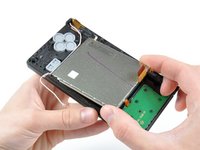
Heble die Metallabschirmung des unteren LCDs mit der Spudgerspitze vom Rahmen des DSi hoch.
-
Hebe die untere LCD -Einheit aus dem DSi heraus.
-
-
-
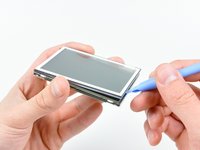
Setze ein Öffnungswerkzeug aus Kunststoff mit der Kante zwischen den unteren Touchscreen und das untere LCD ein.
-
Lasse das Öffnungswerkzeug mit der Kante um den Rand des Touchscreens herum laufen, um ihn vom unteren LCD zu lösen.
-
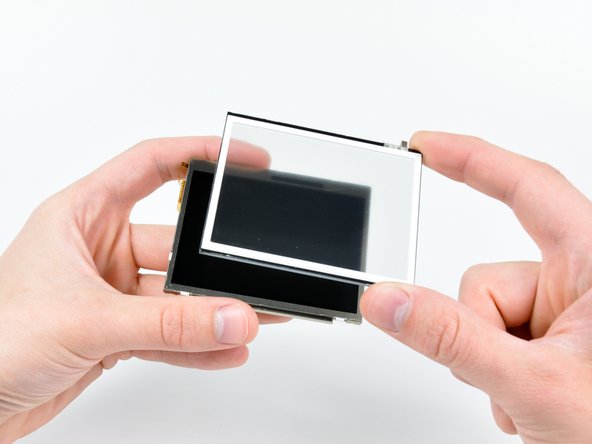
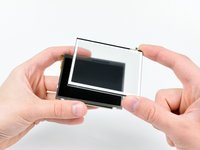
Entferne den Touchscreen vom unteren LCD.
-
Das untere LCD bleibt übrig.
-

















Um dein Gerät wieder zusammenzubauen, folge den Schritten in umgekehrter Reihenfolge.
Rückgängig: Ich habe diese Anleitung nicht absolviert.
18 weitere Personen haben diese Anleitung absolviert.
Besonderer Dank geht an diese Übersetzer:innen:
100%

VauWeh hilft uns, die Welt in Ordnung zu bringen! Wie kann ich mithelfen?
Hier starten ›


4 Kommentare zur Anleitung
On Step 9 please add something like this to the description. I didn’t fully understand what was said and i ended up breaking my power connector off the motherboard. I luckily went to Ebay and someone had a replacement thankfully that i was able to solder back on the motherboard. ——————To remove the power wire connector off the motherboard use a small flathead screwdriver to push the white part of the connector straight up. If you try to pull it back like a standard connector it will break! ————-
Hello! I have a DSi with a missing lower display. It won’t turn on (even pluged in). Can anyone tell me if it’s supposed to turn on with the lower display missing? If it is not supposed to turn on without the lower display, then I can buy a replacement display so it probably work, but if it supposed to turn on even without the lower display, then there is some extra problem there.
It seems to me like the display being plugged in shouldn't determine if the DSi can be powered on. Just guessing, but there is probably some other issue.
Flowies -
