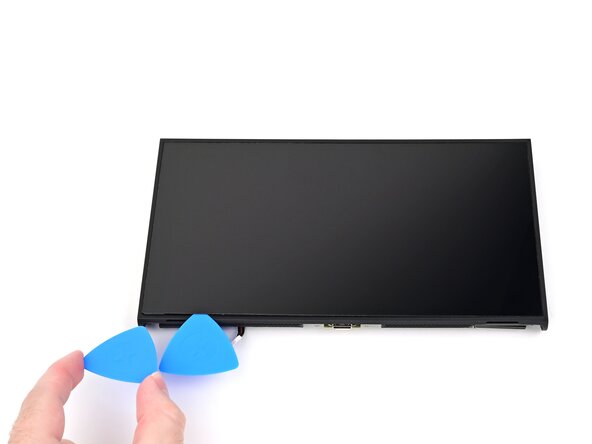
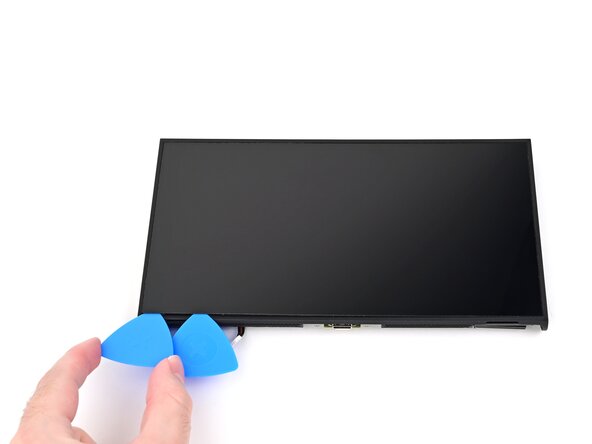
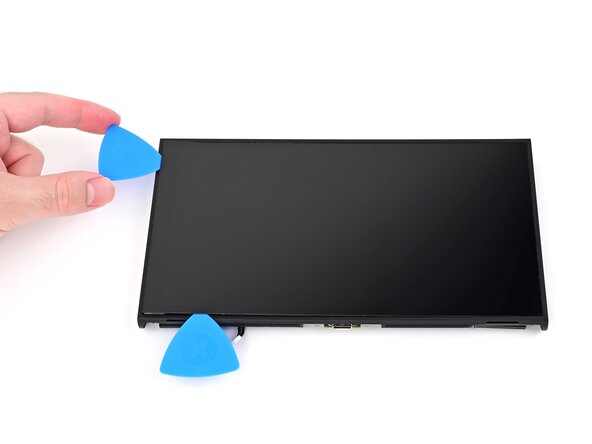
Zum Hauptinhalt wechseln

Nintendo Switch 2 Display tauschen

Was du brauchst

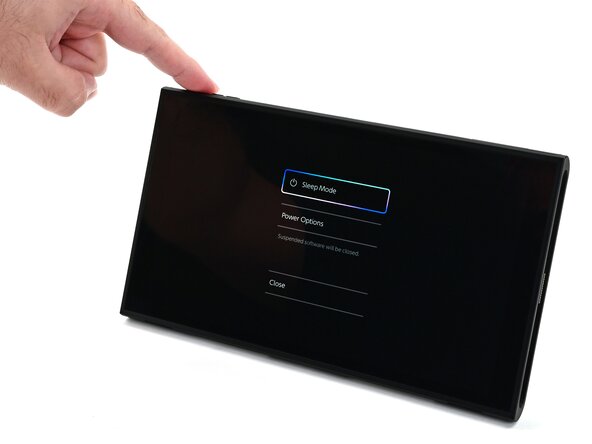
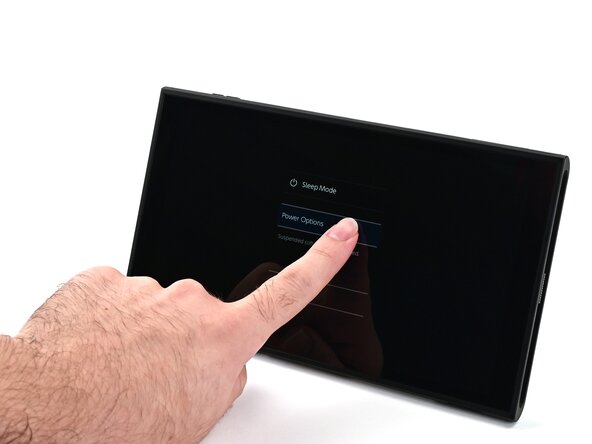
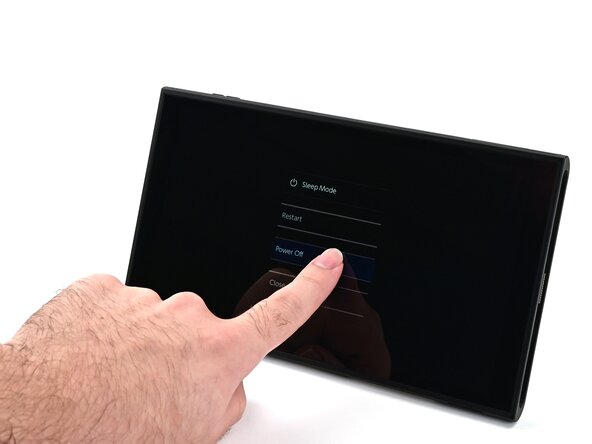
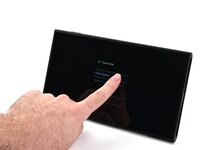
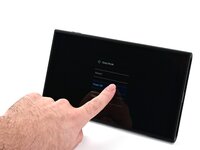
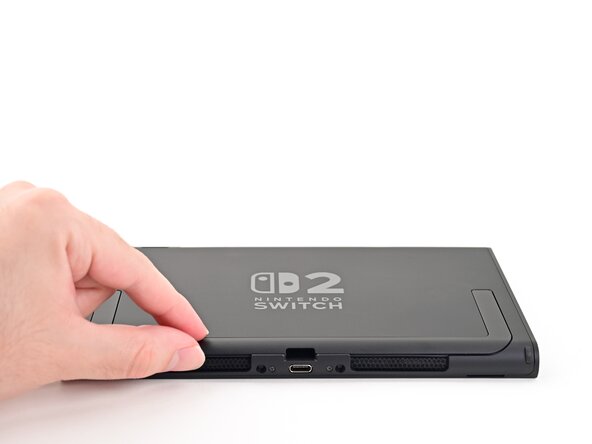
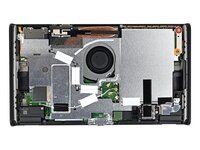
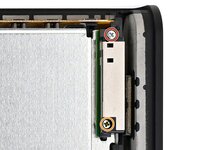
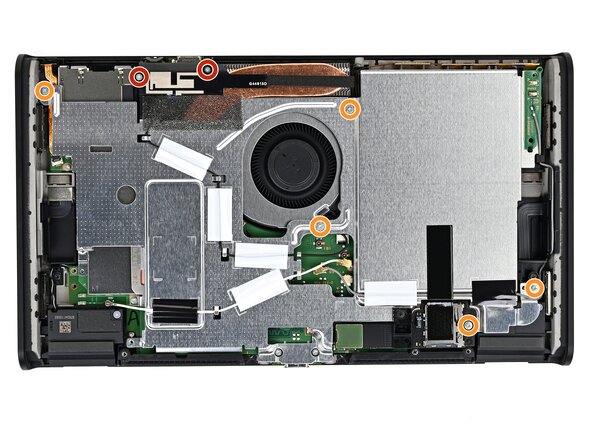
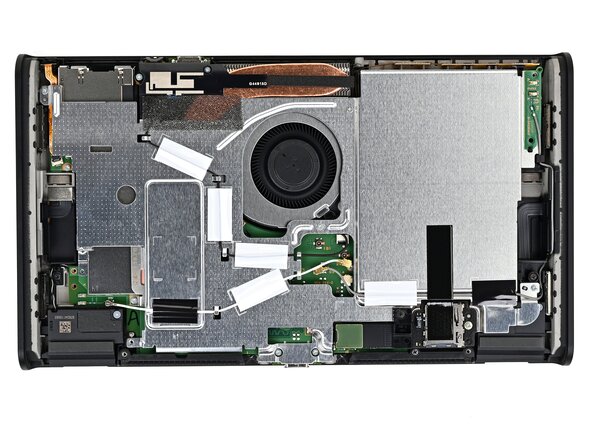
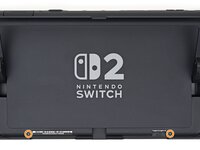
  1. Nintendo Switch 2 Display tauschen, Gerät ausschalten: Schritt 1, Bild 1 von 3 Nintendo Switch 2 Display tauschen, Gerät ausschalten: Schritt 1, Bild 2 von 3 Nintendo Switch 2 Display tauschen, Gerät ausschalten: Schritt 1, Bild 3 von 3
    • Entlade zur Sicherheit den Akku auf unter 25%, bevor du die Konsole zerlegst. So wird die Brandgefahr reduziert, falls der Akku während der Reparatur versehentlich beschädigt werden sollte. Wenn der Akku aufgebläht ist, musst du geeignete Vorsichtsmaßnahmen treffen.

    • Entferne alle Game Cards, Kabel und Zusatzgeräte von der Konsole.

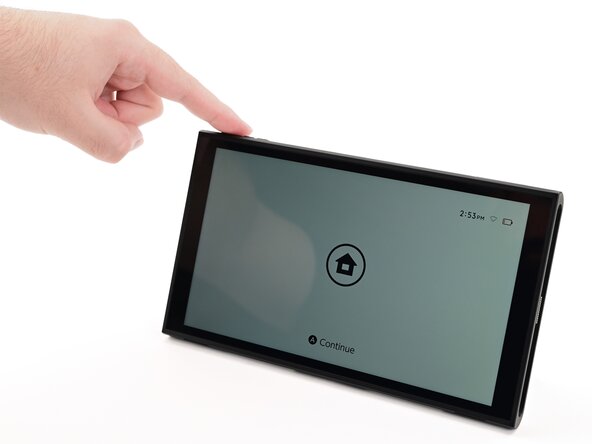
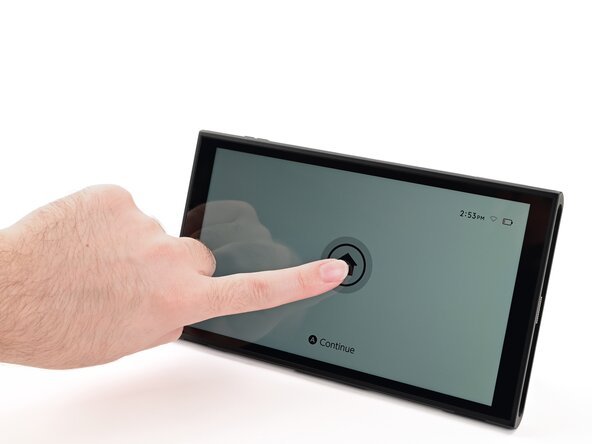
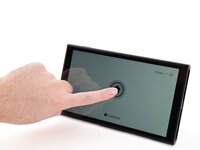
    • Halte die Einschalttaste gedrückt, wähle Power Options, und drücke Power Off, um das Gerät komplett auszuschalten.

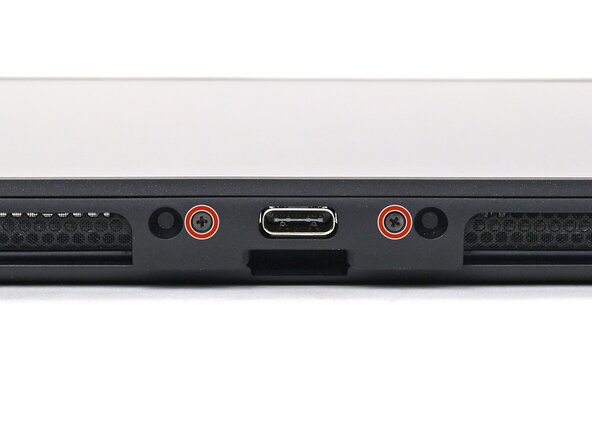
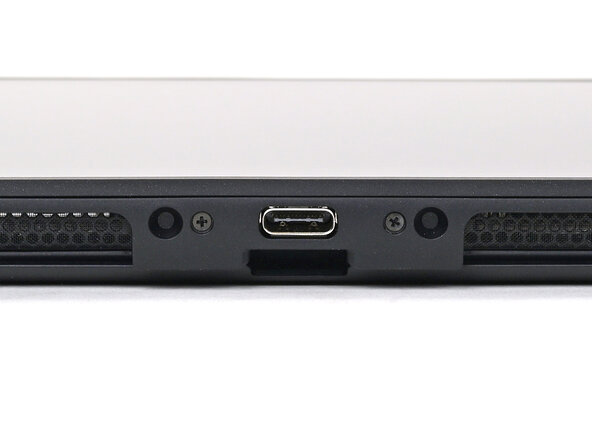
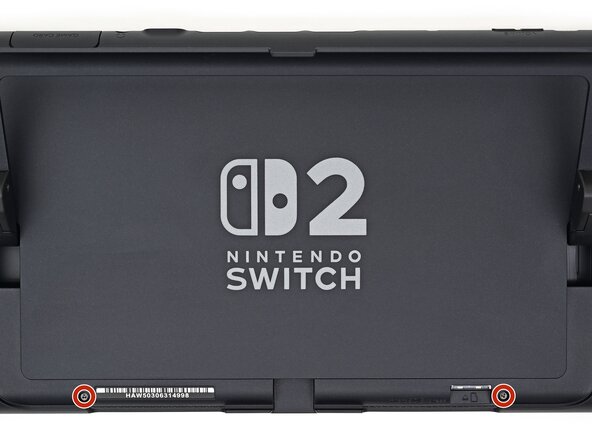
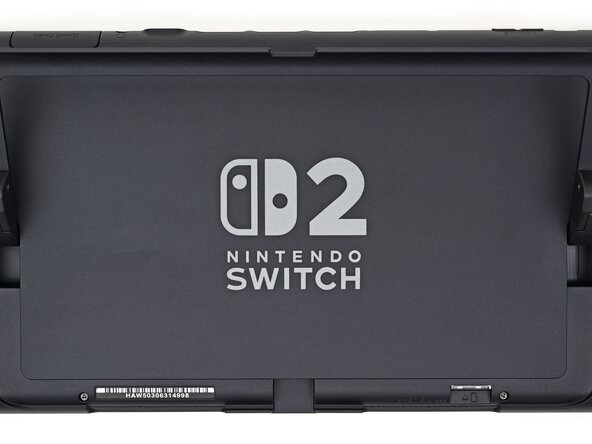
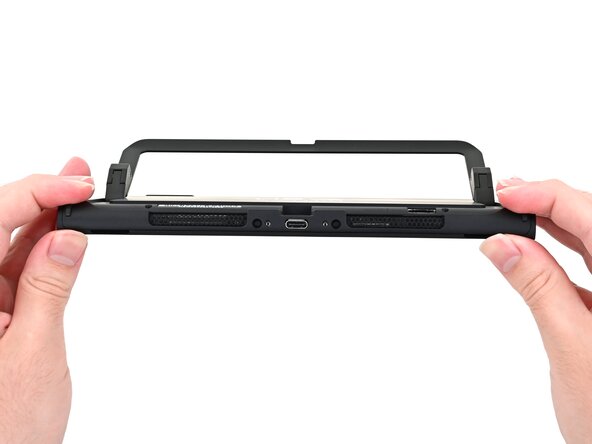
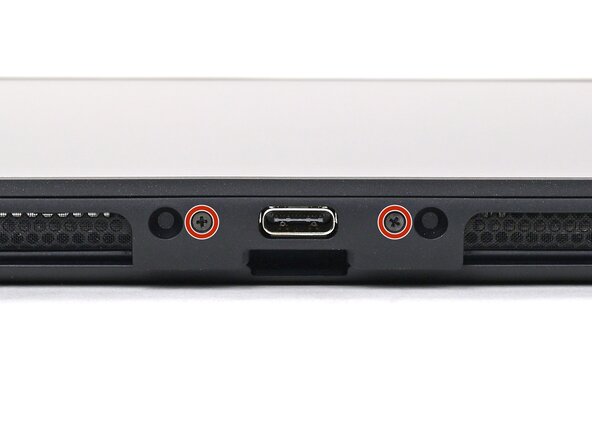
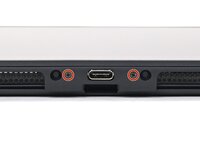
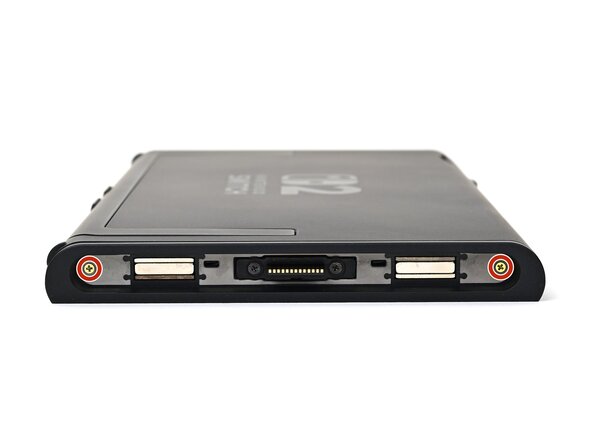
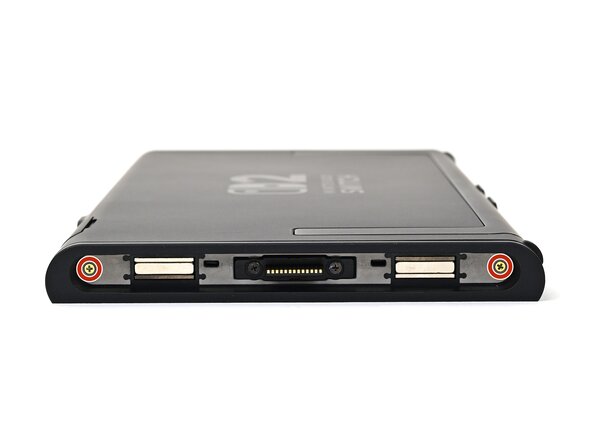
  2. Nintendo Switch 2 Display tauschen, Schrauben auf der Unterseite entfernen: Schritt 2, Bild 1 von 2 Nintendo Switch 2 Display tauschen, Schrauben auf der Unterseite entfernen: Schritt 2, Bild 2 von 2
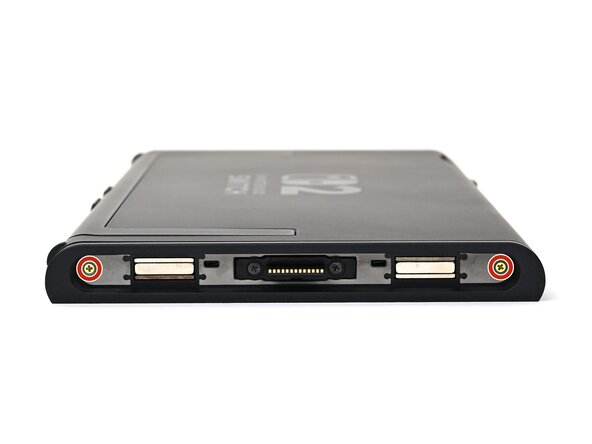
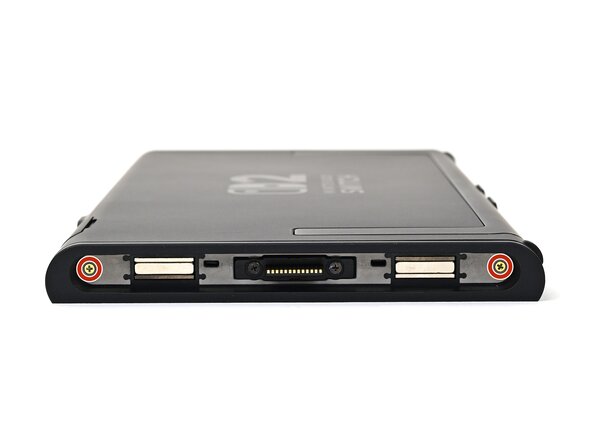
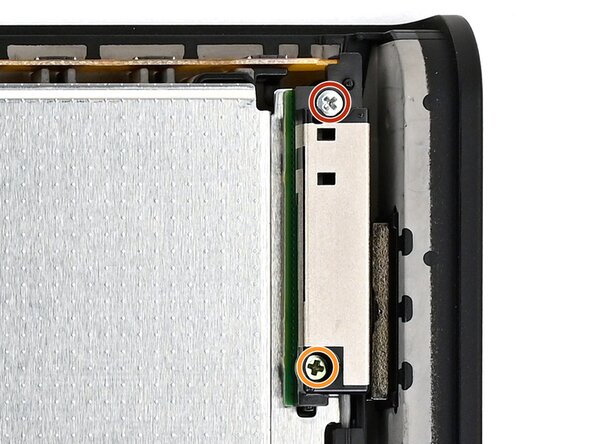
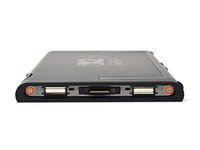
    • Nimm einen JIS00-Schraubendreher und entferne die beiden 3,1 mm langen Schrauben von beiden Seiten des unteren USB-C-Anschlusses.

    • Du kannst zur Not auch einen Kreuzschlitz-Schraubendreher probieren, der nicht von iFixit ist, riskierst damit aber, dass der Schraubenkopf beschädigt wird.

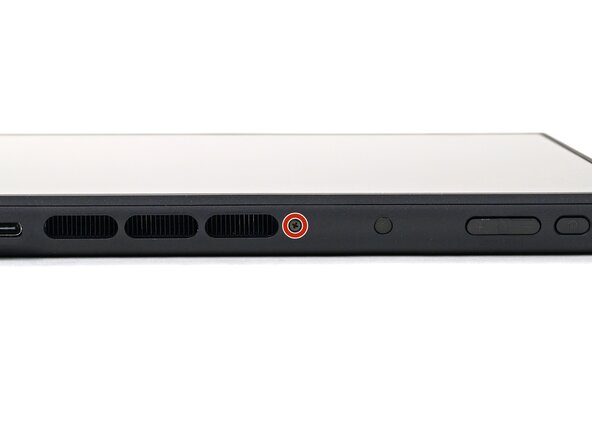
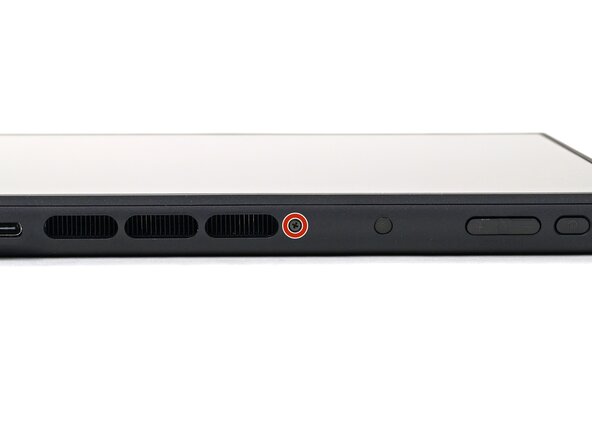
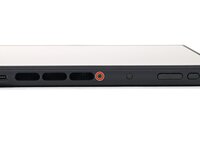
  3. Nintendo Switch 2 Display tauschen, Obere Schraube entfernen: Schritt 3, Bild 1 von 2 Nintendo Switch 2 Display tauschen, Obere Schraube entfernen: Schritt 3, Bild 2 von 2
    • Nimm den JIS00-Schraubendreher und entferne die 3,1 mm lange Schraube an der Oberkante der Konsole (nahe bei den Lüftungsöffnungen).

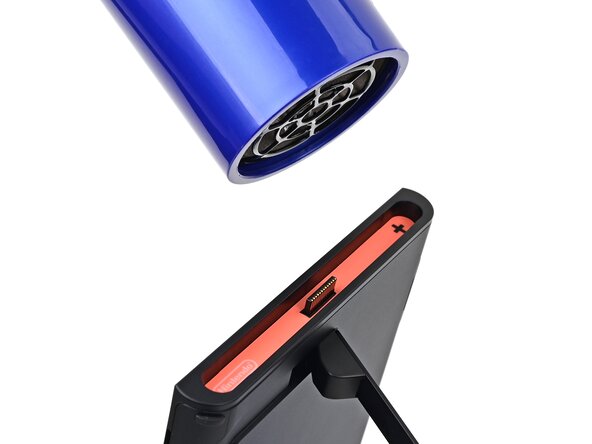
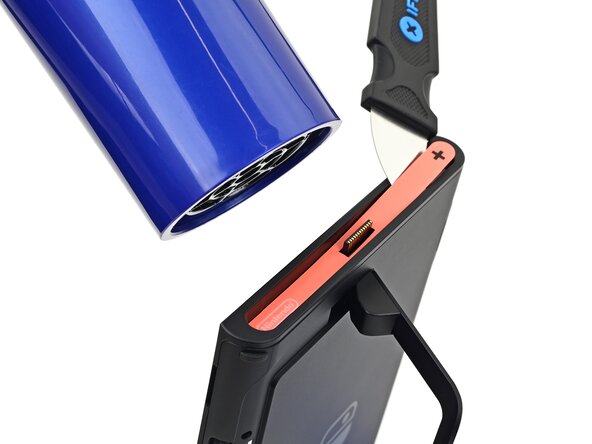
  4. Nintendo Switch 2 Display tauschen, Seitlichen Aufkleber erwärmen: Schritt 4, Bild 1 von 1
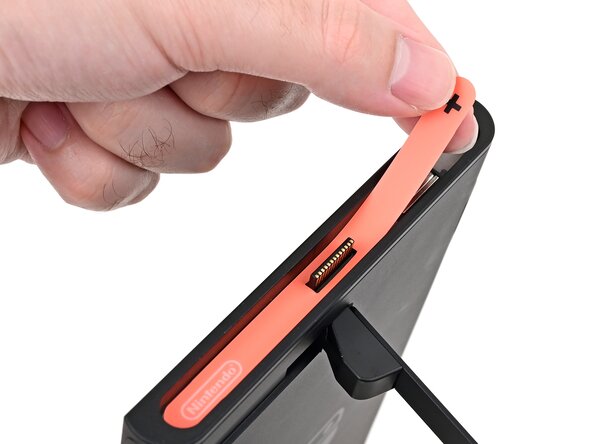
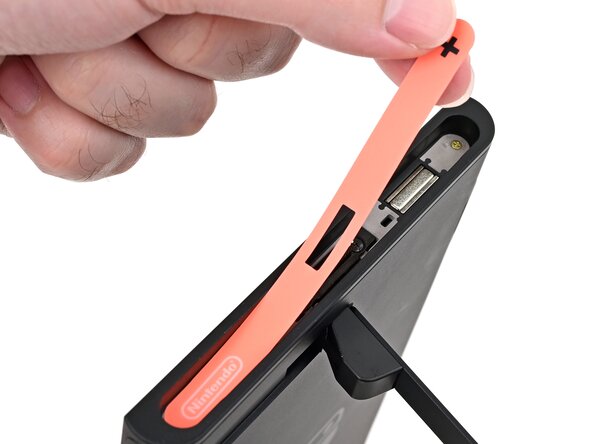
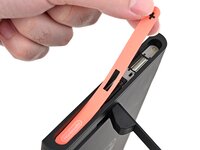
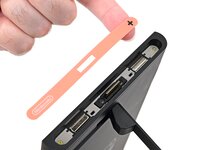
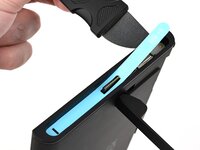
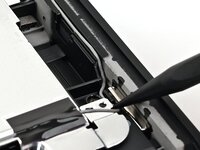
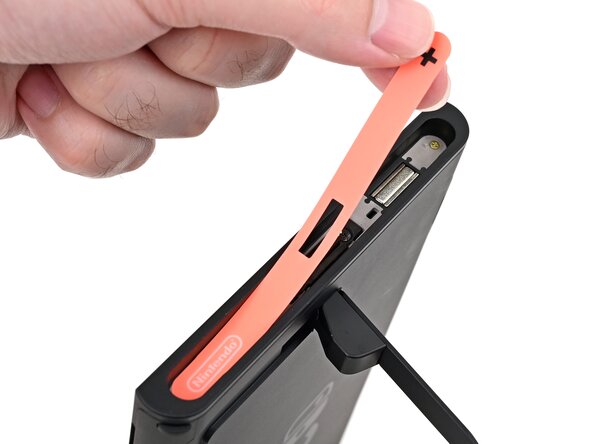
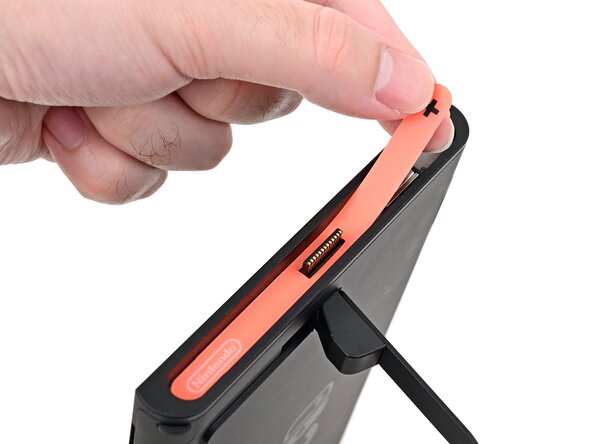
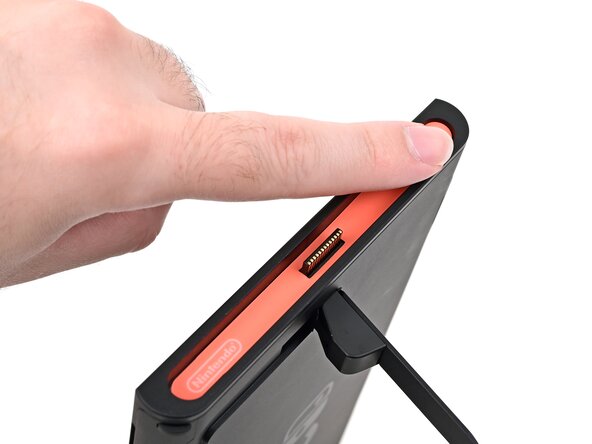
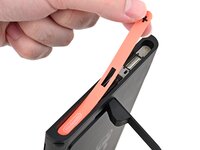
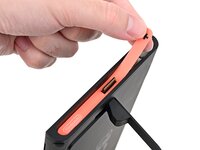
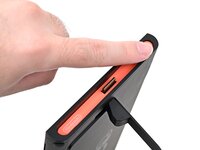
    • An beiden Seiten der Switch 2 sind Aufkleber angebracht. Sie müssen entfernt werden, um an die Befestigungsschrauben der Rückseite heranzukommen. Sie können dabei leicht beschädigt werden, du kannst es vermeiden indem du den Aufkleber beim Ablösen immer wieder erwärmst und langsam arbeitest.

    • Erwärme den mit einem + markierten Aufkleber an der rechten Seite der Konsole mit einem Haartrockner oder einem Heißluftgebläse, bis du ihn kaum noch anfassen kannst.

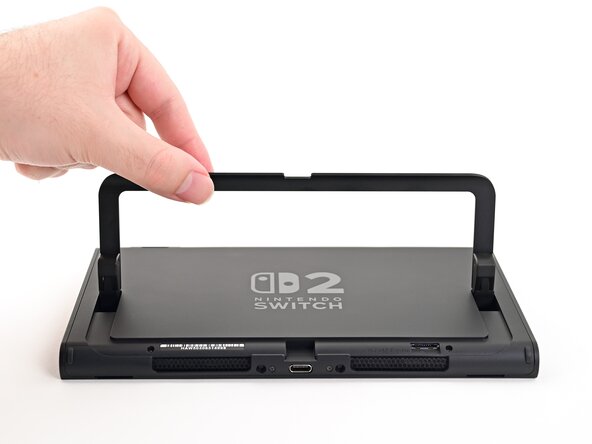
    • Du kannst den Standfuß ausklappen und die Konsole senkrecht stellen, um die Arbeit zu erleichtern.

    • Wenn du ein Heißluftgebläse verwendest, stelle die niedrigste Stufe ein, damit die Kunstoffkante der Konsole nicht schmilzt.

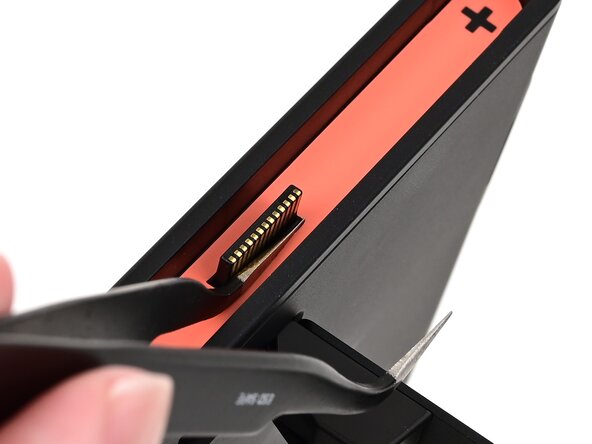
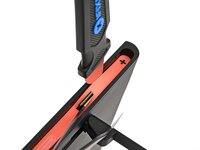
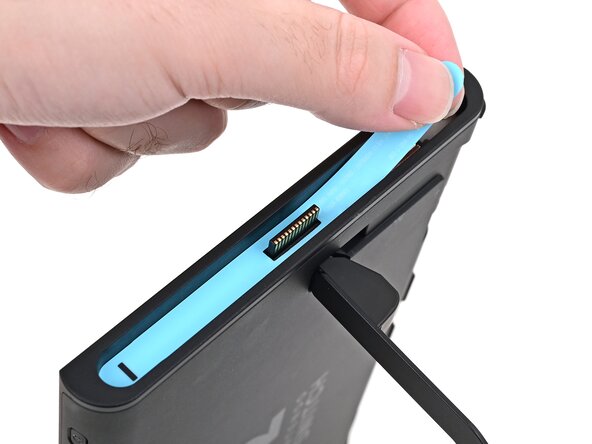
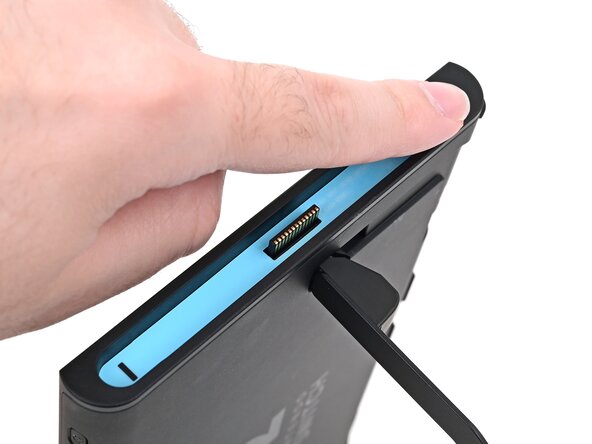
  5. Nintendo Switch 2 Display tauschen, Aufkleber auf der rechten Seite ablösen: Schritt 5, Bild 1 von 3 Nintendo Switch 2 Display tauschen, Aufkleber auf der rechten Seite ablösen: Schritt 5, Bild 2 von 3 Nintendo Switch 2 Display tauschen, Aufkleber auf der rechten Seite ablösen: Schritt 5, Bild 3 von 3
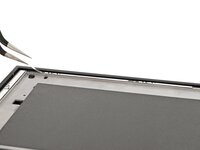
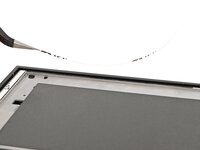
    • Die Pinzettespitze kann den Aufkleber von der Unterseite her beschädigen und sichtbare Macken hinterlassen. Wenn er sich nicht leicht hochheben lässt, erwärme lieber nochmals anstatt mehr Druck auszuüben.

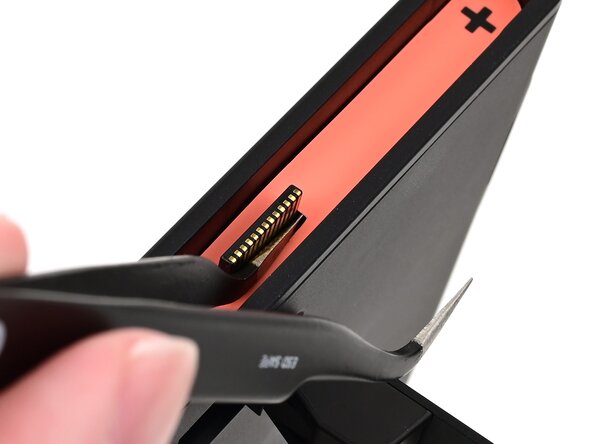
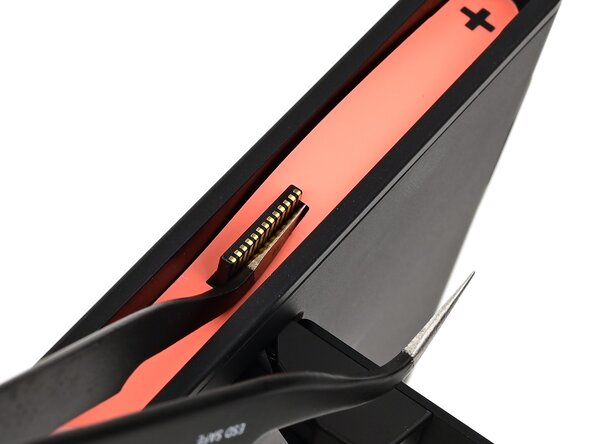
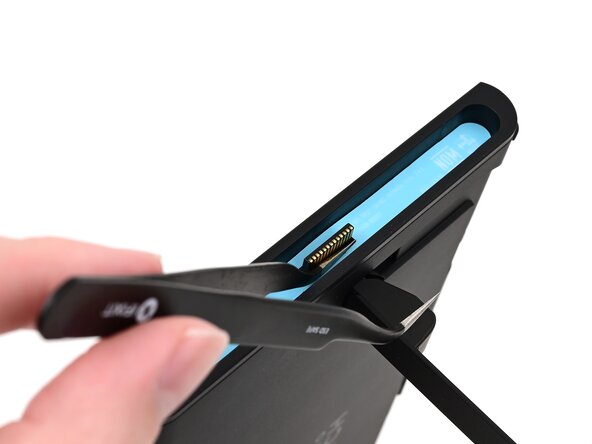
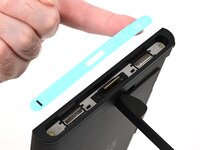
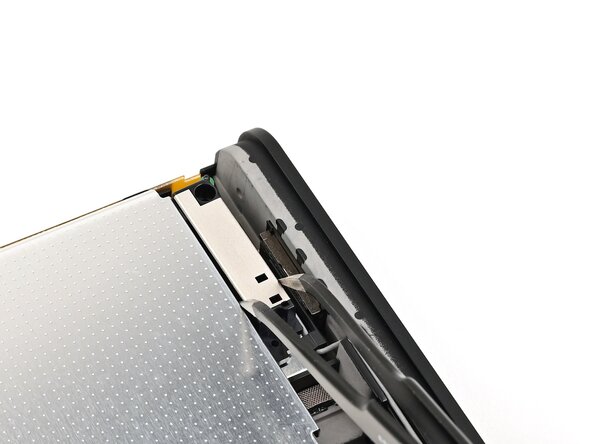
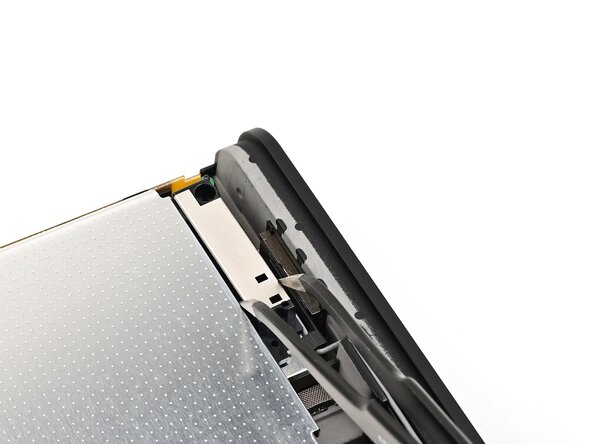
    • Schiebe eine der Spitzen einer gewinkelten Pinzette unter den Ausschnitt für den Stecker des rechten Joy Con 2 im Aufkleber.

    • Heble den Aufkleber behutsam hoch, bis er beginnt sich zu lösen.

    • Lasse die Pinzette stecken, um den Aufkleber hochzuhalten.

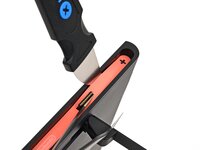
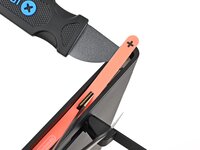
  6. Nintendo Switch 2 Display tauschen: Schritt 6, Bild 1 von 3 Nintendo Switch 2 Display tauschen: Schritt 6, Bild 2 von 3 Nintendo Switch 2 Display tauschen: Schritt 6, Bild 3 von 3
    In diesem Schritt verwendetes Werkzeug:
    Jimmy
    $7.16
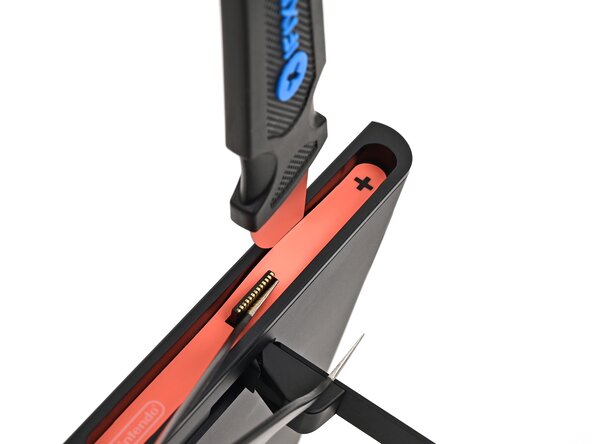
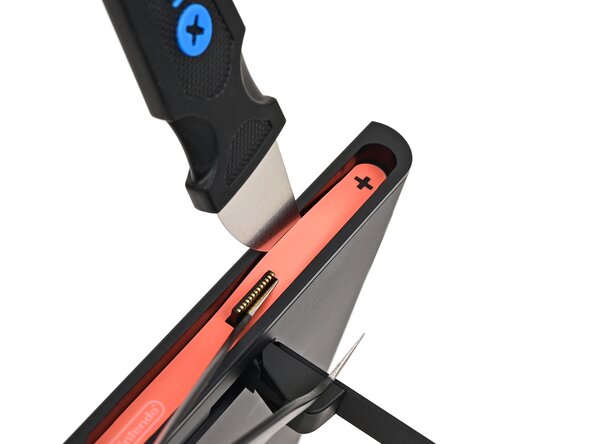
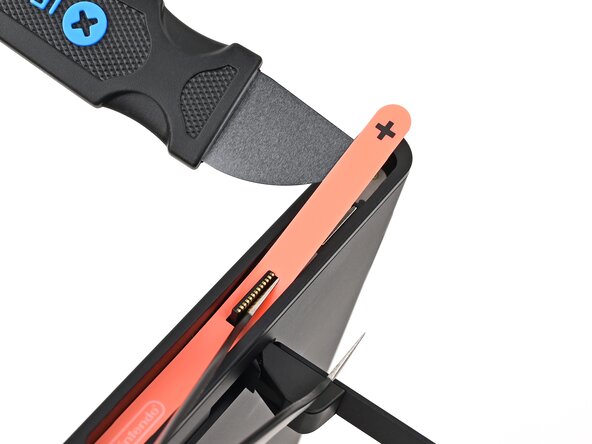
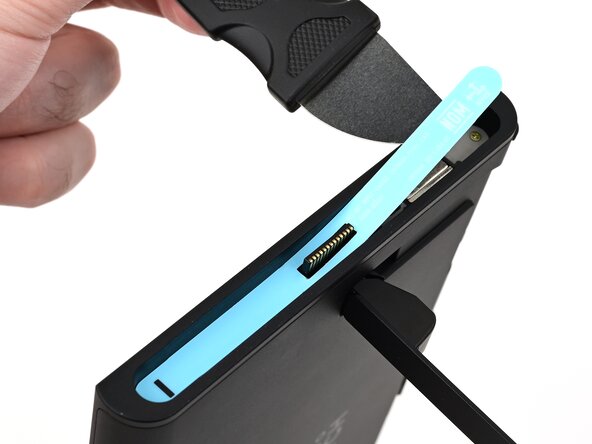
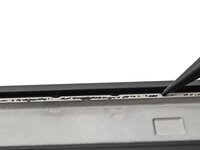
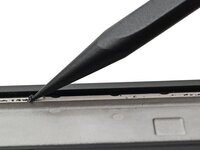
    • Setze einen Jimmy mit der Spitze in den Spalt, der sich zwischen der langen Kante der Konsole und dem Aufkleber gebildet hat.

    • Heble den Aufkleber vorsichtig nach oben, wobei du dich an der langen Kante entlang arbeitest, bis der Aufkleber oben von der Konsole gelöst ist.

    • Entferne die Pinzette, wenn der Aufkleber hochgehoben ist.

    • Du kannst den Jimmy stecken lassen, damit der Aufkleber oben vom Rahmen weg bleibt. Wenn er doch wieder zurück fällt, wiederhole das Verfahren, um ihn zu lösen.

  7. Nintendo Switch 2 Display tauschen, Aufkleber an der rechten Seite erwärmen: Schritt 7, Bild 1 von 1
    • Erhitze die rechte Seite unten nochmals , bis du sie kaum noch anfassen kannst.

  8. Nintendo Switch 2 Display tauschen, Aufkleber an der rechten Seite entfernen: Schritt 8, Bild 1 von 3 Nintendo Switch 2 Display tauschen, Aufkleber an der rechten Seite entfernen: Schritt 8, Bild 2 von 3 Nintendo Switch 2 Display tauschen, Aufkleber an der rechten Seite entfernen: Schritt 8, Bild 3 von 3
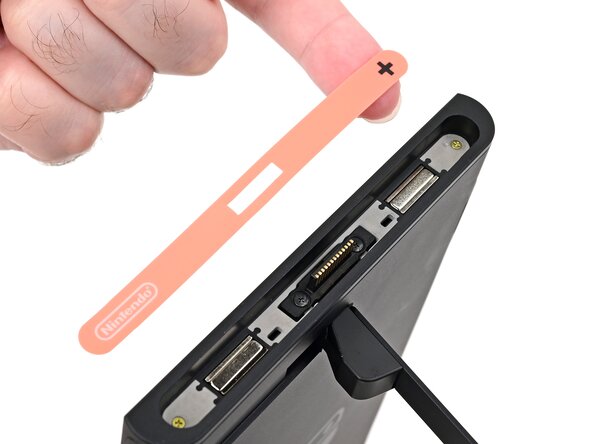
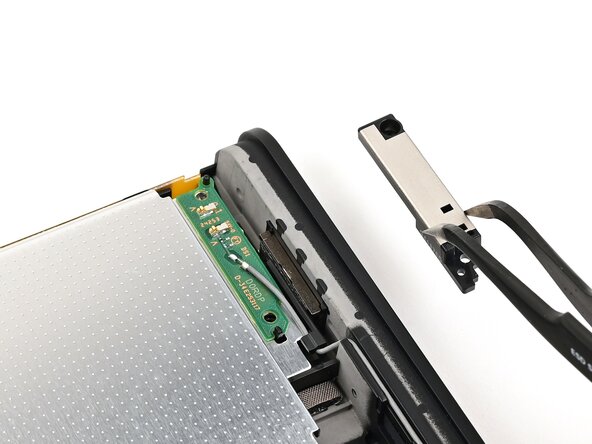
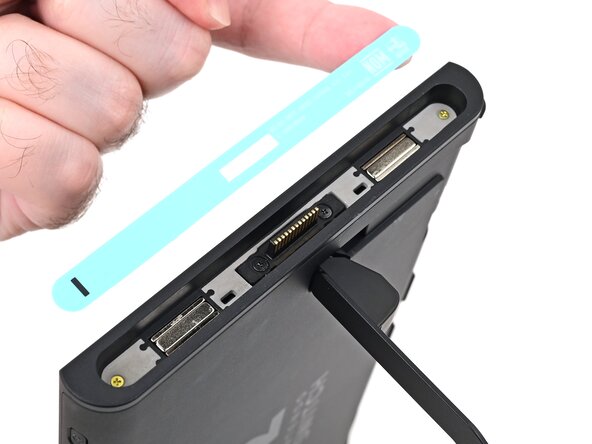
    • Hebe den Aufkleber vorsichtig über den Joy Con 2 Anschluss, löse ihn dann ganz ab und entferne ihn.

  9. Nintendo Switch 2 Display tauschen, Aufkleber auf der linken Seite entfernen: Schritt 9, Bild 1 von 3 Nintendo Switch 2 Display tauschen, Aufkleber auf der linken Seite entfernen: Schritt 9, Bild 2 von 3 Nintendo Switch 2 Display tauschen, Aufkleber auf der linken Seite entfernen: Schritt 9, Bild 3 von 3
    • Entferne auf gleiche Weise den Aufkleber auf der linken Seite der Konsole, markiert mit einem "-" Symbol.

  10. Nintendo Switch 2 Display tauschen, Schrauben auf den Seiten entfernen: Schritt 10, Bild 1 von 2 Nintendo Switch 2 Display tauschen, Schrauben auf den Seiten entfernen: Schritt 10, Bild 2 von 2
    • Nimm den JIS00-Schraubendreher und entferne die beiden 3,6 mm langen goldenen Schrauben auf jeder Seite der Konsole (also insgesamt vier).

  11. Nintendo Switch 2 Display tauschen, Standfuß aufklappen: Schritt 11, Bild 1 von 3 Nintendo Switch 2 Display tauschen, Standfuß aufklappen: Schritt 11, Bild 2 von 3 Nintendo Switch 2 Display tauschen, Standfuß aufklappen: Schritt 11, Bild 3 von 3
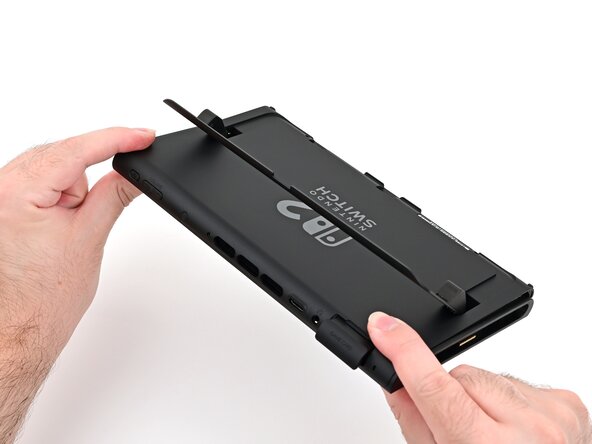
    • Klappe den Standfuß auf der Rückseite der Konsole mit den Fingern auf.

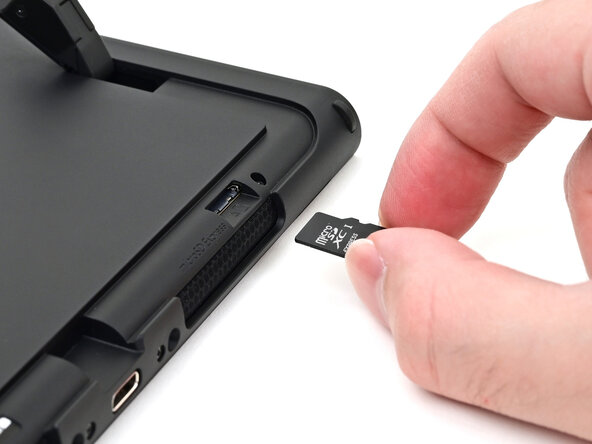
    • Wenn eine microSD Expresskarte eingesetzt ist, entferne sie vor dem nächsten Schritt.

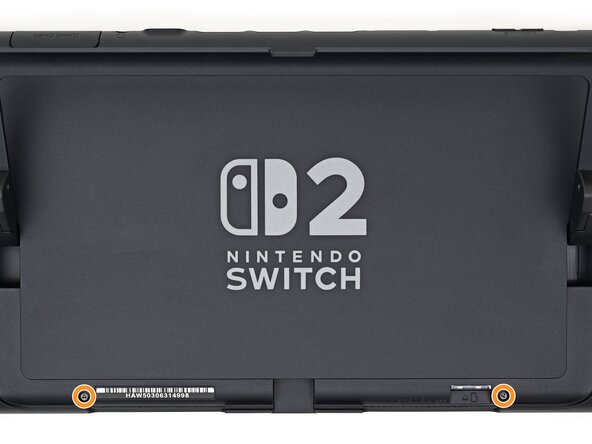
  12. Nintendo Switch 2 Display tauschen, Schrauben auf der Rückseite entfernen: Schritt 12, Bild 1 von 2 Nintendo Switch 2 Display tauschen, Schrauben auf der Rückseite entfernen: Schritt 12, Bild 2 von 2
    • Nimm einen Y00-Schraubendreher und entferne die beiden 4,4 mm langen Schrauben im Ausschnitt für den Standfuß.

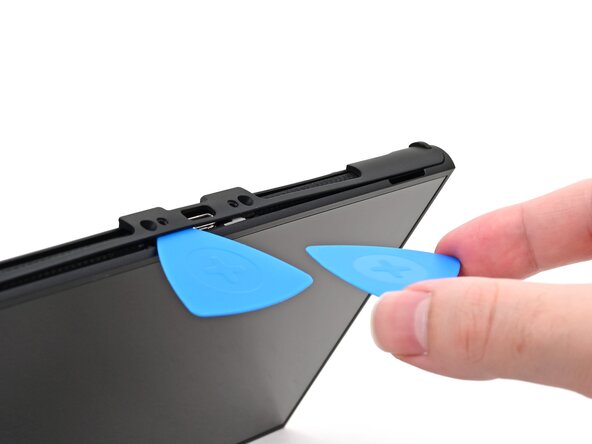
  13. Nintendo Switch 2 Display tauschen, Ein Plektrum einsetzen: Schritt 13, Bild 1 von 2 Nintendo Switch 2 Display tauschen, Ein Plektrum einsetzen: Schritt 13, Bild 2 von 2
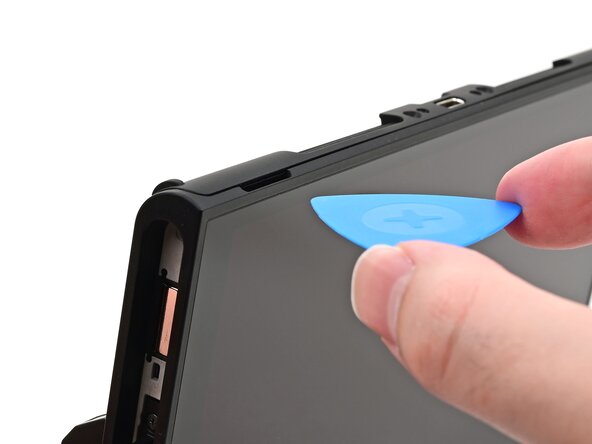
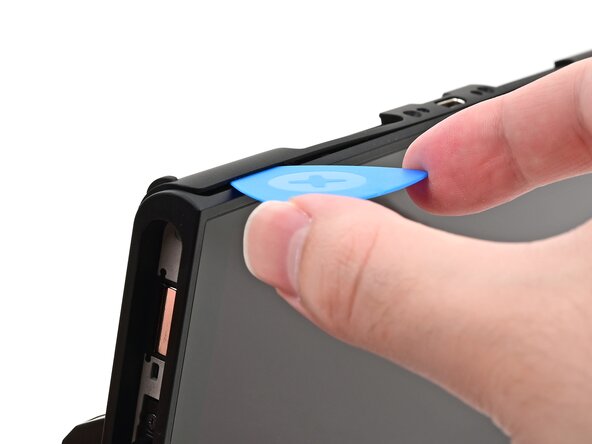
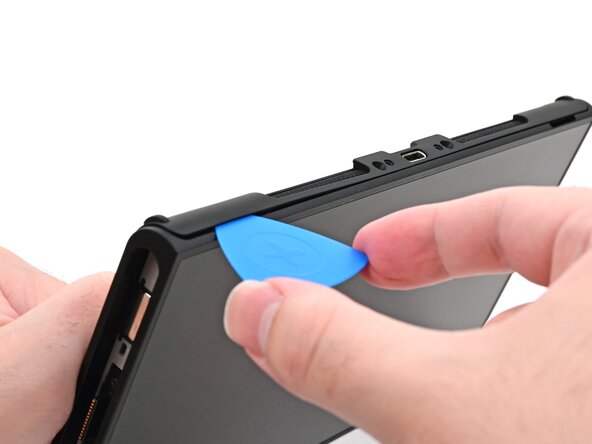
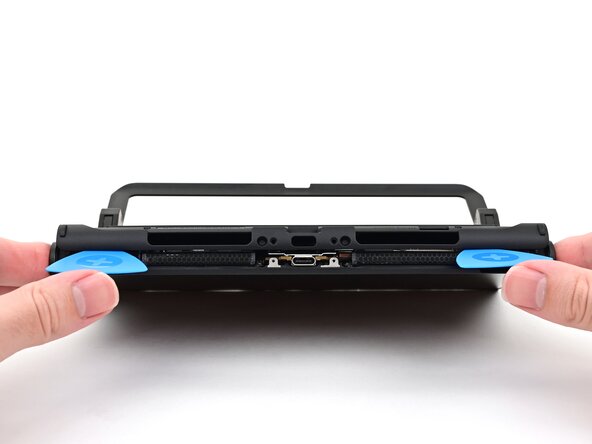
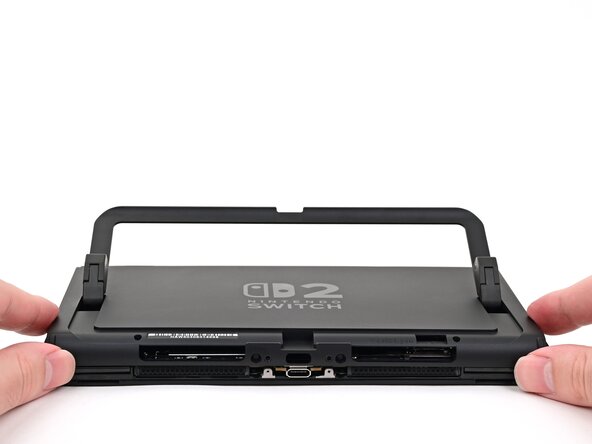
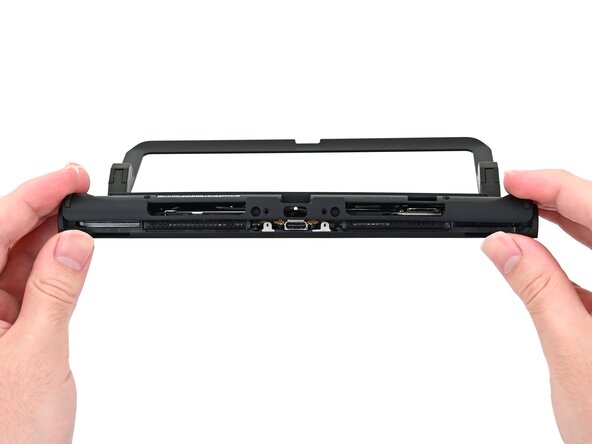
    • Setze ein Plektrum in den Spalt zwischen der Rückseite und dem Ausschnitt für den Lautsprecher an der Unterkante der Konsole ein.

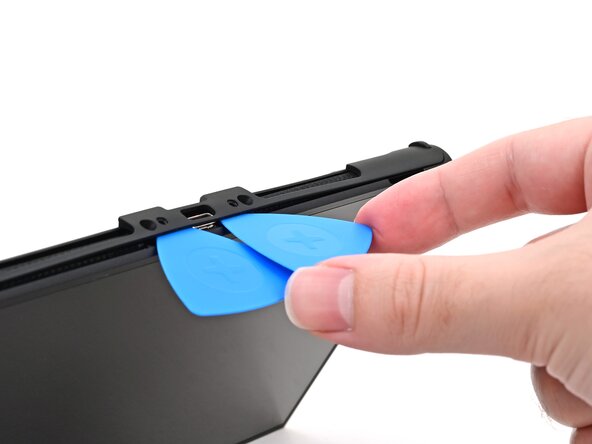
  14. Nintendo Switch 2 Display tauschen: Schritt 14, Bild 1 von 2 Nintendo Switch 2 Display tauschen: Schritt 14, Bild 2 von 2
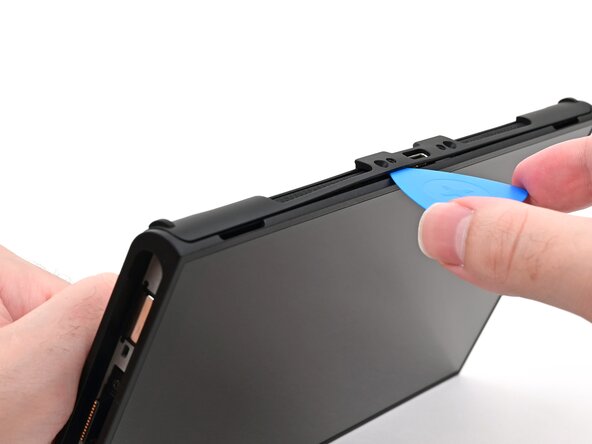
    • Schiebe das Plektrum zum USB-C-Anschluss hin, bis es sich unter dem Schraubenloch neben dem Anschluss befindet.

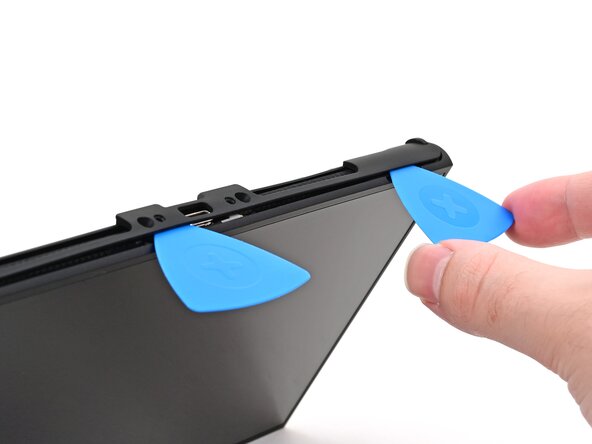
  15. Nintendo Switch 2 Display tauschen, Ein zweites Plektrum einsetzen: Schritt 15, Bild 1 von 3 Nintendo Switch 2 Display tauschen, Ein zweites Plektrum einsetzen: Schritt 15, Bild 2 von 3 Nintendo Switch 2 Display tauschen, Ein zweites Plektrum einsetzen: Schritt 15, Bild 3 von 3
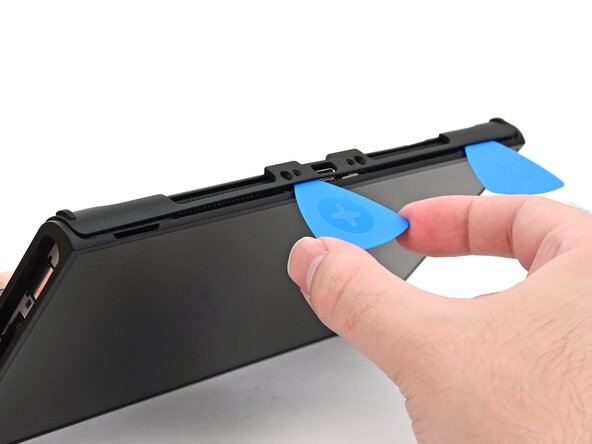
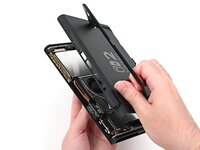
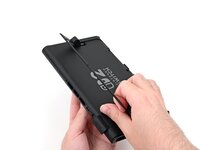
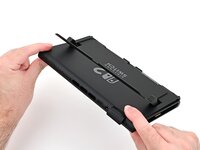
    • Setze ein zweites Plektrum unter das Schraubenlochan der anderen Seite des USB-C-Anschlusses ein und schiebe es zur Ecke der Konsole hin.

  16. Nintendo Switch 2 Display tauschen: Schritt 16, Bild 1 von 2 Nintendo Switch 2 Display tauschen: Schritt 16, Bild 2 von 2
    • Schiebe das erste Plektrum wieder zum Anfang zurück.

  17. Nintendo Switch 2 Display tauschen, Rückseite entfernen: Schritt 17, Bild 1 von 3 Nintendo Switch 2 Display tauschen, Rückseite entfernen: Schritt 17, Bild 2 von 3 Nintendo Switch 2 Display tauschen, Rückseite entfernen: Schritt 17, Bild 3 von 3
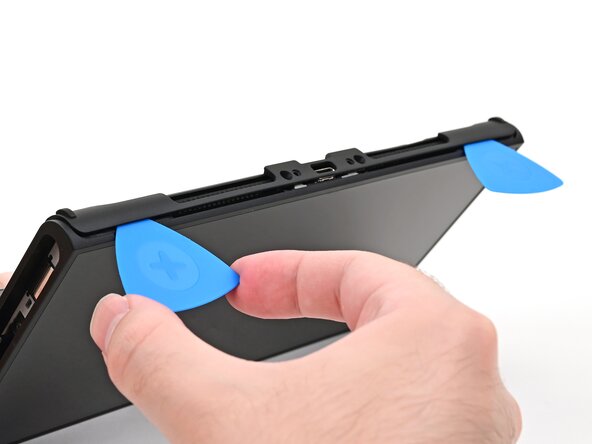
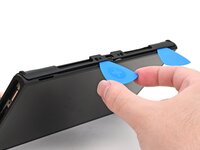
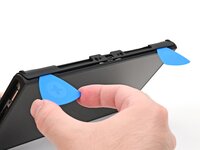
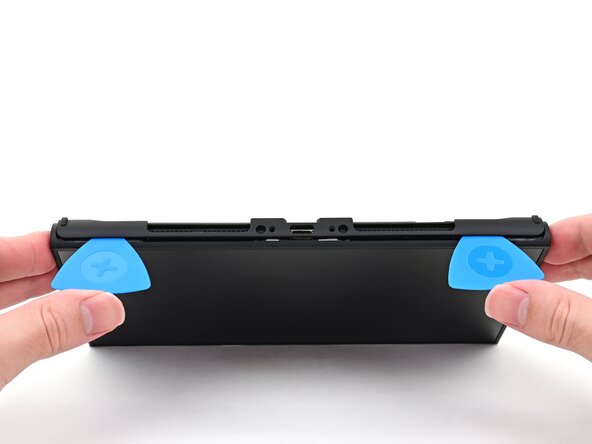
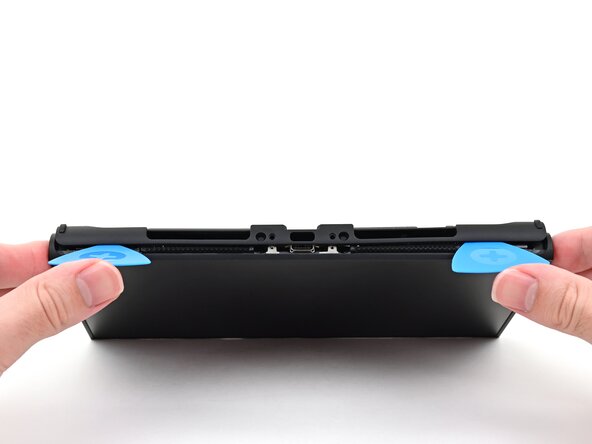
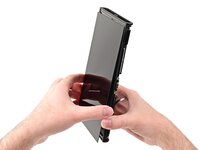
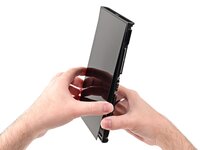
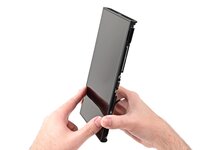
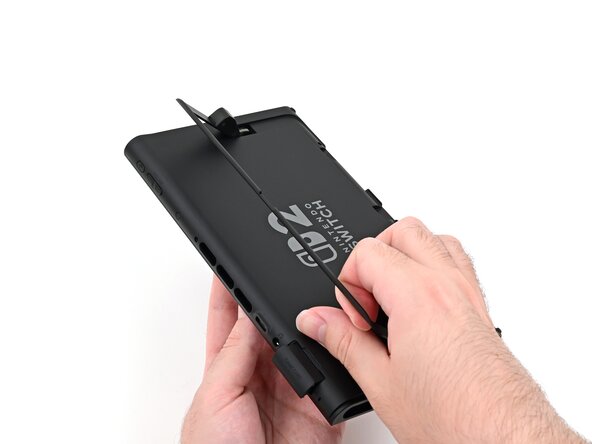
    • Achte darauf, dass die Konsole nicht hinfällt. Wenn die Rückseite aufspringt, fallen die Plektren heraus.

    • Halte die Konsole mit zwei Händen fest. Lege beide Daumen auf die Plektren.

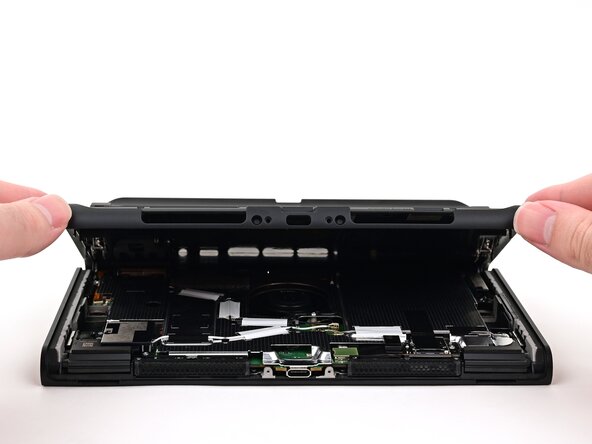
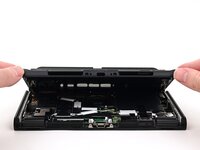
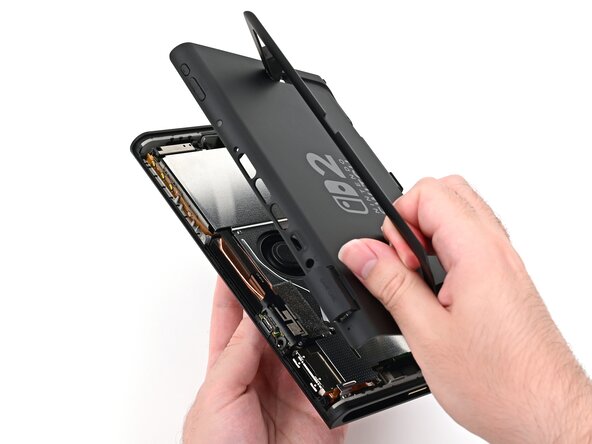
    • Drücke die Plektren nach oben, um die Rückseite so weit zu heben, bis sie über den USB-C-Anschluss hinweg abspringt.

  18. Nintendo Switch 2 Display tauschen: Schritt 18, Bild 1 von 3 Nintendo Switch 2 Display tauschen: Schritt 18, Bild 2 von 3 Nintendo Switch 2 Display tauschen: Schritt 18, Bild 3 von 3
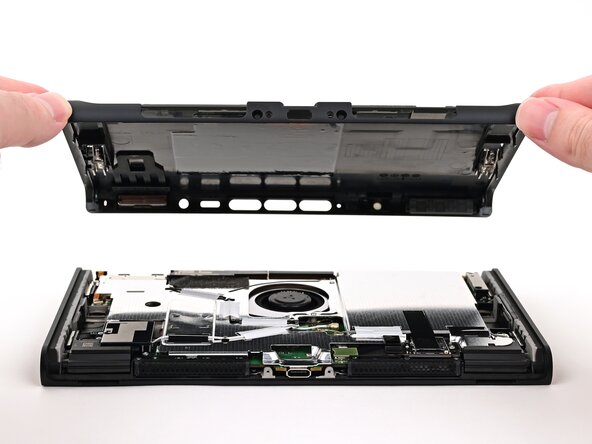
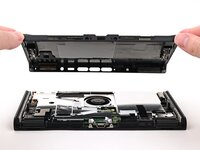
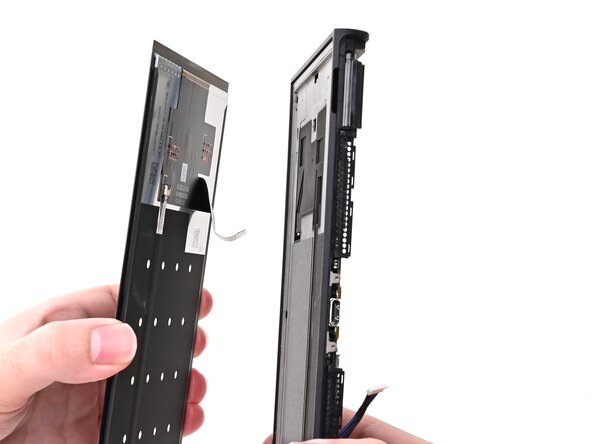
    • Hebe die Rückseite an der Unterkante hoch und entferne sie.

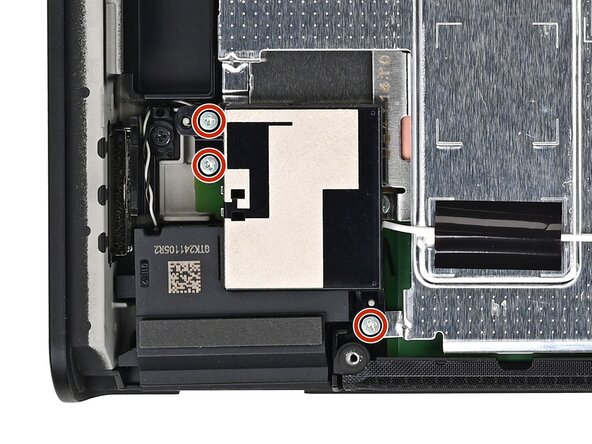
  19. Nintendo Switch 2 Display tauschen, Untere Antenne losschrauben: Schritt 19, Bild 1 von 2 Nintendo Switch 2 Display tauschen, Untere Antenne losschrauben: Schritt 19, Bild 2 von 2
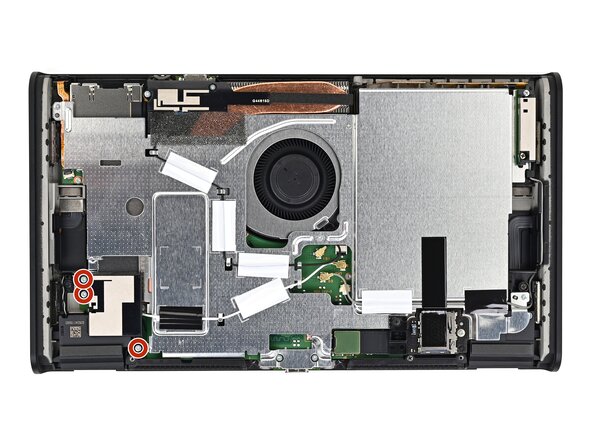
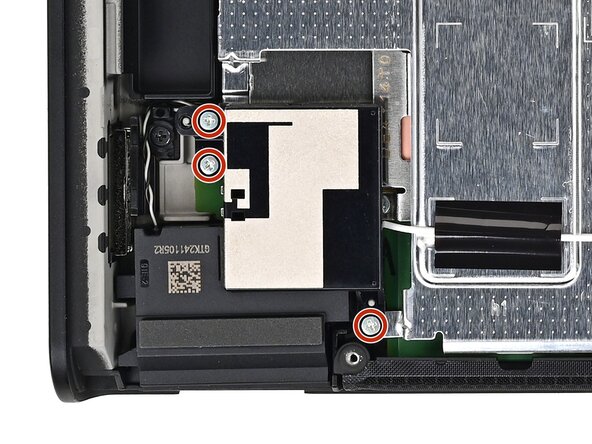
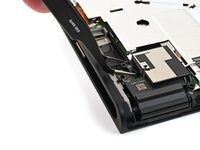
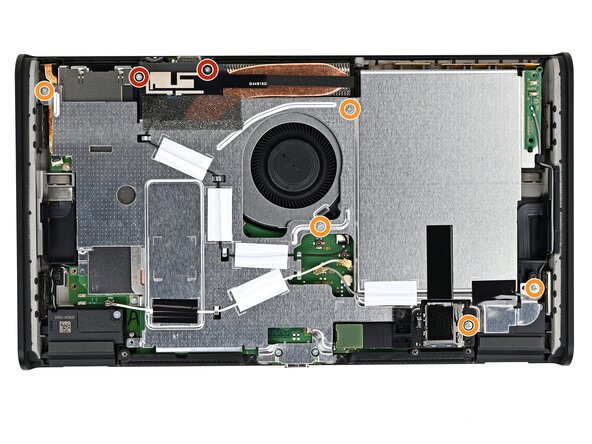
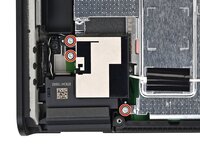
    • Nimm einen JIS00-Schraubendreher und entferne die drei 4,4 mm langen silbernen Schrauben, mit denen die untere Antenne befestigt ist.

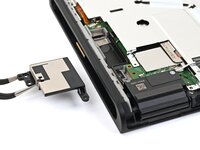
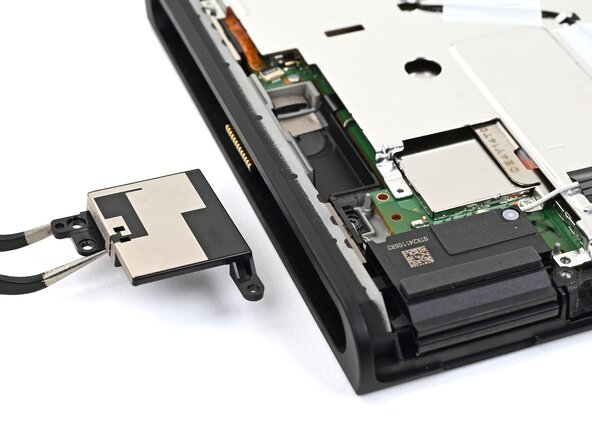
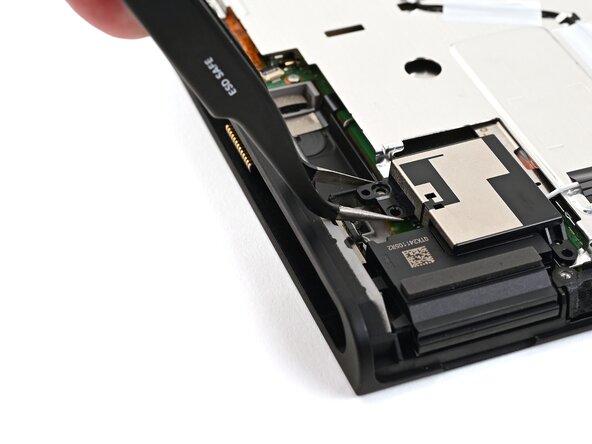
  20. Nintendo Switch 2 Display tauschen, Untere Antenne entfernen: Schritt 20, Bild 1 von 2 Nintendo Switch 2 Display tauschen, Untere Antenne entfernen: Schritt 20, Bild 2 von 2
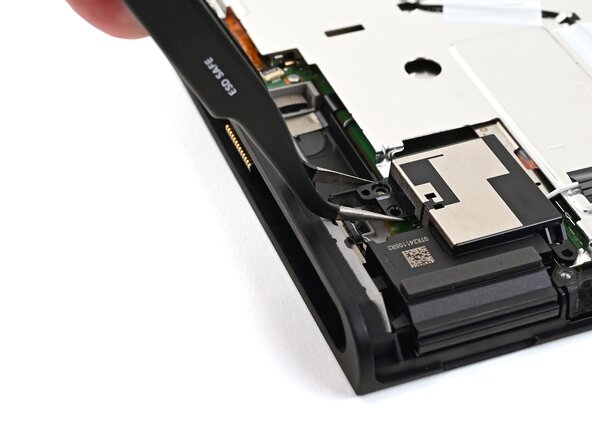
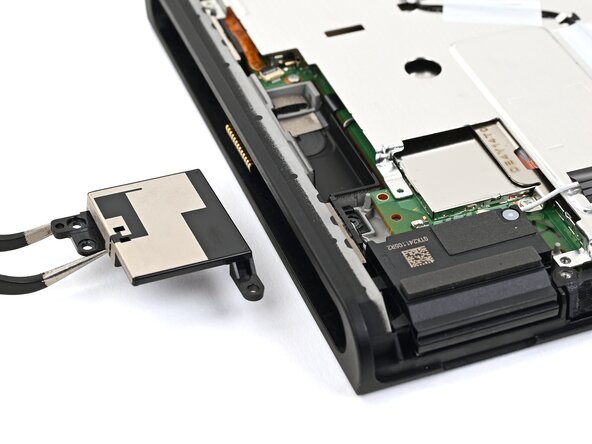
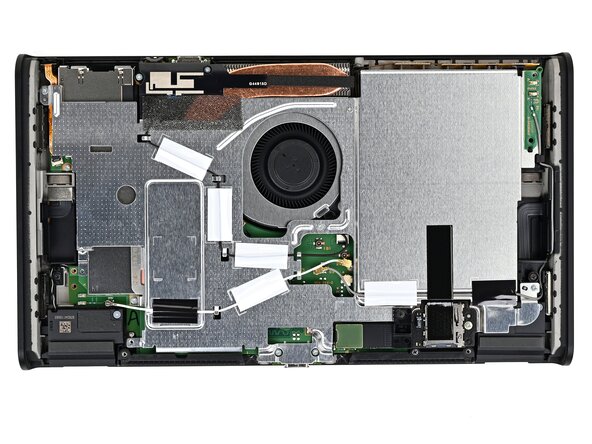
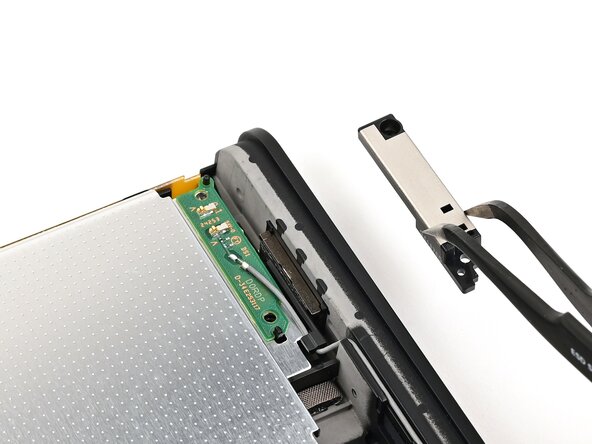
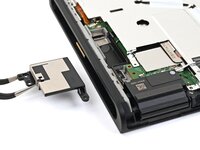
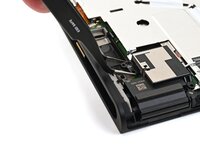
    • Entferne die untere Antenne mit einer Pinzette oder deinen Fingern.

  21. Nintendo Switch 2 Display tauschen, Obere Antenne losschrauben: Schritt 21, Bild 1 von 2 Nintendo Switch 2 Display tauschen, Obere Antenne losschrauben: Schritt 21, Bild 2 von 2
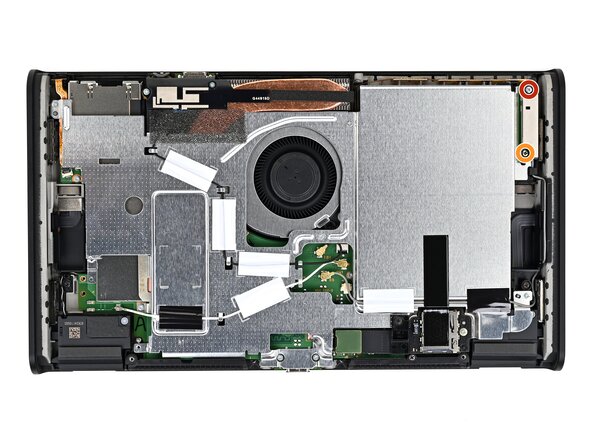
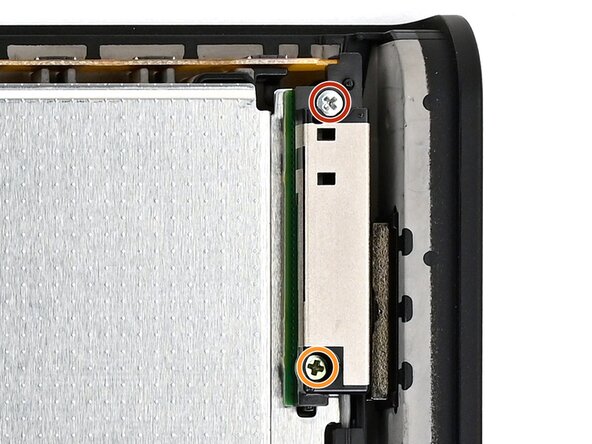
    • Nimm den JIS00-Schraubendreher und entferne die beiden Schrauben, mit denen die obere Antenne befestigt ist:

    • Eine 4,4 mm lange Schraube

    • Eine 4,6 mm lange Schraube

  22. Nintendo Switch 2 Display tauschen, Obere Antenne entfernen: Schritt 22, Bild 1 von 2 Nintendo Switch 2 Display tauschen, Obere Antenne entfernen: Schritt 22, Bild 2 von 2
    • Entferne die obere Antenne mit deinen Fingern oder einer Pinzette.

  23. Nintendo Switch 2 Display tauschen, Kabel der unteren Antenne abtrennen: Schritt 23, Bild 1 von 3 Nintendo Switch 2 Display tauschen, Kabel der unteren Antenne abtrennen: Schritt 23, Bild 2 von 3 Nintendo Switch 2 Display tauschen, Kabel der unteren Antenne abtrennen: Schritt 23, Bild 3 von 3
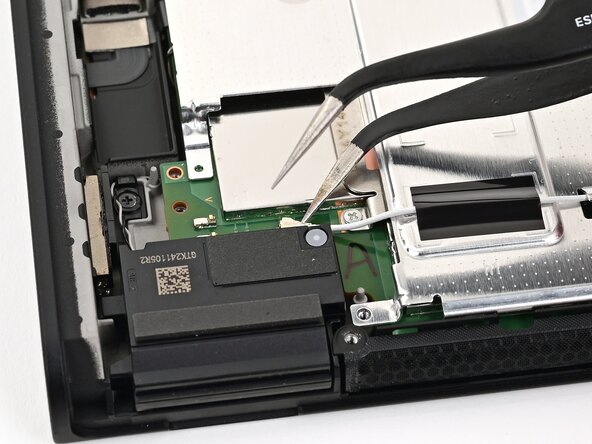
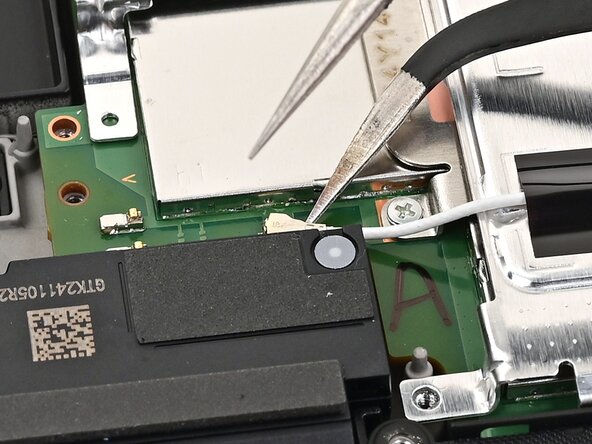
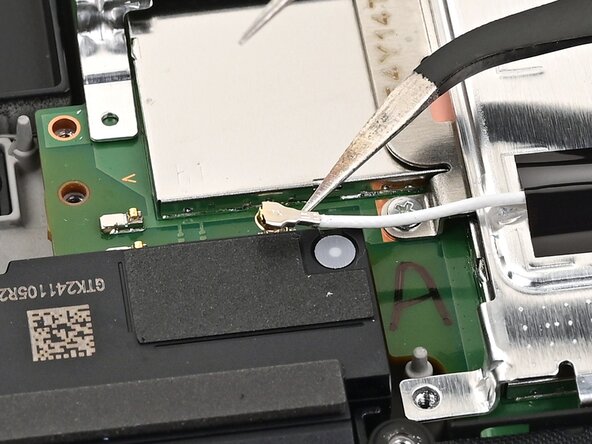
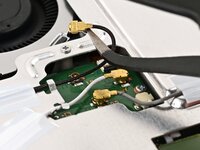
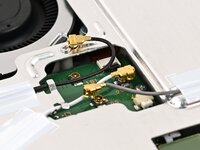
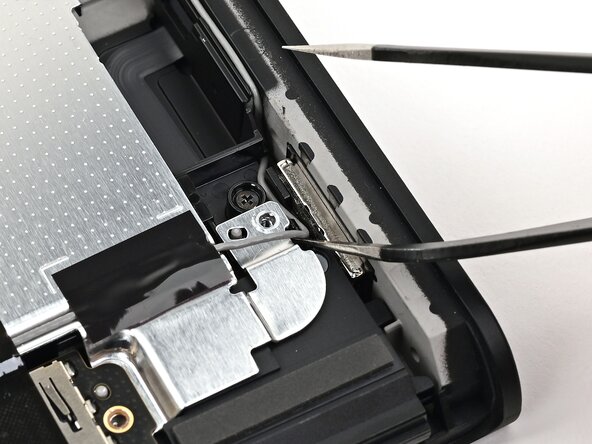
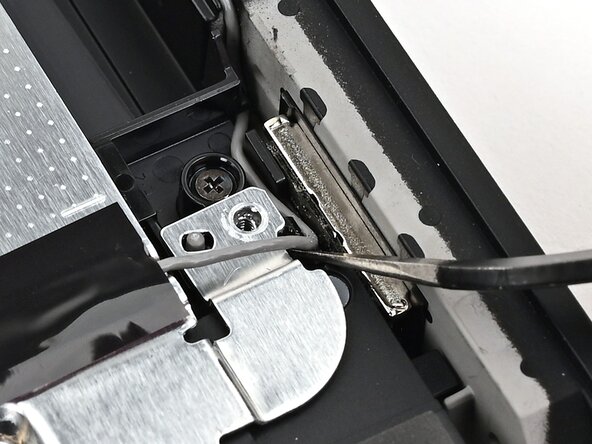
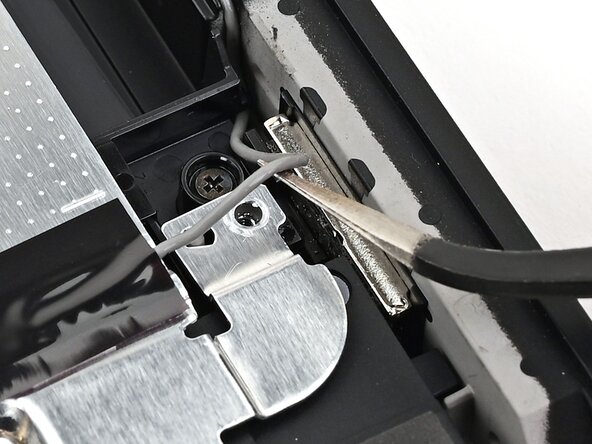
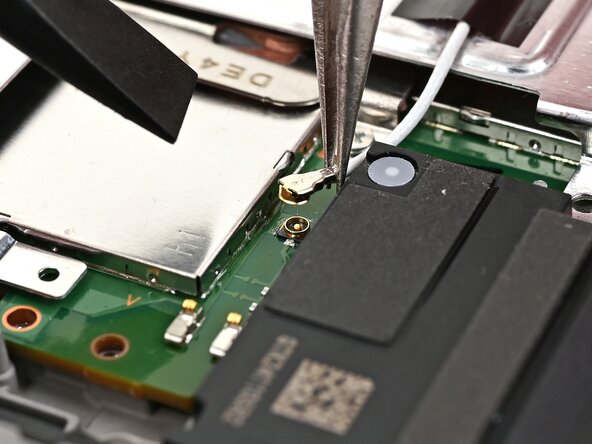
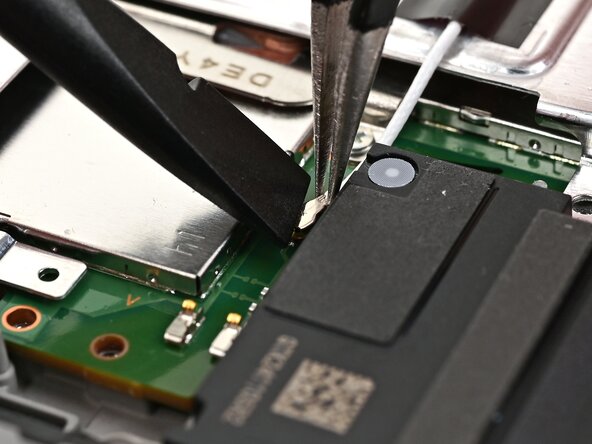
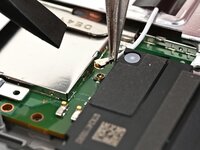
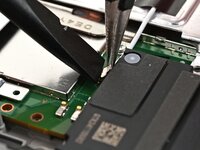
    • Setze eine der beiden Spitzen einer gewinkelten Pinzette unter das Metallende am Koaxialstecker des weißen Verbindungskabels (unterhalb der unteren Antenne), heble nach oben und trenne ihn ab.

  24. Nintendo Switch 2 Display tauschen, Restliche Antennenkabel abtrennen: Schritt 24, Bild 1 von 3 Nintendo Switch 2 Display tauschen, Restliche Antennenkabel abtrennen: Schritt 24, Bild 2 von 3 Nintendo Switch 2 Display tauschen, Restliche Antennenkabel abtrennen: Schritt 24, Bild 3 von 3
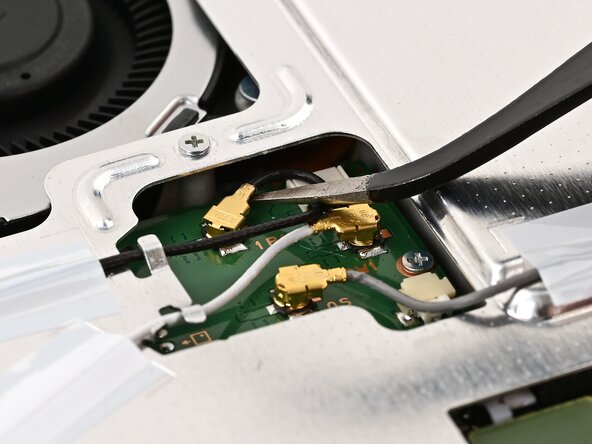
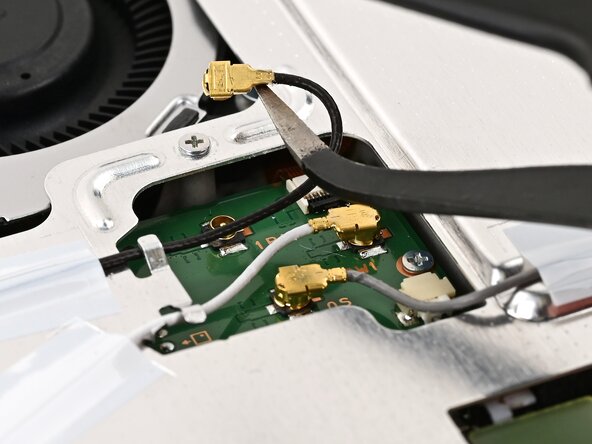
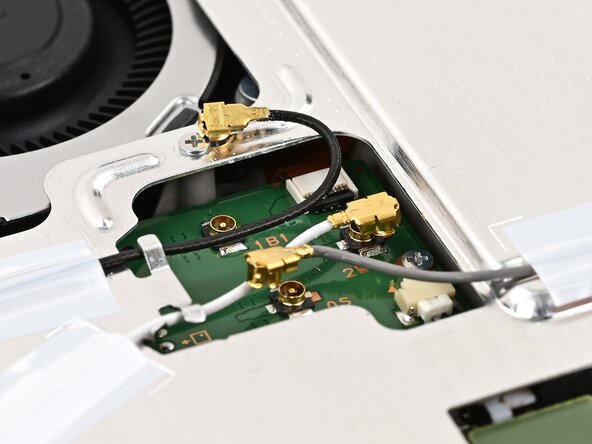
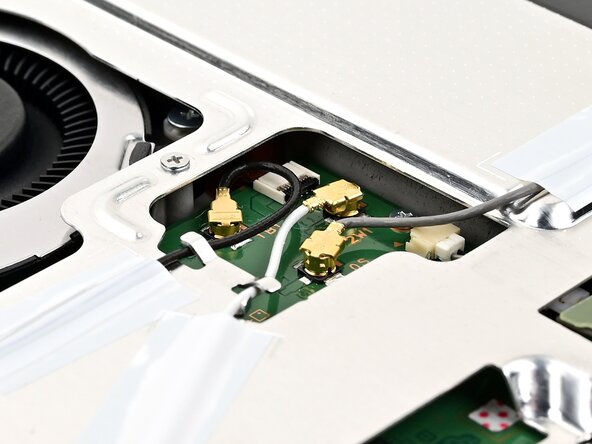
    • Trenne in gleicher Weise die anderen drei Koaxialstecker in der Mitte von der Platine ab.

  25. Nintendo Switch 2 Display tauschen, MicroSD Stecker abtrennen: Schritt 25, Bild 1 von 3 Nintendo Switch 2 Display tauschen, MicroSD Stecker abtrennen: Schritt 25, Bild 2 von 3 Nintendo Switch 2 Display tauschen, MicroSD Stecker abtrennen: Schritt 25, Bild 3 von 3
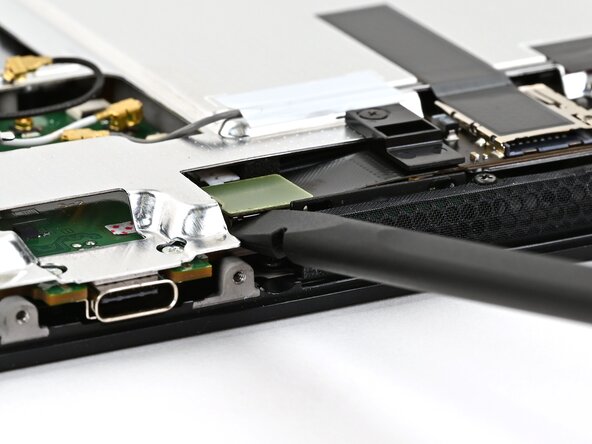
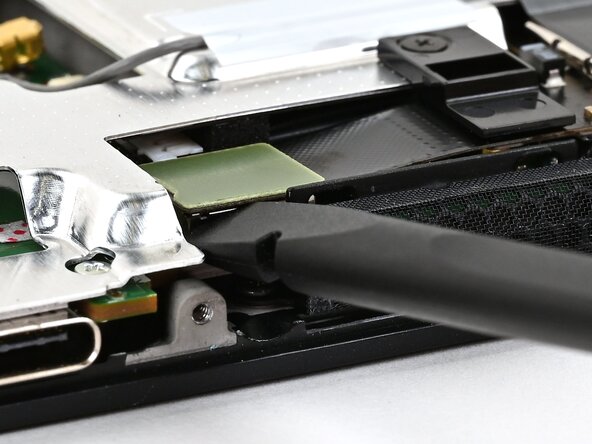
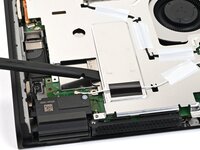
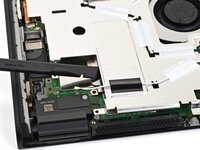
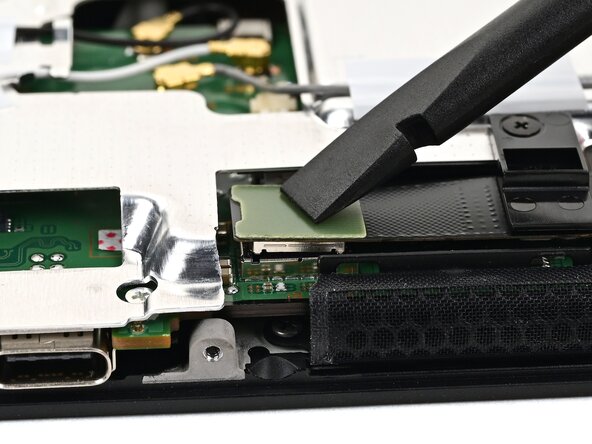
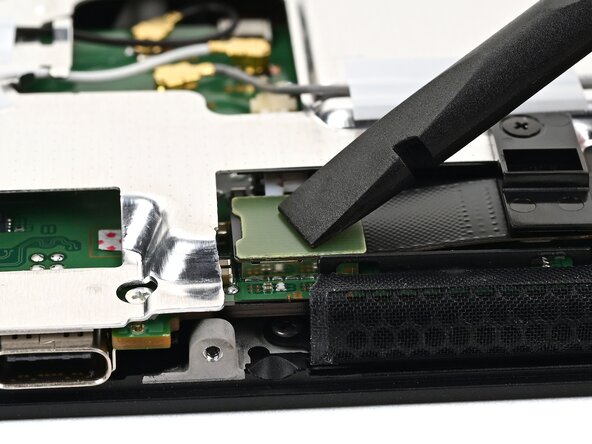
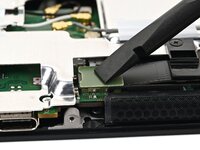
    • Heble den Druckstecker des MicroSD-Kartenlesers neben dem unteren USB‑C-Anschluss hoch und trenne ihn ab.

  26. Nintendo Switch 2 Display tauschen, Abschirmplatte losschrauben: Schritt 26, Bild 1 von 2 Nintendo Switch 2 Display tauschen, Abschirmplatte losschrauben: Schritt 26, Bild 2 von 2
    • Nimm den JIS00-Schraubendreher und entferne die sieben Schrauben, mit denen die Abschirmplatte befestigt ist:

    • Zwei 6,2 mm lange silberne Schrauben

    • Fünf 4,4 mm lange silberne Schrauben

  27. Nintendo Switch 2 Display tauschen, Abschirmplatte hochheben: Schritt 27, Bild 1 von 3 Nintendo Switch 2 Display tauschen, Abschirmplatte hochheben: Schritt 27, Bild 2 von 3 Nintendo Switch 2 Display tauschen, Abschirmplatte hochheben: Schritt 27, Bild 3 von 3
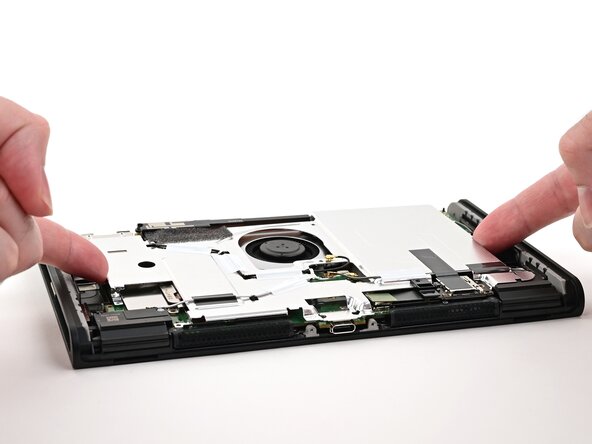
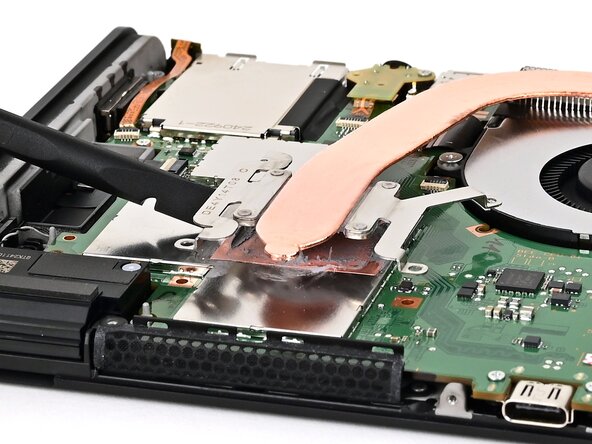
    • Setze einen Spudger mit dem flachen Ende zwischen die Abschirmplatte und dem Kühlkörper des Prozessors neben der quadratischen (⛶) Markierung auf der Abschirmplatte ein.

    • Verdrehe den Spudger, bis sich die Abschirmplatte hebt und der Wärmeleitkitt löst, der daran festklebt. Hebe die Abschirmplatte weiter hoch, bis du keinen Widerstand mehr spürst.

  28. Nintendo Switch 2 Display tauschen: Schritt 28, Bild 1 von 3 Nintendo Switch 2 Display tauschen: Schritt 28, Bild 2 von 3 Nintendo Switch 2 Display tauschen: Schritt 28, Bild 3 von 3
    • Hebe die Abschirmplatte an der linken Kante hoch und kontrolliere, ob sie komplett vom Wärmeleitkitt abgelöst ist.

    • Setze die Abschirmplatte behutsam zurück.

  29. Nintendo Switch 2 Display tauschen, Das graue Antennenkabel ausfädeln: Schritt 29, Bild 1 von 3 Nintendo Switch 2 Display tauschen, Das graue Antennenkabel ausfädeln: Schritt 29, Bild 2 von 3 Nintendo Switch 2 Display tauschen, Das graue Antennenkabel ausfädeln: Schritt 29, Bild 3 von 3
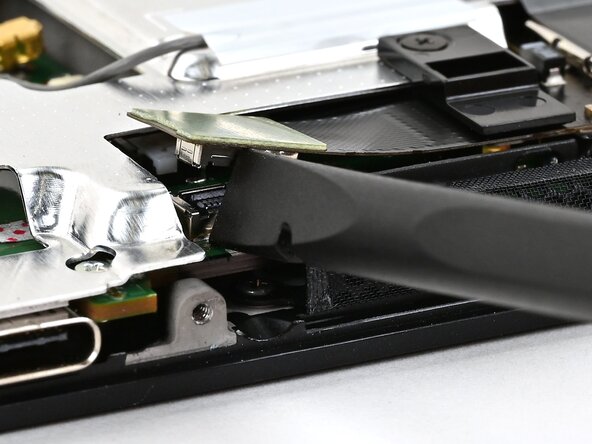
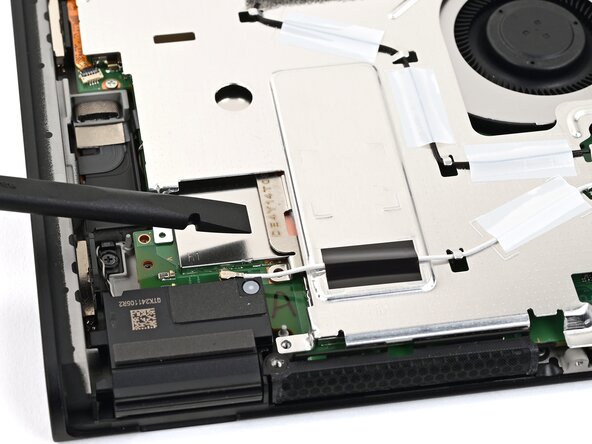
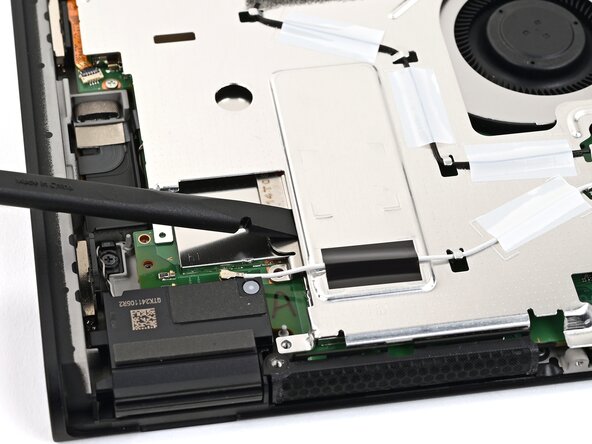
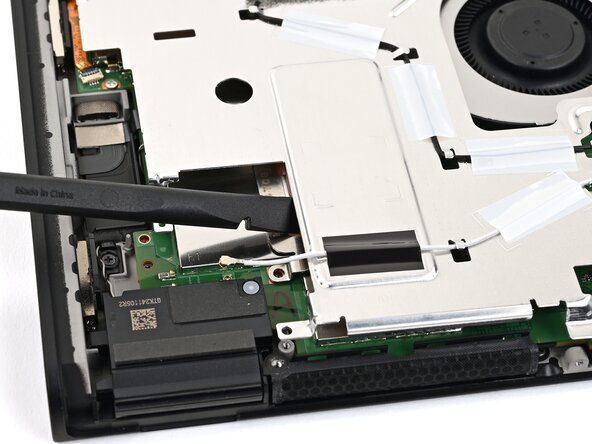
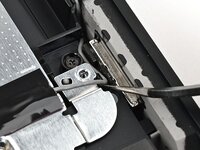
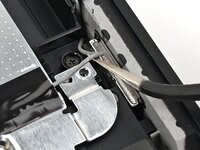
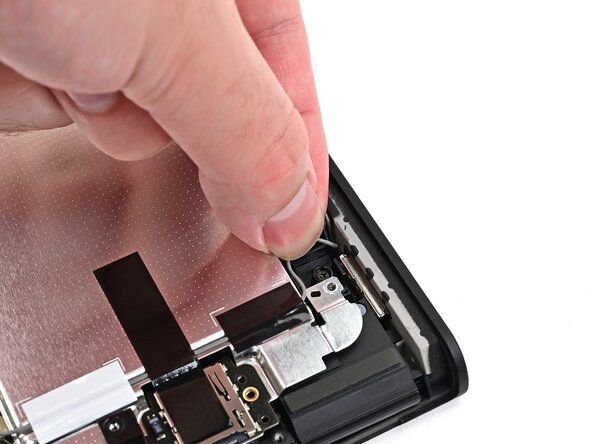
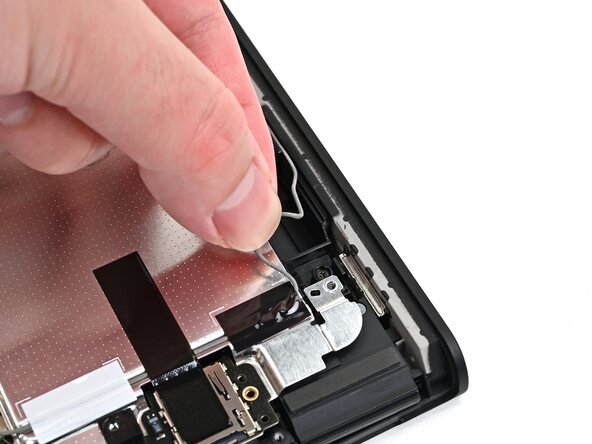
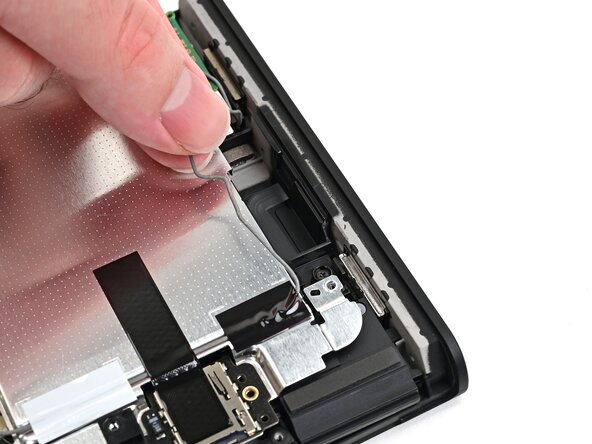
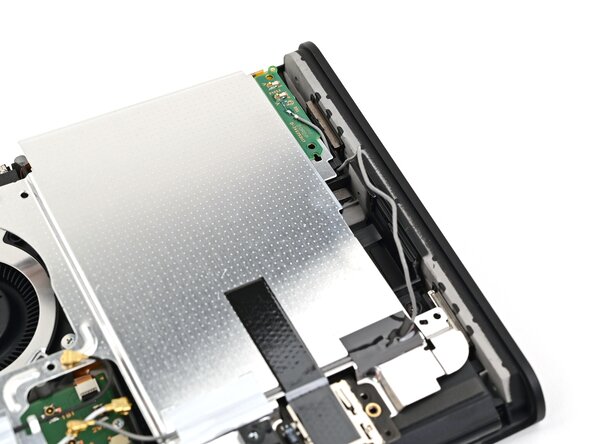
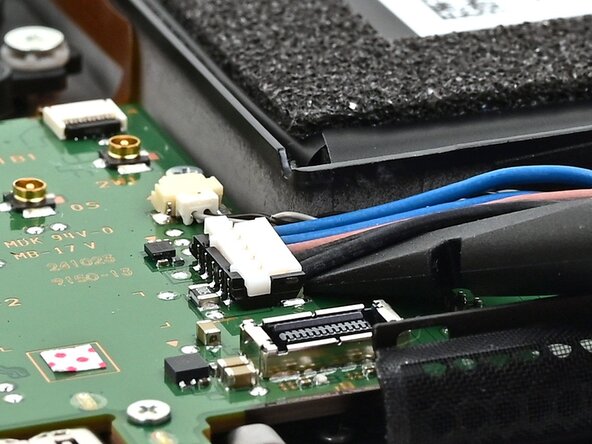
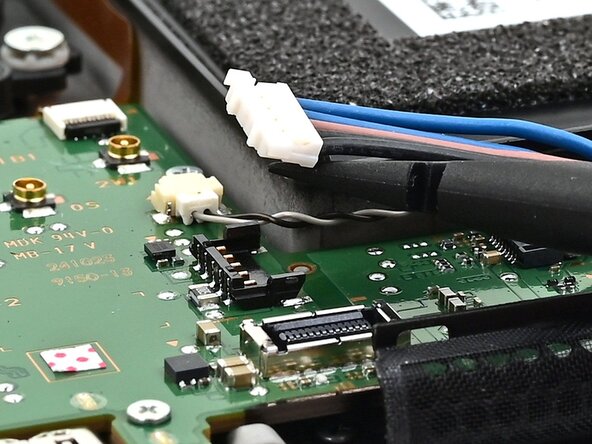
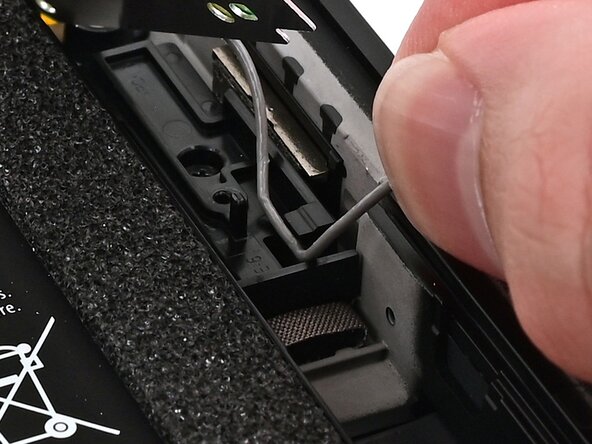
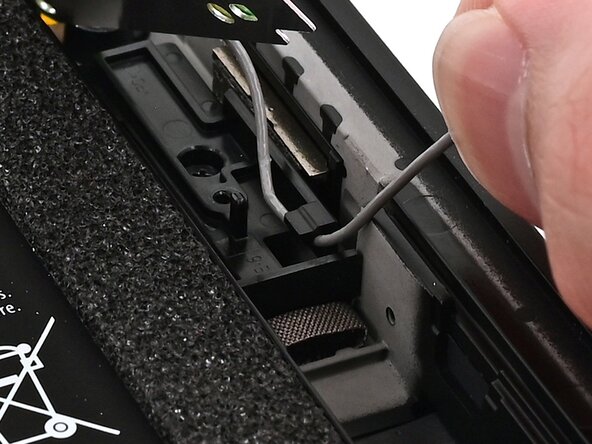
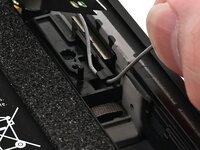
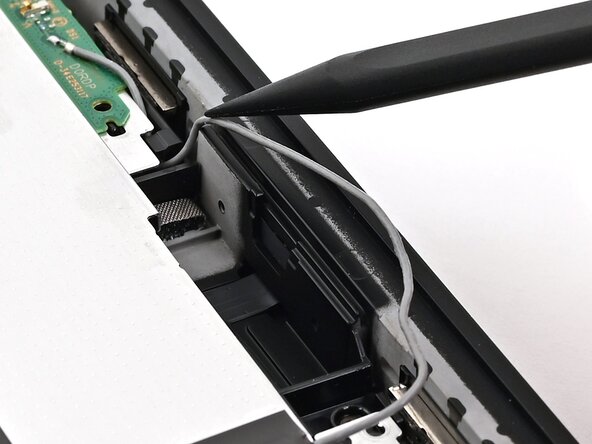
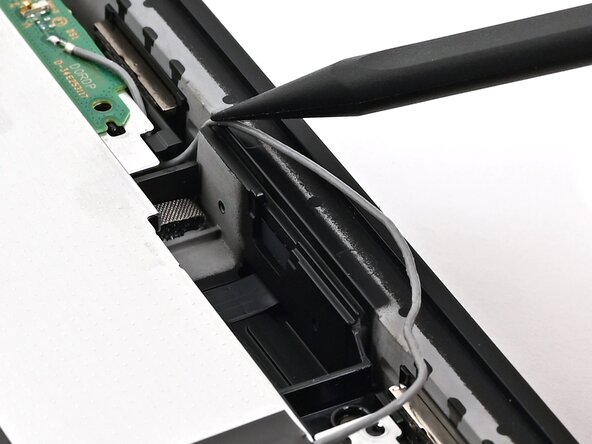
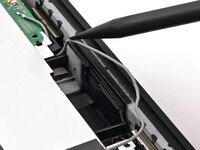
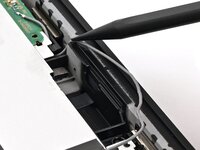
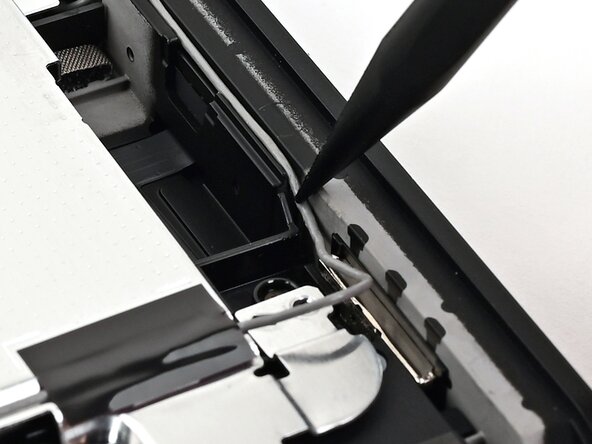
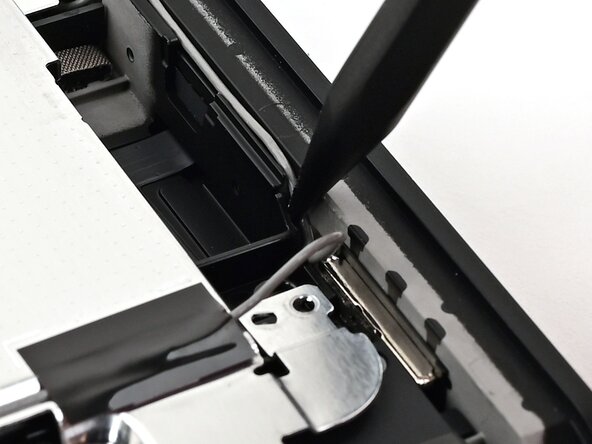
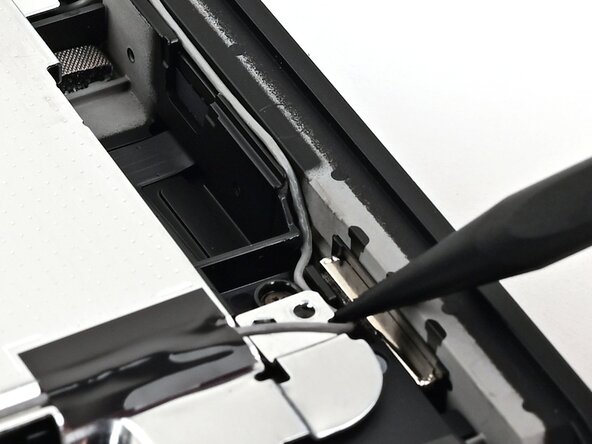
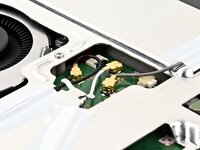
    • Setze eine der beiden Spitzen einer gewinkelten Pinzette an der unteren rechten Ecke der Konsole unter das graue Antennenkabel.

    • Hebe das Kabel aus seinem schwarzen Clip heraus, mit dem es am Rahmen befestigt ist.

  30. Nintendo Switch 2 Display tauschen: Schritt 30, Bild 1 von 3 Nintendo Switch 2 Display tauschen: Schritt 30, Bild 2 von 3 Nintendo Switch 2 Display tauschen: Schritt 30, Bild 3 von 3
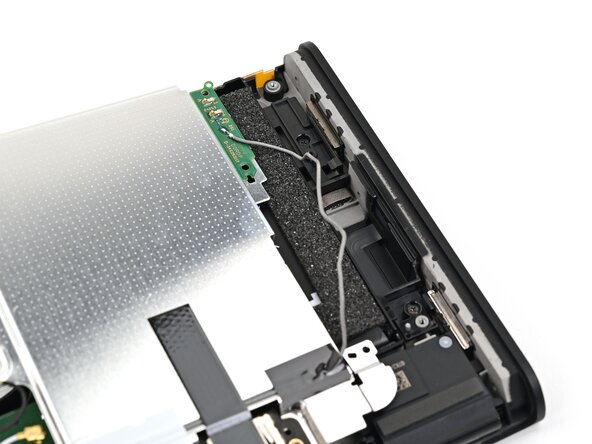
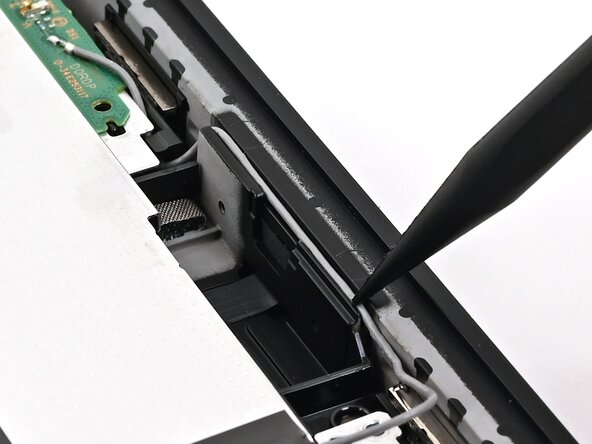
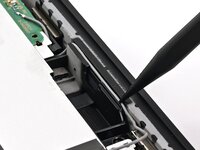
    • Hole das graue Antennenkabel aus seinem Kanal entlang der rechten Kante der Konsole heraus.

  31. Nintendo Switch 2 Display tauschen: Schritt 31, Bild 1 von 2 Nintendo Switch 2 Display tauschen: Schritt 31, Bild 2 von 2
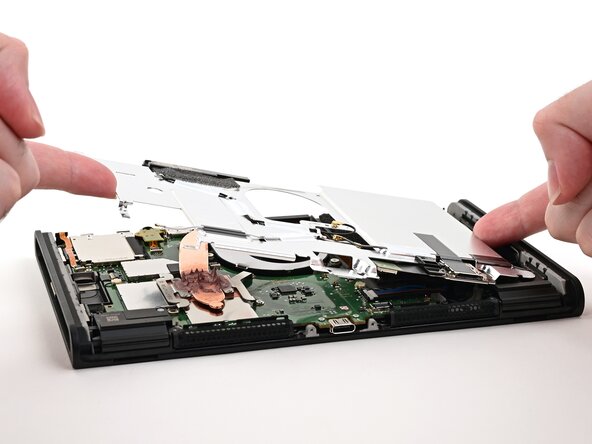
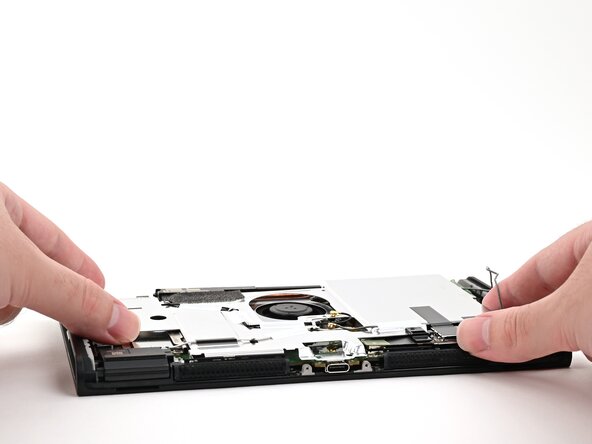
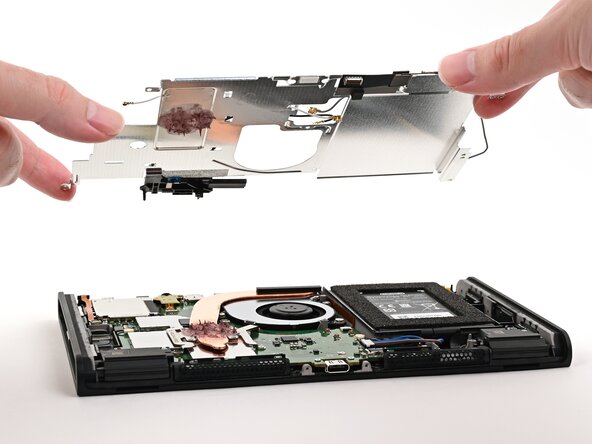
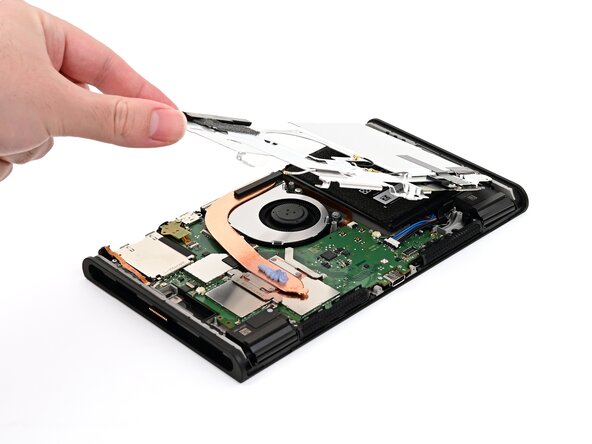
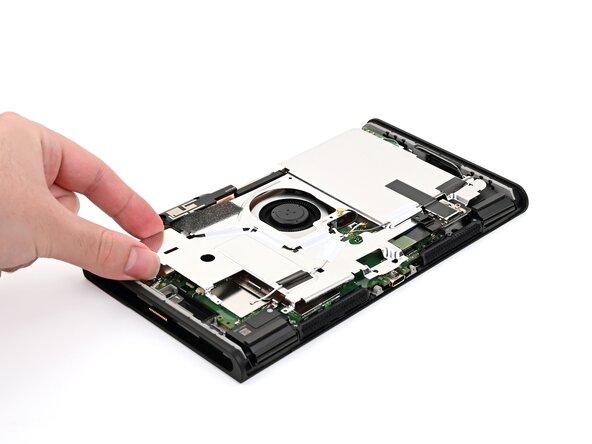
    • Hebe die Abschirmplatte von der rechten Kante der Konsole hoch und schiebe sie von der rechten Seite weg, bis das graue Antennenkabel komplett frei ist.

  32. Nintendo Switch 2 Display tauschen, Abschirmplatte entfernen: Schritt 32, Bild 1 von 2 Nintendo Switch 2 Display tauschen, Abschirmplatte entfernen: Schritt 32, Bild 2 von 2
    • Greife die Abschirmplatte und entferne sie.

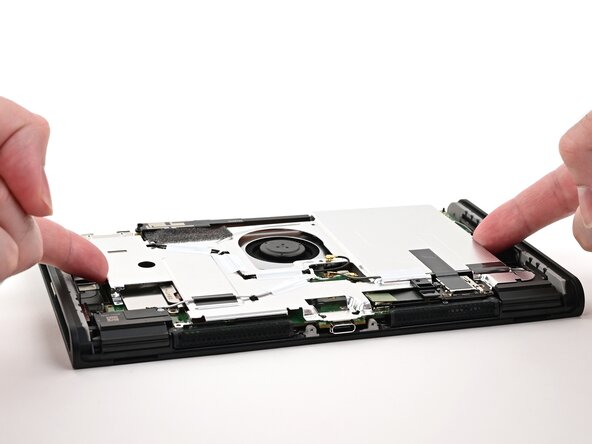
  33. Nintendo Switch 2 Display tauschen, Akku abtrennen: Schritt 33, Bild 1 von 2 Nintendo Switch 2 Display tauschen, Akku abtrennen: Schritt 33, Bild 2 von 2
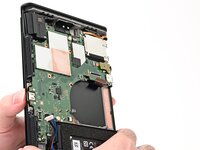
    • Setze einen Spudger mit dem flachen Ende unter den abgeflachten Akkustecker neben dem Akku. Heble nach oben und trenne ihn ab.

  34. Nintendo Switch 2 Display tauschen, Wärmeleitröhre reinigen: Schritt 34, Bild 1 von 3 Nintendo Switch 2 Display tauschen, Wärmeleitröhre reinigen: Schritt 34, Bild 2 von 3 Nintendo Switch 2 Display tauschen, Wärmeleitröhre reinigen: Schritt 34, Bild 3 von 3
    In diesem Schritt verwendetes Werkzeug:
    Arctic Silver ArctiClean
    $9.99
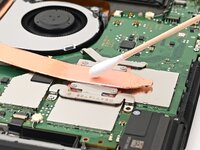
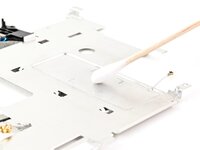
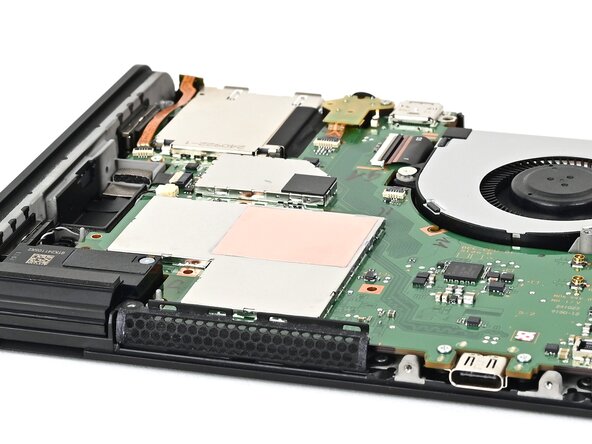
    • Wenn du keinen neuen Wärmeleitkitt hast, verteile den vorhandenen Wärmeleitkitt so dick wie möglich auf der Wärmeleitröhre um besten Kontakt zu gewährleisten. Wiederhole das Ganze für die Abschirmplatte und gehe gleich zum nächsten Schritt über.

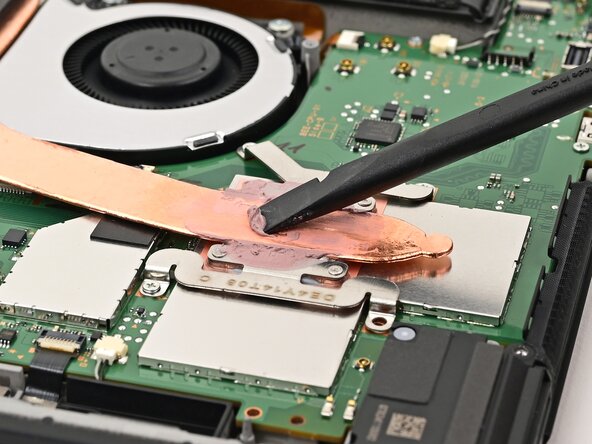
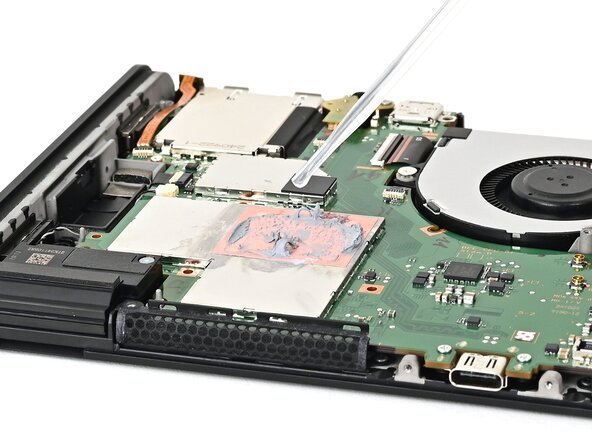
    • Schabe den alten Wärmeleitkitt mit dem flachen Ende des Spudgers von der Oberseite der kupfernen Wärmeleitröhre ab.

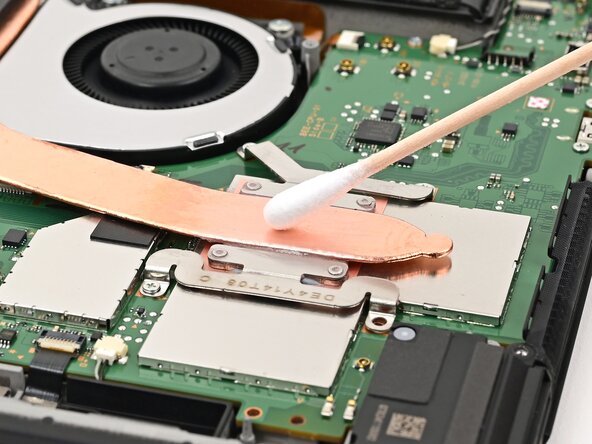
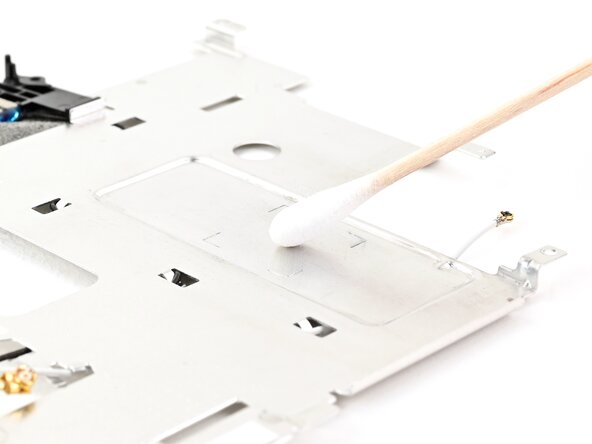
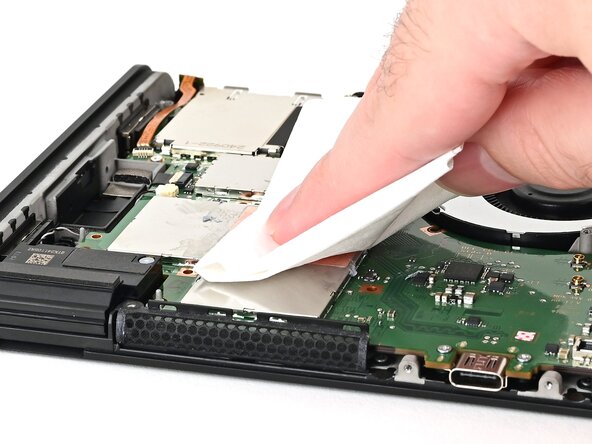
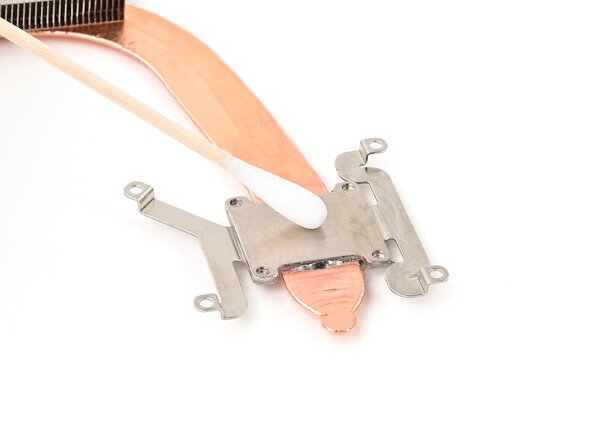
    • Gib etwas hochkonzentrierten Isopropylalkohol (mindestens 90%ig) oder spezielles Reinigungsmittel auf ein Wattestäbchen oder ein fusselfreies Tuch und wische damit alle Reste von Wärmeleitkitt von der Wärmeleitröhre und der Abschirmplatte weg.

    • Verwende kein Papiertuch oder einen Lappen, die Abschirmplatte könnte zerkratzt werden.

  35. Nintendo Switch 2 Display tauschen, Kühlkörper losschrauben: Schritt 35, Bild 1 von 2 Nintendo Switch 2 Display tauschen, Kühlkörper losschrauben: Schritt 35, Bild 2 von 2
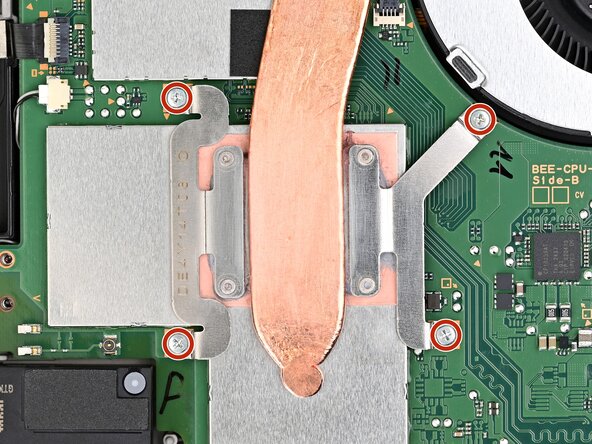
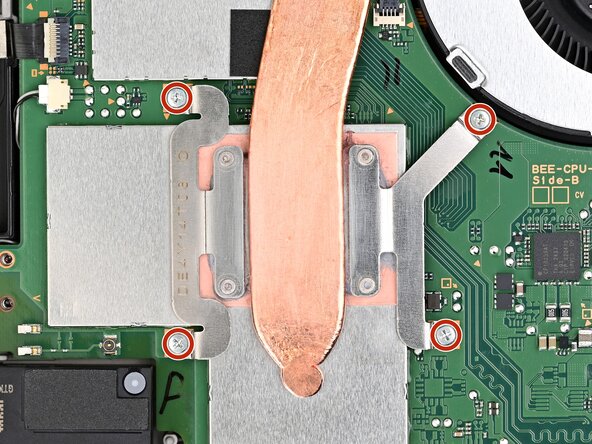
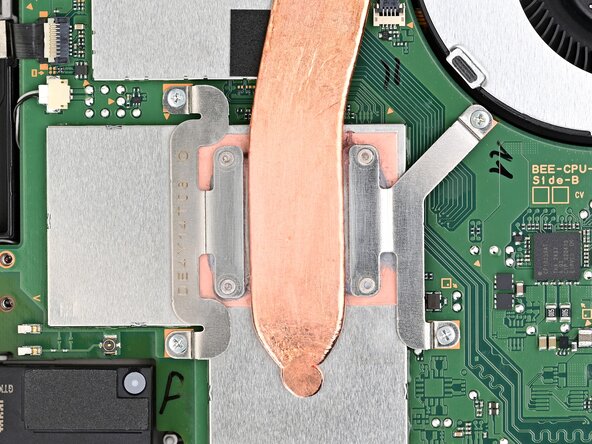
    • Nimm den JIS00-Schraubendreher und entferne die vier 3,4 mm langen silbernen Schrauben, mit denen der Kühlkörper befestigt ist.

  36. Nintendo Switch 2 Display tauschen, Kühlkörper freilegen: Schritt 36, Bild 1 von 3 Nintendo Switch 2 Display tauschen, Kühlkörper freilegen: Schritt 36, Bild 2 von 3 Nintendo Switch 2 Display tauschen, Kühlkörper freilegen: Schritt 36, Bild 3 von 3
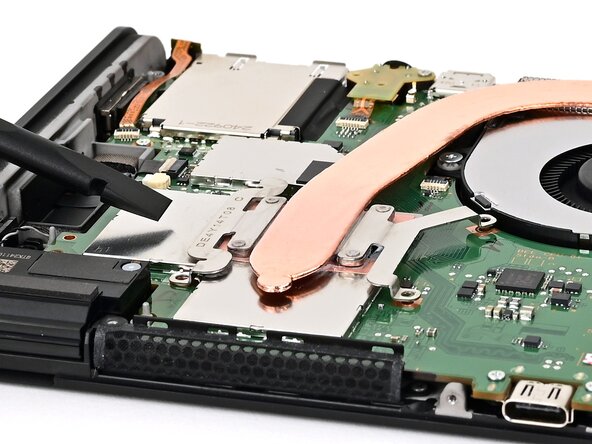
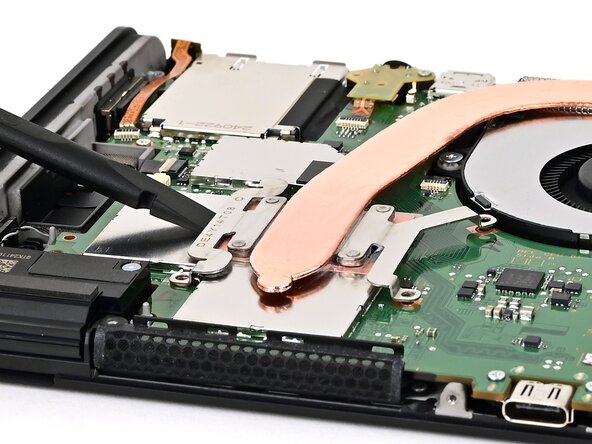
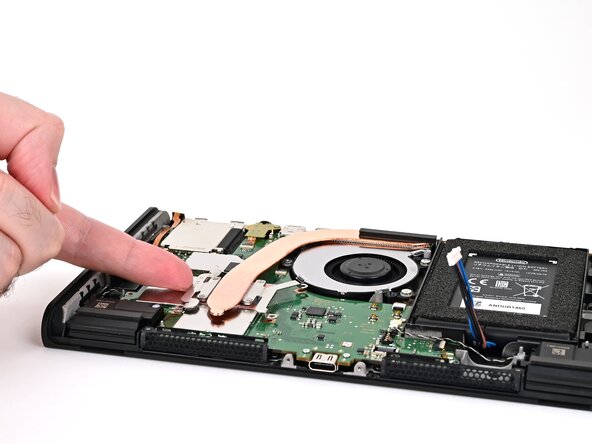
    • Setze einen Spudger mit dem flachen Ende zwischen den Kühlkörper und dem Wärmeverteiler des Prozessors.

    • Verdrehe den Spudger, um den Kühlkörper hochzuheben und von der Wärmeleitpaste zu lösen.

  37. Nintendo Switch 2 Display tauschen, Kühlkörper entfernen: Schritt 37, Bild 1 von 3 Nintendo Switch 2 Display tauschen, Kühlkörper entfernen: Schritt 37, Bild 2 von 3 Nintendo Switch 2 Display tauschen, Kühlkörper entfernen: Schritt 37, Bild 3 von 3
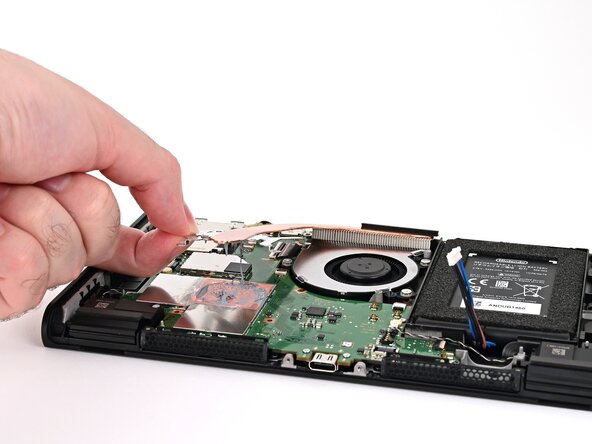
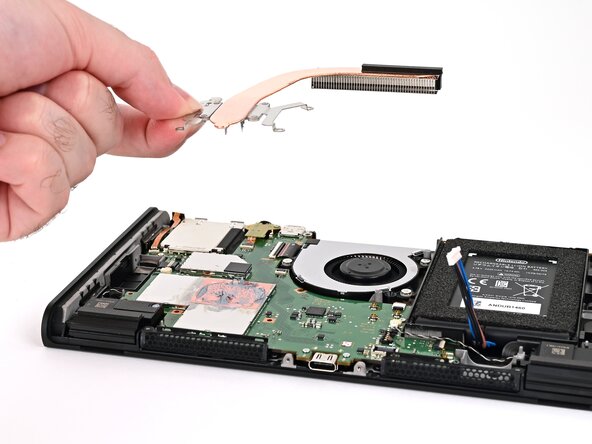
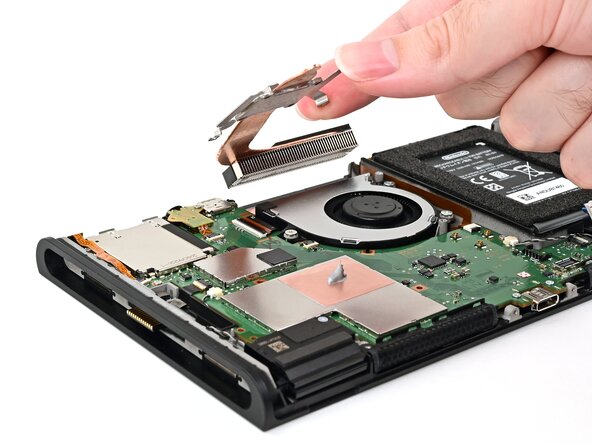
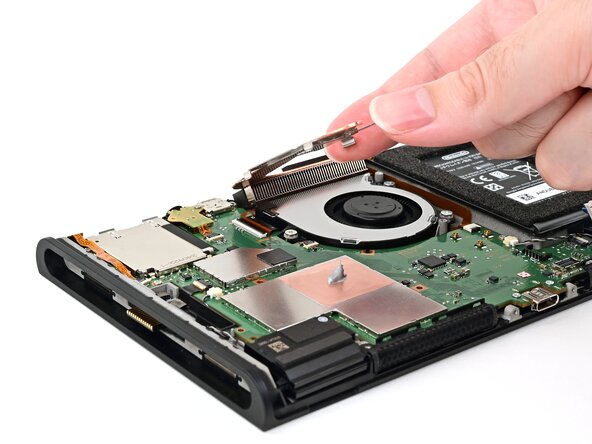
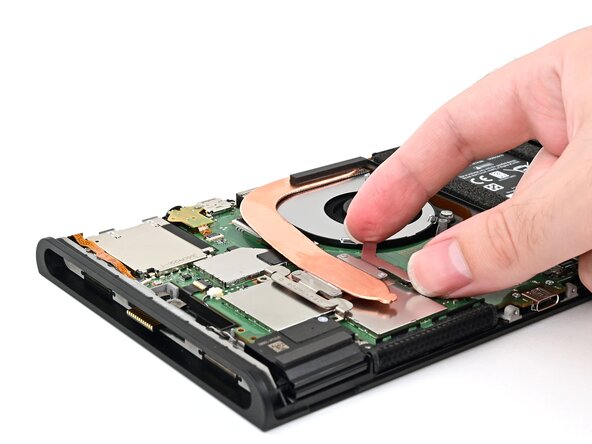
    • Hebe den Kühlkörper langsam hoch. Die dünne Kühlröhre aus Kupfer darf nicht verbogen werden.

    • Hebe den Kühlkörper langsam von der Front ab, bis die Kühlrippen aus Aluminium sich aus ihrer Klebeverbindung lösen.

    • Entferne den Kühlkörper.

  38. Nintendo Switch 2 Display tauschen, Wärmeleitpaste entfernen: Schritt 38, Bild 1 von 3 Nintendo Switch 2 Display tauschen, Wärmeleitpaste entfernen: Schritt 38, Bild 2 von 3 Nintendo Switch 2 Display tauschen, Wärmeleitpaste entfernen: Schritt 38, Bild 3 von 3
    In diesem Schritt verwendetes Werkzeug:
    Arctic Silver ArctiClean
    $9.99
    • Weiche die Wärmeleitpaste auf dem Wärmeverteiler des Prozessors mit hochkonzentriertem Isopropylalkohol (mindestens 90%ig) oder Entfernr für Wärmeleitpaste eine Minute lang ein.

    • Wische die Wärmeleitpaste mit einem fusselfreien Tuch oder einem Baumwolle-Stäbchen weg.

    • Wiederhole das Ganze, bis der Wärmeverteiler ganz sauber ist.

  39. Nintendo Switch 2 Display tauschen: Schritt 39, Bild 1 von 2 Nintendo Switch 2 Display tauschen: Schritt 39, Bild 2 von 2
    • Wenn du den Kühlkörper austauschen möchtest, überspringe diesen Schritt.

    • Beseitige auf gleiche Weise die Wärmeleitpaste von der Unterseite des Kühlkörpers.

  40. Nintendo Switch 2 Display tauschen, Lüfter abtrennen: Schritt 40, Bild 1 von 2 Nintendo Switch 2 Display tauschen, Lüfter abtrennen: Schritt 40, Bild 2 von 2
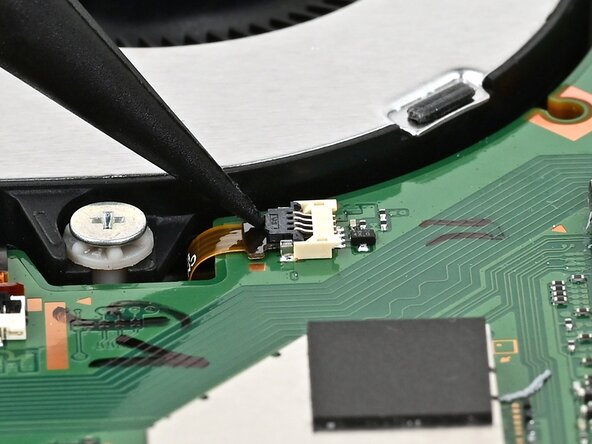
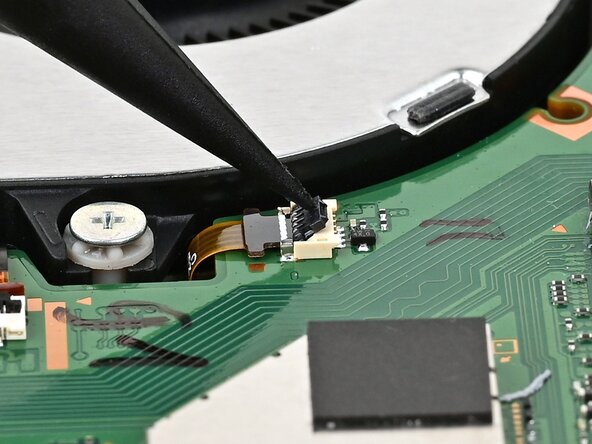
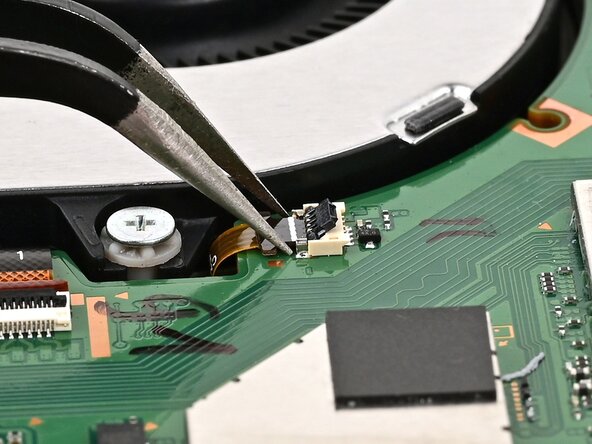
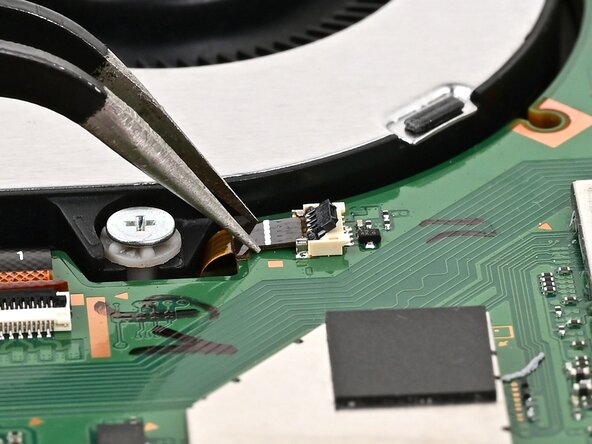
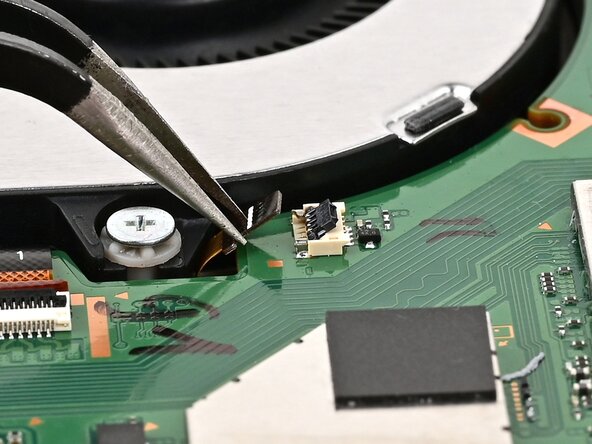
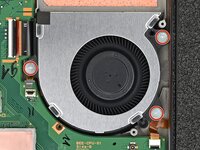
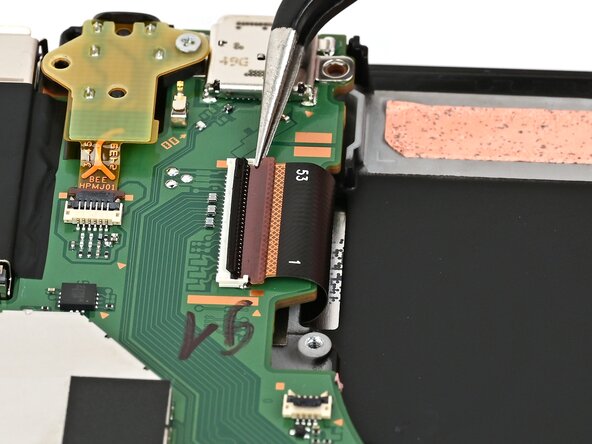
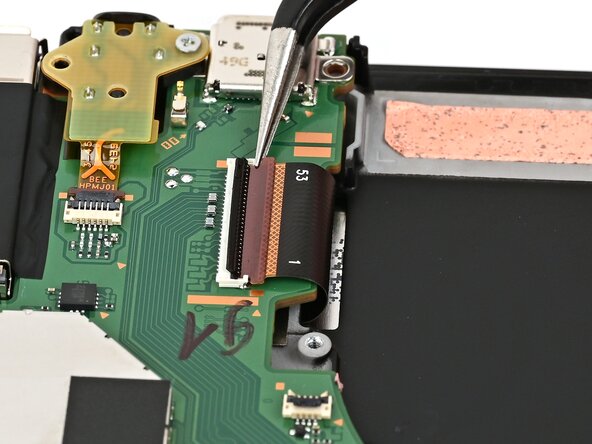
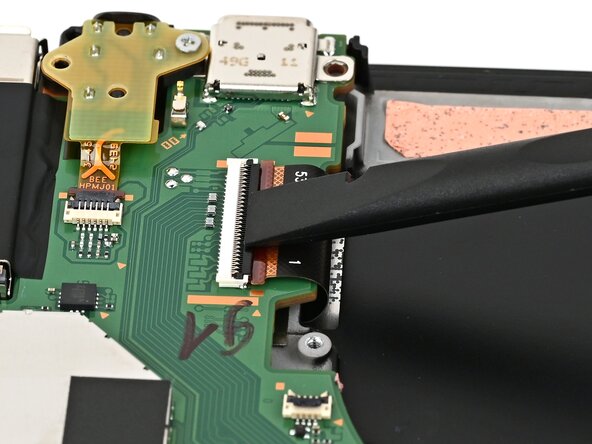
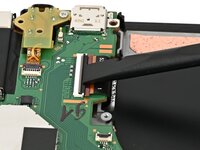
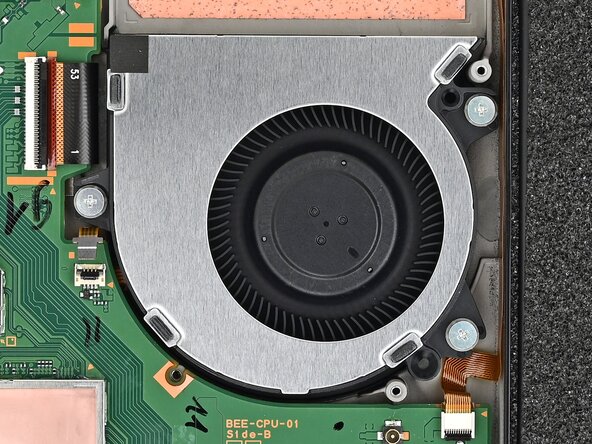
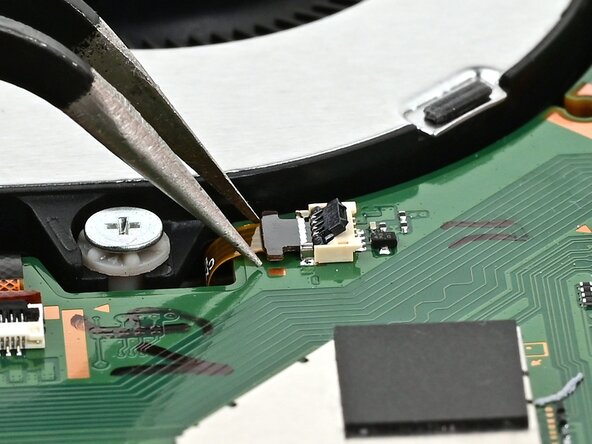
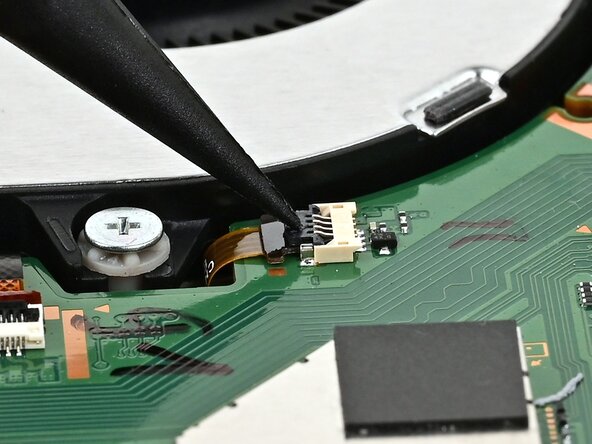
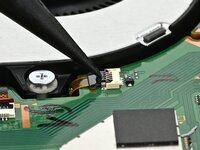
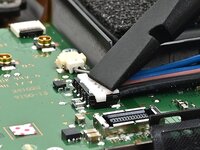
    • Klappe den Sicherungsbügel am ZIF-Anschluss des Lüfterkabels neben dem Lüfter auf der Platine mit der Spudgerspitze hoch.

  41. Nintendo Switch 2 Display tauschen: Schritt 41, Bild 1 von 3 Nintendo Switch 2 Display tauschen: Schritt 41, Bild 2 von 3 Nintendo Switch 2 Display tauschen: Schritt 41, Bild 3 von 3
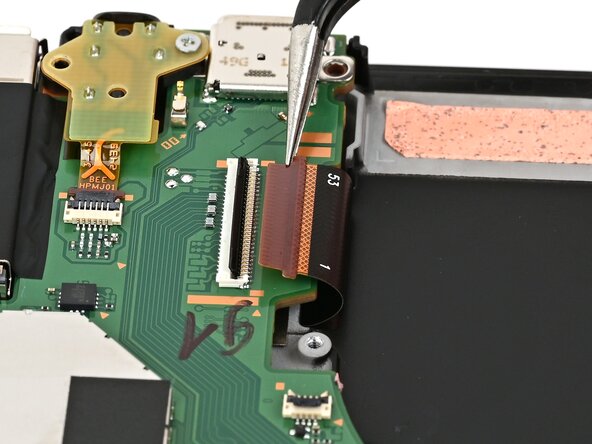
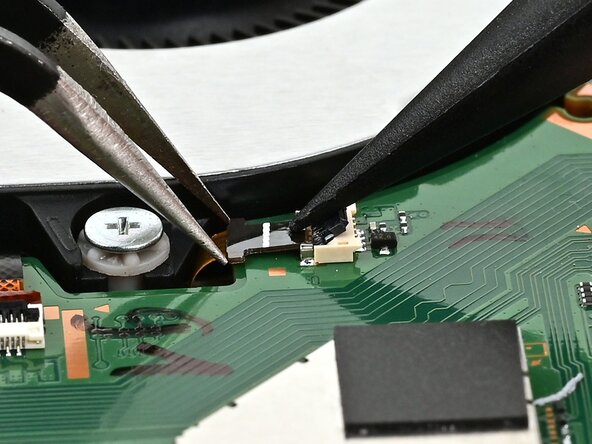
    • Ziehe das Kabel mit den Fingern oder einer Pinzette vorsichtig aus dem Anschluss heraus.

    • Wenn du eine Pinzette verwendest, dann fasse das Kabel an den "Flügeln" an, nicht am Kabel selbst.

  42. Nintendo Switch 2 Display tauschen, Lüfter losschrauben: Schritt 42, Bild 1 von 2 Nintendo Switch 2 Display tauschen, Lüfter losschrauben: Schritt 42, Bild 2 von 2
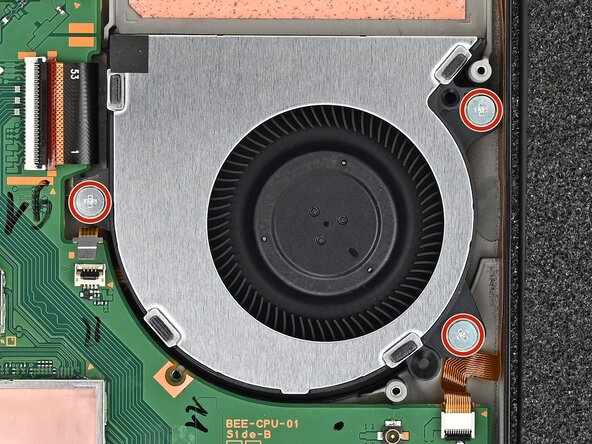
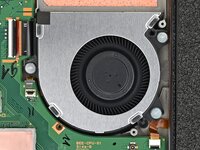
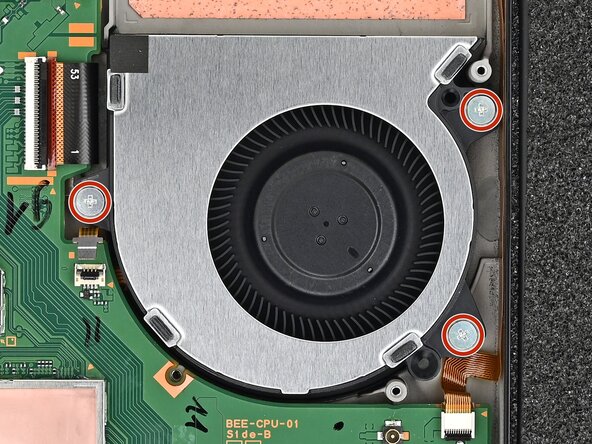
    • Nimm den JIS00-Schraubendreher und entferne die drei 5,2 mm langen silbernen Schrauben, mit denen der Lüfter befestigt ist.

  43. Nintendo Switch 2 Display tauschen, Lüfter entfernen: Schritt 43, Bild 1 von 3 Nintendo Switch 2 Display tauschen, Lüfter entfernen: Schritt 43, Bild 2 von 3 Nintendo Switch 2 Display tauschen, Lüfter entfernen: Schritt 43, Bild 3 von 3
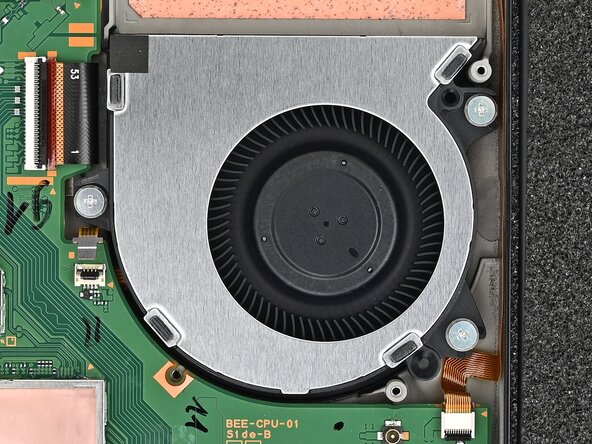
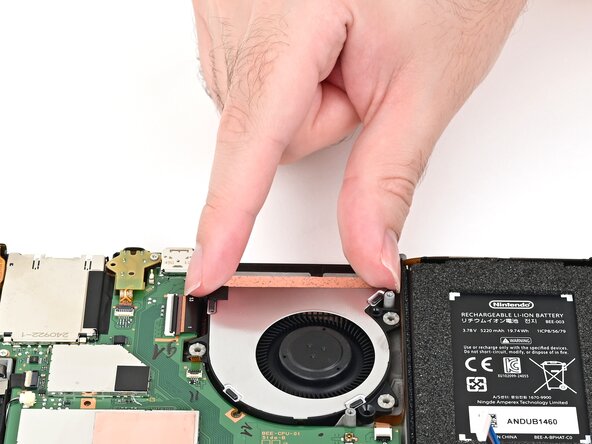
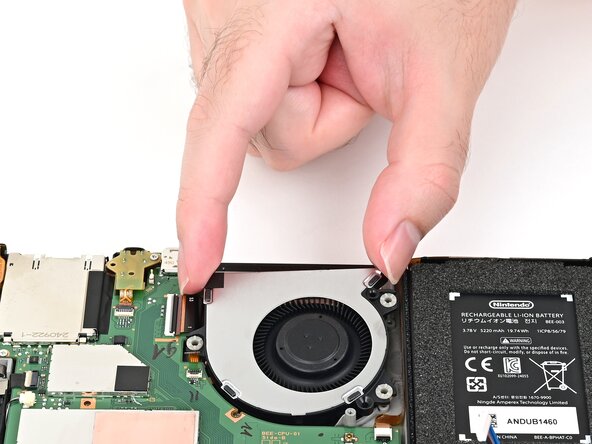
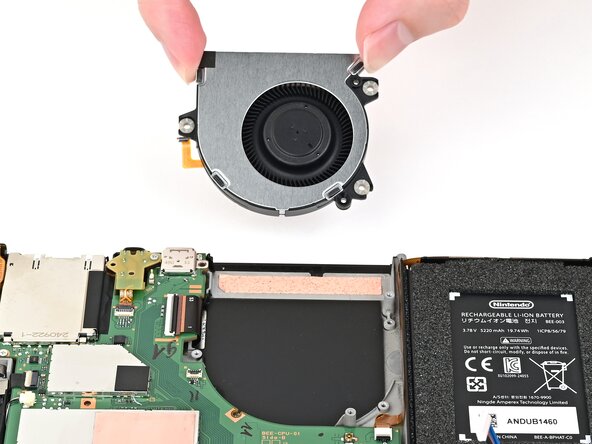
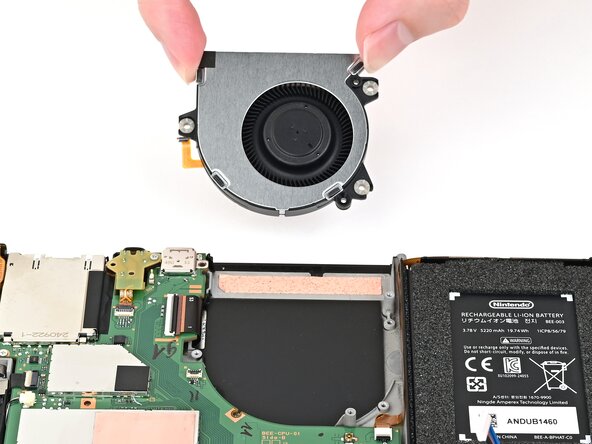
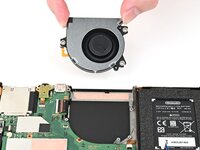
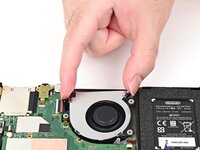
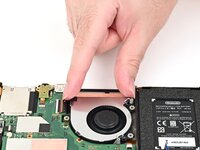
    • Schiebe den Lüfter aus seiner Vertiefung heraus, damit das Kabel frei wird. Hebe ihn hoch und entferne ihn.

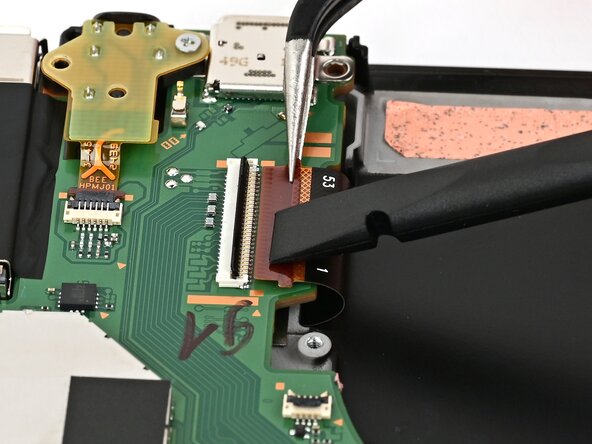
  44. Nintendo Switch 2 Display tauschen, Display abtrennen: Schritt 44, Bild 1 von 2 Nintendo Switch 2 Display tauschen, Display abtrennen: Schritt 44, Bild 2 von 2
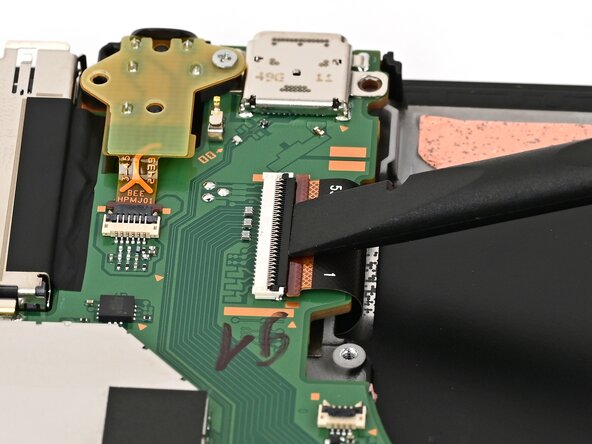
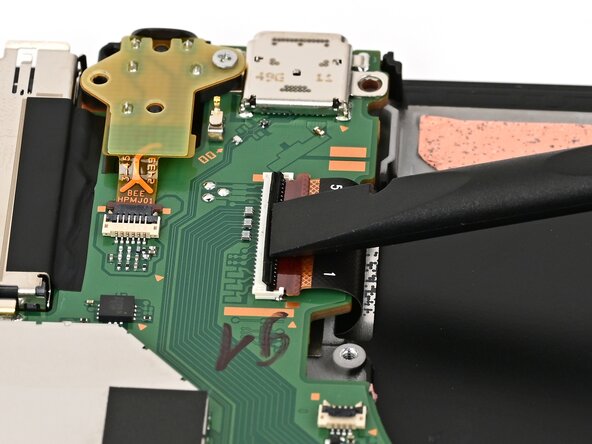
    • Klappe den Sicherungsbügel am ZIF-Anschluss des Displaykabels mit dem flachen Ende des Spudgers oder deinem Finger hoch.

  45. Nintendo Switch 2 Display tauschen: Schritt 45, Bild 1 von 2 Nintendo Switch 2 Display tauschen: Schritt 45, Bild 2 von 2
    • Ziehe das Kabel mit dem Finger oder einer Pinzette vorsichtig aus dem Anschluss heraus.

  46. Nintendo Switch 2 Display tauschen, Unterkante erwärmen: Schritt 46, Bild 1 von 1
    • Drehe die Konsole um, so dass das Display oben liegt.

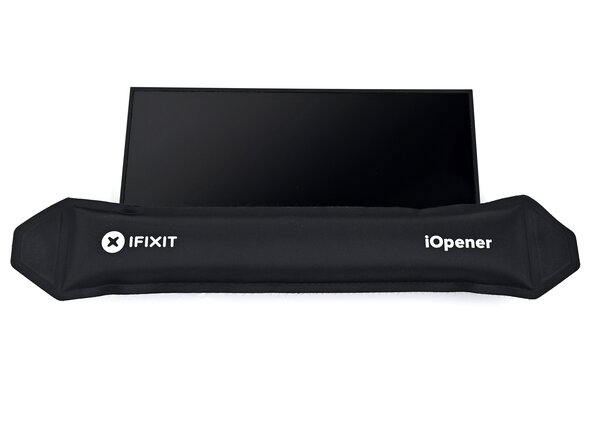
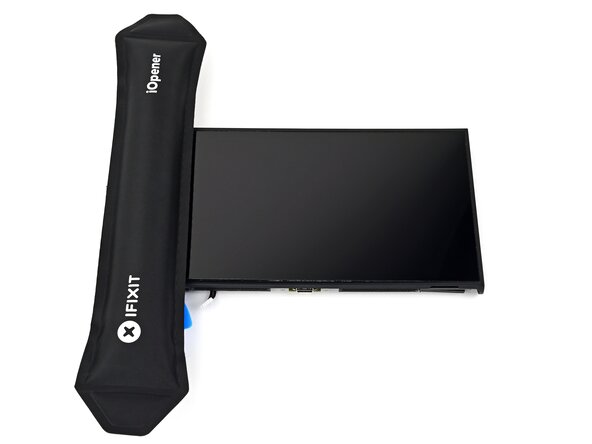
    • Lege einen erwärmten iOpener zwei Minuten lang auf die Unterkante des Displays .

    • Du kannst die Unterkante auch mit einem Haartrockner oder einem Heißluftgebläse erwärmen, bis du sie kaum noch anfassen kannst.

    • Erwärme die Konsole nicht noch mehr, der Rahmen ist sehr hitzeempfindlich.

  47. Nintendo Switch 2 Display tauschen, Ein Plektrum einsetzen: Schritt 47, Bild 1 von 3 Nintendo Switch 2 Display tauschen, Ein Plektrum einsetzen: Schritt 47, Bild 2 von 3 Nintendo Switch 2 Display tauschen, Ein Plektrum einsetzen: Schritt 47, Bild 3 von 3
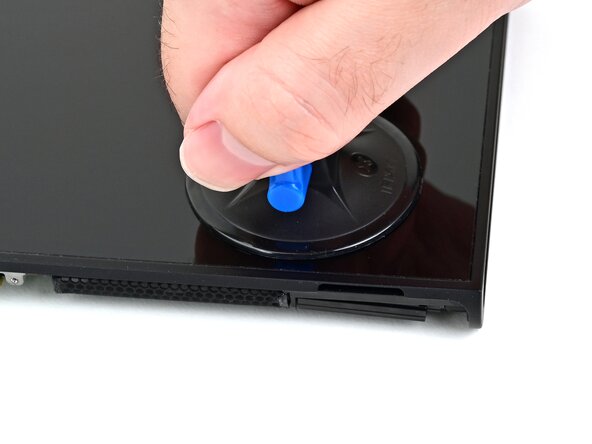
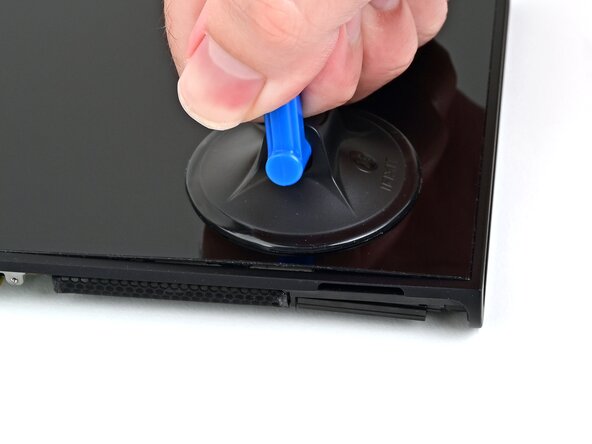
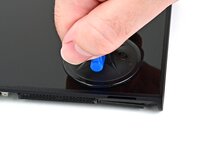
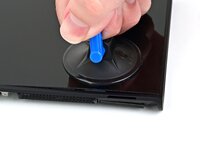
    • Befestige einen Saugheber am unteren Displayrand über dem rechten Lautsprecher und den Belüftungsöffnungen.

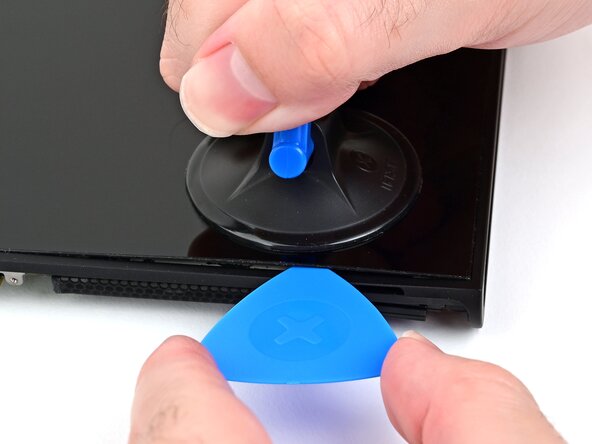
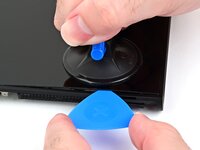
    • Ziehe den Saugheber fest und gleichmäßig nach oben, bis ein Spalt zwischen dem Display und dem Rahmen entstanden ist.

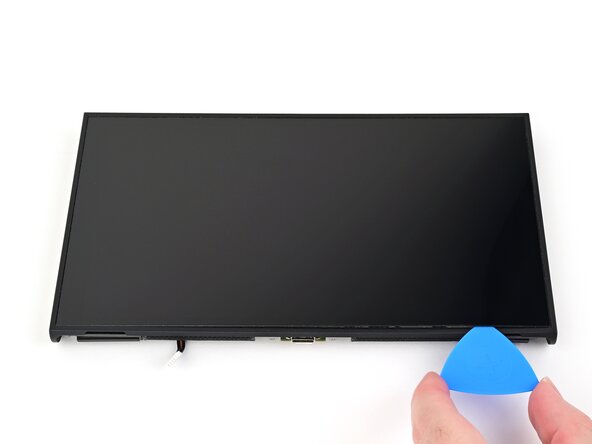
    • Setze ein Plektrum mit der Spitze in den Spalt ein.

    • Wenn es schwer geht, einen Spalt zu erzeugen, dann erwärme den unteren Displayrand nochmals und versuche es erneut.

  48. Nintendo Switch 2 Display tauschen, Kleber an der Unterkante auftrennen: Schritt 48, Bild 1 von 2 Nintendo Switch 2 Display tauschen, Kleber an der Unterkante auftrennen: Schritt 48, Bild 2 von 2
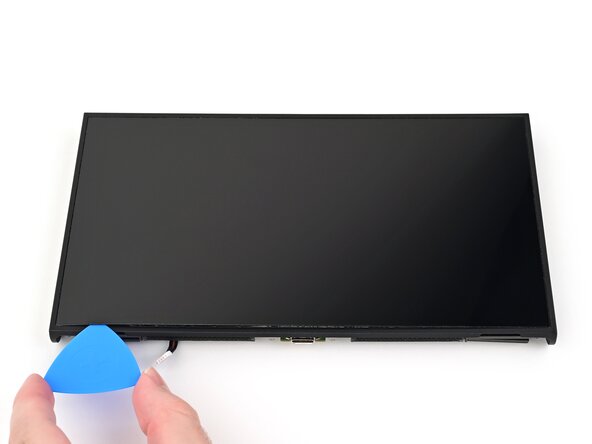
    • Schiebe das Plektrum zum Auftrennen des Klebers an der Unterkante entlang.

    • Lasse das Plektrum in der unteren linken Ecke stecken, damit sich der Kleber nicht wieder verbinden kann.

  49. Nintendo Switch 2 Display tauschen, Linke Displaykante erwärmen: Schritt 49, Bild 1 von 1
  50. Nintendo Switch 2 Display tauschen, Kleber an der linken Seite auftrennen: Schritt 50, Bild 1 von 3 Nintendo Switch 2 Display tauschen, Kleber an der linken Seite auftrennen: Schritt 50, Bild 2 von 3 Nintendo Switch 2 Display tauschen, Kleber an der linken Seite auftrennen: Schritt 50, Bild 3 von 3
    • Setze ein zweites Plektrum neben das erste ein. Schiebe es an der linken Seitenkante nach oben.

  51. Nintendo Switch 2 Display tauschen, Restlichen Kleber auftrennen: Schritt 51, Bild 1 von 3 Nintendo Switch 2 Display tauschen, Restlichen Kleber auftrennen: Schritt 51, Bild 2 von 3 Nintendo Switch 2 Display tauschen, Restlichen Kleber auftrennen: Schritt 51, Bild 3 von 3
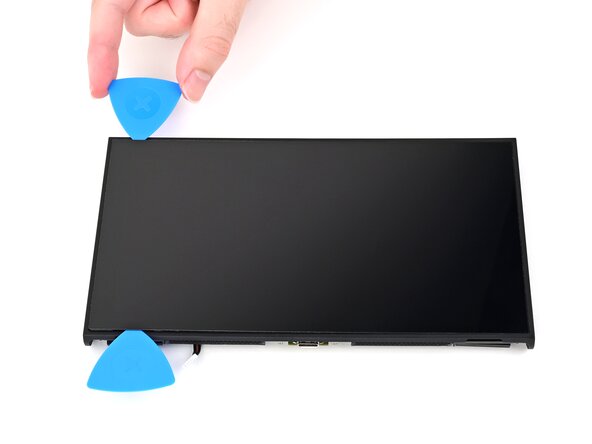
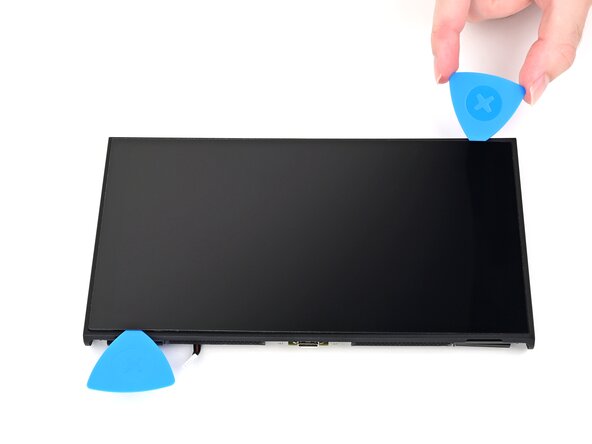
    • Wiederhole das Verfahren, also Erwärmen und Auftrennen an den restlichen Displaykanten.

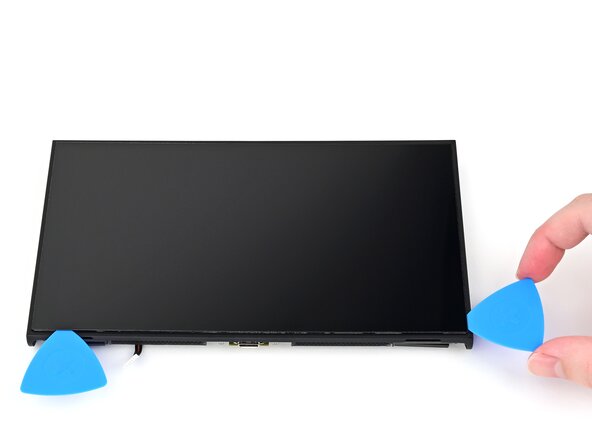
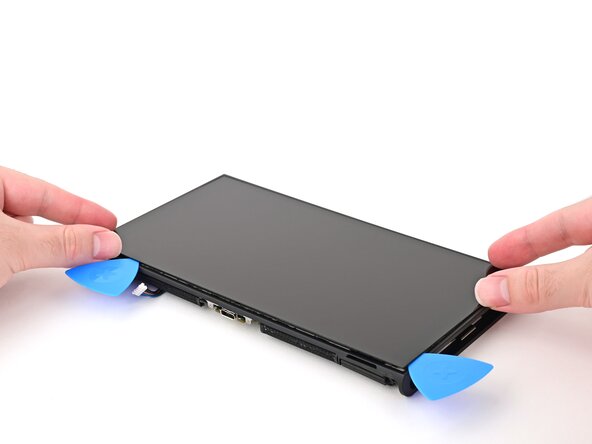
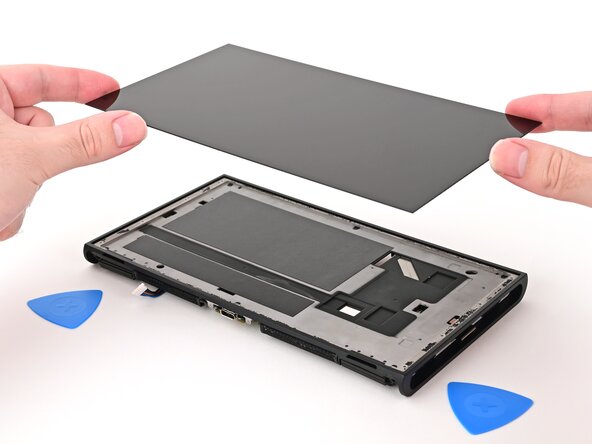
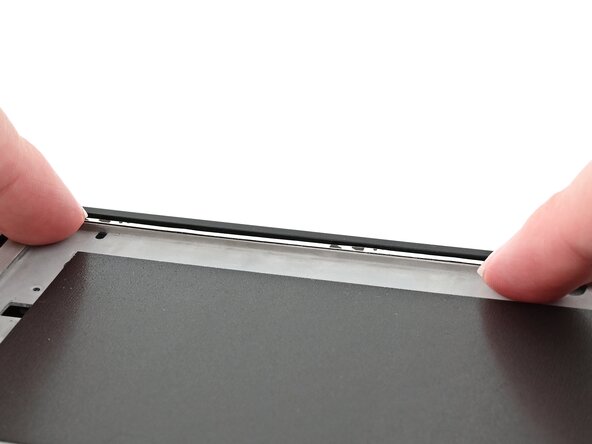
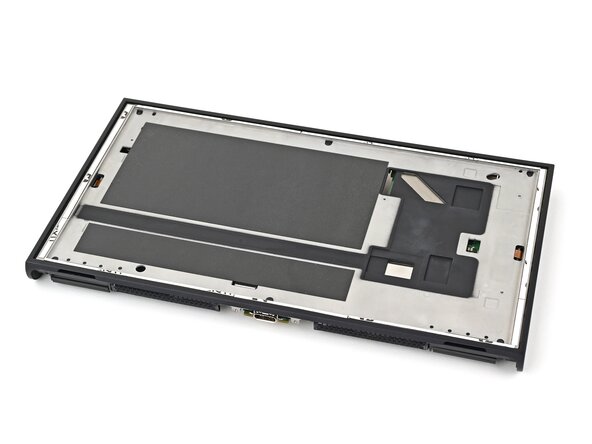
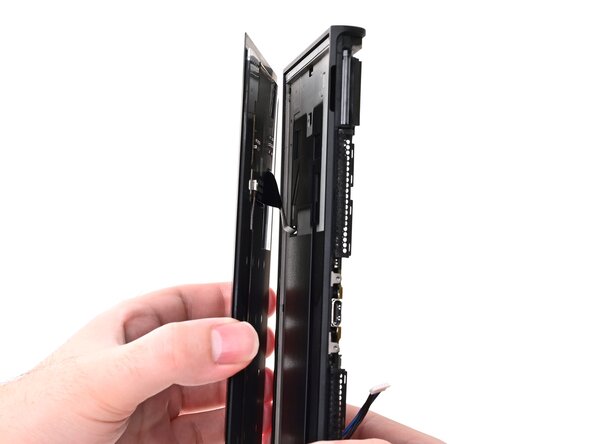
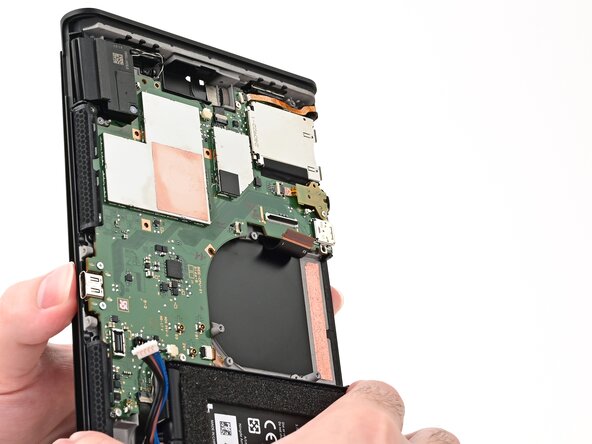
  52. Nintendo Switch 2 Display tauschen, Display entfernen: Schritt 52, Bild 1 von 2 Nintendo Switch 2 Display tauschen, Display entfernen: Schritt 52, Bild 2 von 2
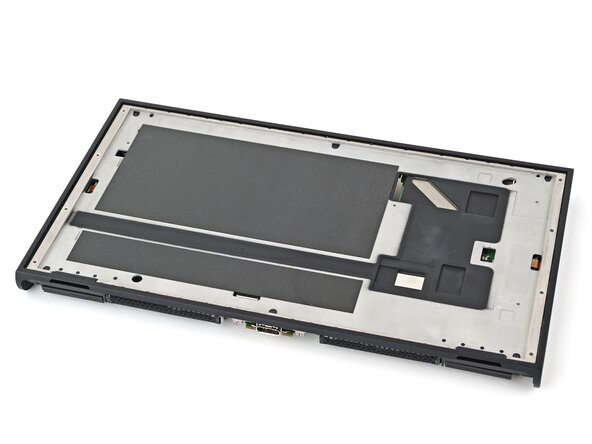
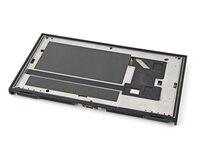
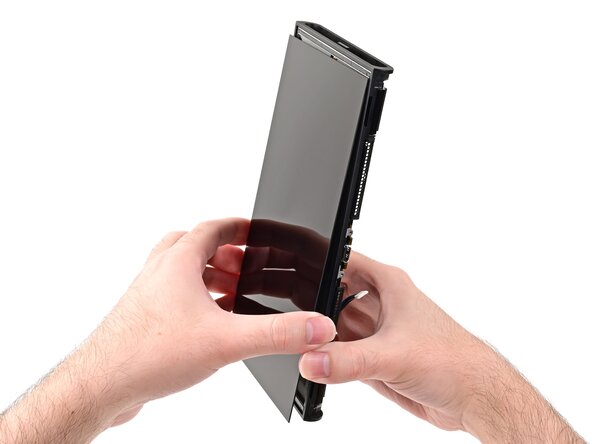
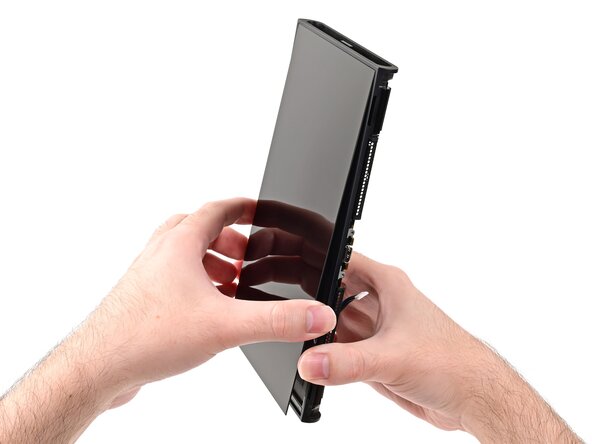
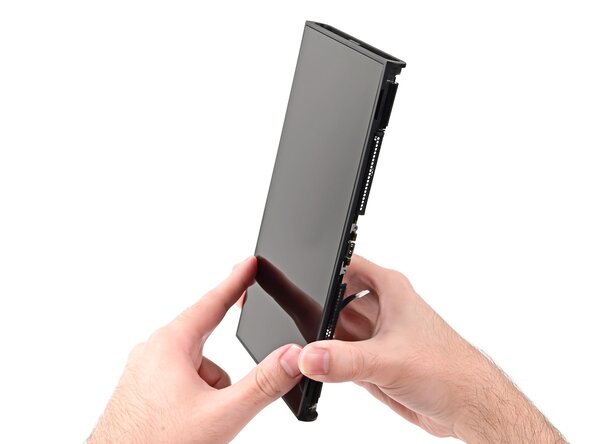
    • Hebe das Display vom Rahmen ab und entferne es.

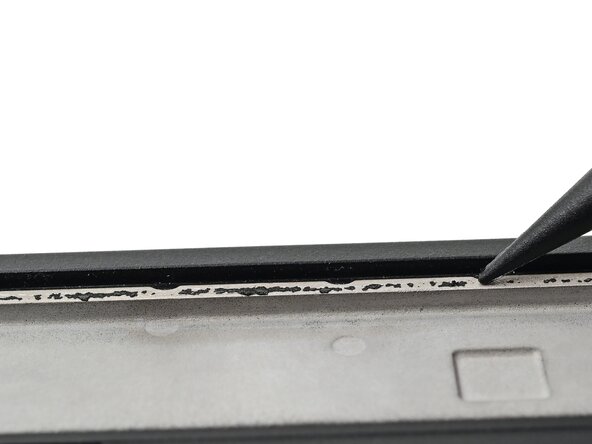
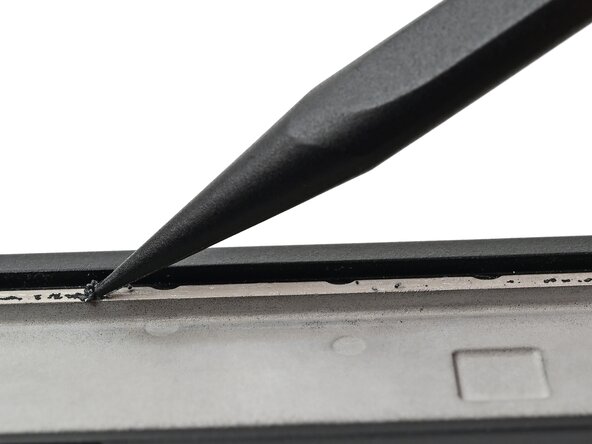
    • Wenn noch Kleberreste am Rahmen festhängen, löse sie langsam ab, mit fester gleichmäßiger Kraft.

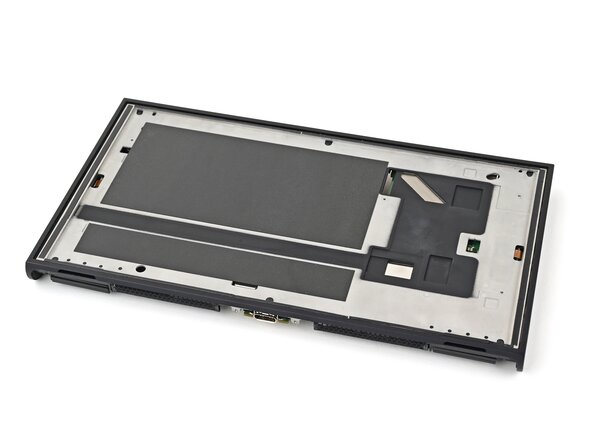
  53. Nintendo Switch 2 Display tauschen, Demontage ist beendet: Schritt 53, Bild 1 von 1
    • Glückwunsch, die Demontage ist beendet. Die folgenden Schritte zeigen, wie die Konsole wieder zusammengebaut wird.

  54. Nintendo Switch 2 Display tauschen, Rahmen reinigen: Schritt 54, Bild 1 von 3 Nintendo Switch 2 Display tauschen, Rahmen reinigen: Schritt 54, Bild 2 von 3 Nintendo Switch 2 Display tauschen, Rahmen reinigen: Schritt 54, Bild 3 von 3
    In diesem Schritt verwendetes Werkzeug:
    Adhesive Cleanup Kit (Set of 12)
    $7.99
    • Schabe mit der Spudgerspitze alle Kleberreste vom Rahmen ab.

    • Tröpfle etwas hochkonzentrierten Isopropylalkohol auf ein Wattestäbchen oder ein fusselfreies Tuch und wische den Rahmen sauber, bis keine Spuren vom Kleber mehr vorhanden sind.

    • Du kannst auch unsere Adhesive Cleanup Kit (Set of 12) benutzen.

  55. Nintendo Switch 2 Display tauschen, Neuen Kleber anbringen: Schritt 55, Bild 1 von 3 Nintendo Switch 2 Display tauschen, Neuen Kleber anbringen: Schritt 55, Bild 2 von 3 Nintendo Switch 2 Display tauschen, Neuen Kleber anbringen: Schritt 55, Bild 3 von 3
    In diesem Schritt verwendetes Werkzeug:
    Tesa 61395 Tape
    $2.99
    • Wenn dein Ersatzdisplay schon mit Klebestreifen versehen ist, überspringe diesen Schritt.

    • Befestige mit deinen Fingern Streifen von dünnem doppelseitigm Klebeband an der erhöhten Lippe rund um den Rand des Rahmens. Verwende an der Ober- und Unterkante 1 mm breite Streifen, an den Seitenkanten 2 mm breite Streifen.

  56. Nintendo Switch 2 Display tauschen, Kleber vorbereiten: Schritt 56, Bild 1 von 3 Nintendo Switch 2 Display tauschen, Kleber vorbereiten: Schritt 56, Bild 2 von 3 Nintendo Switch 2 Display tauschen, Kleber vorbereiten: Schritt 56, Bild 3 von 3
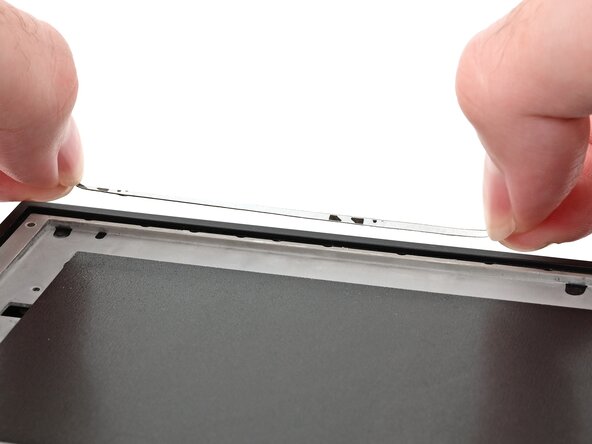
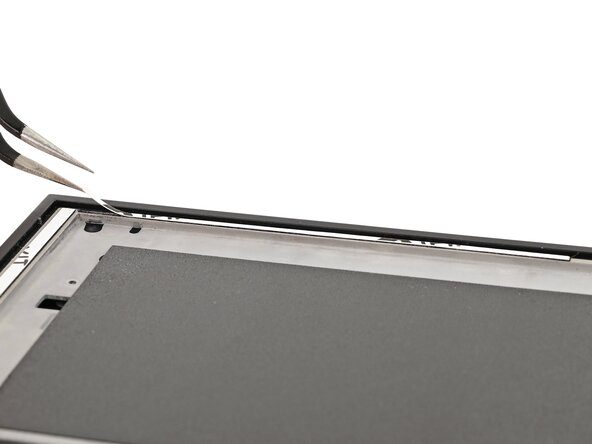
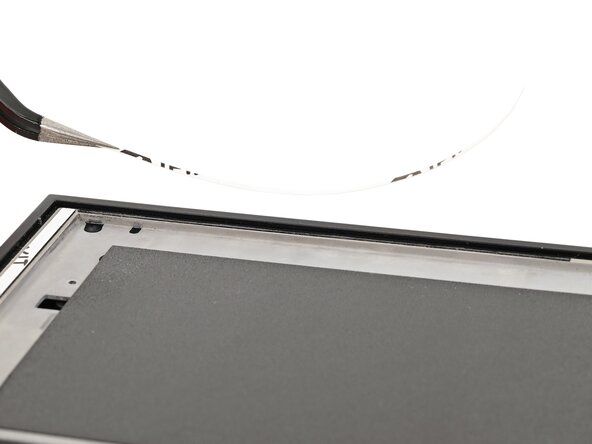
    • Ziehe mit einer gewinkelten Pinzette alle Schutzfolien vom Kleber ab.

  57. Nintendo Switch 2 Display tauschen, Displaykabel einbauen: Schritt 57, Bild 1 von 3 Nintendo Switch 2 Display tauschen, Displaykabel einbauen: Schritt 57, Bild 2 von 3 Nintendo Switch 2 Display tauschen, Displaykabel einbauen: Schritt 57, Bild 3 von 3
    • Klebe das Display noch nicht am Rahmen fest

    • Richte das Displaykabel an seinem Ausschnitt im Rahmen aus.

    • Führe das Kabel durch den Ausschnitt. Achte darauf, dass es seinen Anschluss auf der Platine erreicht.

  58. Nintendo Switch 2 Display tauschen, Display ankleben: Schritt 58, Bild 1 von 3 Nintendo Switch 2 Display tauschen, Display ankleben: Schritt 58, Bild 2 von 3 Nintendo Switch 2 Display tauschen, Display ankleben: Schritt 58, Bild 3 von 3
    • Richte die rechte Displaykante an ihrer Vertiefung im Rahmen aus.

    • Drücke den rechten Rand des Displays an seinen Platz. Arbeite dich dann weiter zur linken Kante, bis das Display ganz am Rahmen festgeklebt ist.

    • Wenn du beim Ankleben das Gefühl hast, dass das Display nicht richtig sitzt, hebe es wieder hoch und versuche es nochmals. Vermeide es, den Kleber zu dehnen oder zu knicken.

  59. Nintendo Switch 2 Display tauschen, Displaykabel anschließen: Schritt 59, Bild 1 von 3 Nintendo Switch 2 Display tauschen, Displaykabel anschließen: Schritt 59, Bild 2 von 3 Nintendo Switch 2 Display tauschen, Displaykabel anschließen: Schritt 59, Bild 3 von 3
    • Schiebe das Displaykabel mit einer Pinzette oder deinen Fingern in den ZIF-Anschluss hinein, bis es ganz drinnen ist.

    • Wenn du eine Pinzette verwendest, kannst du das Kabel mit dem flachen Ende des Spudgers in den Anschluss führen.

    • Klappe den scharnierartige Sicherheitsbügel herunter, um das Kabel zu befestigen.

  60. Nintendo Switch 2 Display tauschen, Lüfter einbauen: Schritt 60, Bild 1 von 3 Nintendo Switch 2 Display tauschen, Lüfter einbauen: Schritt 60, Bild 2 von 3 Nintendo Switch 2 Display tauschen, Lüfter einbauen: Schritt 60, Bild 3 von 3
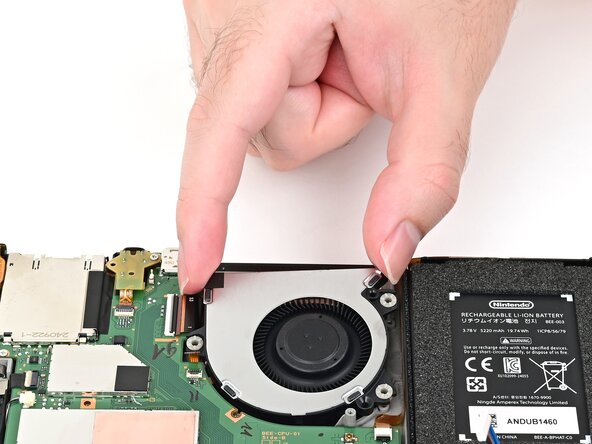
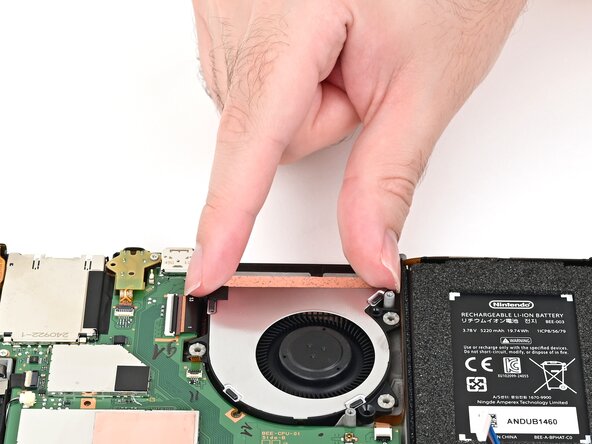
    • Schiebe den Lüfter in seine Vertiefung. Achte darauf, dass sein Kabel unter die Kante der Platine rutscht.

    • Richte den Lüfter mit seinen Schraubenpfosten auf dem Rahmen aus.

  61. Nintendo Switch 2 Display tauschen: Schritt 61, Bild 1 von 2 Nintendo Switch 2 Display tauschen: Schritt 61, Bild 2 von 2
    • Nimm den JIS00-Schraubendreher und drehe die drei 5,2 mm langen silbernen Befestigungschrauben des Lüfters hinein.

  62. Nintendo Switch 2 Display tauschen, Lüfter anschließen: Schritt 62, Bild 1 von 3 Nintendo Switch 2 Display tauschen, Lüfter anschließen: Schritt 62, Bild 2 von 3 Nintendo Switch 2 Display tauschen, Lüfter anschließen: Schritt 62, Bild 3 von 3
    • Schiebe das Lüfterkabel mit einer Pinzette oder deinen Fingern in seinen ZIF-Anschluss hinein, bis er ganz drinnen ist.

    • wenn du eine Pinzette verwendest, kannst du das Kabel mit einem Spudger führen.

    • Klappe den Sicherungsbügel herunter, um das Kabel zu sichern.

  63. Nintendo Switch 2 Display tauschen, Wärmeleitpaste anbringen: Schritt 63, Bild 1 von 3 Nintendo Switch 2 Display tauschen, Wärmeleitpaste anbringen: Schritt 63, Bild 2 von 3 Nintendo Switch 2 Display tauschen, Wärmeleitpaste anbringen: Schritt 63, Bild 3 von 3
    In diesem Schritt verwendetes Werkzeug:
    iFixit Thermal Paste
    $9.95
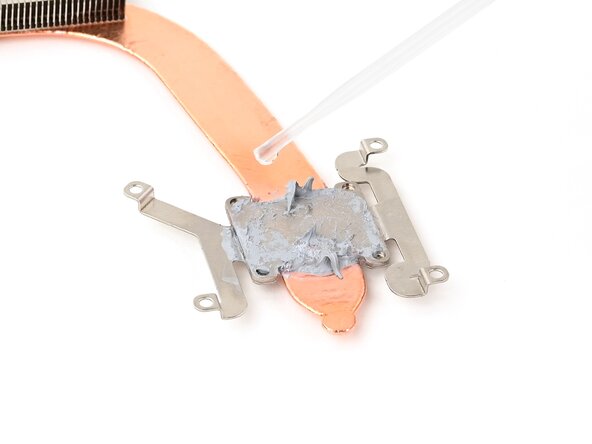
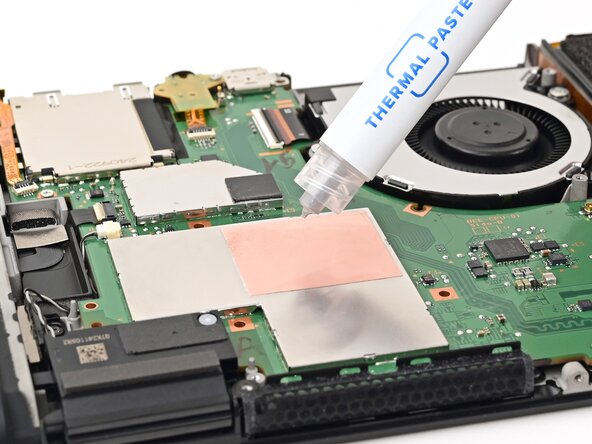
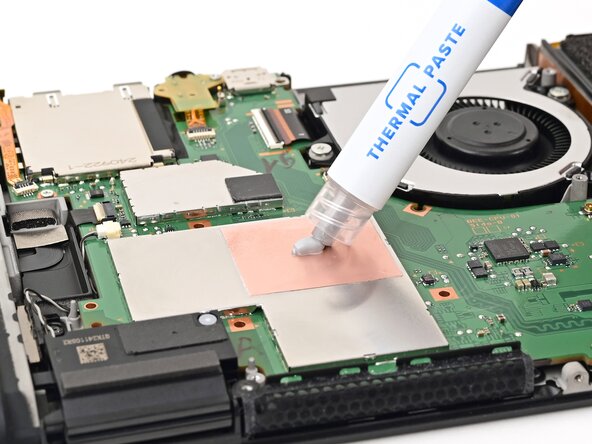
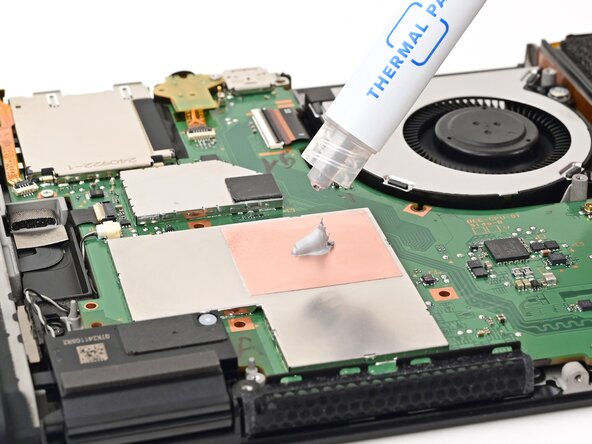
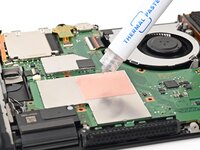
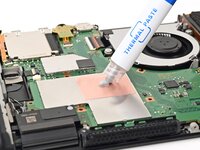
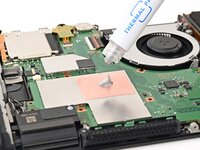
    • Gib einen Klecks (etwa Erbsengröße) von Wärmeleitpaste in die Mitte vom kupfernen Wärmeverteiler des Prozessors.

  64. Nintendo Switch 2 Display tauschen, Kühlkörper einbauen: Schritt 64, Bild 1 von 3 Nintendo Switch 2 Display tauschen, Kühlkörper einbauen: Schritt 64, Bild 2 von 3 Nintendo Switch 2 Display tauschen, Kühlkörper einbauen: Schritt 64, Bild 3 von 3
    • Lege die Kühlrippen aus Aluminium in ihre Vertiefung hinter dem Lüfter. Senke den Kühlkörper auf die Platine ab.

  65. Nintendo Switch 2 Display tauschen: Schritt 65, Bild 1 von 2 Nintendo Switch 2 Display tauschen: Schritt 65, Bild 2 von 2
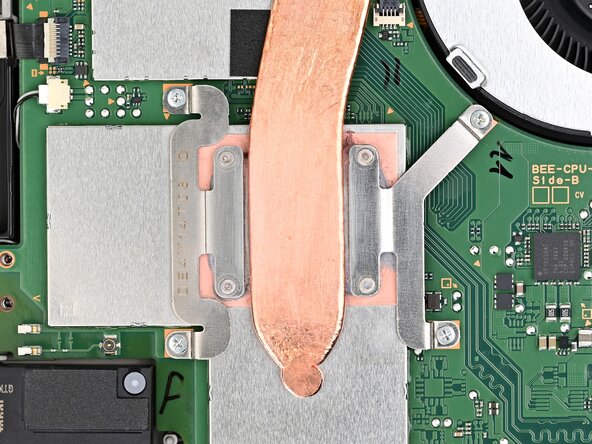
    • Nimm den JIS00-Schraubendreher und drehe die vier 3,4 mm langen silbernen Befestigungschrauben des Kühlkörpers löse ein.

    • Ziehe die Schrauben "X" förmig fest, Beispiel: unten links, oben rechts, unten rechts dann oben links.

  66. Nintendo Switch 2 Display tauschen, Akku anschließen: Schritt 66, Bild 1 von 2 Nintendo Switch 2 Display tauschen, Akku anschließen: Schritt 66, Bild 2 von 2
    • Richte den Akkustecker über seinem Anschluss auf der Platine aus.

    • Drücke den Stecker mit dem flachen Ende des Spudgers oder deinem Finger in seinen Anschluss, bis er gut sitzt.

  67. Nintendo Switch 2 Display tauschen, Wärmeleitkitt auftragen: Schritt 67, Bild 1 von 3 Nintendo Switch 2 Display tauschen, Wärmeleitkitt auftragen: Schritt 67, Bild 2 von 3 Nintendo Switch 2 Display tauschen, Wärmeleitkitt auftragen: Schritt 67, Bild 3 von 3
    In diesem Schritt verwendetes Werkzeug:
    iFixit Thermal Putty
    $9.95
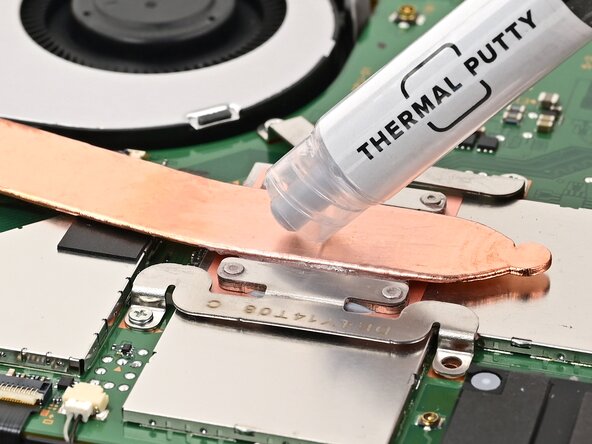
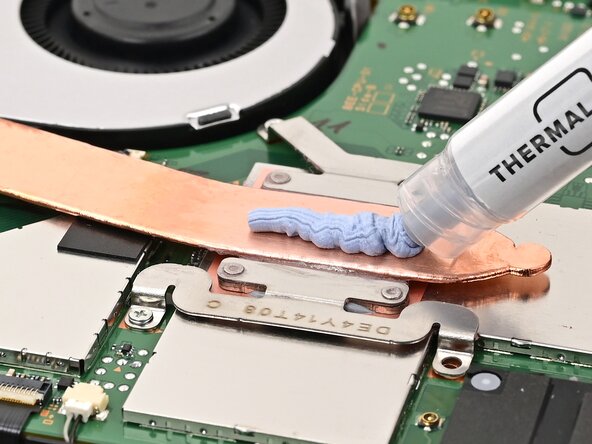
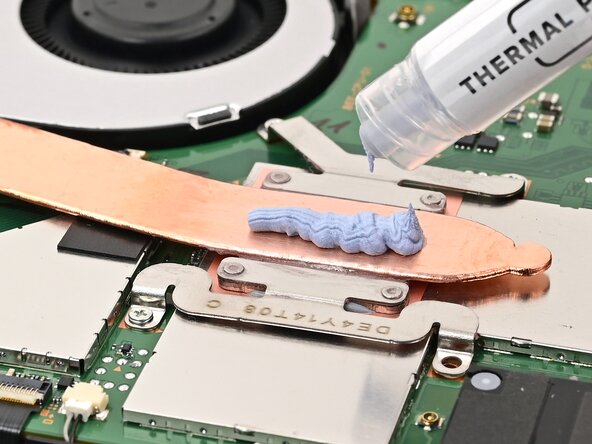
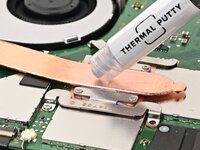
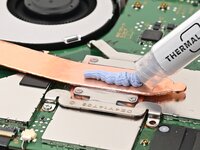
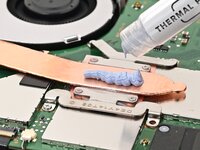
    • Trage einen Strang von neuem Wärmeleitkitt in der Mitte der Wärmeleitröhre auf. Er sollte etwa so dick wie eine Erbse sein.

  68. Nintendo Switch 2 Display tauschen, Graues Antennenkabel einbauen: Schritt 68, Bild 1 von 3 Nintendo Switch 2 Display tauschen, Graues Antennenkabel einbauen: Schritt 68, Bild 2 von 3 Nintendo Switch 2 Display tauschen, Graues Antennenkabel einbauen: Schritt 68, Bild 3 von 3
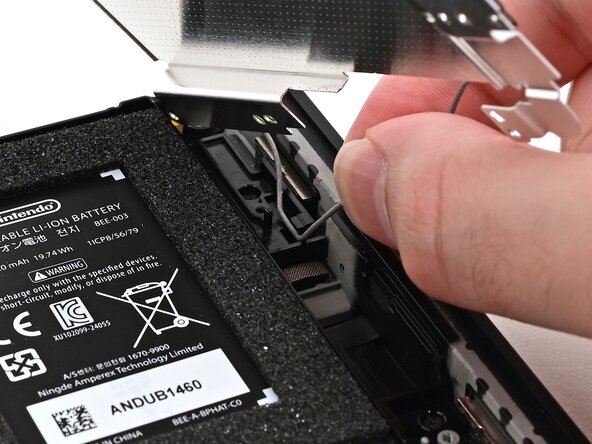
    • Halte die obere rechte Ecke der Abschirmplatte über die obere rechte Ecke der Konsole.

    • Füge das graue Antennenkabel unter den schwarzen Haken nahe bei der oberen Ecke des Rahmens ein.

  69. Nintendo Switch 2 Display tauschen, Abschirmplatte absenken: Schritt 69, Bild 1 von 2 Nintendo Switch 2 Display tauschen, Abschirmplatte absenken: Schritt 69, Bild 2 von 2
    • Senke die Abschirmplatte an ihren Platz ab und richte sie an den Schraubenlöchern aus.

  70. Nintendo Switch 2 Display tauschen, Graues Antennenkabel endgültig einlegen: Schritt 70, Bild 1 von 3 Nintendo Switch 2 Display tauschen, Graues Antennenkabel endgültig einlegen: Schritt 70, Bild 2 von 3 Nintendo Switch 2 Display tauschen, Graues Antennenkabel endgültig einlegen: Schritt 70, Bild 3 von 3
    • Lege das graue Antennenkabel nach unten in seinen Kanal an der rechten Kante des Rahmens.

  71. Nintendo Switch 2 Display tauschen: Schritt 71, Bild 1 von 3 Nintendo Switch 2 Display tauschen: Schritt 71, Bild 2 von 3 Nintendo Switch 2 Display tauschen: Schritt 71, Bild 3 von 3
    • Drücke das graue Antennenkabel in die Rille ganz unten im Kanal. Setze das solange fort, bis es im Clip unten am Rahmen eingehakt ist.

  72. Nintendo Switch 2 Display tauschen, Abschirmplatte festschrauben: Schritt 72, Bild 1 von 2 Nintendo Switch 2 Display tauschen, Abschirmplatte festschrauben: Schritt 72, Bild 2 von 2
    • Nimm den JIS00-Schraubendreher und drehe die sieben Schrauben der Abschirmplatte wieder ein:

    • Zwei 6,2 mm lange silberne Schrauben

    • Fünf 4,4 mm lange silberne Schrauben

  73. Nintendo Switch 2 Display tauschen, MicroSD Kartenleser anschließen: Schritt 73, Bild 1 von 2 Nintendo Switch 2 Display tauschen, MicroSD Kartenleser anschließen: Schritt 73, Bild 2 von 2
    • Drücke den Druckstecker es MicroSD-Kartenlesers mit dem Finger oder dem flachen Ende des Spudgers in seinen Anschluss auf der Platine.

    • Drücke den Stecker nicht mit Gewalt fest. Wenn es schwer geht, richte ihn neu aus und versuche es nochmals.

  74. Nintendo Switch 2 Display tauschen, Antennenkabel anschließen: Schritt 74, Bild 1 von 3 Nintendo Switch 2 Display tauschen, Antennenkabel anschließen: Schritt 74, Bild 2 von 3 Nintendo Switch 2 Display tauschen, Antennenkabel anschließen: Schritt 74, Bild 3 von 3
    • Halte den Koaxialstecker der unteren Antenne über seinen Anschluss und drücke ihn behutsam mit den Fingern oder einem Spudger nach unten. Er sollte dann einrasten. Wenn es nicht gleich gelingt, richte ihn neu aus und versuche es nochmals.

    • Verbinde in gleicher Weise die anderen drei Koaxialstecker in der Mitte mit ihren jeweiligen Anschlüssen.

    • Das schwarze Kabel wird mit dem Anschluss nahe beim Lüfter verbunden, das weiße mit dem Anschluss in der Mitte und das graue im weiter entfernten.

  75. Nintendo Switch 2 Display tauschen, Obere Antenne einbauen: Schritt 75, Bild 1 von 3 Nintendo Switch 2 Display tauschen, Obere Antenne einbauen: Schritt 75, Bild 2 von 3 Nintendo Switch 2 Display tauschen, Obere Antenne einbauen: Schritt 75, Bild 3 von 3
    • Lege die obere Antenne mit den Fingern oder einer Pinzette so ab, dass die Schraubenlöcher und die schwarzen Ausrichtstiffte passen.

    • Nimm den JIS00-Schraubendreher und drehe die beiden Schrauben wieder ein, mit denen die obere Antenne befestigt ist:

    • Eine 4,4 mm lange silberne Schraube

    • Eine 4,6 mm lange grüne Schraube

  76. Nintendo Switch 2 Display tauschen, Untere Antenne einbauen: Schritt 76, Bild 1 von 3 Nintendo Switch 2 Display tauschen, Untere Antenne einbauen: Schritt 76, Bild 2 von 3 Nintendo Switch 2 Display tauschen, Untere Antenne einbauen: Schritt 76, Bild 3 von 3
    • Setze die untere Antenne so ein, dass die Schraubenlöcher und die grauen Ausrichtstifte passen.

    • Nimm den JIS00-Schraubendreher und drehe die drei 4,4 mm langen Schrauben wieder ein, mit denen die untere Antenne befestigt ist.

  77. Nintendo Switch 2 Display tauschen, Rückseite vorbereiten: Schritt 77, Bild 1 von 3 Nintendo Switch 2 Display tauschen, Rückseite vorbereiten: Schritt 77, Bild 2 von 3 Nintendo Switch 2 Display tauschen, Rückseite vorbereiten: Schritt 77, Bild 3 von 3
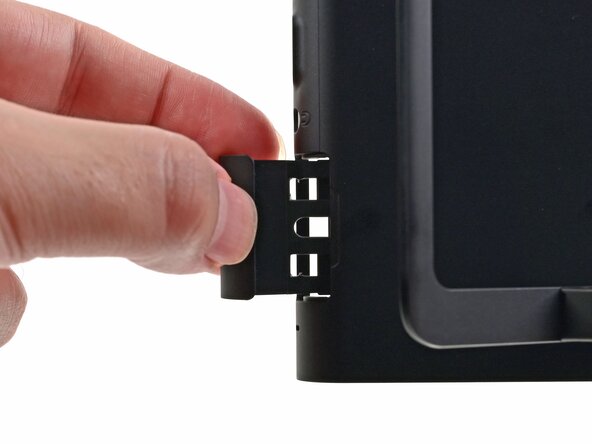
    • Ziehe den Game Card Einschub ganz heraus.

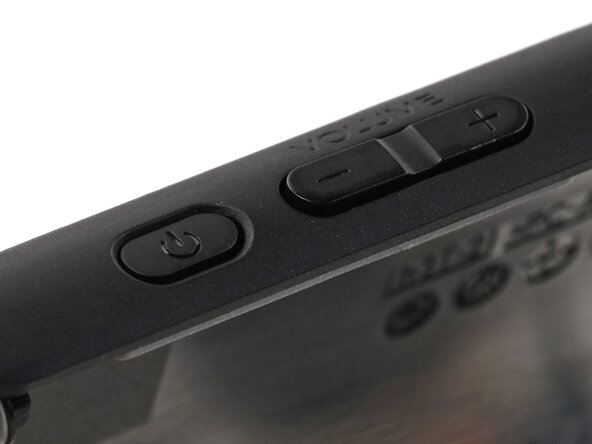
    • Überprüfe nochmals, ob die Einschalttaste- und die Lautstärketasten richtig sitzen. Wenn die Tastenmatte darunter verschoben ist, dann setze sie richtig auf die Passstifte.

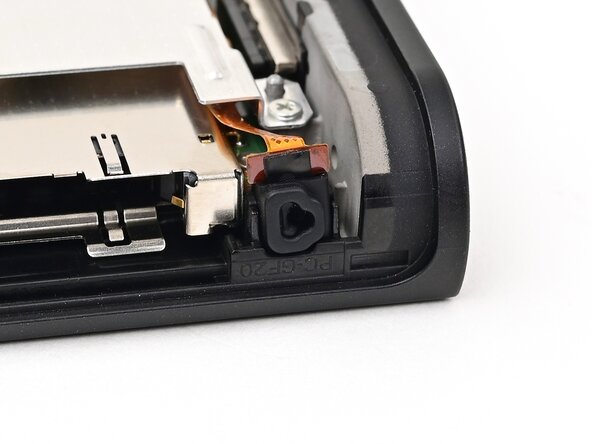
    • Kontrolliere, ob das Mikrofon richtig an seiner Stelle im Rahmen sitzt.

  78. Nintendo Switch 2 Display tauschen, Rückseite einbauen: Schritt 78, Bild 1 von 3 Nintendo Switch 2 Display tauschen, Rückseite einbauen: Schritt 78, Bild 2 von 3 Nintendo Switch 2 Display tauschen, Rückseite einbauen: Schritt 78, Bild 3 von 3
    • Richte die Oberkante der Rückseite mit der Oberkante der Konsole aus.

    • Setze die Oberkante der Rückseite an ihren Platz ein. Kontrolliere dabei, ob die Tasten und Anschlüsse richtig sitzen. Wenn dies nicht der Fall ist, hebe die Rückseite wieder ab und versuche es nochmals.

    • Drücke die Rückseite an der Oberkante fest, bis die Clips an der Konsole einrasten.

  79. Nintendo Switch 2 Display tauschen: Schritt 79, Bild 1 von 2 Nintendo Switch 2 Display tauschen: Schritt 79, Bild 2 von 2
    • Drücke die Rückseite und die Konsole zusammen, um alle Clips zu befestigen.

  80. Nintendo Switch 2 Display tauschen, Schrauben auf der Rückseite eindrehen: Schritt 80, Bild 1 von 3 Nintendo Switch 2 Display tauschen, Schrauben auf der Rückseite eindrehen: Schritt 80, Bild 2 von 3 Nintendo Switch 2 Display tauschen, Schrauben auf der Rückseite eindrehen: Schritt 80, Bild 3 von 3
    • Nimm einen JIS00-Schraubendreher und drehe die beiden 3,1 mm langen Schrauben auf beiden Seiten des unteren USB-C-Anschlusses hinein.

    • Drehe die beiden 4,4 mm langen Y00-Schrauben im Ausschnitt für den Standfuß hinein.

  81. Nintendo Switch 2 Display tauschen, Seitliche Schrauben eindrehen: Schritt 81, Bild 1 von 2 Nintendo Switch 2 Display tauschen, Seitliche Schrauben eindrehen: Schritt 81, Bild 2 von 2
    • Drehe die beiden 3,6 mm langen goldenen Schrauben auf jeder Seite der Konsole hinein (also insgesamt vier).

  82. Nintendo Switch 2 Display tauschen, Konsole testen: Schritt 82, Bild 1 von 2 Nintendo Switch 2 Display tauschen, Konsole testen: Schritt 82, Bild 2 von 2
    • Schalte die Konsole ein und überprüfe, ob alles funktioniert.

  83. Nintendo Switch 2 Display tauschen, Aufkleber befestigen: Schritt 83, Bild 1 von 3 Nintendo Switch 2 Display tauschen, Aufkleber befestigen: Schritt 83, Bild 2 von 3 Nintendo Switch 2 Display tauschen, Aufkleber befestigen: Schritt 83, Bild 3 von 3
    • Richte den Aufkleber auf der rechten Seite in seiner Vertiefung aus. Achte darauf, dass der Joy-Con-Anschluss passt.

    • Setze den Aufkleber in seiner Vertiefung ab, zuerst auf der einen, dann der anderen Seite.

    • Drücke den Aufkleber mit dem Finger oder dem flachen Ende des Spudgers fest.

    • Wenn der Kleber nicht gut hält, dann erwärme ihn, nachdem du ihn festgedrückt hast.

  84. Nintendo Switch 2 Display tauschen: Schritt 84, Bild 1 von 3 Nintendo Switch 2 Display tauschen: Schritt 84, Bild 2 von 3 Nintendo Switch 2 Display tauschen: Schritt 84, Bild 3 von 3
    • Befestige in gleicher Weise den Aufkleber auf der linken Seite.

Abschluss

Du bist nun fertig mit der Reparatur deiner Switch 2!

Entsorge deinen Elektromüll sachgerecht.

Ging etwas schief? Versuche grundsätzliche Lösungen, oder frage in unserem Nintendo Switch 2 Forum um Hilfe.

Besonderer Dank geht an diese Übersetzer:innen:

en de

100%

VauWeh hilft uns, die Welt in Ordnung zu bringen! Wie kann ich mithelfen?
Hier starten ›

Nick Schultz

Mitglied seit: 03/24/24

36.927 Reputation

224 Anleitungen geschrieben

2 Kommentare zur Anleitung

Where can I find replacement screen?

Ashutosh Sah - Antwort
They're not available yet! We'll update the guide once we have the part.

Nick Schultz -
Kommentar hinzufügen

Seitenaufrufe:

Letzte 24 Stunden: 21

Letzte 7 Tage: 250

Letzte 30 Tage: 1,138

Insgesamt: 2,756