Einleitung
Befolge diese Anleitung, um eine defekte oder kaputte Platine in deinem Nintendo Switch-Dock ersetzen.
**Erforderliche Werkzeuge:** Tri-Head 360x50 Schraubendreher, Mini-Pinzette, Spitzzange
Was du brauchst
-
-
Löse die Rückabdeckung aus ihren Clips. Sie kann dann aufgeklappt werden, um das Stromkabel und das HDMI-Kabel freizulegen.
-
-
-
Entferne die Switch aus dem Dock.
-
Richte das Dock so aus, dass der Adapterblock wie abgebildet nach oben zeigt.
-
-
In diesem Schritt verwendetes Werkzeug:Tweezers$4.99
-
Löse die vier abgebildeten Schrauben (1, 2, 3, 4) mit einem Tri-Head Schraubendreher 360 x 50 und verwende eine winzige Pinzette, um die Schrauben zu entfernen.
-
Lege die Schrauben an einen sicheren Ort, damit sie nicht verloren gehen.
-
-
-
Benutze den Tri-Head 360x50, um die im Bild gezeigten Schrauben (A, B, C, D) zu lösen. Entferne die Schrauben mit einer winzigen Pinzette .
-
Lege die Schrauben an einen sicheren Platz.
-
-
-
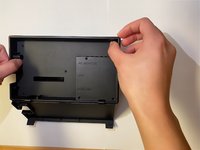
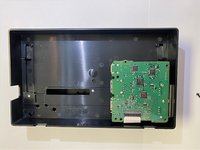
Entferne vorsichtig die Rückwand vom Dock, sodass die Platine zum Vorschein kommt.
-
-
-
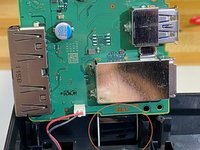
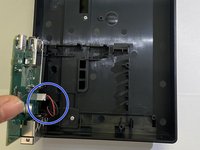
Trenne vorsichtig das rote und schwarze Kabel ab, das die Platine mit dem Dockgehäuse verbindet.
-
Dieses Kabel lässt sich leichter mit einer Spitzzange entfernen. Setze die Zange um das Plastikgehäuse und ziehe vorsichtig, um das Kabel zu entfernen.
-
-
-
-
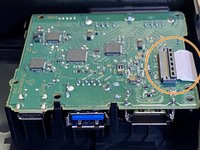
Ziehe das Flachbandkabel vorsichtig aus der Platine heraus. Das Kabel kann man durch leichtes Ziehen entfernen.
-
-
-
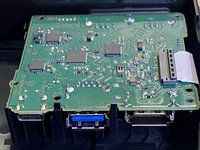
Packe die Ersatzplatine aus und kontrolliere sie auf Beschädigungen oder Fehler.
-
-
-
Schließe das Flachbandkabel wieder vorsichtig an der Ersatzplatine an. Das Kabel sollte bei leichtem Druck fest sein.
-
Stelle vor dem Einstecken sicher, dass das Kabel richtig ausgerichtet ist, um versehentliche Beschädigungen zu vermeiden.
-
-
-
Stelle sicher, dass das Kabel richtig ausgerichtet ist, du kannst am Anschluss kontrollieren, dass die Löcher richtig ausgerichtet sind.
-
Richte das Steckerende des Kabels am Anschluss aus und drücke es vorsichtig hinein.
-
Die Platine sollte ohne Probleme an ihren Platz passen.
-
-
-
Drücke die Platine vorsichtig ganz leicht in das Gehäuse, damit sie richtig sitzt.
-
-
-
Lege die Rückabdeckung auf das Dock. Alle Schraubenlöcher müssen übereinander liegen.
-
Drücke die Rückabdeckung vorsichtig fest (dabei solltest du ein leichtes "Nachgeben" spüren können, wenn sich die Rückabdeckung richtig einfügt).
-
-
-
Benutze den Tri-Point-Schraubendreher, um die Schrauben zu befestigen (A, B, C, D).
-
-
-
Benutze einen Tri-Point-Schraubendreher, um die restlichen Schrauben zu befestigen (1, 2, 3, 4).
-
-
-
Jetzt kannst du das HDMI- und Stromkabel wieder an das Switch Dock anschließen.
-
-
-
Schließe das HDMI-Kabel an ein Gerät mit einem HDMI-Anschluß (Fehrnseher, Monitor, Computer, usw.) (WARNUNG: Du brauchst für Computer/Laptop einen Adapter.)
-
-
-
Stelle die Switch ins Dock und schalte sie ein.
-
Wenn die Nintendo Switch nicht lädt, überprüfe das Ladekabel.
-
Wenn die Switch ordnungsgemäß im Dock sitzt, sollte das Display der Switch schwarz bleiben.
-
-
-
Verwende die Switch normal, um die Audio- und Videoausgabe zu testen.
-
Wenn Switch normal funktioniert, aber das Dock nicht, überprüfe, ob Folgendes zutrifft:
-
Alle Kabel sind richtig angeschlossen.
-
Beide Kabel sind weder beschädigt noch geknickt
-
Die Platine ist nicht beschädigt
-
Die Platine sitzt richtig im Gehäuse
-








Alle elektrischen Geräte sollten an einem sicheren Ort aufbewahrt werden. Nach dem Austausch sollte das Nintendo Switch Dock wieder einwandfrei funktionieren.
Alle elektrischen Geräte sollten an einem sicheren Ort aufbewahrt werden. Nach dem Austausch sollte das Nintendo Switch Dock wieder einwandfrei funktionieren.
Rückgängig: Ich habe diese Anleitung nicht absolviert.
11 weitere Personen haben diese Anleitung absolviert.
Besonderer Dank geht an diese Übersetzer:innen:
100%


Diese Übersetzer:innen helfen uns, die Welt zu reparieren! Wie kann ich mithelfen?
Hier starten ›



5 Kommentare
At https://www.hollywood-docks.com, we specialize in new dock installations, existing dock repairs and updates, seawall installations and repairs, deck and patio construction, and much more. We pride ourselves on providing high-quality craftsmanship and exceptional customer service.
Wrong kind of dock, bro.
modtang -
