Diese Übersetzung wurde maschinell erstellt und noch nicht von einem Menschen überprüft. Sprichst du diese Sprache? Schau es dir an.

Nook Tablet Akku ersetzen

Holly Lowe und
Zuletzt aktualisiert am 18. Aug 2026
Aufrufe: 42.593
Statistik anzeigen:
- Letzte 24 Stunden:
- 5
- Letzte 7 Tage:
- 40
- Letzte 30 Tage:
- 190
- Insgesamt:
- 42.593
Kommentare: 8
6 Kommentare zu Schritten, 2 Kommentare zur Anleitung.
Zu den KommentarenAbgeschlossen: 14 15
14 Personen haben diese Anleitung schon erfolgreich absolviert. Du auch?
15 Personen haben diese Anleitung schon erfolgreich absolviert, unter anderem du. Gut gemacht!
Favoriten: 5 6
5 Personen haben diese Anleitung unter Favoriten gespeichert (und abonniert). Willst du auch der Anleitung folgen?
6 Personen haben diese Anleitung unter Favoriten gespeichert (und abonniert), unter anderem du!
Einleitung
Zu Schritt 1 der Anleitung ↓Nutze diese Anleitung, um einen defekten oder nicht mehr reagierenden Akku an deinem Nook Tablet zu ersetzen.
Es ist wichtig zu wissen, dass alle von Barnes and Noble verkauften Nook-Multimedia-Geräte entweder einen Lithium-Ionen- oder einen Lithium-Polymer-Akku enthalten. Diese Geräte können je nach Modell eine Ladung etwa einen Monat bis zu 50 Tage lang halten. Diese Akkulaufzeit nimmt durch ständige Nutzung mit der Zeit ab, aber ein fehlerhafter Akku kann auch durch beschädigte oder lockere Anschlüsse verursacht werden, die den Akku mit dem Gerät verbinden. Sei beim Ausbauen von Teilen des Nook vorsichtig, da die Gefahr besteht, das Motherboard oder andere Komponenten zu beschädigen.
Stelle vor dem Ersetzen des Akkus sicher, dass das Gerät von allen externen Stromquellen getrennt und vollständig ausgeschaltet ist.
Was du brauchst
Werkzeuge
-
Spudger4.9


-
-
-
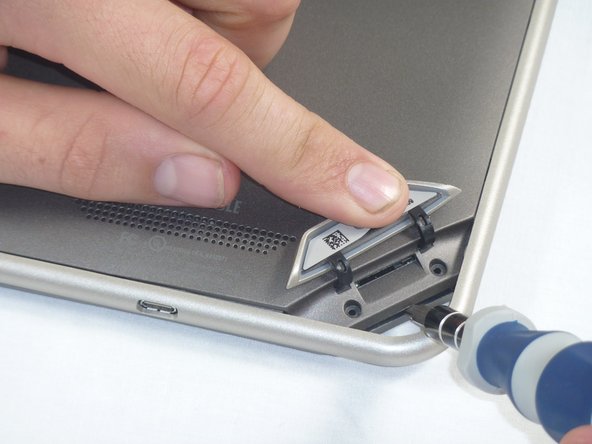
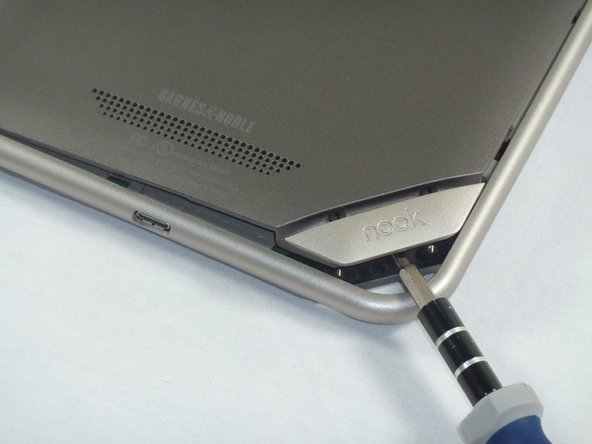
Hebe die Abdeckung mit der Aufschrift „Nook“ an, um das darunter liegende Klebeband freizulegen. Entferne die Speicherkarte, falls eine eingelegt ist.
-
Entferne das Klebeband über den runden Löchern, um zwei T5 Torx-Schrauben freizulegen.
-
Entferne die zwei T5 Torx-Schrauben, die die Rückabdeckung sichern.
-
-
-
Führe das flache Ende eines Spudgers zwischen die Front Panel Einheit und die hintere Gehäusebaugruppe ein.
-
Verwende einen Spudger, um die Rückabdeckung vom Rest des Nook abzuheben.
-
-
-
Fahre mit dem Spudger um die Kanten des Nook, um die Rückabdeckung zu lösen.
-
-
-
-
-
Entferne die zehn T5-Torx-Schrauben am Rand des silbernen Mittelrahmens mit dem T5-Torx-Schraubendreher.
-
-
-
Hebele den Rand des Bildschirms mit einem Spudger oder Öffnungswerkzeug vorsichtig vom silbernen Mittelrahmen ab.
-
-
-
-
-
Hebe das Schaumstoffpolster an der Ecke des Akkus an, um den Akkustecker freizulegen.
-
Trenne das Akkukabel mit einem Spudger oder Öffnungswerkzeug vom Motherboard.
-
-
-
-
-
Hebe den Schaumstoff an, der den Stromstecker und den Lautstärkestecker bedeckt.
-
Trenne die Strom- und Lautsprecherkabel von ihren Anschlüssen auf dem Motherboard.
-
-
-
Hebe den silbernen Mittelrahmen vorsichtig von dem Motherboard und der Display-Einheit ab.
-
-
-
-
-
Lege das Motherboard beiseite und konzentriere dich auf die Metallrückseite, die den Akku enthält.
-
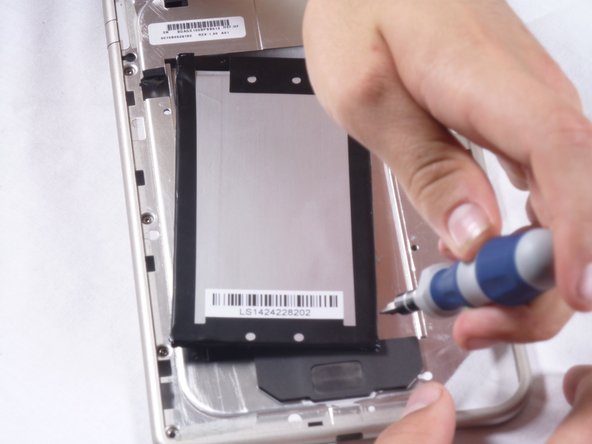
Verwende den Schraubendreher oder das Kunststoff-Öffnungswerkzeug entlang der Kanten des Akkus, um ihn aus seinem Schacht in der Metallrückseite anzuheben.
-
Nimm den Akku heraus und entferne ihn. Achte dabei darauf, die Kabel in der oberen linken Ecke freizugeben, indem du ihn herausgleiten lässt, anstatt ihn einfach anzuheben.
-
-

 Frag FixBot







Um dein Gerät wieder zusammenzubauen, folge den Schritten dieser Anleitung in umgekehrter Reihenfolge.
Rückgängig: Ich habe diese Anleitung nicht absolviert.
14 weitere Personen haben diese Anleitung absolviert.

Team

Cal Poly, Team 1-4, Propen Fall 2012 Mitglied von Cal Poly, Team 1-4, Propen Fall 2012
CPSU-PROPEN-F12S1G4
4 Mitglieder
84 Anleitungen geschrieben
2 Kommentare zur Anleitung
How does one disconnect the battery connection in Step 8? The photo shows it miraculously disconnected and the head of a flathead screwdriver is visible, but it doesn't show how to actually remove that connector which has some sort of interlock. Do you just pry the connector away or do you pry it up? The new battery connector has the same interlock, but gives no clue as to how one would make or remove the connector.
