Diese Übersetzung wurde maschinell erstellt und noch nicht von einem Menschen überprüft. Sprichst du diese Sprache? Schau es dir an.

Nvidia Shield Tablet K1 Akku austauschen

James Upchurch und
Zuletzt aktualisiert am 18. Aug 2026
Aufrufe: 44.310
Statistik anzeigen:
- Letzte 24 Stunden:
- 11
- Letzte 7 Tage:
- 54
- Letzte 30 Tage:
- 176
- Insgesamt:
- 44.310
Kommentare: 13
6 Kommentare zu Schritten, 7 Kommentare zur Anleitung.
Zu den KommentarenAbgeschlossen: 15 16
15 Personen haben diese Anleitung schon erfolgreich absolviert. Du auch?
16 Personen haben diese Anleitung schon erfolgreich absolviert, unter anderem du. Gut gemacht!
Favoriten: 2 3
2 Personen haben diese Anleitung unter Favoriten gespeichert (und abonniert). Willst du auch der Anleitung folgen?
3 Personen haben diese Anleitung unter Favoriten gespeichert (und abonniert), unter anderem du!
Einleitung
Zu Schritt 1 der Anleitung ↓Sobald das Gerät geöffnet ist, siehst du, dass der Akku den größten Teil des Innenraums einnimmt. Da der Akku sehr fest verklebt ist, musst du beim Entfernen kräftig, aber auch äußerst vorsichtig vorgehen.
Was du brauchst
Werkzeuge


-
-
-
Arbeite dich mit einem blauen Öffnungswerkzeug aus Plastik ausgehend vom Micro SD Kartenslot an den Kanten entlang vor und übe dabei leichten Druck aus, um die Rückabdeckung nach oben zu hebeln.
 Frag FixBot
-
-
-
Hebe die Rückabdeckung weiterhin an allen Kanten des Tablets an.
-
Sobald alle Klammern gelöst sind, kannst du die Rückabdeckung vorsichtig entfernen.
-
-
-
-
-
-
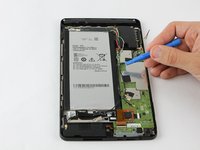
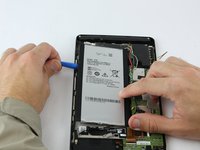
Setze die Kante des blauen Kunststoff-Öffnungswerkzeugs wie auf dem Foto zu sehen unter den Akku.
-
-
-
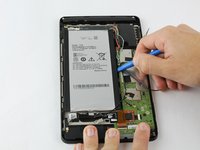
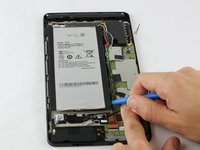
Sobald du das blaue Kunststoff-Öffnungswerkzeug unter dem Akku hast, führe das Werkzeug um die Kanten des Akkus herum, ähnlich wie bei der Rückseite.
-
-
-
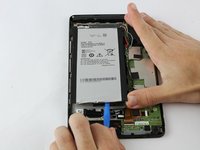
Wenn sich der Akku ausreichend gelockert hat, heble ihn mit dem blauen Kunststoff-Öffnungswerkzeug aus dem Gerät.
-
-
-
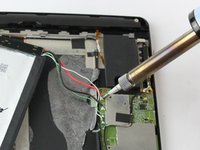
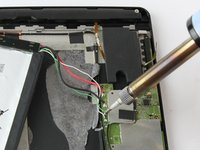
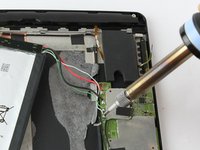
Entlöte die vier Kabel mithilfe eines Lötkolbens vom Motherboard.
-
Sobald die Kabel vom Motherboard gelöst sind, kannst du die Batterie aus deinem Gerät entnehmen.
-
-






Um dein Gerät wieder zusammenzubauen, folge den Schritten dieser Anleitung in umgekehrter Reihenfolge.
Rückgängig: Ich habe diese Anleitung nicht absolviert.
15 weitere Personen haben diese Anleitung absolviert.
Team

USF Tampa, Team 7-7, Cagle Spring 2016 Mitglied von USF Tampa, Team 7-7, Cagle Spring 2016
USFT-CAGLE-S16S7G7
3 Mitglieder
36 Anleitungen geschrieben
7 Kommentare zur Anleitung
Cannot find a replacement battery anywhere, any information would be appreciated.
Thanks!
Carl
Here: to aliexpress
I just happened to be looking because my battery life is atrocious. And here's the forum where I found it. They have other links too if you want to try them out.
I just happened to be looking into this myself. I found a forum with many links that can be found by searching “Finding Replacement Battery in 2017?” . The thread is on XDA-developers.com. This is a link that works: on de.aliexpress.com
Good luck. As there is no convincing upgrade from the Shield K1, I might do this too. Other people noted that you need the little PCB attached to the original battery to solder it onto the bare replacement battery.
