Zum Hauptinhalt wechseln
Gemeinsam reparieren - Jetzt registrieren

Diese Übersetzung wurde maschinell erstellt und noch nicht von einem Menschen überprüft. Sprichst du diese Sprache? Schau es dir an.

Nvidia Shield Tablet K1 Micro-USB-Anschluss ersetzen

Aufrufe: 25.773

Statistik anzeigen:

Letzte 24 Stunden:
6
Letzte 7 Tage:
47
Letzte 30 Tage:
153
Insgesamt:
25.773
Kommentare: 37

25 Kommentare zu Schritten, 12 Kommentare zur Anleitung.

Zu den Kommentaren
Abgeschlossen: 5

5 Personen haben diese Anleitung schon erfolgreich absolviert. Du auch?

Favoriten: 0

Diese Anleitung hat noch niemand unter Favoriten gespeichert (und abonniert). Mach du den Anfang!

Zeitaufwand: 1 - 2 Stunden
Schwierigkeitsgrad: Schwierig
Nvidia Shield Tablet K1 Micro-USB-Anschluss ersetzen

Der Micro-USB-Anschluss dient zum Laden deines Tablets. Falls er beschädigt wurde, sitzt er möglicherweise locker oder hält das Ladekabel nicht mehr.

Was du brauchst

Werkzeuge

    1. Nvidia Shield Tablet K1 Micro-USB-Anschluss ersetzen, Rückabdeckung: Schritt 1, Bild 1 von 1
      • Arbeite dich mit einem blauen Öffnungswerkzeug aus Plastik ausgehend vom Micro SD Kartenslot an den Kanten entlang vor und übe dabei leichten Druck aus, um die Rückabdeckung nach oben zu hebeln.

      Frag FixBot

      Kommentar hinzufügen

    2. Nvidia Shield Tablet K1 Micro-USB-Anschluss ersetzen: Schritt 2, Bild 1 von 2 Nvidia Shield Tablet K1 Micro-USB-Anschluss ersetzen: Schritt 2, Bild 2 von 2
      • Die Rückabdeckung ist mit ein paar Klammern am restlichen Gehäuse befestigt. Das Abheben der Rückabdeckung erfordert etwas Kraft.

      • Hebe die Rückabdeckung weiterhin an allen Kanten des Tablets an.

      • Sobald alle Klammern gelöst sind, kannst du die Rückabdeckung vorsichtig entfernen.

      Frag FixBot

      Kommentar hinzufügen

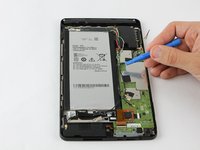
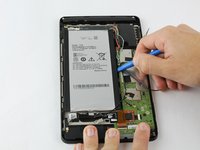
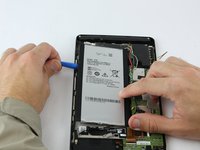
    1. Nvidia Shield Tablet K1 Micro-USB-Anschluss ersetzen, Akku: Schritt 3, Bild 1 von 2 Nvidia Shield Tablet K1 Micro-USB-Anschluss ersetzen, Akku: Schritt 3, Bild 2 von 2
      • Der Akku ist stark festgeklebt, daher musst du Kraft anwenden, aber gleichzeitig vorsichtig sein, um den Rest des Geräts nicht zu beschädigen.

      • Setze die Kante des blauen Kunststoff-Öffnungswerkzeugs wie auf dem Foto zu sehen unter den Akku.

      Frag FixBot

      Kommentar hinzufügen

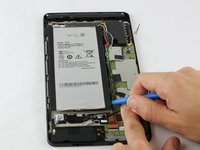
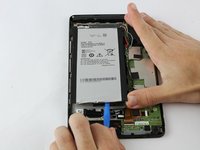
    2. Nvidia Shield Tablet K1 Micro-USB-Anschluss ersetzen: Schritt 4, Bild 1 von 3 Nvidia Shield Tablet K1 Micro-USB-Anschluss ersetzen: Schritt 4, Bild 2 von 3 Nvidia Shield Tablet K1 Micro-USB-Anschluss ersetzen: Schritt 4, Bild 3 von 3
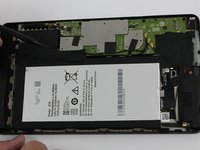
      • Sobald du das blaue Kunststoff-Öffnungswerkzeug unter dem Akku hast, führe das Werkzeug um die Kanten des Akkus herum, ähnlich wie bei der Rückseite.

      Frag FixBot

      Kommentar hinzufügen

    3. Nvidia Shield Tablet K1 Micro-USB-Anschluss ersetzen: Schritt 5, Bild 1 von 1
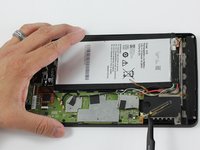
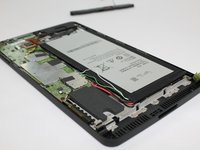
      • Wenn sich der Akku ausreichend gelockert hat, heble ihn mit dem blauen Kunststoff-Öffnungswerkzeug aus dem Gerät.

      • Der Akku ist über vier Adern mit dem Gerät verbunden. Achte darauf, diese Kabel beim Entfernen des Akkus nicht zu beschädigen.

      Frag FixBot

      Kommentar hinzufügen

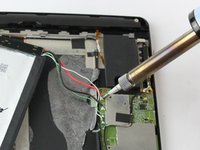
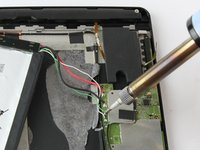
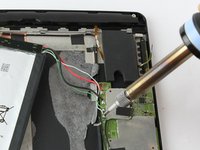
    4. Nvidia Shield Tablet K1 Micro-USB-Anschluss ersetzen: Schritt 6, Bild 1 von 3 Nvidia Shield Tablet K1 Micro-USB-Anschluss ersetzen: Schritt 6, Bild 2 von 3 Nvidia Shield Tablet K1 Micro-USB-Anschluss ersetzen: Schritt 6, Bild 3 von 3
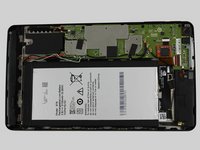
      • Die Kabel zur Batterie sind auf das Motherboard gelötet. Du kannst dir auch die Anleitung zum Löten und Entlöten für weitere Tipps zum Löten ansehen.

      • Falls die Verkabelung deines Geräts nicht exakt mit diesen Fotos übereinstimmt, mache ein Foto oder notiere dir, welches Kabel an welchen Kontakt auf dem Motherboard gehört, bevor du sie ablötest. (Eine falsch angeschlossene Batterie kann elektrische Kurzschlüsse verursachen und das Tablet dauerhaft zerstören.)

      • Entlöte die vier Kabel mithilfe eines Lötkolbens vom Motherboard.

      • Sobald die Kabel vom Motherboard gelöst sind, kannst du die Batterie aus deinem Gerät entnehmen.

      Frag FixBot

      Kommentar hinzufügen

    1. Nvidia Shield Tablet K1 Micro-USB-Anschluss ersetzen, WLAN-Antenne: Schritt 7, Bild 1 von 1
      In diesem Schritt verwendetes Werkzeug:
      Tweezers
      $3.99
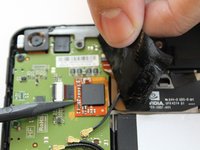
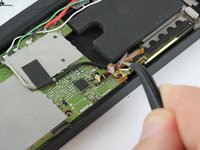
      • Trenne das schwarze Stromkabel mit der gebogenen Pinzette vom Mainboard. Das Kabel sollte beim Ziehen aus seinem Steckplatz springen.

      • Achte darauf, die richtigen Kabel zu trennen. Es gibt drei davon.

      Frag FixBot

      Kommentar hinzufügen

    2. Nvidia Shield Tablet K1 Micro-USB-Anschluss ersetzen: Schritt 8, Bild 1 von 1
      • Entferne die Schraube neben der WLAN-Antenne mit einem J000-Phillips-Schraubendreher.

      • Schraubenbeschreibung: kurze schwarze Schraube mit 20 mm Länge und 30 mm Durchmesser.

      Frag FixBot

      Kommentar hinzufügen

    3. Nvidia Shield Tablet K1 Micro-USB-Anschluss ersetzen: Schritt 9, Bild 1 von 1
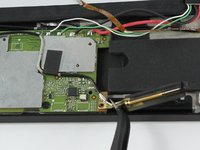
      • Beginne mit der gebogenen Pinzette, die Antenne aus dem Gerät zu entfernen.

      Frag FixBot

      Kommentar hinzufügen

    4. Nvidia Shield Tablet K1 Micro-USB-Anschluss ersetzen: Schritt 10, Bild 1 von 2 Nvidia Shield Tablet K1 Micro-USB-Anschluss ersetzen: Schritt 10, Bild 2 von 2
      • Das schwarze Kunststoffteil der Antenne ist an einer kupferfarbenen Folie befestigt, die mit einer Pinzette abgezogen werden kann.

      • Die Antenne sollte sich nun vom Gerät lösen lassen.

      Frag FixBot

      Kommentar hinzufügen

    1. Nvidia Shield Tablet K1 Micro-USB-Anschluss ersetzen, Lautsprecher: Schritt 11, Bild 1 von 3 Nvidia Shield Tablet K1 Micro-USB-Anschluss ersetzen, Lautsprecher: Schritt 11, Bild 2 von 3 Nvidia Shield Tablet K1 Micro-USB-Anschluss ersetzen, Lautsprecher: Schritt 11, Bild 3 von 3
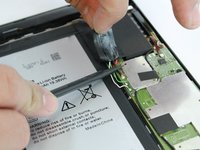
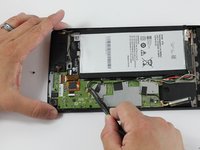
      • Sei vorsichtig beim Entfernen der beiden Klebestreifen, da sich darunter Kabel befinden. Wenn du zu stark ziehst, könnten die Kabel versehentlich herausgerissen werden.

      • Hebe den Klebestreifen langsam mit den Fingern an und halte die Kabel mit dem schwarzen Kunststoff-Spudger fest.

      Frag FixBot

      Kommentar hinzufügen

    2. Nvidia Shield Tablet K1 Micro-USB-Anschluss ersetzen: Schritt 12, Bild 1 von 2 Nvidia Shield Tablet K1 Micro-USB-Anschluss ersetzen: Schritt 12, Bild 2 von 2
      • Die Audioeingangsfolie verläuft unter dem Schaumstoffteil und ist empfindlich. Sei vorsichtig, wenn du dieses Teil entfernst.

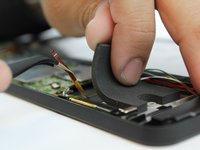
      • Hebe das schwarze Schaumstoffteil in der Nähe der WLAN-Antenne langsam an, um die Audioeingangsfolie freizulegen.

      • Es ist nicht notwendig, das Schaumstoffteil vollständig aus dem Gerät zu entfernen; es reicht aus, wenn du die Audioeingangsfolie ohne Widerstand lösen kannst.

      Frag FixBot

      Kommentar hinzufügen

    3. Nvidia Shield Tablet K1 Micro-USB-Anschluss ersetzen: Schritt 13, Bild 1 von 3 Nvidia Shield Tablet K1 Micro-USB-Anschluss ersetzen: Schritt 13, Bild 2 von 3 Nvidia Shield Tablet K1 Micro-USB-Anschluss ersetzen: Schritt 13, Bild 3 von 3
      In diesem Schritt verwendetes Werkzeug:
      Tweezers
      $4.99
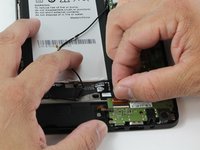
      • Entferne vorsichtig die Audioeingangsfolien für jeden Lautsprecher aus ihren jeweiligen ZIF-Steckverbindern. Dies sind die papierdünnen Bänder, die entlang ihrer Länge orangefarbene Streifen aufweisen.

      • Ziehe den weißen Verschluss des ZIF-Steckverbinders nach oben, um die Folie zu lösen, sodass du sie mit einer Pinzette herausziehen kannst.

      • Wiederhole dies für beide Lautsprecher.

      Frag FixBot

      Kommentar hinzufügen

    4. Nvidia Shield Tablet K1 Micro-USB-Anschluss ersetzen, Lautsprecher-Kabel entfernen: Schritt 14, Bild 1 von 2 Nvidia Shield Tablet K1 Micro-USB-Anschluss ersetzen, Lautsprecher-Kabel entfernen: Schritt 14, Bild 2 von 2
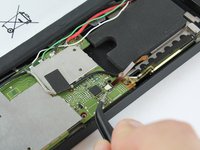
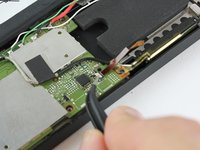
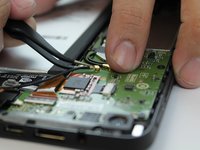
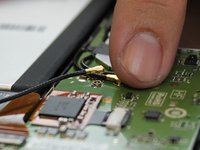
      • Entferne die Stromkabel, die die Lautsprecher mit dem Akku verbinden. Dies sind schwarze Kabel mit goldfarbenen Enden.

      • Verwende erneut die Pinzette, um sie vorsichtig aus ihren Halterungen zu ziehen; sie sollten einfach abspringen.

      • Es gibt insgesamt drei dieser schwarzen Kabel, aber nur zwei gehören zu den Lautsprechern. Verfolge den Verlauf der Kabel, um sicherzugehen, dass sie mit einem Lautsprecher verbunden sind.

      Frag FixBot

      Kommentar hinzufügen

    5. Nvidia Shield Tablet K1 Micro-USB-Anschluss ersetzen: Schritt 15, Bild 1 von 1
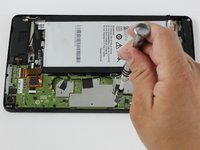
      • Löse die Lautsprecher durch Entfernen der zugehörigen Schrauben. Du benötigst dafür den Kreuzschlitz-Schraubendreher J000.

      • Jede Schraube ist etwa 30 mm lang und hat einen Durchmesser von 30 mm.

      Frag FixBot

      Kommentar hinzufügen

    1. Nvidia Shield Tablet K1 Micro-USB-Anschluss ersetzen, Micro-USB-Anschluss: Schritt 16, Bild 1 von 2 Nvidia Shield Tablet K1 Micro-USB-Anschluss ersetzen, Micro-USB-Anschluss: Schritt 16, Bild 2 von 2
      In diesem Schritt verwendetes Werkzeug:
      Tweezers
      $4.99
      • Hebe die verbleibenden schwarzen Kabel mit der Pinzette oder deinen Fingern vom Motherboard ab.

      Frag FixBot

      Kommentar hinzufügen

    2. Nvidia Shield Tablet K1 Micro-USB-Anschluss ersetzen: Schritt 17, Bild 1 von 2 Nvidia Shield Tablet K1 Micro-USB-Anschluss ersetzen: Schritt 17, Bild 2 von 2
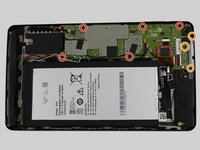
      • Entferne die restlichen Schrauben, die das Motherboard halten.

      • Schraubenbeschreibung: 5 kurze schwarze Schrauben, 20 mm lang und 30 mm Durchmesser.

      • Schraubenbeschreibung: 3 lange schwarze Schrauben, 40 mm lang und 20 mm Durchmesser.

      Frag FixBot

      Kommentar hinzufügen

    3. Nvidia Shield Tablet K1 Micro-USB-Anschluss ersetzen: Schritt 18, Bild 1 von 2 Nvidia Shield Tablet K1 Micro-USB-Anschluss ersetzen: Schritt 18, Bild 2 von 2
      • Greife die braune ZIF-Zuglasche (Zero Insertion Force) mit deinen Fingern und ziehe sie nach außen, um die Verbindung zu trennen.

      • Es gibt einen orangefarbenen Chip, der mit einer weißen ZIF-Verbindung (Zero Insertion Force) verbunden ist. Entferne diese entweder mit deinen Fingern oder der Pinzette.

      Frag FixBot

      Kommentar hinzufügen

    4. Nvidia Shield Tablet K1 Micro-USB-Anschluss ersetzen: Schritt 19, Bild 1 von 3 Nvidia Shield Tablet K1 Micro-USB-Anschluss ersetzen: Schritt 19, Bild 2 von 3 Nvidia Shield Tablet K1 Micro-USB-Anschluss ersetzen: Schritt 19, Bild 3 von 3
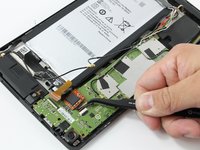
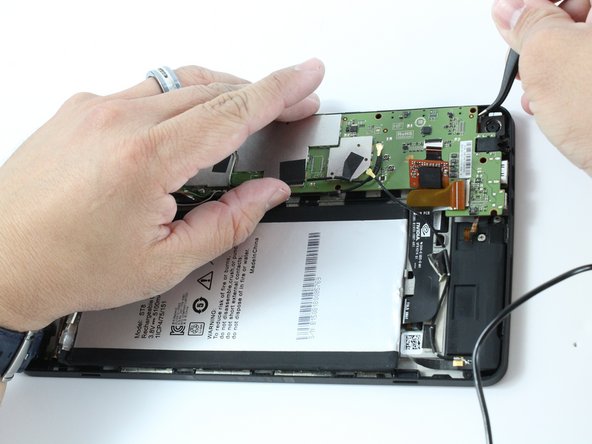
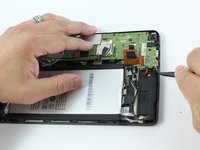
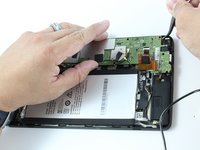
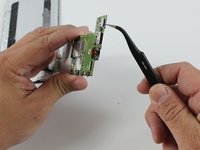
      • Hebe das Motherboard mit deiner Pinzette vorsichtig an den Rändern an.

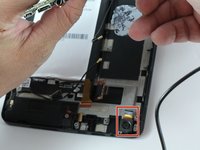
      • Wenn du das Motherboard am Rand in der Nähe der Rückkamera anhebst, wirst du feststellen, dass ein Kupferkabel unter dem Motherboard angeschlossen ist.

      • Bevor du das Motherboard herausnimmst, trenne das Kupferkabel der Rückkamera mit deiner Pinzette vom Motherboard.

      Frag FixBot

      Kommentar hinzufügen

    5. Nvidia Shield Tablet K1 Micro-USB-Anschluss ersetzen: Schritt 20, Bild 1 von 2 Nvidia Shield Tablet K1 Micro-USB-Anschluss ersetzen: Schritt 20, Bild 2 von 2
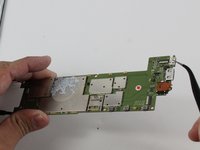
      • Entlöte den Micro-USB-Anschluss mit einem Lötkolben vom Motherboard.

      • Jetzt ist der Micro-USB-Anschluss vom Motherboard gelöst.

      Frag FixBot

      Kommentar hinzufügen

Abschluss

Um dein Gerät wieder zusammenzubauen, folge den Schritten dieser Anleitung in umgekehrter Reihenfolge.

Rückgängig: Ich habe diese Anleitung nicht absolviert.

5 weitere Personen haben diese Anleitung absolviert.

Tinte & Feder

mit

Ryan Butler

Mitglied seit: 02/09/16

1.932 Reputation

9 Anleitungen geschrieben

12 Kommentare zur Anleitung

Where I can find a micro UBS port for Nvidia shield tablet ?

bryandu13eme - Antwort Teilen

Micro usb -B, Amazon.

Gigas Light - Antwort Teilen
it's a standard form factor, just check ebay

Daniel Monaghan - Antwort Teilen

my charging port is damaged,solder a new one or get a replacement board

Mr.lilnug - Antwort Teilen

It might be cheaper to solder a new one. I would compare prices, and decide if the price is worth soldering. If you want experience in soldering, go the solder route. Refining this skill will help later if you need to solder anything else.

Ryan Butler - Antwort Teilen

Kommentar hinzufügen

Seitenaufrufe:

Letzte 24 Stunden: 6

Letzte 7 Tage: 47

Letzte 30 Tage: 153

Insgesamt: 25,773