Zum Hauptinhalt wechseln
Gemeinsam reparieren - Jetzt registrieren

Diese Übersetzung wurde maschinell erstellt und noch nicht von einem Menschen überprüft. Sprichst du diese Sprache? Schau es dir an.

OWC Thunderbolt 3 Pro Dock Lüfter austauschen

Aufrufe: 854

Statistik anzeigen:

Letzte 24 Stunden:
8
Letzte 7 Tage:
30
Letzte 30 Tage:
73
Insgesamt:
854
Kommentare: 0

Es gibt noch keine Kommentare zu dieser Anleitung. Schreibst du den ersten?

Zu den Kommentaren
Abgeschlossen: 1

1 Person hat diese Anleitung bereits erfolgreich absolviert. Du auch?

Favoriten: 0

Diese Anleitung hat noch niemand unter Favoriten gespeichert (und abonniert). Mach du den Anfang!

Zeitaufwand: 1 - 2 Stunden
Schwierigkeitsgrad: Schwierig
Anleitung eines Community-Mitglieds

Ein wunderbares Mitglied unserer Community hat diese Anleitung geschrieben. Sie wurde nicht von iFixit Mitarbeitenden erstellt.

OWC Thunderbolt 3 Pro Dock Lüfter austauschen

Eine Kurzanleitung, wie du den Lüfter austauschst, falls er defekt ist oder du einen leiseren Lüfter einbauen möchtest.

Was du brauchst

Ersatzteile

Werkzeuge

    1. OWC Thunderbolt 3 Pro Dock Lüfter austauschen, Voraussetzungen: Schritt 1, Bild 1 von 1
      • Hier sind alle Werkzeuge, die ich für diesen Austausch verwendet habe. Ich habe sie alle in der Beschreibung der Anleitung aufgelistet.

      • Ignoriere den Messschieber, den habe ich nur benutzt, um Bauteile im Inneren auszumessen.

      Frag FixBot

      Kommentar hinzufügen

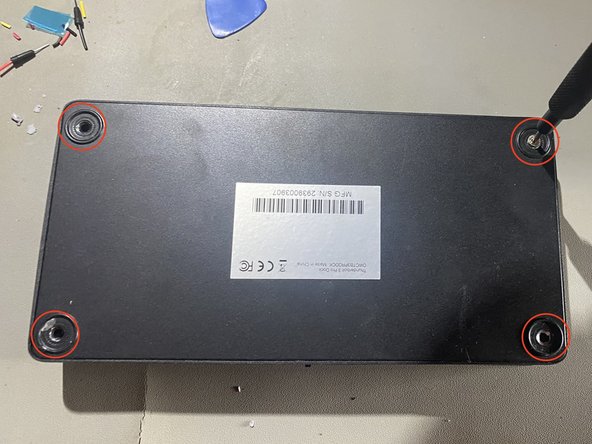
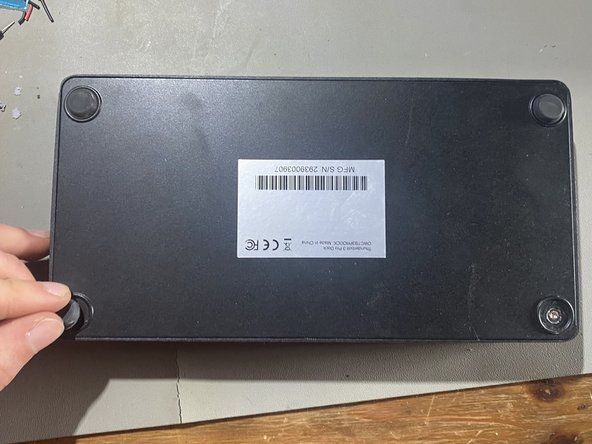
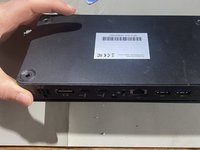
    2. OWC Thunderbolt 3 Pro Dock Lüfter austauschen, Bodenabdeckung entfernen: Schritt 2, Bild 1 von 3 OWC Thunderbolt 3 Pro Dock Lüfter austauschen, Bodenabdeckung entfernen: Schritt 2, Bild 2 von 3 OWC Thunderbolt 3 Pro Dock Lüfter austauschen, Bodenabdeckung entfernen: Schritt 2, Bild 3 von 3
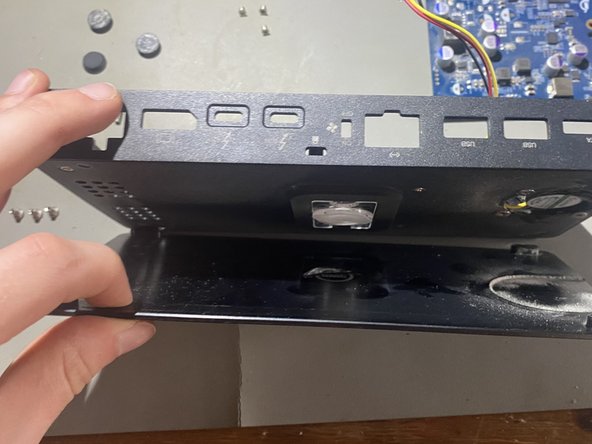
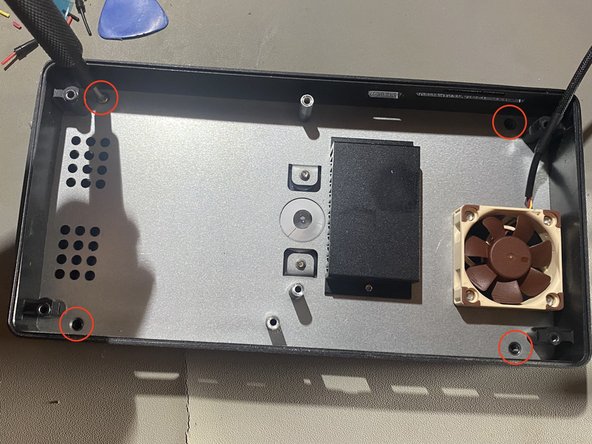
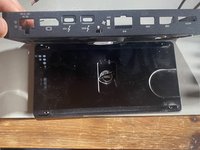
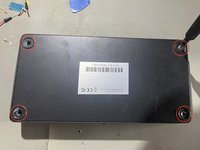
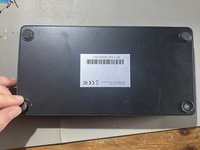
      • Entferne die vier Gummifüße.

      • Entferne die vier unteren Schrauben mit einem Torx-TR8-Schraubendreher.

      • Sei beim Aushebeln mit einem Spudger sehr vorsichtig, da sich die Hauptplatine direkt darunter befindet.

      Frag FixBot

      Kommentar hinzufügen

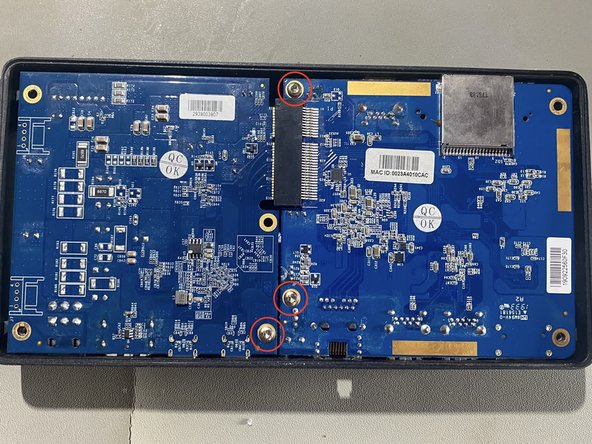
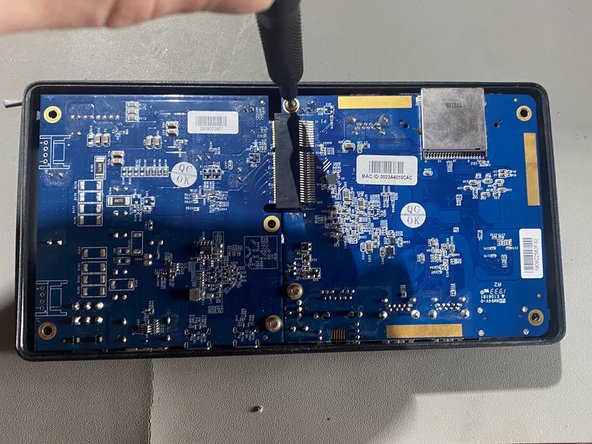
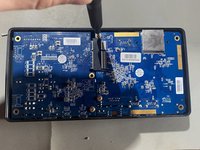
    3. OWC Thunderbolt 3 Pro Dock Lüfter austauschen, Hauptplatine ausbauen: Schritt 3, Bild 1 von 3 OWC Thunderbolt 3 Pro Dock Lüfter austauschen, Hauptplatine ausbauen: Schritt 3, Bild 2 von 3 OWC Thunderbolt 3 Pro Dock Lüfter austauschen, Hauptplatine ausbauen: Schritt 3, Bild 3 von 3
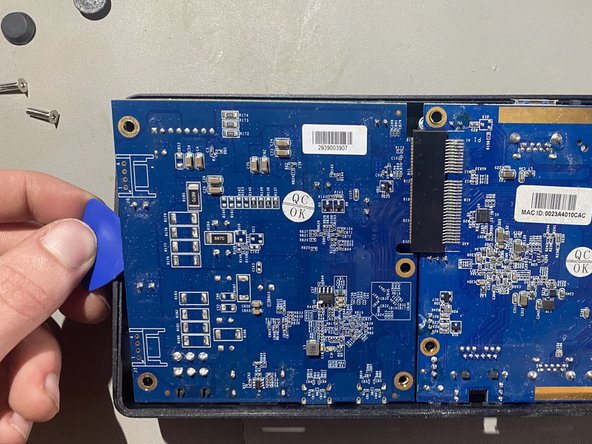
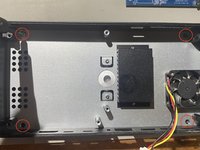
      • Entferne die drei Schrauben, die die Hauptplatine halten, mit einem Torx-TR8-Schraubendreher.

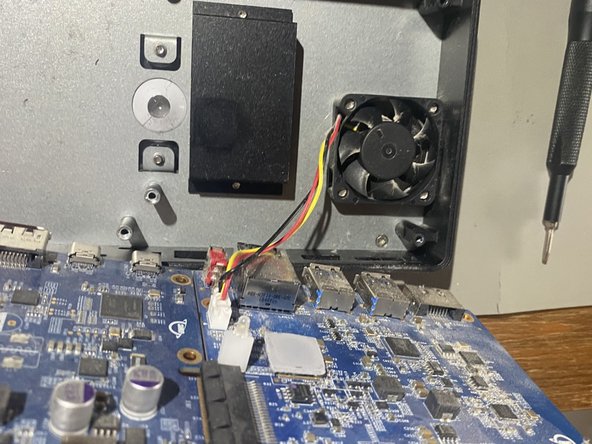
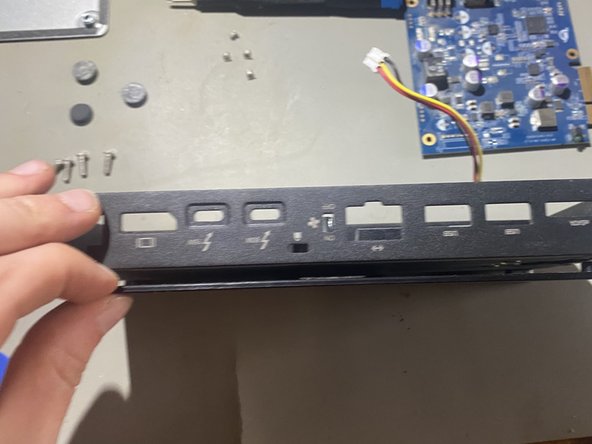
      • Hebele die Hauptplatine vorsichtig mit einem Kunststoff-Spudger aus dem Gehäuse. Achte darauf, dass alle Front-E/A-Anschlüsse frei sind und nicht hängen bleiben, da sie bündig an der Rückseite sitzen.

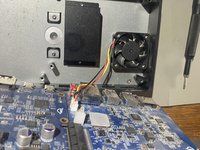
      • Denk daran, den Lüfter an der Rückseite abzuklemmen, damit die Hauptplatine herausgenommen werden kann.

      Frag FixBot

      Kommentar hinzufügen

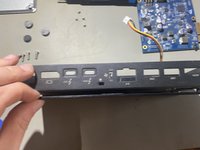
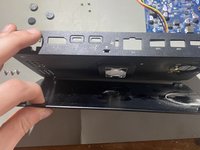
    4. OWC Thunderbolt 3 Pro Dock Lüfter austauschen, Obere Abdeckung entfernen: Schritt 4, Bild 1 von 3 OWC Thunderbolt 3 Pro Dock Lüfter austauschen, Obere Abdeckung entfernen: Schritt 4, Bild 2 von 3 OWC Thunderbolt 3 Pro Dock Lüfter austauschen, Obere Abdeckung entfernen: Schritt 4, Bild 3 von 3
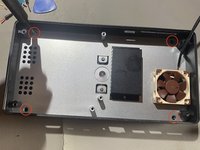
      • Entferne die vier Schrauben, die die obere Abdeckung halten, mit einem Torx-TR8-Schraubendreher.

      • Hebele die obere Abdeckung mit den Fingern oder einem Spudger aus Kunststoff vom Hauptgehäuse ab. Sie leistet möglicherweise etwas Widerstand, da sie an der oberen LED festgeklebt ist.

      Frag FixBot

      Kommentar hinzufügen

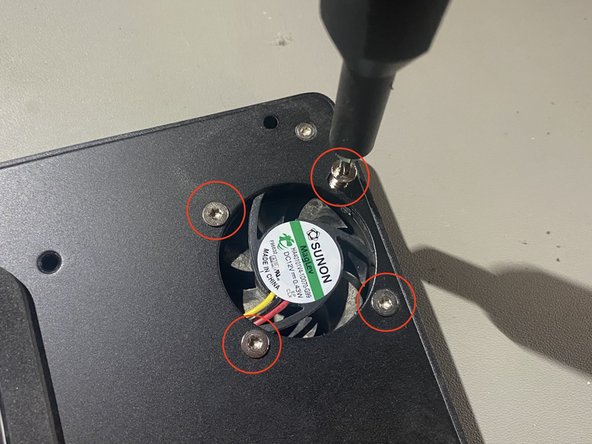
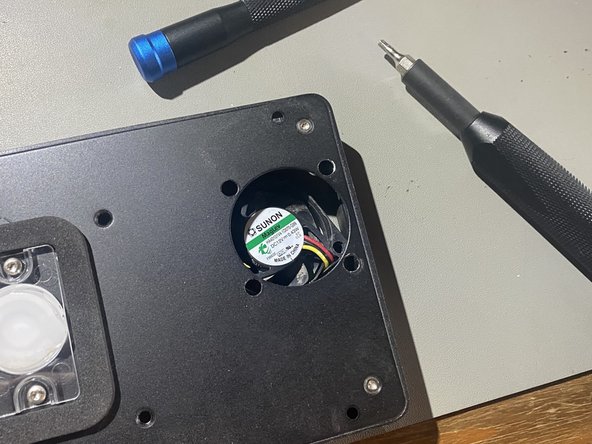
    5. OWC Thunderbolt 3 Pro Dock Lüfter austauschen, Lüfter entfernen: Schritt 5, Bild 1 von 3 OWC Thunderbolt 3 Pro Dock Lüfter austauschen, Lüfter entfernen: Schritt 5, Bild 2 von 3 OWC Thunderbolt 3 Pro Dock Lüfter austauschen, Lüfter entfernen: Schritt 5, Bild 3 von 3
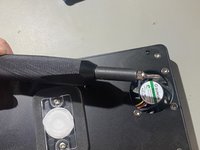
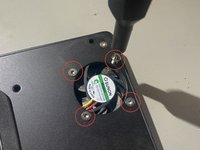
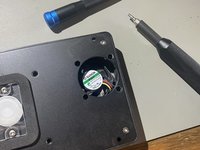
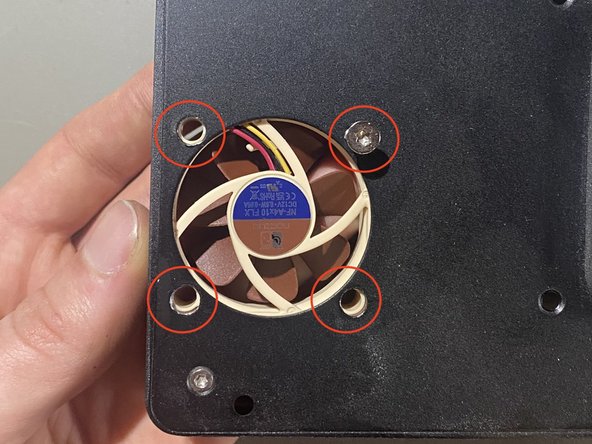
      • Entferne die vier Schrauben, mit denen der Lüfter befestigt ist, mit einem Torx-TR10-Bit

      • Der Lüfter sollte herausfallen, sobald alle Schrauben entfernt sind

      Frag FixBot

      Kommentar hinzufügen

    6. OWC Thunderbolt 3 Pro Dock Lüfter austauschen, Neuer Lüfter: Schritt 6, Bild 1 von 3 OWC Thunderbolt 3 Pro Dock Lüfter austauschen, Neuer Lüfter: Schritt 6, Bild 2 von 3 OWC Thunderbolt 3 Pro Dock Lüfter austauschen, Neuer Lüfter: Schritt 6, Bild 3 von 3
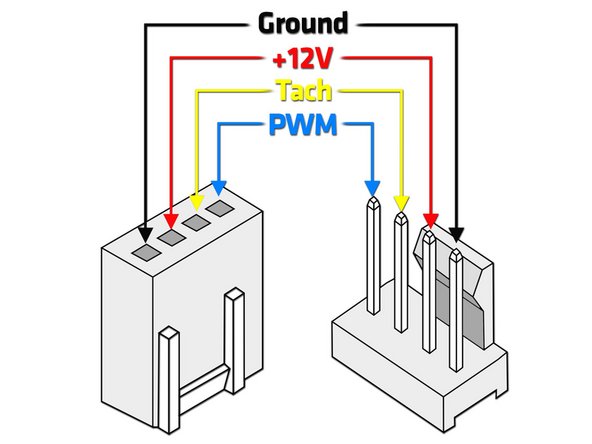
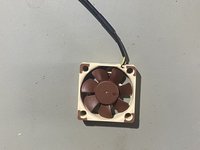
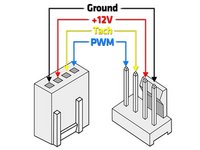
      • Nimm den Lüfter aus der Verpackung und achte auf die Polung der Kabel; sieh dir das Diagramm auf dem zweiten Foto an.

      • Schraube den Lüfter mit einem Torx TR10-Bit und den Schrauben, die du gerade entfernt hast, wieder fest. Achte auf die Ausrichtung; ich empfehle, ihn als Abluftlüfter zu montieren (wie auf dem Foto), damit er die Luft durch den Kühlkörper saugt. Die Montage als Zuluftlüfter funktioniert möglicherweise nicht so gut; ich würde mich einfach daran halten, wie es der Hersteller gemacht hat.

      Frag FixBot

      Kommentar hinzufügen

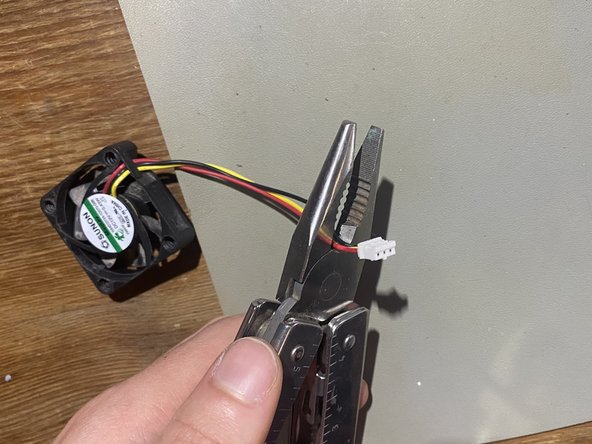
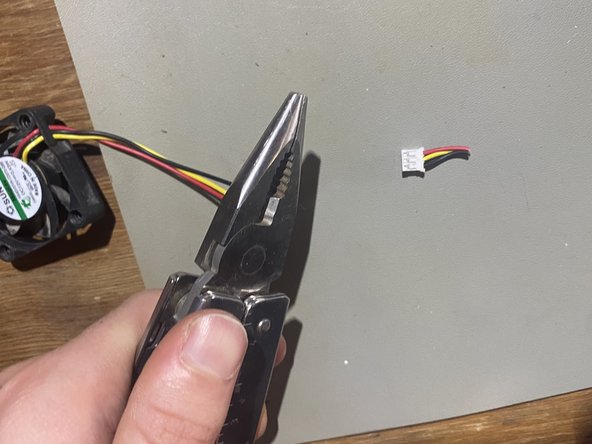
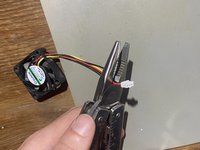
    7. OWC Thunderbolt 3 Pro Dock Lüfter austauschen, Alten Lüfter opfern: Schritt 7, Bild 1 von 3 OWC Thunderbolt 3 Pro Dock Lüfter austauschen, Alten Lüfter opfern: Schritt 7, Bild 2 von 3 OWC Thunderbolt 3 Pro Dock Lüfter austauschen, Alten Lüfter opfern: Schritt 7, Bild 3 von 3
      • Prüfe zuerst die Polarität der Verkabelung des ursprünglichen Lüfters. In diesem Fall: Rot = 12 V, Gelb = Masse, Schwarz = Tachometer

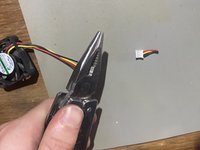
      • Schneide dann das Ende des alten Lüfters ab. Ich tue dies, weil ich den neuen Lüfter in seinem aktuellen Zustand erhalten und in Zukunft verwenden möchte

      Frag FixBot

      Kommentar hinzufügen

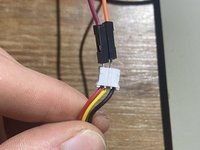
    8. OWC Thunderbolt 3 Pro Dock Lüfter austauschen, Neue Kabel anfertigen: Schritt 8, Bild 1 von 3 OWC Thunderbolt 3 Pro Dock Lüfter austauschen, Neue Kabel anfertigen: Schritt 8, Bild 2 von 3 OWC Thunderbolt 3 Pro Dock Lüfter austauschen, Neue Kabel anfertigen: Schritt 8, Bild 3 von 3
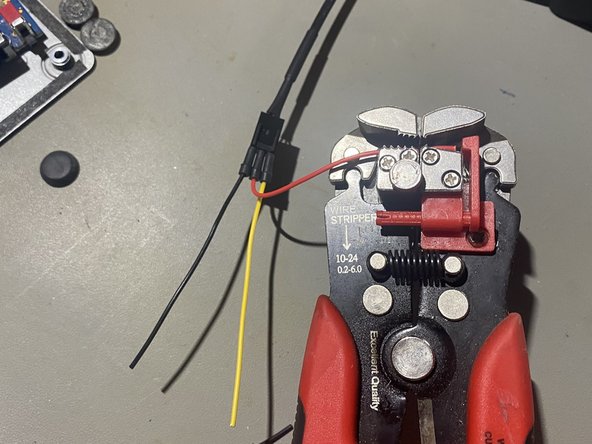
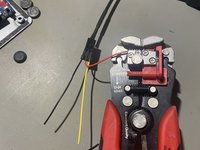
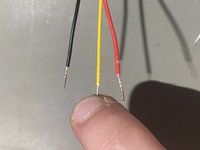
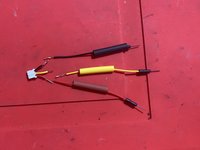
      • Ich habe einige Breadboard-Kabel verwendet, da sie eng in die Anschlüsse der neuen Lüfter passen

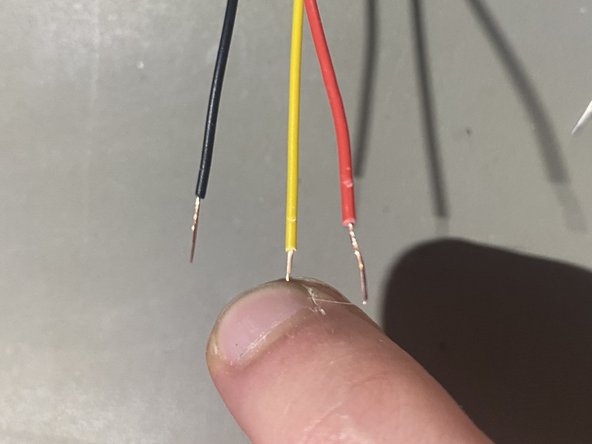
      • Schneide die Kabelenden ab und isoliere sie ab

      • Profi-Tipp: Verzwirble die Enden der Drähte, damit sie nicht ausfransen

      Frag FixBot

      Kommentar hinzufügen

    9. OWC Thunderbolt 3 Pro Dock Lüfter austauschen, Vorbereitung zum Löten: Schritt 9, Bild 1 von 3 OWC Thunderbolt 3 Pro Dock Lüfter austauschen, Vorbereitung zum Löten: Schritt 9, Bild 2 von 3 OWC Thunderbolt 3 Pro Dock Lüfter austauschen, Vorbereitung zum Löten: Schritt 9, Bild 3 von 3
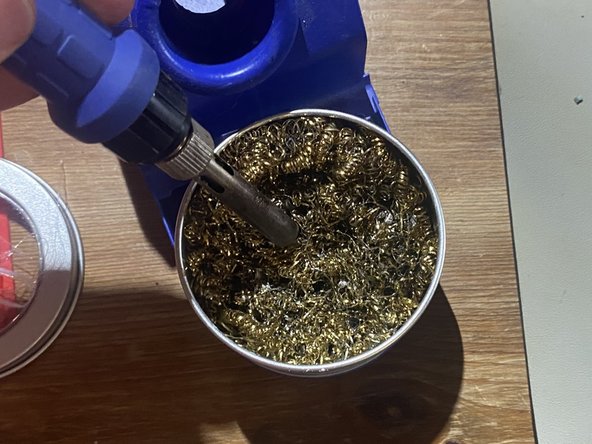
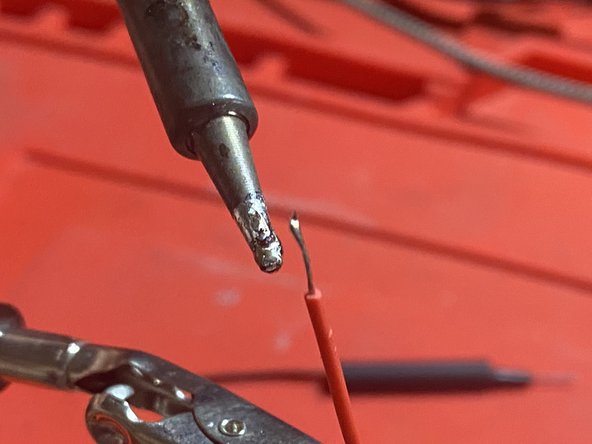
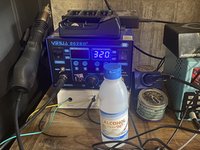
      • Erwärme deinen Lötkolben auf eine geeignete Temperatur (ich verwende bleifreies Lot, also wähle eine etwas niedrigere Temperatur, falls du bleihaltiges Lot benutzt, oder verwende am besten gleich bleifreies).

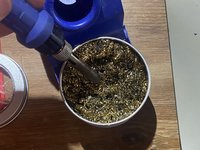
      • Reinige deine Lötspitze vor dem Löten, damit sie sauber ist.

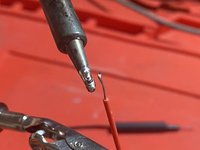
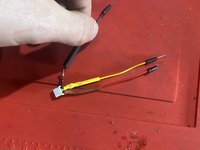
      • Gib etwas Lot auf die Enden der Drähte und verzinne sie vollständig.

      Frag FixBot

      Kommentar hinzufügen

    10. OWC Thunderbolt 3 Pro Dock Lüfter austauschen, Drähte verbinden: Schritt 10, Bild 1 von 3 OWC Thunderbolt 3 Pro Dock Lüfter austauschen, Drähte verbinden: Schritt 10, Bild 2 von 3 OWC Thunderbolt 3 Pro Dock Lüfter austauschen, Drähte verbinden: Schritt 10, Bild 3 von 3
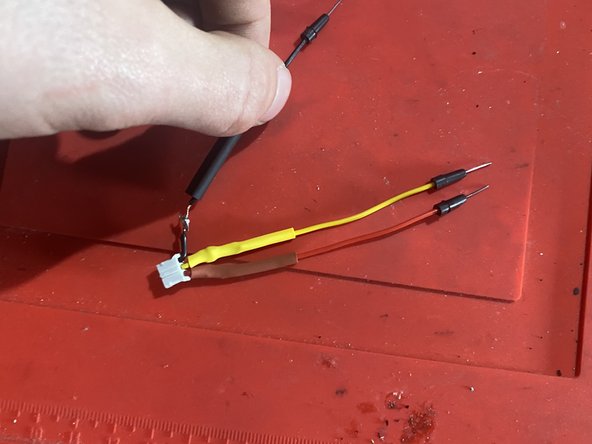
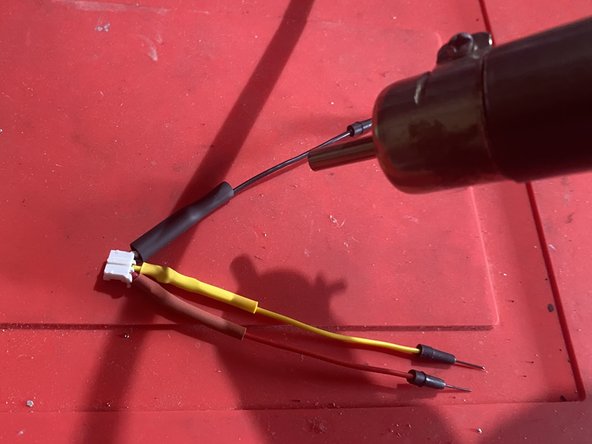
      • Richte alle Drähte aus und ziehe den Schrumpfschlauch vorher auf – das vergessen viele Leute.

      • Löte alles zusammen; du solltest nicht viel Lötzinn hinzufügen müssen, da du beide Seiten bereits mit einer Schicht Verzinnen vorbereitet hast.

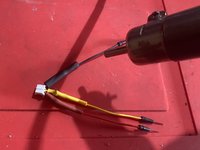
      • Verwende eine Heißluftpistole / eine Wärmequelle, um den Schrumpfschlauch zu schrumpfen und deine Arbeit zu versiegeln.

      Frag FixBot

      Kommentar hinzufügen

    11. OWC Thunderbolt 3 Pro Dock Lüfter austauschen, Abschnitte entsorgen!: Schritt 11, Bild 1 von 1
      • Achte darauf, die Abschnitte der Verkabelung ordnungsgemäß zu entsorgen. Leider besteht der Großteil aus Kunststoff, zudem ist etwas Metall (wahrscheinlich Aluminium) enthalten.

      Frag FixBot

      Kommentar hinzufügen

    12. OWC Thunderbolt 3 Pro Dock Lüfter austauschen, Lüfter vor dem Zusammenbau testen: Schritt 12, Bild 1 von 1
      • Schließe den Lüfter an eine Stromquelle an (überprüfe die Polarität vor dem Einschalten) und vergewissere dich, dass er sich dreht.

      Frag FixBot

      Kommentar hinzufügen

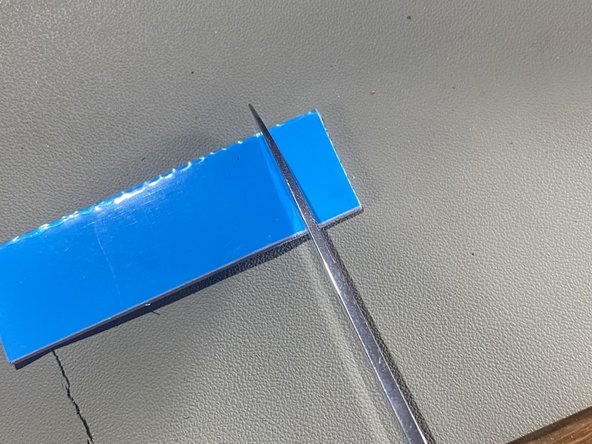
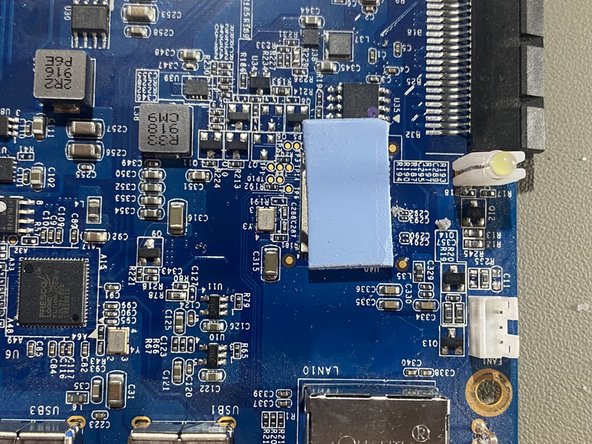
    13. OWC Thunderbolt 3 Pro Dock Lüfter austauschen, Wärmeleitpad ersetzen (optional): Schritt 13, Bild 1 von 3 OWC Thunderbolt 3 Pro Dock Lüfter austauschen, Wärmeleitpad ersetzen (optional): Schritt 13, Bild 2 von 3 OWC Thunderbolt 3 Pro Dock Lüfter austauschen, Wärmeleitpad ersetzen (optional): Schritt 13, Bild 3 von 3
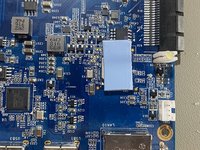
      • Besorge dir 2 mm dicke Wärmeleitpads, um die alten zu ersetzen. Die alten Pads sind 1,75 mm dick, daher ist 2 mm die beste Wahl (runde auf, um den Kontakt sicherzustellen, da 1,5 mm keinen Kontakt hätten).

      • Schneide das Wärmeleitpad passend zu und bringe es an.

      Frag FixBot

      Kommentar hinzufügen

    14. OWC Thunderbolt 3 Pro Dock Lüfter austauschen, Obere Abdeckung wieder einsetzen: Schritt 14, Bild 1 von 2 OWC Thunderbolt 3 Pro Dock Lüfter austauschen, Obere Abdeckung wieder einsetzen: Schritt 14, Bild 2 von 2
      • Richte die obere Abdeckung wie auf dem Foto gezeigt aus und achte darauf, dass sich der Lüfter auf der richtigen Seite befindet, damit er Luft ansaugen kann.

      • Schraube die obere Abdeckung mit einem Torx-TR8-Bit fest.

      Frag FixBot

      Kommentar hinzufügen

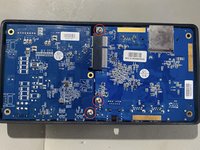
    15. OWC Thunderbolt 3 Pro Dock Lüfter austauschen, Hauptplatine wieder einbauen: Schritt 15, Bild 1 von 3 OWC Thunderbolt 3 Pro Dock Lüfter austauschen, Hauptplatine wieder einbauen: Schritt 15, Bild 2 von 3 OWC Thunderbolt 3 Pro Dock Lüfter austauschen, Hauptplatine wieder einbauen: Schritt 15, Bild 3 von 3
      • Setze die Hauptplatine langsam wieder in das Gehäuse ein. Achte darauf, dass du das vordere I/O-Panel nicht beschädigst, da es bündig am Gehäuse anliegt. Du musst die Platine mit der Rückseite zuerst hineinschieben und dann die Vorderseite absenken.

      • Befestige die Hauptplatine mit den drei Torx-Schrauben (du hast keine vergessen, die restlichen kommen später).

      • Denke auch daran, den Lüfter wieder anzuschließen, andernfalls ist das alles sinnlos.

      Frag FixBot

      Kommentar hinzufügen

    16. OWC Thunderbolt 3 Pro Dock Lüfter austauschen, Bodenabdeckung wieder anbringen: Schritt 16, Bild 1 von 3 OWC Thunderbolt 3 Pro Dock Lüfter austauschen, Bodenabdeckung wieder anbringen: Schritt 16, Bild 2 von 3 OWC Thunderbolt 3 Pro Dock Lüfter austauschen, Bodenabdeckung wieder anbringen: Schritt 16, Bild 3 von 3
      • Richte die Bodenabdeckung so aus, wie ich es auf dem Foto gezeigt habe; wenn du das nicht tust, wird sie nicht richtig sitzen.

      • Schraube die Bodenabdeckung mit einer Torx-TR8-Schraube und den vier verbleibenden Schrauben fest.

      • Bringe die vier Gummifüße wieder an. Du kannst sie festkleben, damit sie nicht herausfallen.

      Frag FixBot

      Kommentar hinzufügen

    17. OWC Thunderbolt 3 Pro Dock Lüfter austauschen, LÜFTERSCHALTER!!: Schritt 17, Bild 1 von 1
      • Der ganze Sinn dieser Sache war, dafür zu sorgen, dass dein Dock endlich leise ist und länger hält, also willst du sichergehen, dass der Lüfter an ist.

      • Außerdem könntest du es wieder einstecken und benutzen. Nur so als Tipp.

      Frag FixBot

      Kommentar hinzufügen

Abschluss

Um dein Gerät wieder zusammenzubauen, folge den Schritten dieser Anleitung in umgekehrter Reihenfolge – oder auch nicht... ich verurteile niemanden.

Rückgängig: Ich habe diese Anleitung nicht absolviert.

Eine weitere Person hat diese Anleitung absolviert.

Tinte & Feder

mit

Robust

Mitglied seit: 04/26/21

688 Reputation

3 Anleitungen geschrieben

0 Kommentare zur Anleitung

Kommentar hinzufügen

Seitenaufrufe:

Letzte 24 Stunden: 8

Letzte 7 Tage: 30

Letzte 30 Tage: 73

Insgesamt: 854