Diese Übersetzung wurde maschinell erstellt und noch nicht von einem Menschen überprüft. Sprichst du diese Sprache? Schau es dir an.

Oculus Rift DK1 Control Box Buttons ersetzen

Ross De Vito und
Zuletzt aktualisiert am 17. Aug 2026
Aufrufe: 1219
Statistik anzeigen:
- Letzte 24 Stunden:
- 5
- Letzte 7 Tage:
- 23
- Letzte 30 Tage:
- 86
- Insgesamt:
- 1.219
Kommentare: 0
Es gibt noch keine Kommentare zu dieser Anleitung. Schreibst du den ersten?
Zu den KommentarenAbgeschlossen: 0 1
Diese Anleitung hat noch niemand absolviert. Mach du den Anfang!
1 Person hat diese Anleitung schon erfolgreich absolviert: Du! Gut gemacht!
Favoriten: 0 1
Diese Anleitung hat noch niemand unter Favoriten gespeichert (und abonniert). Mach du den Anfang!
1 Person hat diese Anleitung als Favorit gespeichert (und abonniert) – du!
Einleitung
Zu Schritt 1 der Anleitung ↓Die folgende Anleitung führt dich durch den Austausch der Tasten auf dem Motherboard der Oculus Rift. Das Entfernen und Austauschen der Tasten erfordert ein hohes Maß an Erfahrung beim Entlöten und Löten. Wir haben auf iFixit und andere externe Ressourcen verlinkt, die das Entlöten und Löten erklären, aber Vorkenntnisse sind empfehlenswert.
Was du brauchst
Werkzeuge


-
-
-
Hebele die vier Gummifüße vorsichtig mit einem Kunststoff-Öffnungswerkzeug von der Steuerbox ab.
-
Du hast jetzt die vier 9 mm Kreuzschlitzschrauben (Größe #1) unter den Gummifüßen freigelegt.
 Frag FixBot
-
-
-
Drehe die vier 9 mm Kreuzschlitzschrauben an der Unterseite der Steuerbox mit einem Kreuzschlitz-Schraubendreher heraus.
-
Du kannst jetzt den unteren Deckel der Steuerbox abnehmen. Er lässt sich leicht lösen.
-
-
-
-
-
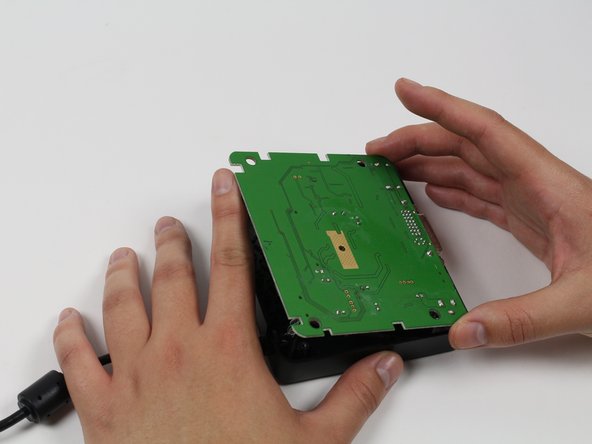
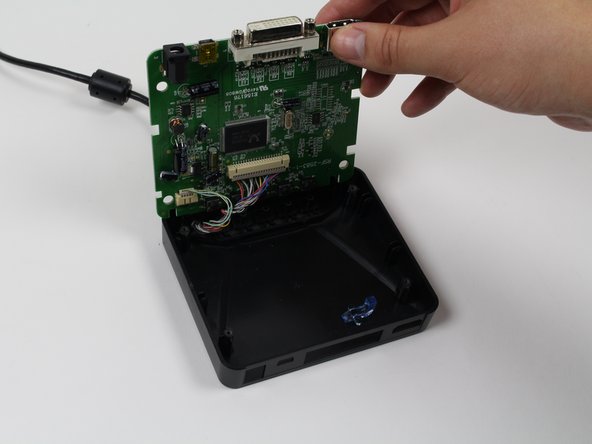
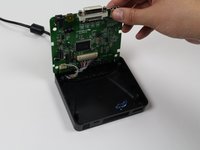
Hebe das Motherboard mit den Fingern leicht aus dem Gehäuse der Steuerbox. Drücke dabei mit der anderen Hand den DVI-Stecker in das Gehäuse der Steuerbox hinein.
-
Sobald der DVI-Stecker aus dem Gehäuse heraus ist, hebe das Motherboard an.
-
-
-
-
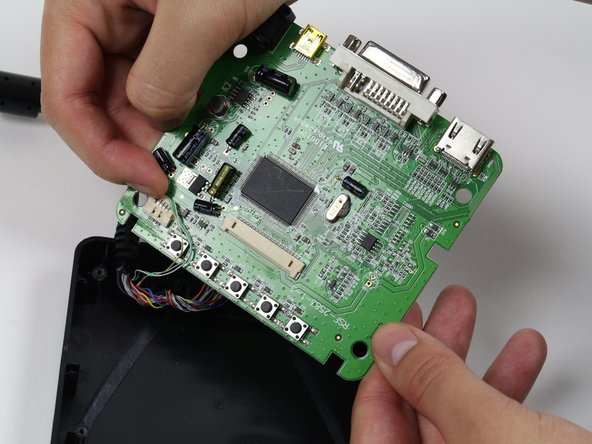
Trenne die grauen Stecker mit einem Öffnungswerkzeug aus Kunststoff oder deinen Fingernägeln. Heble vorsichtig an den linken und rechten Kanten, um den Stecker für den Ausbau leichter zu lösen.
-
Wiederhole dies für beide Kabel, die am Motherboard angeschlossen sind.
-
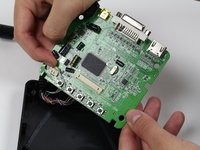
Trenne nun das Motherboard vollständig vom Gehäuse der Steuerbox.
-
-
-
-
-
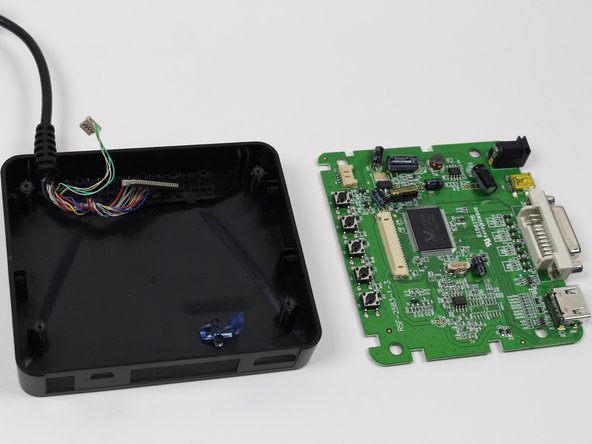
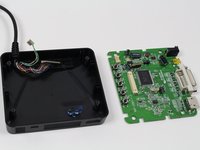
Du hast das Motherboard nun vom Steuerkasten getrennt.
-
Suche die Taste, die nicht funktioniert.
-
-
-
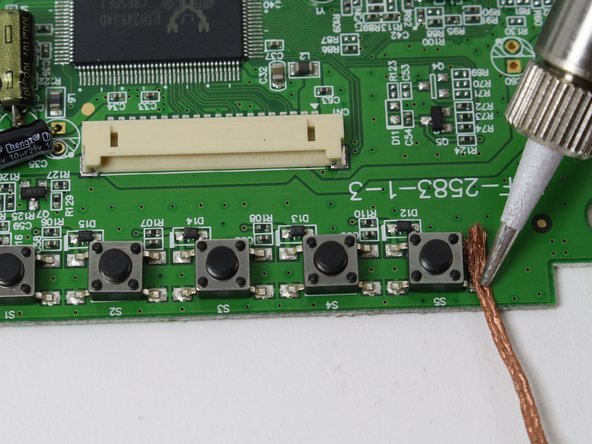
Verwende für jede auszutauschende Taste einen Lötkolben und Entlötlitze, um die vier Metallkontakte auszulöten.
-
-
In diesem Schritt verwendetes Werkzeug:Tweezers$4.99
-
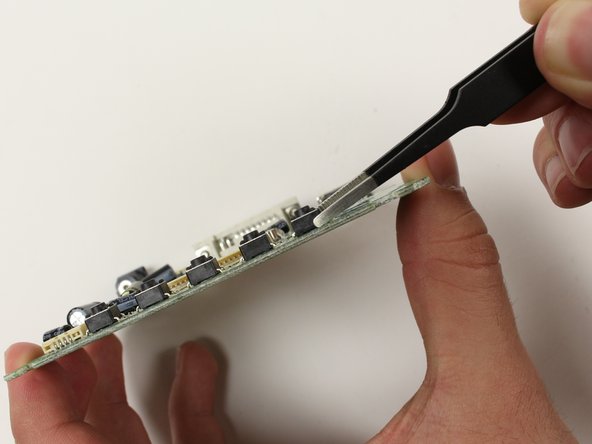
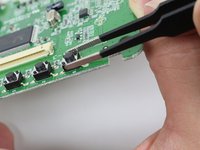
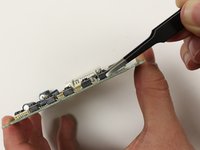
Nachdem jede Taste mit Problemen entlötet wurde, greife jede Taste mit einer Pinzette und nimm sie vom Motherboard ab.
-
Falls sich die Taste nicht leicht abnehmen lässt, gehe zum vorherigen Schritt zurück und prüfe, ob alle vier Metallpunkte ordnungsgemäß entlötet sind.
-
-



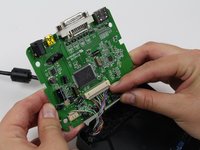



Um dein Gerät wieder zusammenzubauen, folge den Schritten dieser Anleitung in umgekehrter Reihenfolge.

Team

Cal Poly, Team 70-5, Forte Winter 2015 Mitglied von Cal Poly, Team 70-5, Forte Winter 2015
CPSU-FORTE-W15S70G5
4 Mitglieder
72 Anleitungen geschrieben
