Diese Übersetzung wurde maschinell erstellt und noch nicht von einem Menschen überprüft. Sprichst du diese Sprache? Schau es dir an.

Oculus Rift DK1 Display austauschen

Paula Ledgerwood und
Zuletzt aktualisiert am 17. Aug 2026
Aufrufe: 4571
Statistik anzeigen:
- Letzte 24 Stunden:
- 4
- Letzte 7 Tage:
- 25
- Letzte 30 Tage:
- 97
- Insgesamt:
- 4.571
Kommentare: 1
1 Kommentar zur Anleitung.
Zu den KommentarenAbgeschlossen: 5 6
5 Personen haben diese Anleitung schon erfolgreich absolviert. Du auch?
6 Personen haben diese Anleitung schon erfolgreich absolviert, unter anderem du. Gut gemacht!
Favoriten: 4 5
4 Personen haben diese Anleitung unter Favoriten gespeichert (und abonniert). Willst du auch der Anleitung folgen?
5 Personen haben diese Anleitung unter Favoriten gespeichert (und abonniert), unter anderem du!
Empfohlene Anleitung von Studierenden
Diese Anleitung ist das Werk unserer wunderbaren Studierenden und wird von den iFixit-Mitarbeitenden als außergewöhnlich gut eingestuft.
Einleitung
Zu Schritt 1 der Anleitung ↓Die folgenden Schritte führen dich durch den Prozess, das Oculus Rift Headset auseinanderzunehmen, um das LCD-Display (Liquid Crystal Display) zu wechseln. Ein Austausch des Displays kann notwendig sein, wenn es Risse, Dellen oder Verformungen aufweist. Risse, Dellen oder Verformungen können durch Herunterfallen des Displays, hohen Druck auf das Display oder extreme Temperaturen entstehen.
Was du brauchst
Werkzeuge


-
-
-
Entferne die Linsen, indem du die rechte Linse eine Vierteldrehung im Uhrzeigersinn und die linke Linse eine Vierteldrehung gegen den Uhrzeigersinn drehst.
 Frag FixBot
-
-
-
-
-
Drehe die vier 9 mm Kreuzschlitzschrauben mit einem Kreuzschlitz-Schraubendreher heraus. (Zwei Schrauben sind auf dem Bild zu sehen, zwei weitere befinden sich auf der linken Seite gegenüber den rechten Schrauben.)
-
-
-
-
Hebe das Kopfband vorsichtig von der Display-Einheit ab. Die beiden Teile sollten sich mit etwas Kraftaufwand leicht voneinander trennen lassen.
-
-
-
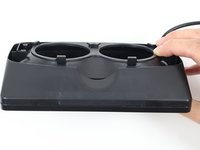
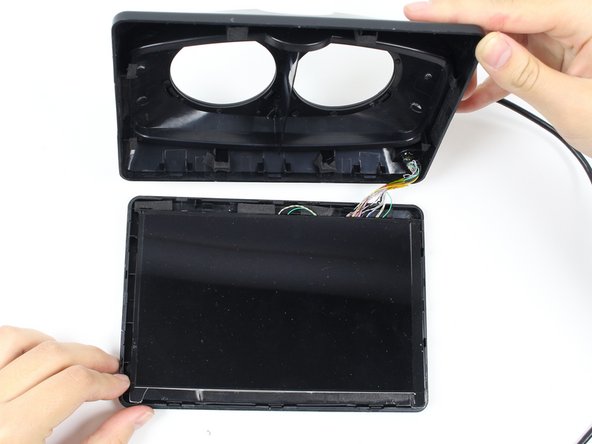
Heble das Displaygehäuse mit dem Öffnungswerkzeug auf, um den LCD-Bildschirm (Liquid Crystal Display) freizulegen. Fahre mit dem Öffnungswerkzeug an allen vier Kanten entlang. Das Aufhebeln des Gehäuses kann einiges an Kraft erfordern.
-
-
-
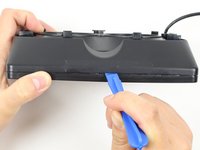
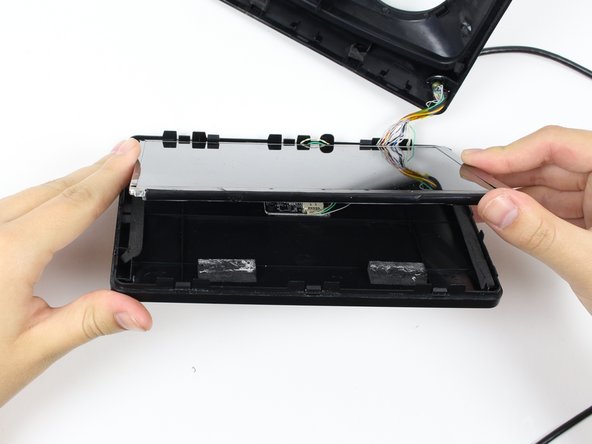
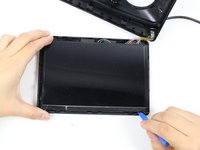
Fahre mit dem Öffnungswerkzeug aus Kunststoff an der Unterkante unter dem LCD-Bildschirm entlang, um den Displaykleber zu lösen, der das LCD mit dem Displaygehäuse verbindet.
-
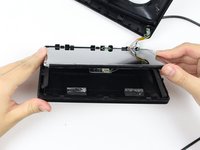
Hebe den Bildschirm an, um die Kabel und die Leiterplatte freizulegen.
-
-
-
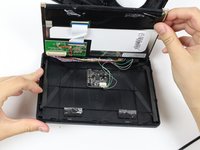
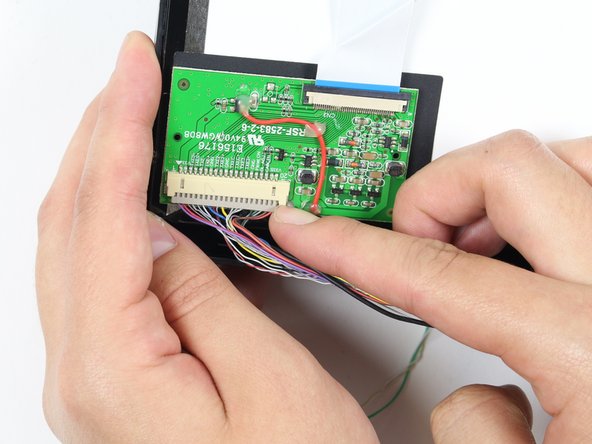
Löse die Kabel von der Leiterplatte auf dem LCD-Display mit deinem Fingernagel oder einem Kunststoff-Öffnungswerkzeug. Das kann ein wenig Schieben und Ziehen am Kunststoffteil erfordern.
-
Du kannst das LCD-Display nun vollständig vom restlichen Gerät trennen!
-
-


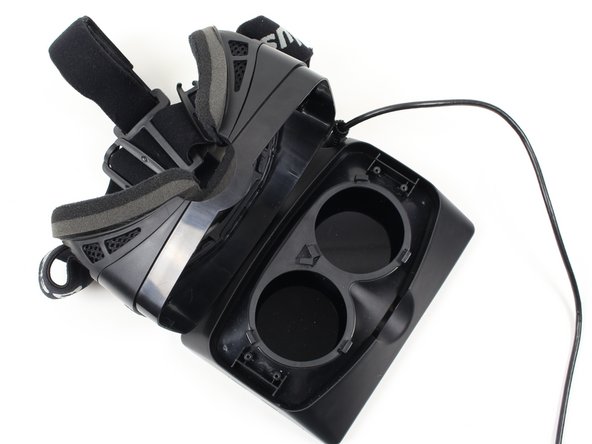
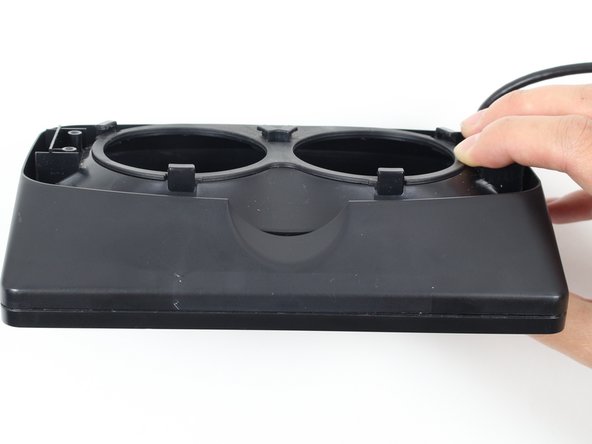




Um dein Gerät wieder zusammenzubauen, folge den Schritten dieser Anleitung in umgekehrter Reihenfolge.
Rückgängig: Ich habe diese Anleitung nicht absolviert.
5 weitere Personen haben diese Anleitung absolviert.

Team

Cal Poly, Team 70-5, Forte Winter 2015 Mitglied von Cal Poly, Team 70-5, Forte Winter 2015
CPSU-FORTE-W15S70G5
4 Mitglieder
72 Anleitungen geschrieben
