Diese Übersetzung wurde maschinell erstellt und noch nicht von einem Menschen überprüft. Sprichst du diese Sprache? Schau es dir an.

Pantech Matrix Tastenfeld austauschen

Zeel Patel und
Zuletzt aktualisiert am 30. Jul 2026
Aufrufe: 721
Statistik anzeigen:
- Letzte 24 Stunden:
- 3
- Letzte 7 Tage:
- 19
- Letzte 30 Tage:
- 76
- Insgesamt:
- 721
Kommentare: 1
1 Kommentar zu Schritten.
Abgeschlossen: 1 2
1 Person hat diese Anleitung bereits erfolgreich absolviert. Du auch?
2 Personen haben diese Anleitung schon erfolgreich absolviert, unter anderem du. Gut gemacht!
Favoriten: 0 1
Diese Anleitung hat noch niemand unter Favoriten gespeichert (und abonniert). Mach du den Anfang!
1 Person hat diese Anleitung als Favorit gespeichert (und abonniert) – du!
Einleitung
Zu Schritt 1 der Anleitung ↓Das Tastenfeld des Pantech Matrix C740 dient zum Wählen von Nummern und zum Tippen auf dem Gerät. Eine Fehlfunktion des Tastenfelds kann jedoch dazu führen, dass das Gerät keine Nummern wählt oder keine Wörter tippt. Diese Anleitung hilft dir beim Austausch des Tastenfelds für das Pantech Matrix C740.
Was du brauchst
Werkzeuge
-
Spudger4.9


-
-
-
Lege das Smartphone so hin, dass das Display zu dir zeigt.
 Frag FixBot
-
-
-
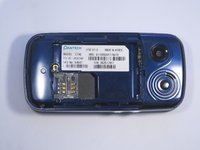
Drehe das Telefon um, sodass die Bildschirmseite nach unten zeigt.
-
-
-
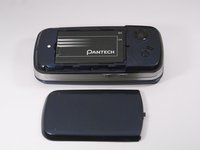
Schiebe die Rückabdeckung vorsichtig ab, um den darunterliegenden Akku freizulegen.
-
-
-
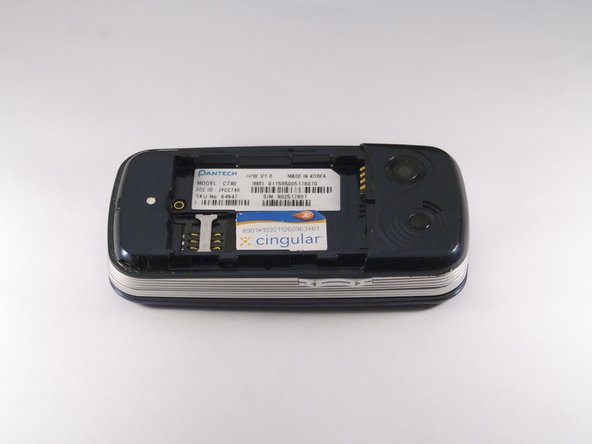
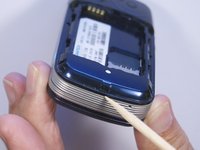
Hebe den Akku vorsichtig an der Stelle an, auf die der Spudger zeigt.
-
-
-
-
-
-
Schiebe die SIM-Karte aus ihrem Steckplatz.
-
-
-
-
-
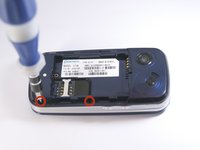
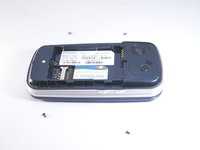
Entferne die vier 2 mm Kreuzschlitzschrauben #000 mit einem Kreuzschlitz Schraubendreher aus jeder Ecke des Geräts.
-
-
-
Drehe das Telefon so, dass die Unterseite zu dir zeigt.
-
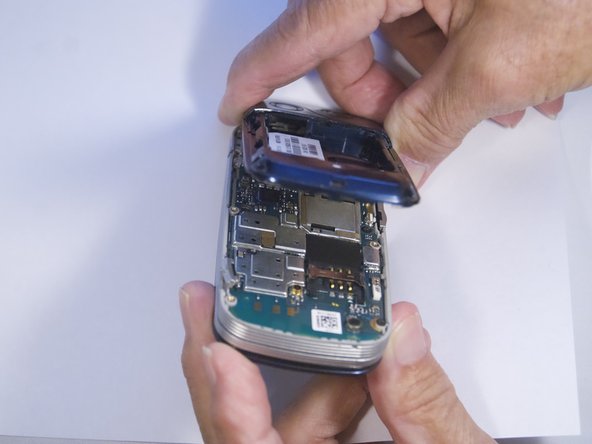
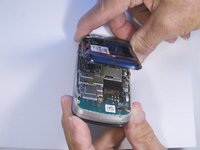
Verwende den Spudger, um das Telefongehäuse vom Innenleben zu trennen, wie dargestellt.
-
Entferne das Gehäuse vorsichtig und lege es beiseite.
-
-
-
Lege das Telefon so vor dich, dass das freigelegte Motherboard nach oben zeigt.
-
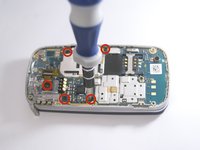
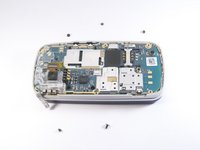
Entferne die fünf 2 mm Kreuzschlitzschrauben (Phillips #000) mit einem Kreuzschlitz-Schraubendreher, die die Kamera halten.
-
-
-
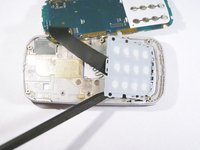
Hebe das Motherboard vorsichtig an, um die Rückseite der Tastatur freizulegen.
-
-
-
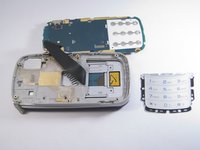
Verwende einen Spudger, um die Tastatur vorsichtig vom restlichen Telefon abzuhebeln.
-
-












Um dein Gerät wieder zusammenzubauen, folge den Schritten dieser Anleitung in umgekehrter Reihenfolge.
Rückgängig: Ich habe diese Anleitung nicht absolviert.
Eine weitere Person hat diese Anleitung absolviert.

