Diese Übersetzung wurde maschinell erstellt und noch nicht von einem Menschen überprüft. Sprichst du diese Sprache? Schau es dir an.

Power Mac G4 Quicksilver Videoadapter ersetzen

Zuletzt aktualisiert am 8. Aug 2026
Aufrufe: 7976
Statistik anzeigen:
- Letzte 24 Stunden:
- 3
- Letzte 7 Tage:
- 17
- Letzte 30 Tage:
- 87
- Insgesamt:
- 7.976
Kommentare: 0
Es gibt noch keine Kommentare zu dieser Anleitung. Schreibst du den ersten?
Zu den KommentarenAbgeschlossen: 5 6
5 Personen haben diese Anleitung schon erfolgreich absolviert. Du auch?
6 Personen haben diese Anleitung schon erfolgreich absolviert, unter anderem du. Gut gemacht!
Favoriten: 1 2
1 Person hat diese Anleitung unter Favoriten gespeichert (und abonniert). Willst du auch der Anleitung folgen?
2 Personen haben diese Anleitung unter Favoriten gespeichert (und abonniert), unter anderem du!
Einleitung
Zu Schritt 1 der Anleitung ↓Diese Anleitung zeigt dir, wie du den Videoadapter in deinem Power Mac G4 Quicksilver entfernst und ersetzt.
Was du brauchst
Werkzeuge

-
-
-
Der Griff zum Öffnen deines Computers befindet sich oben auf der rechten Seitenabdeckung.
 Frag FixBot
-
-
-
-
-
-
Entferne zuerst die Schraube, mit der die Karte am Gehäuse befestigt ist, wie abgebildet.
-
-
-
Bevor du die Karte heraushebst, musst du die kleine Kunststoff-Zuglasche vollständig lösen, indem du sie zurückziehst.
-
-
-
Nachdem die Lasche und die Schraube entfernt wurden, hebe die Karte gerade heraus.
-
-
-
-
Deine Karte ist jetzt vollständig entfernt und kann ersetzt werden.
-
-


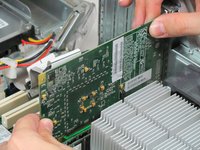
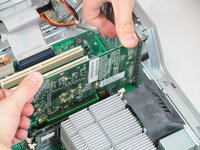

Um dein Gerät wieder zusammenzubauen, folge den Schritten dieser Anleitung in umgekehrter Reihenfolge.
Rückgängig: Ich habe diese Anleitung nicht absolviert.
5 weitere Personen haben diese Anleitung absolviert.

Team

Cal Poly, Team 14-41, Regan Winter 2010 Mitglied von Cal Poly, Team 14-41, Regan Winter 2010
CPSU-REGAN-W10S14G41
4 Mitglieder
120 Anleitungen geschrieben
