Zum Hauptinhalt wechseln

Power Mac G5 - Netzteil tauschen
Was du brauchst

  1. Power Mac G5 - Netzteil tauschen, Seitenabdeckung: Schritt 1, Bild 1 von 1
    • Um einen Stromschlag zu vermeiden, schalte den Computer aus und entferne das Netzkabel. Öffne niemals den Computer oder versuche Komponenten im Inneren einzubauen, solange der Computer an ist.

    • Um Verbrennung zu vermeiden, warte mindestens 10 Minuten, um die inneren Komponenten des Computers abkühlen zu lassen.

  2. Power Mac G5 - Netzteil tauschen: Schritt 2, Bild 1 von 1
    • Entferne alle Kabel, auch das Netzkabel, bevor du den Computer öffnest.

  3. Power Mac G5 - Netzteil tauschen: Schritt 3, Bild 1 von 2 Power Mac G5 - Netzteil tauschen: Schritt 3, Bild 2 von 2
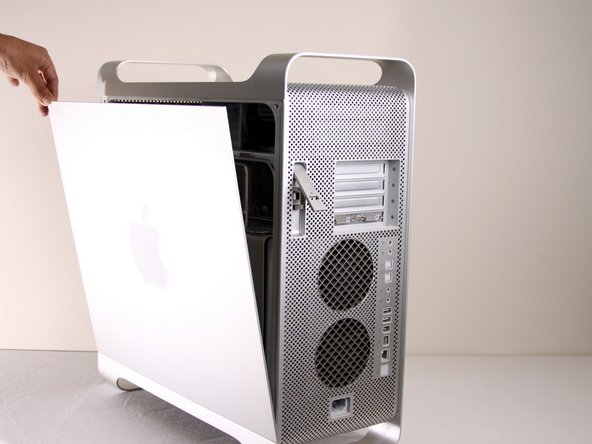
    • Ziehe den Hebel heraus, um die Seitenabdeckung zu entriegeln.

    • Die Seitenabdeckung sollte herausfallen. Wenn dies nicht der Fall sein sollte, ziehe ein wenig an den Kanten der Seitenabdeckung.

  4. Power Mac G5 - Netzteil tauschen: Schritt 4, Bild 1 von 3 Power Mac G5 - Netzteil tauschen: Schritt 4, Bild 2 von 3 Power Mac G5 - Netzteil tauschen: Schritt 4, Bild 3 von 3
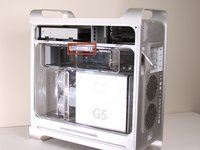
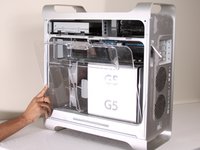
    • Entferne das Luftleitelement (die durchsichtige Plastikabdeckung) durch Ziehen am Griff.

  5. Power Mac G5 - Netzteil tauschen, Vordere Lüftereinheit: Schritt 5, Bild 1 von 1
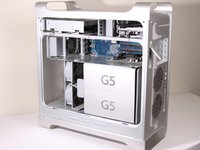
    • Lokalisiere die vordere Lüftereinheit.

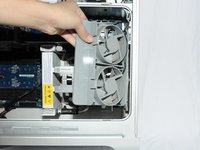
  6. Power Mac G5 - Netzteil tauschen: Schritt 6, Bild 1 von 1
    • Ziehe die Lüftereinheit heraus; sie sollte problemlos herauskommen.

  7. Power Mac G5 - Netzteil tauschen, Untere-rechte Lüfter-Baugruppe: Schritt 7, Bild 1 von 2 Power Mac G5 - Netzteil tauschen, Untere-rechte Lüfter-Baugruppe: Schritt 7, Bild 2 von 2
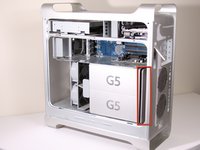
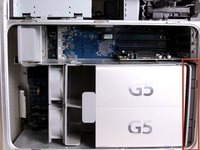
    • Auf dem Foto ist die Baugruppe rot umrandet (in einem Kasten).

  8. Power Mac G5 - Netzteil tauschen: Schritt 8, Bild 1 von 2 Power Mac G5 - Netzteil tauschen: Schritt 8, Bild 2 von 2
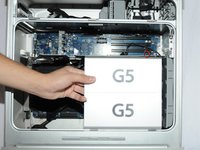
    • Entferne die G5 Metal Abdeckung vom Computer.

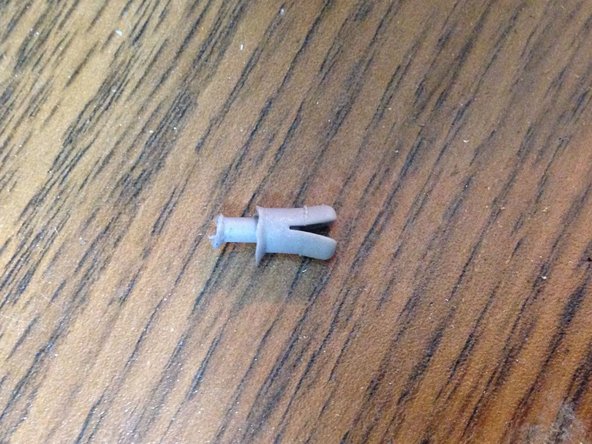
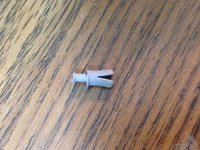
    • HINWEIS: Apple hat einen ziemlich zerbrechlichen Kunststoff-Stift eigesetzt, welcher von oben eigesetzt wird und in ein versteckten Teil einrastet. Wenn du diesen Stift entfernst, dann erlischt die Garantie deines PowerMac G5. Ein Ersatz-Stift zu bekommen ist sehr schwierig und nur wenige bekommen den Stift entfernt ohne diesen zu beschädigen.

    • Wenn die Garantie sowieso schon abgelaufen ist, dann kann es dir egal sein, was höchstwahrscheinlich auch schon der Fall ist.

    • Ziehe die Metall-Platte nach links und entferne diese anschließend.

  9. Power Mac G5 - Netzteil tauschen: Schritt 9, Bild 1 von 1
    • Die Lüfter-Baugruppe ist mit einem roten Rand umrandet.

  10. Power Mac G5 - Netzteil tauschen: Schritt 10, Bild 1 von 1
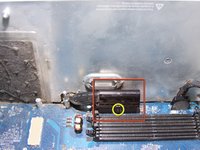
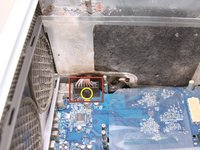
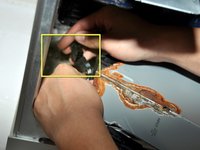
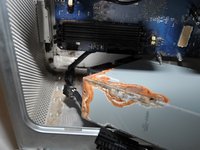
    • Trenne die Verbindung der Lüfter-Baugruppe vom LogicBoard. Wenn eine Grafikkarte eingebaut ist, dann musst du die Verbindung vorsichtig herunterziehen, zwischen der Grafikkarte und dem LogicBoard

    • Das Foto zeigt bereits die getrennte Verbindung der Lüfter-Baugruppe vom LogicBoard, keine Grafikkarte ist auf dem Bild eingebaut. Gelb eingezeichnet ist, wo das Kabel normalerweise angeschlossen ist bzw. wo es liegt.

  11. Power Mac G5 - Netzteil tauschen: Schritt 11, Bild 1 von 2 Power Mac G5 - Netzteil tauschen: Schritt 11, Bild 2 von 2
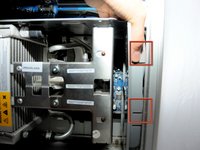
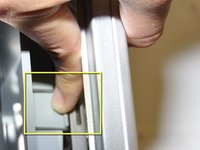
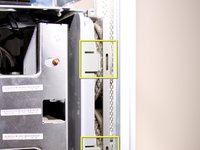
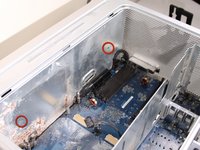
    • Die Halterung der Lüfter-Baugruppe ist Rot mit den beiden Kästen umrandet.

    • Während du diese runterdrückst, musst du die Lüfter zurück ziehen in Richtung Kühlung.

  12. Power Mac G5 - Netzteil tauschen: Schritt 12, Bild 1 von 2 Power Mac G5 - Netzteil tauschen: Schritt 12, Bild 2 von 2
    • Nach dem die Baugruppe ausgehakt ist, kannst du die Lüfter herausziehen.

  13. Power Mac G5 - Netzteil tauschen: Schritt 13, Bild 1 von 1
    • Nachdem die Baugruppe entfernt ist, müsste es so in etwa wie auf dem Bild aussehen.

  14. Power Mac G5 - Netzteil tauschen, Prozessor und Kühlungs-Einheit: Schritt 14, Bild 1 von 1
    • Die Kühleinheit des PowerMac G5 ist rot umrandet.

    • Lege das CPU-Gehäuse mit der Öffnung nach oben auf die Rückseite, dann sind die nächsten Schritte leichter.

  15. Power Mac G5 - Netzteil tauschen: Schritt 15, Bild 1 von 3 Power Mac G5 - Netzteil tauschen: Schritt 15, Bild 2 von 3 Power Mac G5 - Netzteil tauschen: Schritt 15, Bild 3 von 3
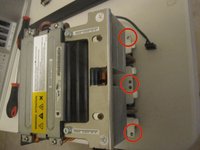
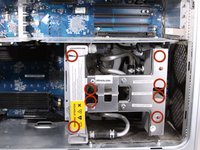
    • Entferne die 8 rot umrandeten T10 Schrauben von der Kühlungseinheit. HINWEIS: Für diese Schrauben braucht man Inbusschlüssel.

    • Das bevorzugte Werkzeug sind Inbusschlüssel mit langem Griff. T10 hat eine Größe von 2,74 mm (der nächstpassende Inbusschlüssel hat eine Größe von 2,5 oder 3 mm) und T15 hat eine Größe von 3,27 mm (der nächstpassende Inbusschlüssel hat eine Größe von 3 mm oder 4 mm). Achte darauf, hochwertiges und geeignetes Werkzeug zu verwenden.

    • Die Schrauben sind teilweise verdeckt, du kannst diese also nicht auf dem Bild sehen

    • Wenn du 3 Arbeitsschritte weiter siehst, erkennst du die genaue Lage der Schrauben.

    • Die Schrauben kann man nur lösen und nicht entfernen. Das ist Absicht.

    • Auf den letzen beiden Bilder sieht man eine andere, ausgebaute Version des LCS (Liquid Cooling System - Wasserkühlung) aus einem anderen Blickwinkel, um die 8 Löcher für die Schrauben zu zeigen.

  16. Power Mac G5 - Netzteil tauschen: Schritt 16, Bild 1 von 1
    • Ziehe die Kühleinheit mit dem Prozessor gerade nach oben, um eine Beschädigung der Hauptplatine zu vermeiden.

    • Das ist nicht ganz einfach und sollte mit Vorsicht erfolgen, um Beschädigungen zu vermeiden.

    • Die Hülsen um die 6 Schrauben halten das Teil möglicherweise fest. Nimm in diesem Fall eine Spitzzange und drücke die Hülsen vorsichtig zusammen, bis es sich löst.

    • Ziehe zuerst den Boden und dann die Seite in Richtung des unteren Teils des CPU-Gehäuses, um die untere Kühlmittelmanschette um die Kühlkörperhalterung herum zu verschieben. *Kühlkörperhalterung nicht abgebildet*

  17. Power Mac G5 - Netzteil tauschen: Schritt 17, Bild 1 von 1
    • Ziehe das Kabel ab.

  18. Power Mac G5 - Netzteil tauschen: Schritt 18, Bild 1 von 1
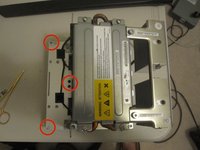
    • HINWEIS: Hier sind die Abstandshalter ohne installierte Kühleinheit abgebildet, damit du besser erkennen kannst, wo sich die Schrauben befinden. Entferne die unteren zwei Abstandshalter, damit du das Netzteil leichter herausnehmen kannst.

    • Überprüfe die Pin-Verbindungen auf Beschädigungen. Alle gelb markierten Pins müssen gerade stehen und dürfen nicht verbogen sein. BERÜHRE DIE PINS NICHT. Ein verbogener Pin führt dazu, dass sich dein Computer nicht einschalten lässt.

  19. Power Mac G5 - Netzteil tauschen, Netzteil: Schritt 19, Bild 1 von 1
    • Suche das Netzteil im Apple G5 Computer. Es befindet sich unter der Metallplatte unten im Computergehäuse.

  20. Power Mac G5 - Netzteil tauschen: Schritt 20, Bild 1 von 3 Power Mac G5 - Netzteil tauschen: Schritt 20, Bild 2 von 3 Power Mac G5 - Netzteil tauschen: Schritt 20, Bild 3 von 3
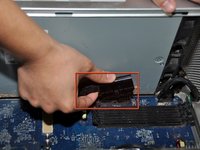
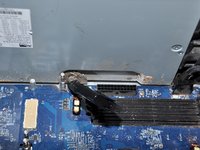
    • Löse die Klammer, indem du sie an der Kante, die am nächsten zu den RAM-Steckplätzen liegt, nach oben ziehst.

    • Ziehe den schwarzen rechteckigen Stecker mit der abgerundeten Oberseite nach außen, um ihn abzuziehen.

  21. Power Mac G5 - Netzteil tauschen: Schritt 21, Bild 1 von 3 Power Mac G5 - Netzteil tauschen: Schritt 21, Bild 2 von 3 Power Mac G5 - Netzteil tauschen: Schritt 21, Bild 3 von 3
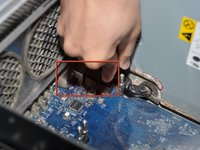
    • Löse den Clip, indem du ihn an der Kante nach oben ziehst.

    • Entferne das Kabel, das sich unterhalb der Kühleinheit befindet. Zieh' es einfach nach außen.

  22. Power Mac G5 - Netzteil tauschen: Schritt 22, Bild 1 von 2 Power Mac G5 - Netzteil tauschen: Schritt 22, Bild 2 von 2
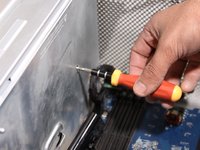
    • Löse die 2 Kreuzschlitzschrauben, mit denen die Abdeckung des Netzteils befestigt ist.

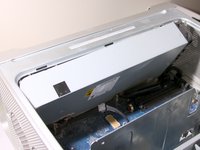
  23. Power Mac G5 - Netzteil tauschen: Schritt 23, Bild 1 von 1
    • Entferne die Abdeckung des Netzteils.

    • Dazu musst du das Metall etwas biegen, aber achte dabei darauf, es nicht zu stark zu verbiegen, um Beschädigungen zu vermeiden.

    • Zieh' die Metallabdeckung vorsichtig nach oben und aus dem Computer, damit die Hauptplatine nicht beschädigt wird.

  24. Power Mac G5 - Netzteil tauschen: Schritt 24, Bild 1 von 1
    • Entferne die 4 Kreuzschlitzschrauben an der Unterseite des Computergehäuses.

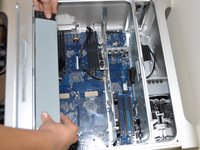
  25. Power Mac G5 - Netzteil tauschen: Schritt 25, Bild 1 von 2 Power Mac G5 - Netzteil tauschen: Schritt 25, Bild 2 von 2
    • Zieh' das Netzteil vorsichtig aus dem Gehäuse.

    • Zieh' das Netzteil nicht komplett heraus, es ist noch mit einem Kabel verbunden.

  26. Power Mac G5 - Netzteil tauschen: Schritt 26, Bild 1 von 2 Power Mac G5 - Netzteil tauschen: Schritt 26, Bild 2 von 2
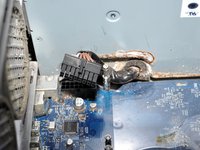
    • Löse das letzte Kabel, das das Netzteil mit dem Computer verbindet.

    • Jetzt sollte sich das Netzteil problemlos aus dem Computer entfernen lassen.

  27. Power Mac G5 - Netzteil tauschen: Schritt 27, Bild 1 von 1
    • Das Unterteil des Computers sollte nach dem Entfernen des Netzteils so aussehen.

Abschluss

Um das Gerät wieder zusammenzubauen, befolge diese Anweisungen in umgekehrter Reihenfolge.

75 weitere Personen haben diese Anleitung absolviert.

Besonderer Dank geht an diese Übersetzer:innen:

en de

100%

Hartmut Greiser hilft uns, die Welt in Ordnung zu bringen! Wie kann ich mithelfen?
Hier starten ›

Adam

Mitglied seit: 01/22/10

861 Reputation

3 Anleitungen geschrieben

Team

Cal Poly, Team 5-8, Forte Winter 2010 Mitglied von Cal Poly, Team 5-8, Forte Winter 2010

CPSU-FORTE-W10S5G8

7 Mitglieder

30 Anleitungen geschrieben

12 Kommentare zur Anleitung

Swap the Power Supply from G5 2.0 Dual 2004.

lunchbx2 - Antwort

Step #16 is kinda confusing on the last paragraph. Can anyone clarify.? Thanks.

Danno - Antwort

I followed this guide to replace the PSU in my 2x2.0 PCI G5 - it now works great. I'd like to add that my machine didn't boot right away, I needed to reset the SMU on the main Logic board several times and I also re-seated the RAM chips which seemed to cajole the old beast back into life. I replaced a 450W PSU with a 600W and all seems well so far. Many thanks to the team for posting this ifixit guide.

Chris Allen - Antwort

these Apple support notes are worth a look if you run into problems restarting a machine:

http://support.apple.com/kb/HT2652?viewl...

and

http://support.apple.com/kb/HT1436?viewl...

Chris Allen - Antwort

Finally - I would also like to add that this guide shows the CPU unit of what I think is one of the crazy liquid-cooled G5s that made a brief appearance in the Powermac range. The same steps still apply for the more common air-cooled models. The only difference being that my machine's CPU units were secured on their mountings with Allen-key type screws - not Torx screws. Doing this repair was not as difficult as you might think, I managed fine and I'm not a tech specialist.

Chris Allen - Antwort

Kommentar hinzufügen

Seitenaufrufe:

Letzte 24 Stunden: 25

Letzte 7 Tage: 166

Letzte 30 Tage: 430

Insgesamt: 148,541