Zum Hauptinhalt wechseln
Gemeinsam reparieren - Jetzt registrieren

Diese Übersetzung wurde maschinell erstellt und noch nicht von einem Menschen überprüft. Sprichst du diese Sprache? Schau es dir an.

PowerBook G3 Pismo RAM ersetzen

Aufrufe: 18.158

Statistik anzeigen:

Letzte 24 Stunden:
1
Letzte 7 Tage:
26
Letzte 30 Tage:
106
Insgesamt:
18.158
Kommentare: 4

3 Kommentare zu Schritten, 1 Kommentar zur Anleitung.

Zu den Kommentaren
Abgeschlossen: 16

16 Personen haben diese Anleitung schon erfolgreich absolviert. Du auch?

Favoriten: 1

1 Person hat diese Anleitung unter Favoriten gespeichert (und abonniert). Willst du auch der Anleitung folgen?

Zeitaufwand: Keine Schätzung
Schwierigkeitsgrad: Leicht
Empfohlene Anleitung

Diese Anleitung wird von den iFixit-Mitarbeitern als außergewöhnlich gut eingestuft.

PowerBook G3 Pismo RAM ersetzen

Zwei RAM-Steckplätze ermöglichen bis zu 1 GB PC100- oder PC133-RAM.

Was du brauchst

Ersatzteile

Werkzeuge

    1. PowerBook G3 Pismo RAM ersetzen, Tastatur: Schritt 1, Bild 1 von 1
      • Drehe die Feststellschraube der Tastatur so, dass sie parallel zur Leertaste ausgerichtet ist.

      • Ziehe die Entriegelungslaschen der Tastatur zu dir und hebe die Tastatur an, bis sie sich löst.

      • Hebe die Tastatur heraus, indem du sie nach oben und von dir weg ziehst. Lege die Tastatur mit der Vorderseite nach unten auf das Trackpad.

      Frag FixBot

      Kommentar hinzufügen

    2. PowerBook G3 Pismo RAM ersetzen: Schritt 2, Bild 1 von 1
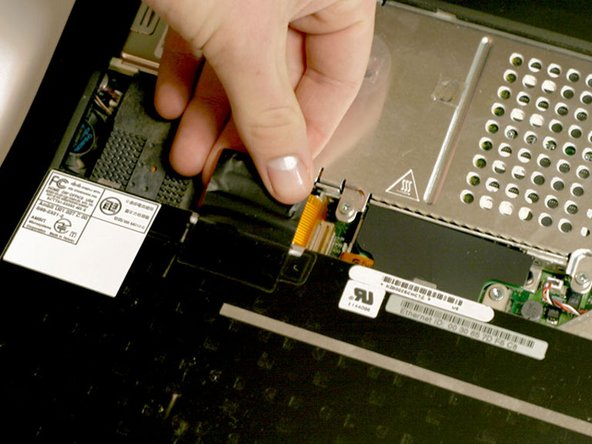
      • Ziehe die Tastaturverbindung gerade nach oben von der Hauptplatine ab. Lege die Tastatur beiseite.

      • Der Stecker kann ziemlich fest sitzen. Bewege ihn vorsichtig von einer Seite zur anderen, während du ihn direkt nach oben ziehst, um ihn zu lösen. Diese Technik kannst du bei vielen Platinen und Kabeln anwenden, die du lösen musst.

      • Achte darauf, dass du den Laptop-Akku und die CD/DVD-Module aus den Erweiterungsschächten entfernt hast, bevor du weitermachst.

      Frag FixBot

      Kommentar hinzufügen

    3. PowerBook G3 Pismo RAM ersetzen: Schritt 3, Bild 1 von 1
      • Dein Laptop sollte jetzt ungefähr so aussehen.

      Frag FixBot

      Kommentar hinzufügen

    1. PowerBook G3 Pismo RAM ersetzen, Wärmeschutz: Schritt 4, Bild 1 von 1
      • Entferne die beiden silbernen Kreuzschlitzschrauben Nr. 1, mit denen der Wärmeschutz am inneren Metallrahmen befestigt ist.

      • Hebe den Wärmeschutz an und ziehe ihn zu dir heran.

      Frag FixBot

      Kommentar hinzufügen

    2. PowerBook G3 Pismo RAM ersetzen: Schritt 5, Bild 1 von 1
      • Dein Laptop sollte jetzt ungefähr so aussehen.

      Frag FixBot

      Kommentar hinzufügen

    1. PowerBook G3 Pismo RAM ersetzen, Airport Karte: Schritt 6, Bild 1 von 1
      • Überspringe diesen Schritt, wenn in deinem Computer keine Airport-Karte installiert ist.

      • Fasse die Plastiklasche an der Airport-Karte fest an und ziehe sie erst nach oben und dann nach rechts.

      • Die Airport-Karte ist noch am Antennenkabel befestigt, reiße sie also nicht einfach aus dem Steckplatz.

      Frag FixBot

      Kommentar hinzufügen

    2. PowerBook G3 Pismo RAM ersetzen: Schritt 7, Bild 1 von 1
      • Ziehe das Antennenkabel von der Airport-Karte ab.

      Frag FixBot

      Kommentar hinzufügen

    1. PowerBook G3 Pismo RAM ersetzen, PRAM Batterie: Schritt 8, Bild 1 von 1
      • Ziehe das Batteriekabel direkt von der Platine nach oben.

      • Entferne die Batterie aus der Halterung, indem du sie erst nach oben und dann nach links ziehst.

      Frag FixBot

      Kommentar hinzufügen

    2. PowerBook G3 Pismo RAM ersetzen: Schritt 9, Bild 1 von 1
      • Dein Laptop sollte jetzt ungefähr so aussehen.

      Frag FixBot

      Kommentar hinzufügen

    1. PowerBook G3 Pismo RAM ersetzen, Kühlkörper: Schritt 10, Bild 1 von 1
      • Entferne die lange silberne Kreuzschlitzschraube (Nr. 1) vom Kühlkörper.

      • Entferne die zwei Torx-Schrauben (T8), die den Kühlkörper am Prozessor befestigen.

      Frag FixBot

      Kommentar hinzufügen

    2. PowerBook G3 Pismo RAM ersetzen: Schritt 11, Bild 1 von 1
      • Hebe den Kühlkörper an der linken Seite an und ziehe ihn heraus.

      • Wenn du den Kühlkörper wieder in den Laptop einbauen musst, haben wir eine Anleitung zur Wärmeleitpaste, die das Erneuern der Wärmeleitpaste erleichtert.

      Frag FixBot

      Kommentar hinzufügen

    1. PowerBook G3 Pismo RAM ersetzen, Prozessor: Schritt 12, Bild 1 von 1
      • Greife die Kunststoff-Zuglasche an der rechten Seite des Prozessors und ziehe sie gerade nach oben.

      • Bei manchen Prozessoren fehlt die Kunststoff-Zuglasche. In diesem Fall empfehlen wir, den Prozessor vorsichtig mit einem nicht-metallischen Werkzeug anzuheben. Schiebe die dünne Kante des Werkzeugs unter die vordere rechte Ecke des Prozessors und hebe ihn vorsichtig an.

      Frag FixBot

      Kommentar hinzufügen

    2. PowerBook G3 Pismo RAM ersetzen: Schritt 13, Bild 1 von 1
      • Dein Laptop sollte ungefähr so aussehen.

      Frag FixBot

      Kommentar hinzufügen

    1. PowerBook G3 Pismo RAM ersetzen, RAM: Schritt 14, Bild 1 von 1
      • Löse die Verriegelungslaschen auf beiden Seiten des RAM-Riegels gleichzeitig. Diese Laschen halten den Riegel fest; sobald sie gelöst sind, „springt“ der Riegel ein Stück heraus.

      • Ziehe den RAM-Riegel heraus.

      • Auf beiden Seiten des Prozessors befinden sich RAM-Steckplätze. Wir empfehlen, Riegel mit höherer Kapazität unten zu installieren, damit du den Prozessor später nicht entfernen musst, falls du ein Upgrade planst.

      Frag FixBot

      Kommentar hinzufügen

Abschluss

Um dein Gerät wieder zusammenzubauen, folge den Schritten dieser Anleitung in umgekehrter Reihenfolge.

Rückgängig: Ich habe diese Anleitung nicht absolviert.

16 weitere Personen haben diese Anleitung absolviert.

Angehängte Dokumente

Tinte & Feder

mit

iRobot

Mitglied seit: 09/24/09

1 Reputation

632 Anleitungen geschrieben

1 Kommentar zur Anleitung

Way too many steps in my opinion. First, the battery should be removed. I saw no reason to remove keyboard, folding it over was enough. Also, saw no reason to remove PRAM battery, I did disconnect it, however. The AirPort card didn’t have to be removed, either. Once the shield was removed along with the heatsink, the processor board just popped right out. When replacing board, make sure the little tabs are in their slots since the board won’t push back in all of the way. Thanks iRobot!

pjmrozinski - Antwort Teilen

Kommentar hinzufügen

Seitenaufrufe:

Letzte 24 Stunden: 1

Letzte 7 Tage: 26

Letzte 30 Tage: 106

Insgesamt: 18,158