Zum Hauptinhalt wechseln
Gemeinsam reparieren - Jetzt registrieren

Diese Übersetzung wurde maschinell erstellt und noch nicht von einem Menschen überprüft. Sprichst du diese Sprache? Schau es dir an.

PowerBook G4 Aluminum 15" 1-1,5 GHz Displaykabel austauschen

Aufrufe: 13.492

Statistik anzeigen:

Letzte 24 Stunden:
3
Letzte 7 Tage:
24
Letzte 30 Tage:
91
Insgesamt:
13.492
Kommentare: 35

35 Kommentare zu Schritten.

Abgeschlossen: 5

5 Personen haben diese Anleitung schon erfolgreich absolviert. Du auch?

Favoriten: 2

2 Personen haben diese Anleitung unter Favoriten gespeichert (und abonniert). Willst du auch der Anleitung folgen?

Zeitaufwand: Keine Schätzung
Schwierigkeitsgrad: Sehr schwierig
PowerBook G4 Aluminum 15" 1-1,5 GHz Displaykabel austauschen

Tausche ein defektes Displaykabel aus, um die Funktion des LCD wiederherzustellen.

Was du brauchst

Ersatzteile

Werkzeuge

    1. PowerBook G4 Aluminum 15" 1-1,5 GHz Displaykabel austauschen, Akku: Schritt 1, Bild 1 von 1
      • Nimm eine Münze und drehe die Schraube am Akkufach um 90 Grad im Uhrzeigersinn.

      • Hebe den Akku aus dem Computer.

      Frag FixBot

      Kommentar hinzufügen

    1. PowerBook G4 Aluminum 15" 1-1,5 GHz Displaykabel austauschen, Oberes Gehäuseteil: Schritt 2, Bild 1 von 1
      • Enferne die vier Kreuzschlitzschrauben aus dem Speicherdeckel (RAM).

      • Enferne den Speicherdeckel vom Speicherfach.

      Frag FixBot

      Kommentar hinzufügen

    2. PowerBook G4 Aluminum 15" 1-1,5 GHz Displaykabel austauschen: Schritt 3, Bild 1 von 1
      • Entferne die folgenden 8 Schrauben:

      • Zwei 3mm Kreuzschlitzschrauben im Batteriefach auf beiden Seiten des Batteriekontaktes.

      • Zwei 9mm Kreuzschlitzschrauben auf beiden Seiten des Speicherfachs.

      • Vier 16mm Kreuzschlitzschrauben entlang des Deckel-Scharniers.

      Frag FixBot

      Kommentar hinzufügen

    3. PowerBook G4 Aluminum 15" 1-1,5 GHz Displaykabel austauschen: Schritt 4, Bild 1 von 1
      • Drehe den Computer um 90 Grad im Uhrzeigersinn, so dass die Netzsteckdose sichtbar ist.

      • Entferne die drei 3mm Kreuzschlitzschrauben.

      • Beim Wiederzusammenbau musst du darauf achten, die drei Schrauben in der richtigen Reihenfolge wieder einzudrehen: Zuerst die Schraube, welche am nächsten zum Monitor-Scharnier liegt, dann die Mittlere und zuletzt die Äusserste.

      Frag FixBot

      Kommentar hinzufügen

    4. PowerBook G4 Aluminum 15" 1-1,5 GHz Displaykabel austauschen: Schritt 5, Bild 1 von 1
      • Drehe den Computer um 90 Grad im Uhrzeigersinn, so dass das Monitor-Scharnier sichtbar ist.

      • Entferne die beiden unteren 5mm Kreuzschlitzschrauben auf den Seiten des Monitor-Scharniers.

      Frag FixBot

      Kommentar hinzufügen

    5. PowerBook G4 Aluminum 15" 1-1,5 GHz Displaykabel austauschen: Schritt 6, Bild 1 von 1
      • Drehe den Computer 90 Grad im Uhrzeigersinn, so dass die Anschluss-Buchsen sichtbar werden.

      • Entferne die drei 3mm Kreuzschlitzschrauben.

      • Beim Wiederzusammenbau musst du darauf achten, die drei Schrauben in der richtigen Reihenfolge wieder einzudrehen: Zuerst die Schraube, die am Nächsten zum Monitor-Scharnier liegt, dann die mittlere und danach die äusserste Schraube.

      Frag FixBot

      Kommentar hinzufügen

    6. PowerBook G4 Aluminum 15" 1-1,5 GHz Displaykabel austauschen: Schritt 7, Bild 1 von 1
      • Drehe den Computer um und öffne das Display.

      • Entferne die 4.2mm 1/16" H 1,5 Sechskant- Schrauben in den zwei Ecken beim Display (dafür eignet sich am besten ein T6 Torx-Schraubendreher).

      Frag FixBot

      Kommentar hinzufügen

    7. PowerBook G4 Aluminum 15" 1-1,5 GHz Displaykabel austauschen: Schritt 8, Bild 1 von 1
      • Nach diesem Schritt hast du das Schwierigste geschafft. Bald bist du im Inneren des Computers. Atme tief ein und denk an etwas, dass dich glücklich macht.

      • Fasse die hinteren Ecken des Gehäusedeckels und hebe ihn an, so dass sich die versteckten Laschen an den Seiten lösen. Ziehe das obere Gehäuse aber noch nicht ab, du musst erst noch die Laschen an der Vorderseite des Gehäuses lösen.

      • Die Nahtstelle ist unter der Plastikleiste des oberen Gehäuses.

      Frag FixBot

      Kommentar hinzufügen

    8. PowerBook G4 Aluminum 15" 1-1,5 GHz Displaykabel austauschen: Schritt 9, Bild 1 von 1
      • Du kannst das obere Gehäuse noch nicht lösen, da es noch eine Verriegelung links vom optischen Laufwerk gibt. Du musst die dünne Metallverriegelung zu dir ziehen und so die Schließe lösen, mit der die Verriegelung fixiert ist.

      • Löse die linke Seite des Gehäusedeckels etwas mit der Hand und schiebe den Kunststoffkeil in die Nahtstelle zwischen Gehäusedeckel und Gehäuse.

      • Belasse den Keil in der Nahtstelle für den nächsten Schritt.

      Frag FixBot

      Kommentar hinzufügen

    9. PowerBook G4 Aluminum 15" 1-1,5 GHz Displaykabel austauschen: Schritt 10, Bild 1 von 1
      • Schiebe mit genügend Druck ein Werkzeug in die Naht zwischen den oberen und unteren Gehäusedeckel wie im Bild dargestellt. Es eignen sich ein feiner Haken oder ähnliche Werkzeuge.

      • Den oberen Gehäusedeckel nicht hochreissen, nachdem du die Klammern gelöst hast. Das Gehäuse ist mit zwei Flachbandkabeln am Logic Board befestigt.

      • Schiebe die Spitze des Werkzeuges vorsichtig hinter den silbrigen Metallverschlussriegel, und ziehe ihn nach vorne, während du den Gehäusedeckel hochziehst. Dieser Vorgang verlangt etwas Kraft.

      • Alternativ kann die Schliesse mit einem flachen Schraubendreher durch den CD-Schlitz geöffnet werden. Die Schliesse befindet sich 3 cm links vom Schlitz. Mit dem Schraubendreher wird die Filzblende herausgehoben bzw zurückgedrückt. Ziehe dann den Verschlussriegel (glänzend) mit dem Schraubendreher nach vorne, um ihn von der Klammer (matt) zu lösen.

      Frag FixBot

      Kommentar hinzufügen

    10. PowerBook G4 Aluminum 15" 1-1,5 GHz Displaykabel austauschen: Schritt 11, Bild 1 von 1
      • Hebe die Rückseite des Gehäuses hoch und gehe mit den Fingern an den Seiten entlang, um das Gehäuse zu öffnen. Wenn die Seiten frei sind, kannst du das Gehäuse auf und ab bewegen, um auch das Vorderteil des Gehäuses zu lösen.

      • Klappe das obere Gehäuseteil nach oben zum Display hin, so dass es dagegen angelehnt bleibt.

      Frag FixBot

      Kommentar hinzufügen

    11. PowerBook G4 Aluminum 15" 1-1,5 GHz Displaykabel austauschen: Schritt 12, Bild 1 von 1
      • Entferne das orangene Klebeband, mit dem das Flachbandkabel zum Trackpad befestigt ist.

      • Trenne das Trackpad-Flachbandkabel vom Logic Board ab.

      Frag FixBot

      Kommentar hinzufügen

    12. PowerBook G4 Aluminum 15" 1-1,5 GHz Displaykabel austauschen: Schritt 13, Bild 1 von 1
      • Das ist eine Zeichnung des Tastatursteckers, der im nächsten Schritt abgetrennt wird.

      • 1) Fasse die Sicherungsleiste an jeder Seite mit den Fingernägeln und ziehe sie etwas 2 mm weit heraus.

      • 2) Wenn die Sicherungsleiste geöffnet ist, schiebe das Kabel aus dem Anschluss heraus.

      Frag FixBot

      Kommentar hinzufügen

    13. PowerBook G4 Aluminum 15" 1-1,5 GHz Displaykabel austauschen: Schritt 14, Bild 1 von 1
      • Drücke das dünne schwarze Teil an der Sicherungsleiste des Tastaturkabels mit den Fingerspitzen zum Display hin und löse die Leiste ab.

      • Das schwarze Teil ist sehr empfindlich und geht leicht kaputt. Sei sehr vorsichtig, wenn du es vom Hauptteil des Anschlusses abtrennst.

      • Schiebe das graue Display-Flachbandkabel aus dem nun offenen Anschluss heraus.

      • Entferne das obere Gehäuseteil vom Computer.

      Frag FixBot

      Kommentar hinzufügen

    1. PowerBook G4 Aluminum 15" 1-1,5 GHz Displaykabel austauschen, Display: Schritt 15, Bild 1 von 1
      • Falls du das Festplattenlaufwerk oder das optische Laufwerk bereits entfernt hast, kann dein Computer leicht von den Bildern in diesem Abschnitt abweichen. Diese Bauteile haben keinen Einfluss auf diesen Vorgang.

      • Klappe das Display zu und drehe die Scharnierseite des Computers zu dir.

      • Entferne die verbleibende Kreuzschlitzschraube auf beiden Seiten des Scharniers (insgesamt zwei Schrauben).

      Frag FixBot

      Kommentar hinzufügen

    2. PowerBook G4 Aluminum 15" 1-1,5 GHz Displaykabel austauschen: Schritt 16, Bild 1 von 1
      • Öffne den Computer so, dass das Display zu dir zeigt.

      • Heble die Bluetooth-Platine mit einem Spudger aus der Lücke zwischen dem Akkugehäuse und der Vorderseite des unteren Gehäuseteils.

      Frag FixBot

      Kommentar hinzufügen

    3. PowerBook G4 Aluminum 15" 1-1,5 GHz Displaykabel austauschen: Schritt 17, Bild 1 von 1
      • Trenne das Bluetooth-Antennenkabel von der Bluetooth-Platine.

      • Lege das Bluetooth-Antennenkabel entlang der linken Gehäusekante frei und entferne dabei bei Bedarf Klebeband.

      Frag FixBot

      Kommentar hinzufügen

    4. PowerBook G4 Aluminum 15" 1-1,5 GHz Displaykabel austauschen: Schritt 18, Bild 1 von 1
      • Trenne das große, orangefarbene AirPort-Flachbandkabel vom Logic Board.

      Frag FixBot

      Kommentar hinzufügen

    5. PowerBook G4 Aluminum 15" 1-1,5 GHz Displaykabel austauschen: Schritt 19, Bild 1 von 1
      • Ziehe das Airport-Flachbandkabel nach oben, um an den schwarzen Airport-Antennenstecker zu gelangen.

      • Trenne das Airport-Antennenkabel am schwarzen Stecker; achte dabei darauf, nur am schwarzen Gummiteil des Steckers zu ziehen.

      Frag FixBot

      Kommentar hinzufügen

    6. PowerBook G4 Aluminum 15" 1-1,5 GHz Displaykabel austauschen, Inverter-Kabel trennen: Schritt 20, Bild 1 von 1
      • Trenne das Inverter-Kabel vom Logic Board.

      Frag FixBot

      Kommentar hinzufügen

    7. PowerBook G4 Aluminum 15" 1-1,5 GHz Displaykabel austauschen: Schritt 21, Bild 1 von 1
      • Entferne die beiden Stücke des orangefarbenen Klebebands, die das Displaykabel verdecken, und trenne das Kabel vom Logic Board.

      Frag FixBot

      Kommentar hinzufügen

    8. PowerBook G4 Aluminum 15" 1-1,5 GHz Displaykabel austauschen: Schritt 22, Bild 1 von 1
      • Achte darauf, dass alle vier Kabel, die an der Display-Einheit befestigt sind, gelöst wurden und sich leicht mit dem restlichen Display abziehen lassen.

      • Entferne die T8 Torx-Schraube, die sich auf beiden Seiten des Scharniers näher am Display befindet (insgesamt zwei Schrauben).

      Frag FixBot

      Kommentar hinzufügen

    9. PowerBook G4 Aluminum 15" 1-1,5 GHz Displaykabel austauschen: Schritt 23, Bild 1 von 1
      • Stütze das Display mit einer Hand ab, während du die letzten zwei Schrauben entfernst.

      • Entferne die längere verbleibende T8-Torx-Schraube an jedem Scharnier (insgesamt zwei Schrauben).

      Frag FixBot

      Kommentar hinzufügen

    10. PowerBook G4 Aluminum 15" 1-1,5 GHz Displaykabel austauschen, Display abheben: Schritt 24, Bild 1 von 1
      • Hebe das Display ab.

      Frag FixBot

      Kommentar hinzufügen

    1. PowerBook G4 Aluminum 15" 1-1,5 GHz Displaykabel austauschen, Hinterer Display-Rand: Schritt 25, Bild 1 von 2 PowerBook G4 Aluminum 15" 1-1,5 GHz Displaykabel austauschen, Hinterer Display-Rand: Schritt 25, Bild 2 von 2
      • Entferne die zwei 11 mm x 1,5 mm Inbusschrauben nahe der unteren linken und rechten Ecke des Displays.

      • Ein T6 Torx-Schraubendreher funktioniert einwandfrei.

      Frag FixBot

      Kommentar hinzufügen

    2. PowerBook G4 Aluminum 15" 1-1,5 GHz Displaykabel austauschen: Schritt 26, Bild 1 von 1
      • Führe das flache Ende eines Spudgers zwischen den vorderen Display-Rand und den Kunststoffrahmen ein, der am hinteren Rand in der Nähe der unteren linken Ecke des Displays befestigt ist.

      • Führe den Spudger nicht zwischen den Kunststoffrahmen des hinteren Display-Rands und die Aluminiumplatte des hinteren Display-Rands ein.

      Frag FixBot

      Kommentar hinzufügen

    3. PowerBook G4 Aluminum 15" 1-1,5 GHz Displaykabel austauschen: Schritt 27, Bild 1 von 2 PowerBook G4 Aluminum 15" 1-1,5 GHz Displaykabel austauschen: Schritt 27, Bild 2 von 2
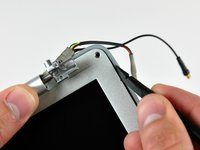
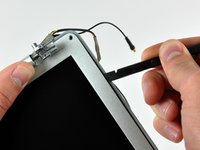
      • Fahre mit dem Spudger, der noch unter dem vorderen Display-Rand steckt, um die untere linke Ecke des Displays.

      • Drehe den Spudger von dir weg, um den hinteren Display-Rand von den Aluminiumlaschen am vorderen Display-Rand abzuhebeln.

      • Arbeite dich die Seite des Displays entlang vor, bis der hintere Display-Rand vom vorderen Display-Rand gelöst ist.

      Frag FixBot

      Kommentar hinzufügen

    4. PowerBook G4 Aluminum 15" 1-1,5 GHz Displaykabel austauschen: Schritt 28, Bild 1 von 1
      • Führe das flache Ende eines Spudgers zwischen den hinteren Display-Rand und die Abdeckung des Scharniers ein.

      • Drehe den Spudger, um den hinteren Rand aus der Scharnierabdeckung auszuklipsen.

      Frag FixBot

      Kommentar hinzufügen

    5. PowerBook G4 Aluminum 15" 1-1,5 GHz Displaykabel austauschen: Schritt 29, Bild 1 von 2 PowerBook G4 Aluminum 15" 1-1,5 GHz Displaykabel austauschen: Schritt 29, Bild 2 von 2
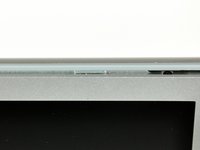
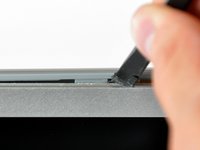
      • Wiederhole die vorherigen Schritte, um die rechte Seite des hinteren Display-Rands vom Display zu lösen.

      • Verwende deinen Spudger, um die Kunststoff-Halteclips am hinteren Display-Rand über die hochstehenden Aluminium-Laschen am vorderen Display-Rand zu hebeln.

      • An diesem Punkt sollten die Clips an der linken und rechten Kante des hinteren Display-Rands von den hochstehenden Aluminium-Laschen des vorderen Display-Rands gelöst sein. Falls nicht, verwende einen Spudger, um sie am vorderen Display-Rand vorbei zu hebeln.

      Frag FixBot

      Kommentar hinzufügen

    6. PowerBook G4 Aluminum 15" 1-1,5 GHz Displaykabel austauschen: Schritt 30, Bild 1 von 3 PowerBook G4 Aluminum 15" 1-1,5 GHz Displaykabel austauschen: Schritt 30, Bild 2 von 3 PowerBook G4 Aluminum 15" 1-1,5 GHz Displaykabel austauschen: Schritt 30, Bild 3 von 3
      • Hebe den unteren Rand der hinteren Displayeinfassung leicht an und schiebe sie in Richtung der oberen Displaykante, um die Clips entlang der oberen Kante der hinteren Displayeinfassung zu lösen.

      • Drehe die hintere Displayeinfassung zu dir hin und lege sie flach auf den Tisch.

      Frag FixBot

      Kommentar hinzufügen

    7. PowerBook G4 Aluminum 15" 1-1,5 GHz Displaykabel austauschen: Schritt 31, Bild 1 von 1
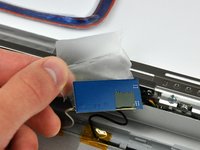
      • Hebe die Antennenplatine aus der Kupplungsabdeckung heraus.

      Frag FixBot

      Kommentar hinzufügen

    8. PowerBook G4 Aluminum 15" 1-1,5 GHz Displaykabel austauschen: Schritt 32, Bild 1 von 2 PowerBook G4 Aluminum 15" 1-1,5 GHz Displaykabel austauschen: Schritt 32, Bild 2 von 2
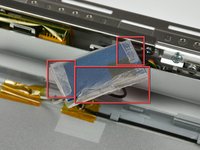
      • Löse die drei Kanten der Antennenplatinen-Abdeckung und nimm sie von der Antennenplatine ab.

      Frag FixBot

      Kommentar hinzufügen

    9. PowerBook G4 Aluminum 15" 1-1,5 GHz Displaykabel austauschen: Schritt 33, Bild 1 von 2 PowerBook G4 Aluminum 15" 1-1,5 GHz Displaykabel austauschen: Schritt 33, Bild 2 von 2
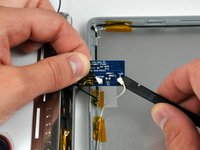
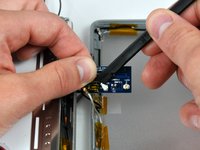
      • Heble beide Antennenstecker mit dem flachen Ende eines Spudgers von der Anschlussplatine.

      • Die schwarze Antenne ist in der Nähe der Mitte der Anschlussplatine angeschlossen.

      Frag FixBot

      Kommentar hinzufügen

    1. PowerBook G4 Aluminum 15" 1-1,5 GHz Displaykabel austauschen, Gelenkabdeckung: Schritt 34, Bild 1 von 1
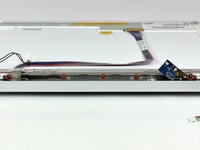
      • Falls erforderlich, entferne die zwei Klebestreifen, die die Abdeckung der Inverter-Anschlüsse bilden.

      Frag FixBot

      Kommentar hinzufügen

    2. PowerBook G4 Aluminum 15" 1-1,5 GHz Displaykabel austauschen: Schritt 35, Bild 1 von 2 PowerBook G4 Aluminum 15" 1-1,5 GHz Displaykabel austauschen: Schritt 35, Bild 2 von 2
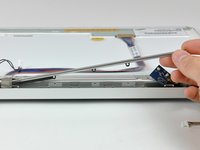
      • Die Inverter-Leiterplatte ist extrem dünn, sehr empfindlich und zerbricht leicht. Gehe bei der Handhabung vorsichtig vor.

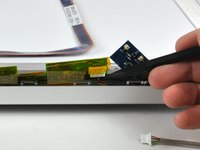
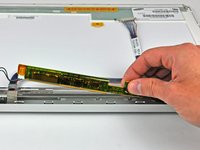
      • Hebe das Ende des Inverters mit einem Spudger aus der Abdeckung des Scharniers.

      • Hebe den Inverter so weit an, dass du beide Kabelstecker erreichen kannst.

      Frag FixBot

      Kommentar hinzufügen

    3. PowerBook G4 Aluminum 15" 1-1,5 GHz Displaykabel austauschen: Schritt 36, Bild 1 von 2 PowerBook G4 Aluminum 15" 1-1,5 GHz Displaykabel austauschen: Schritt 36, Bild 2 von 2
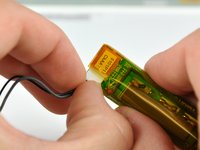
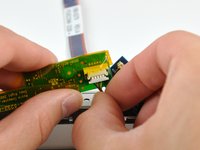
      • Trenne beide Inverterkabel, indem du deren Stecker aus den Anschlüssen am Inverter ziehst.

      • Entferne den Inverter von deinem Display und lege ihn beiseite.

      Frag FixBot

      Kommentar hinzufügen

    4. PowerBook G4 Aluminum 15" 1-1,5 GHz Displaykabel austauschen: Schritt 37, Bild 1 von 2 PowerBook G4 Aluminum 15" 1-1,5 GHz Displaykabel austauschen: Schritt 37, Bild 2 von 2
      • Entferne die fünf Kreuzschlitzschrauben, die die LCD-Halteklammer am vorderen Display-Rand befestigen.

      • Nimm die LCD-Halteklammer vom vorderen Display-Rand ab.

      • Einige Geräte haben diese Klammer nicht. Wenn bei deinem Gerät die Klammer fehlt, entferne die fünf Schrauben und fahre mit dem nächsten Schritt fort.

      Frag FixBot

      Kommentar hinzufügen

    5. PowerBook G4 Aluminum 15" 1-1,5 GHz Displaykabel austauschen: Schritt 38, Bild 1 von 2 PowerBook G4 Aluminum 15" 1-1,5 GHz Displaykabel austauschen: Schritt 38, Bild 2 von 2
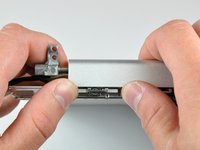
      • Die Scharnier-Abdeckung besteht aus Aluminium und wird mit Metallklammern am Scharnier gehalten, die beim Entfernen einiges an Kraft erfordern. Gehe vorsichtig vor.

      • Drücke die Scharnier-Abdeckung mit den Daumen vom Scharnier weg.

      • Drehe die Scharnier-Abdeckung während des Drückens mit den Daumen über ihre Längskante in deine Richtung, um sie vom Scharnier zu lösen.

      • Möglicherweise musst du die Scharnier-Abdeckung leicht hin- und herbewegen, während du sie vom Scharnier wegdrückst, um die Halteklammern zu lösen.

      Frag FixBot

      Kommentar hinzufügen

    6. PowerBook G4 Aluminum 15" 1-1,5 GHz Displaykabel austauschen: Schritt 39, Bild 1 von 1
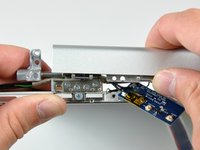
      • Wiederhole diesen Vorgang für die andere Seite der Scharnier-Abdeckung. Sobald die Scharnier-Abdeckung vollständig von den Scharnieren gelöst ist, hebe sie vom vorderen Display-Rand ab.

      • Achte beim Wiedereinsetzen der Scharnier-Abdeckung darauf, das Displaykabel so zu verlegen, dass es innerhalb der Scharnier-Abdeckung verläuft und am Ende zwischen dem Scharnier und dem Display-Rahmen herausgeführt wird.

      Frag FixBot

      Kommentar hinzufügen

    1. PowerBook G4 Aluminum 15" 1-1,5 GHz Displaykabel austauschen, Displaykabel: Schritt 40, Bild 1 von 1
      • Entferne bei Bedarf das Stück Klebeband, das den Displaykabelstecker verdeckt.

      • Ziehe den Displaykabelstecker aus seinem Anschluss, um ihn vom LCD zu trennen.

      Frag FixBot

      Kommentar hinzufügen

    2. PowerBook G4 Aluminum 15" 1-1,5 GHz Displaykabel austauschen: Schritt 41, Bild 1 von 1
      • Entferne das Stück Folienklebeband, das das Displaykabel am LCD-Rahmen sichert.

      Frag FixBot

      Kommentar hinzufügen

    3. PowerBook G4 Aluminum 15" 1-1,5 GHz Displaykabel austauschen: Schritt 42, Bild 1 von 1
      • Führe das Displaykabel aus dem rechten Scharnier heraus und hebe es aus dem Display.

      Frag FixBot

      Kommentar hinzufügen

Abschluss

Um dein Gerät wieder zusammenzubauen, folge den Schritten dieser Anleitung in umgekehrter Reihenfolge.

Rückgängig: Ich habe diese Anleitung nicht absolviert.

5 weitere Personen haben diese Anleitung absolviert.

Angehängte Dokumente

Tinte & Feder

mit

0 Kommentare zur Anleitung

Kommentar hinzufügen

Seitenaufrufe:

Letzte 24 Stunden: 3

Letzte 7 Tage: 24

Letzte 30 Tage: 91

Insgesamt: 13,492