Diese Übersetzung wurde maschinell erstellt und noch nicht von einem Menschen überprüft. Sprichst du diese Sprache? Schau es dir an.

Razer Blade Stealth 2016 Motherboard austauschen

SadieGomez und
Zuletzt aktualisiert am 31. Jul 2026
Aufrufe: 1646
Statistik anzeigen:
- Letzte 24 Stunden:
- 2
- Letzte 7 Tage:
- 14
- Letzte 30 Tage:
- 65
- Insgesamt:
- 1.646
Kommentare: 4
2 Kommentare zu Schritten, 2 Kommentare zur Anleitung.
Zu den KommentarenAbgeschlossen: 1 2
1 Person hat diese Anleitung bereits erfolgreich absolviert. Du auch?
2 Personen haben diese Anleitung schon erfolgreich absolviert, unter anderem du. Gut gemacht!
Favoriten: 0 1
Diese Anleitung hat noch niemand unter Favoriten gespeichert (und abonniert). Mach du den Anfang!
1 Person hat diese Anleitung als Favorit gespeichert (und abonniert) – du!
Einleitung
Zu Schritt 1 der Anleitung ↓Das Motherboard ist eine der wichtigsten Komponenten des Razer Blade Stealth 2016 (Teilenummer RZ09-01682E20). Das Motherboard verfügt über Stecker, in die andere Leiterplatten eingesteckt werden. Im Grunde laufen alle Komponenten auf dem Motherboard zusammen. Wenn das Motherboard ausfällt, kann fast jede andere Komponente deines Razer Blade Stealth 2016 ebenfalls ausfallen. Diese Anleitung zeigt dir, wie du das Motherboard ausbaust und ersetzt.
Was du brauchst
Fix Kit
Dieses Kit enthält alle Ersatzteile und Werkzeuge, die für die Anleitung benötigt werden.

Ersatzteile

Werkzeuge


-
-
-
Entferne die acht 3 mm Schrauben an der Rückabdeckung mit einem Torx-Schraubendreher (T5).
-
Entferne die Rückabdeckung, indem du sie leicht in einer der Ecken anhebst.
 Frag FixBot
-
-
-
Entferne die sechs Schrauben, die den Akku sichern, mit einem Kreuzschlitz-Schraubendreher.
-
-
-
Ziehe den Akkustecker vom Motherboard ab.
-
Entferne den Akku aus dem Gerät.
-
-
-
-
-
-
Entferne die roten und schwarzen Kabel, die am Motherboard angeschlossen sind.
-
-
-
Entferne die vier 3,4 mm Schrauben um das schwarze Quadrat mit einem T4 Torx-Schraubendreher.
-
Entferne den Kühlkörper.
-
-
-
Entferne die 3,4 mm Schrauben der Lüfter mit einem T4 Torx-Schraubendreher.
-
Entferne die Lüfter.
-
-
-
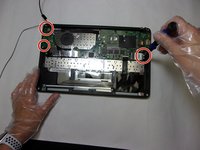
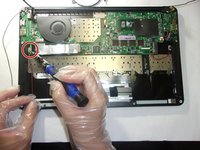
Entferne die 3,4 mm Schrauben am Rand des Motherboards mit einem Torx-Schraubendreher T4.
-
-


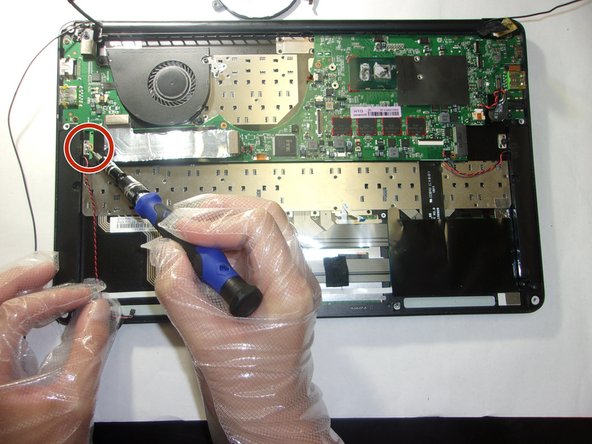
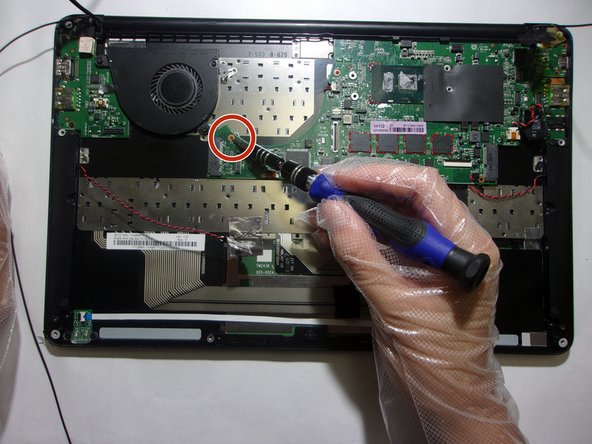
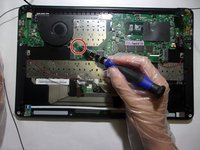

Um dein Gerät wieder zusammenzubauen, folge den Schritten dieser Anleitung in umgekehrter Reihenfolge.
Rückgängig: Ich habe diese Anleitung nicht absolviert.
Eine weitere Person hat diese Anleitung absolviert.

Team

The Citadel Military College of South Carolina, Team 3-19, Eggleston Fall 2021 Mitglied von The Citadel Military College of South Carolina, Team 3-19, Eggleston Fall 2021
CMCSC-EGGLESTON-F21S3G19
3 Mitglieder
36 Anleitungen geschrieben
2 Kommentare zur Anleitung
Hi Sadie. It's complicated for me with the battery disconnector, I can't remove it. would you help me with that?
Hi @matiasurani. It looks like the connector is covered by tape so you might have to remove the tape first. The battery is connected to the motherboard by a press connector. Take a look at this guide for how to disconnect it safely. Thanks!
