Diese Übersetzung wurde maschinell erstellt und noch nicht von einem Menschen überprüft. Sprichst du diese Sprache? Schau es dir an.

Razer OSVR HDK 1.4 Display austauschen

Tom und
Zuletzt aktualisiert am 18. Aug 2026
Aufrufe: 2147
Statistik anzeigen:
- Letzte 24 Stunden:
- 2
- Letzte 7 Tage:
- 22
- Letzte 30 Tage:
- 75
- Insgesamt:
- 2.147
Kommentare: 2
2 Kommentare zur Anleitung.
Zu den KommentarenAbgeschlossen: 0 1
Diese Anleitung hat noch niemand absolviert. Mach du den Anfang!
1 Person hat diese Anleitung schon erfolgreich absolviert: Du! Gut gemacht!
Favoriten: 0 1
Diese Anleitung hat noch niemand unter Favoriten gespeichert (und abonniert). Mach du den Anfang!
1 Person hat diese Anleitung als Favorit gespeichert (und abonniert) – du!
Anleitung eines Community-Mitglieds
Ein wunderbares Mitglied unserer Community hat diese Anleitung geschrieben. Sie wurde nicht von iFixit Mitarbeitenden erstellt.
Einleitung
Zu Schritt 1 der Anleitung ↓Dies ist eine hilfreiche Anleitung, um an das Display zu gelangen – sei es zum Austauschen, Reparieren oder Reinigen. Ich habe mein Display mithilfe dieser Anleitung erfolgreich ausgebaut und gereinigt. Falls du Vorschläge hast, lass es mich bitte wissen, und ich werde sie ergänzen. Diese Reparatur hat einen mittleren Schwierigkeitsgrad.
Wichtig, bevor du beginnst: Die Verwendung dieser Anleitung erfolgt auf eigenes Risiko. Weder Mad Hatter VR, LLC noch seine Mitglieder sind für Schäden oder Fehlfunktionen verantwortlich, die durch die Verwendung dieser Anleitung entstehen.
Was du brauchst
Werkzeuge


-
-
-
Entferne beide Schrauben mit einem Kreuzschlitz-Schraubendreher (#00).
-
Stelle das Gerät aufrecht und ziehe die Frontblende vorsichtig nach vorne. An der Oberseite befinden sich zwei Einkerbungen, die dabei helfen. Die Blende ist magnetisch befestigt und lässt sich mit wenig Kraftaufwand lösen.
 Frag FixBot
-
-
-
Entferne die vier Schrauben, die die Platine festhalten.
-
Entferne die zwei Schrauben für die Kabelabdeckung. (Hinweis: Ich habe die Kabel auf diesem Bild gelöst, aber die hier gezeigte Vorgehensweise ist einfacher.)
-
-
-
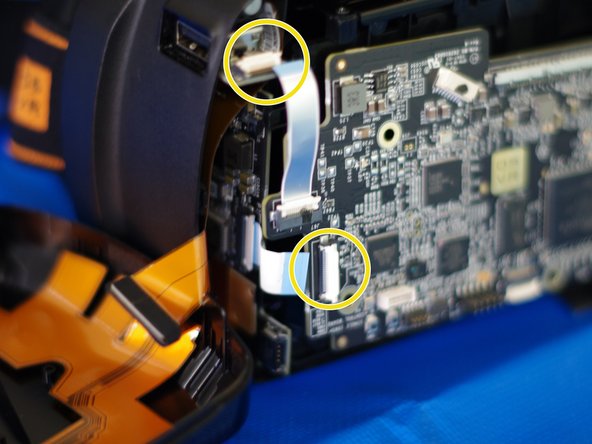
Beide Stecker lassen sich herausziehen. Ich habe außerdem die Kabelhalteplatte oben entfernt.
-
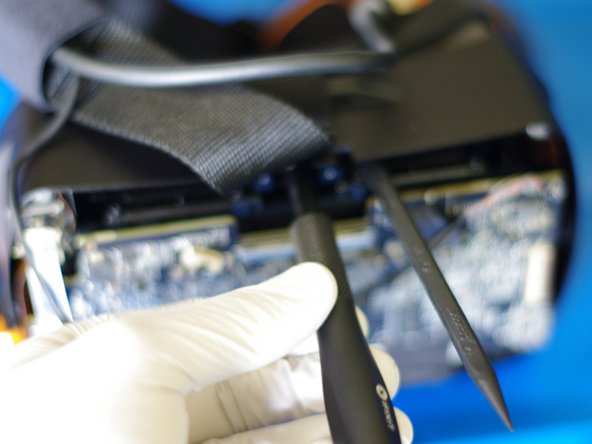
Die beiden Flachbandkabel auf der linken Seite lassen sich aufklappen, dann springt das Flachbandkabel heraus. Ich habe dafür das Spudger-Werkzeug aus meinem iFixit-Set verwendet.
-
-
-
-
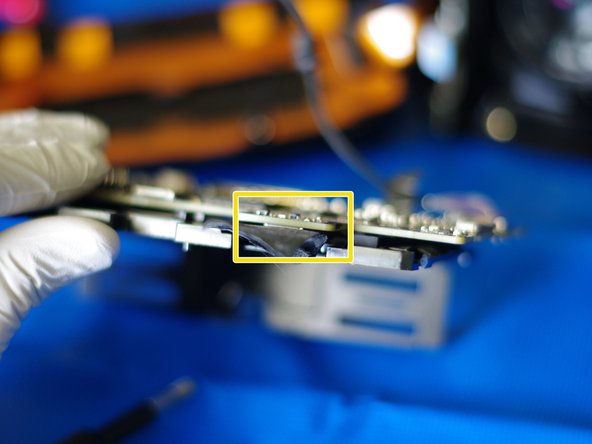
Ziehe das Klebeband unten rechts vorsichtig ab. Auf der anderen Seite befindet sich ein Stecker für den Bildschirm.
-
Trenne die Platine vorsichtig von der Rückseite des Bildschirms. Sei dabei vorsichtig mit dem Bildschirm-Stecker und dem Stecker oben rechts, falls du diesen noch nicht gelöst hast.
-
-
-
Drehe die zwei flachen Schrauben und die eine tiefe Schraube mit dem Kreuzschlitz-Bit Nr. 1 heraus.
-
-
-
Das Display lässt sich einfach herausziehen.
-
Hier ist ein Bild des Displays und der Baugruppe. Mein OSVR hatte ein paar kleine Kunststoff- bzw. Schaumstoffreste daran, als ich es erhalten habe, also habe ich es mit dem mitgelieferten Blasebalg sauber gepustet – ein Blasebalg für DSLR-Spiegel funktioniert aber auch. Es hat außerdem ein paar kleine Kratzer auf der „Folie“, die zwischen Version 1.3 und 1.4 hinzugefügt wurde, aber daran habe ich nichts geändert.
-
Du kannst von hier aus auf die Linsen zugreifen und den Rest des Geräts ziemlich einfach zerlegen.
-
-
-
Ich fand es einfacher, die Anschlussplatine und den Stecker zu befestigen, bevor ich sie wieder in die Maske einbaute.
-
Achte darauf, dass der Stecker richtig befestigt ist.
-
Klebe ihn fest und schraube die vier Schrauben wieder ein.
-
-








Um dein Gerät wieder zusammenzubauen, folge den Schritten dieser Anleitung in umgekehrter Reihenfolge.

2 Kommentare zur Anleitung
Great step-by-step guide, but I would like to caution anyone attempting this to be EXTREMELY careful with the screen itself. Unlike a smartphone screen which has other glass layers bonded to it to provide rigidity and protection to the AMOLED panel. This screen does not and has about a 1mm of glass above the AMOLED layer. This panel is very easy to crack with slightest of pressure so I recommend that the panel is in place in the plastic carrier and the two metal plates that hold the panel inside the plastic carrier secured, but not too tight before trying to attach the connector the other side the PCB.
Hi, quick question. Is it possible to replace the screens with wider aftermarket OLEDs? I am wondering if one were to 3D print a bigger face plate and get hands on screens with wider resolution that one could potentially rebuild a much bigger FOV similar to the StarVR. Do you think this is something possible with HDK2 or out of reach? Also, what type of connectors do the screens use?
