Diese Übersetzung wurde maschinell erstellt und noch nicht von einem Menschen überprüft. Sprichst du diese Sprache? Schau es dir an.

Razer OSVR HDK 1.4/2.x – P5 Firmware-Update

Sebastien Plante und
Zuletzt aktualisiert am 18. Aug 2026
Aufrufe: 2525
Statistik anzeigen:
- Letzte 24 Stunden:
- 1
- Letzte 7 Tage:
- 14
- Letzte 30 Tage:
- 74
- Insgesamt:
- 2.525
Kommentare: 7
4 Kommentare zu Schritten, 3 Kommentare zur Anleitung.
Zu den KommentarenAbgeschlossen: 2 3
2 Personen haben diese Anleitung schon erfolgreich absolviert. Du auch?
3 Personen haben diese Anleitung schon erfolgreich absolviert, unter anderem du. Gut gemacht!
Favoriten: 0 1
Diese Anleitung hat noch niemand unter Favoriten gespeichert (und abonniert). Mach du den Anfang!
1 Person hat diese Anleitung als Favorit gespeichert (und abonniert) – du!
Anleitung eines Community-Mitglieds
Ein wunderbares Mitglied unserer Community hat diese Anleitung geschrieben. Sie wurde nicht von iFixit Mitarbeitenden erstellt.
Was du brauchst

-
-
-
Lege das HDK-Headset mit der Vorderseite nach unten auf eine weiche Unterlage. Entferne die zwei Kreuzschlitzschrauben der Größe #00 von der Unterseite.
 Frag FixBot
-
-
-
Drehe das Headset aufrecht.
-
Hinter dem roten Kasten befindet sich ein Stecker zwischen einem Flachbandkabel, das an der Frontblende befestigt ist, und einem Flachbandkabel, das im Inneren des Gehäuses des HMD verläuft. Er ist zusätzlich zur Steckverbindung verklebt, aber dennoch etwas empfindlich, daher sollte diese linke Seite beim Öffnen wie ein „Scharnier“ behandelt werden.
-
Es gibt jetzt nur noch zwei Magnetpaare oben in den Ecken, die die Frontblende am Gehäuse des HMD halten. (Im inneren Bild ist einer der Magnete der Frontblende nicht abgebildet.)
-
Oben befinden sich zwei markierte Kerben für den Ausbau der Frontblende. Denke an die minimale Kraft, die die Frontblende festhält, sowie an die Position des Steckers der Frontblende und ziehe/klappe die Frontblende vorsichtig nach außen und nach links. Verwende für diesen Schritt kein Werkzeug!
-
-
-
-
-
Installiere die STLink/V2-Treiber
-
Installiere das ST-Tools-Set (einschließlich STVP)
-
Suche den 4-Pin-Stecker P5 unten links am HDK.
-
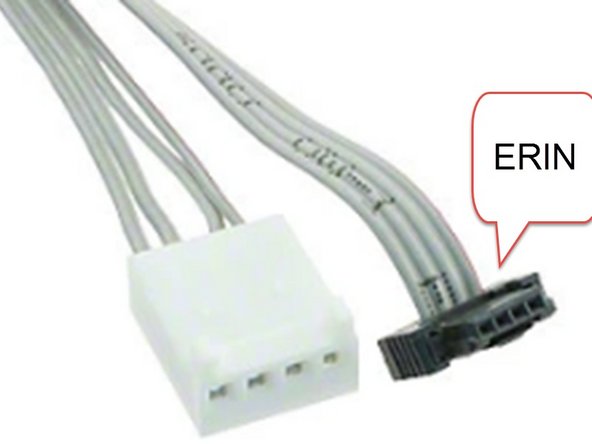
Verbinde den „ERNI“-Stecker (schwarzes Teil) mit dem P5-Stecker und schließe das andere Ende an den STLink/V2 an
-
Schließe das USB-Kabel des STLink/V2 an den USB-Anschluss an der HDM-Seite an.
-
Verbinde das HDM mit der BeltBox und schließe das USB-Kabel sowie das Netzteil an die BeltBox an.
-
-
-
-
Öffne den ST Visual Programmer (STVP)
-
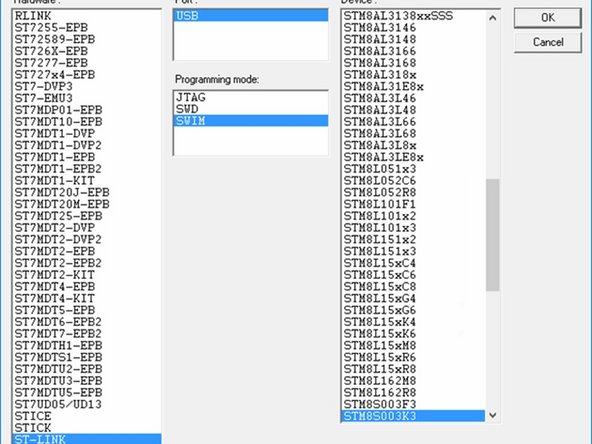
Wähle ST-LINK als HARDWARE
-
Wähle SWIM als Programmiermodus
-
Wähle STM8S003K3 als Gerät
-
-
-
Wähle „READ > All Tabs“ aus.
-
Klicke auf „Save As“ und speichere die .hex-Datei an einem Ort deiner Wahl :)
-
-
-
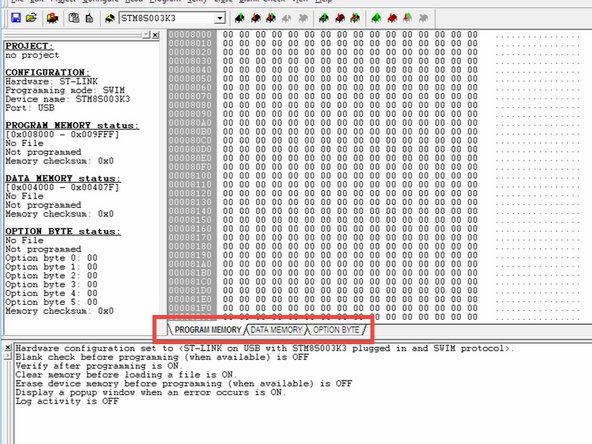
Wähle unten "PROGRAM DATA" aus
-
Klicke auf "FILE > OPEN"
-
Wähle "ir_led_driver_production.hex" aus
-
Wechsle den TAB zu "DATA MEMORY"
-
Klicke auf "FILE > OPEN"
-
Wähle erneut "ir_led_driver_production.hex" aus
-
Wiederhole den Vorgang für "OPTION BYTE"
-
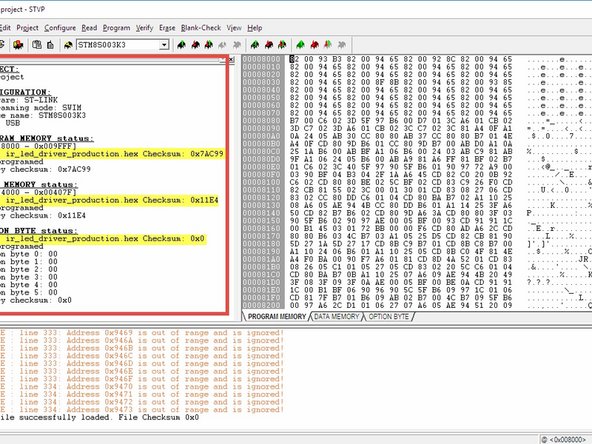
Du solltest die Datei nun im Tab "Status" auf der linken Seite sehen.
-
-
-
Klicke auf „Program > All Tabs“.
-
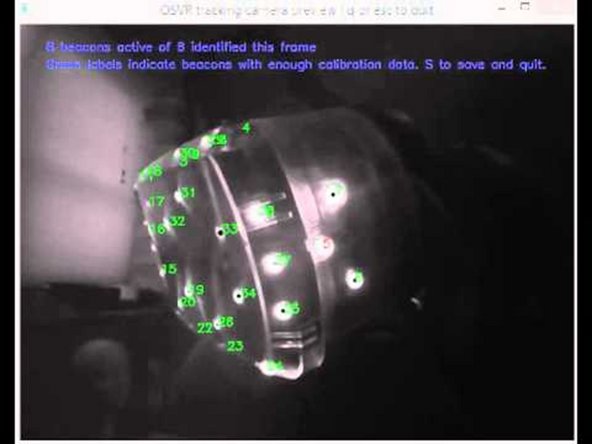
Wenn kein Fehler auftritt, trenne den P5-Stecker, starte das Headset neu und überprüfe in der „VideoCalibrationUtility.exe“ (normalerweise im Ordner „OSVR-Core/bin“), ob du weiterhin LEDs sehen kannst.
-
Wenn du die LEDs sehen kannst, führe eine Kalibrierung durch.
-
Wenn du die LEDs nicht sehen kannst, erstelle einen Beitrag auf Reddit, wir versuchen dir dann zu helfen.
-
-






Um dein Gerät wieder zusammenzubauen, folge den Schritten dieser Anleitung in umgekehrter Reihenfolge.
Rückgängig: Ich habe diese Anleitung nicht absolviert.
2 weitere Personen haben diese Anleitung absolviert.

3 Kommentare zur Anleitung
Looks nifty - though why STVP? The stm8flash utility used in the ir-programmer bundles can do all the same stuff, plus it's open source (GPL) and freely redistributable, and it's scriptable so it can be made very easy to use through automation. Pretty sure stm8flash can save the flash/eeprom too, which is probably not a bad idea to add to the script.
You can get the bundles on the IR driver releases page https://github.com/sensics/IR_LED_DRV/re... , but since the bundle contents themselves were all open source and in a git repo locally anyway (and there's an extra script that doesn't get added to the bundles, that actually does the work of making the zip and self-extractors), I just pushed them here: https://github.com/sensics/IR-Board-Prog... The script also takes care of splitting the hex file into "program flash" and "eeprom" (using srecord) on the fly, since all the tools want those separate but they get built (and are easier to keep together) as one hex.
(Oh, and FYI, I've got some other folks who I've suggested add to a guide or start a guide similarly, so don't be surprised if you see contributions roll in :D)
If it can work with the STM8FLASH, I would use that instant of STVP (it's more complicated). I didnt try STM8FLASH with the Official ST-LINK/V2.
It's okay to have contributions, I made this to help, but I'm not a "Instruction guy" :P
