Zum Hauptinhalt wechseln

Diese Übersetzung enthält möglicherweise noch nicht die neuesten Änderungen der Original-Anleitung. Hilf mit, die Übersetzung zu aktualisieren oder sieh dir die Original-Anleitung an.

Rechte WLAN-Antenne

Was du brauchst

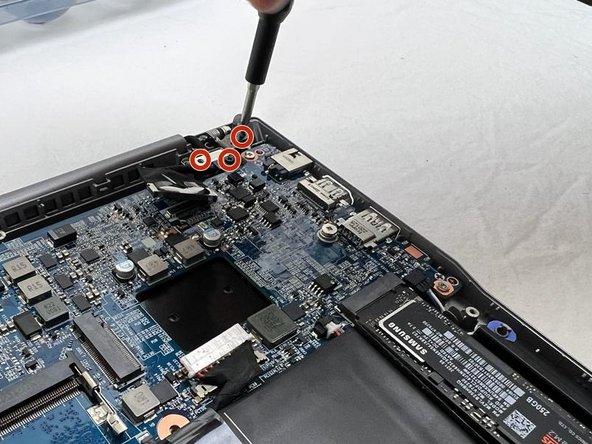
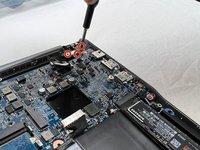
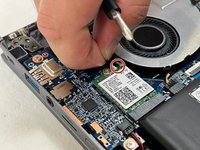
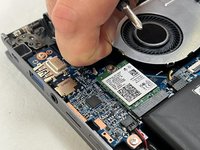
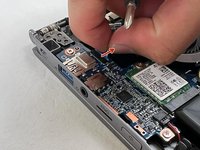
  1. Rechte WLAN-Antenne, Deckel: Schritt 1, Bild 1 von 2 Rechte WLAN-Antenne, Deckel: Schritt 1, Bild 2 von 2
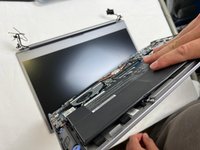
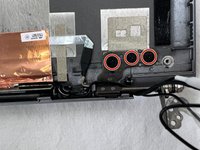
    • Löse die Schrauben

    • Hebt den Deckel an

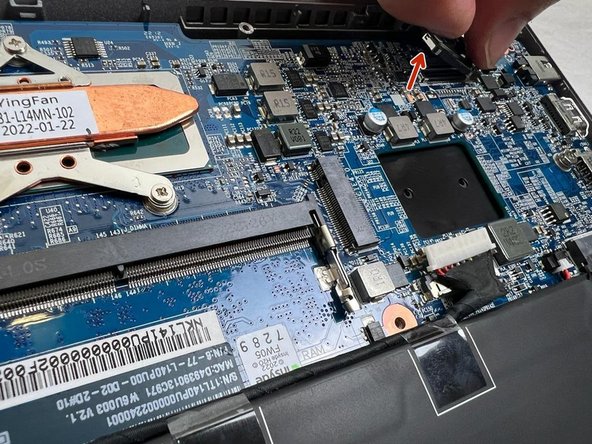
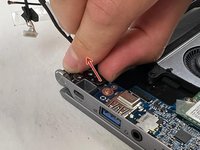
  2. Rechte WLAN-Antenne, Trennen: Schritt 2, Bild 1 von 2 Rechte WLAN-Antenne, Trennen: Schritt 2, Bild 2 von 2
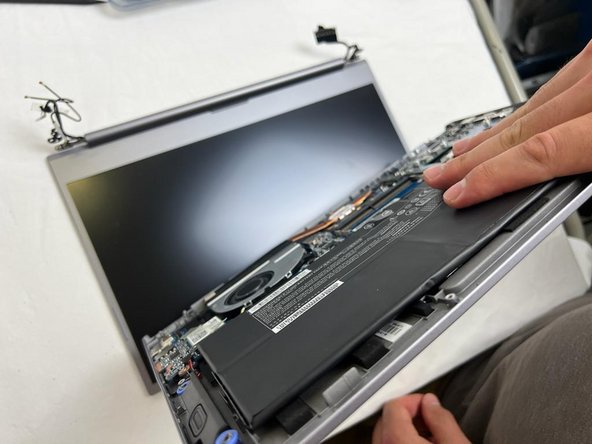
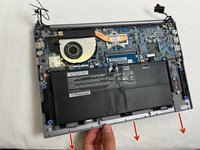
    • Aus Sicherheitsgründen sollte der Akku vor jeder Manipulation abgeklemmt werden.

    • Du klemmst das Schlagzeug mit deinen Fingern ab.

    • Die anderen Komponenten können nun sicher ausgetauscht werden.

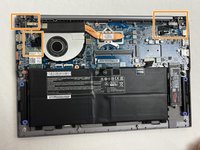
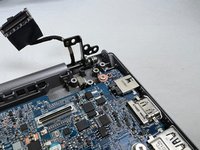
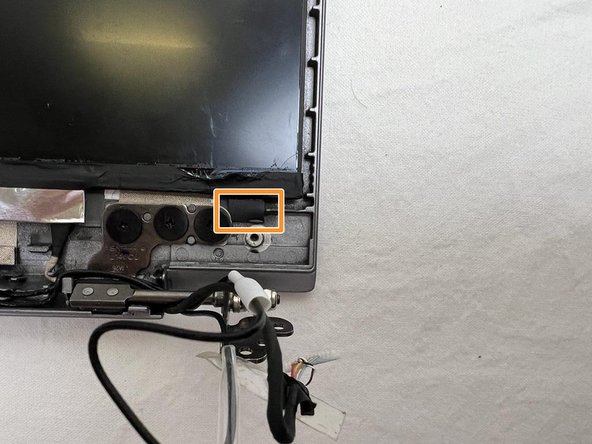
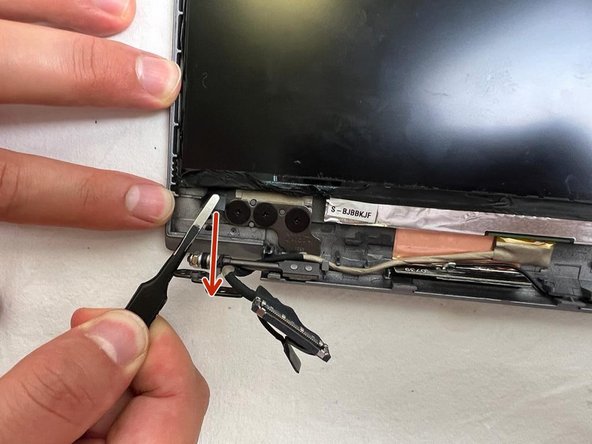
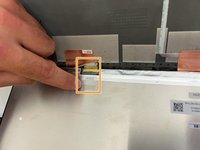
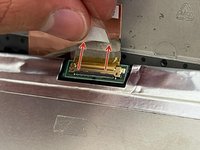
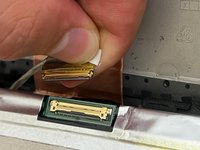
  3. Rechte WLAN-Antenne, Oberste Rahmen 1: Schritt 3, Bild 1 von 3 Rechte WLAN-Antenne, Oberste Rahmen 1: Schritt 3, Bild 2 von 3 Rechte WLAN-Antenne, Oberste Rahmen 1: Schritt 3, Bild 3 von 3
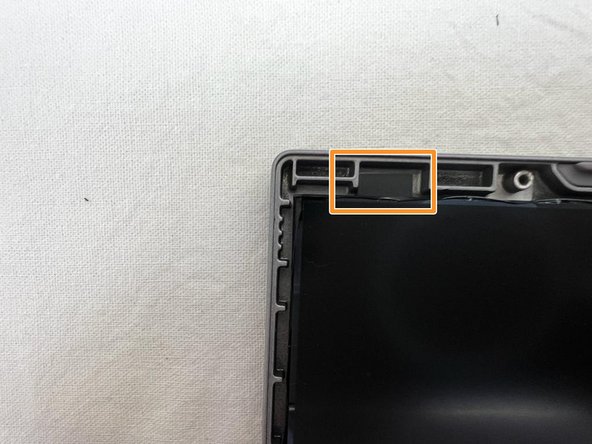
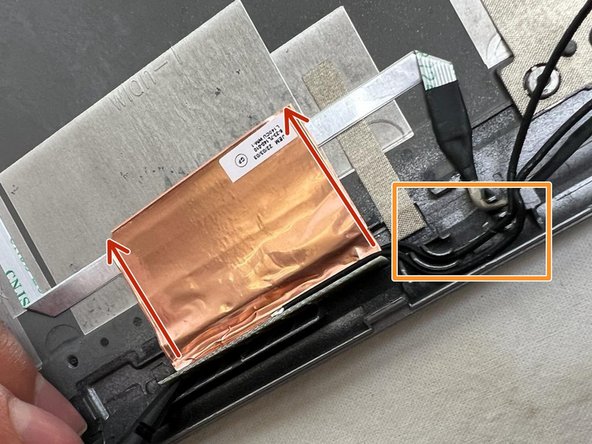
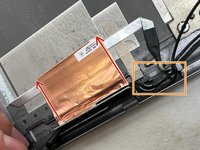
    • Orange umrandet: die Bereiche, auf die wir uns konzentrieren werden.

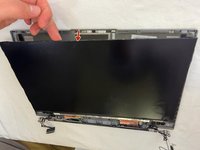
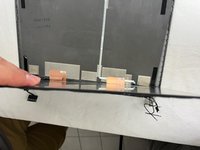
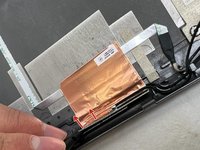
    • Du das Kabel vom Bildschirm abziehst.

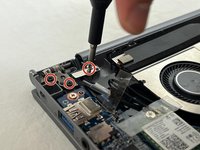
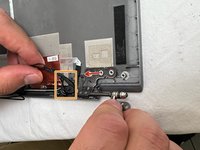
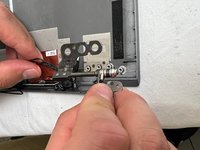
    • Löse die Schrauben der Abdeckung und die Schrauben des Scharniers. Entferne die Abdeckung.

  4. Rechte WLAN-Antenne, Oberste Rahmen 2: Schritt 4, Bild 1 von 3 Rechte WLAN-Antenne, Oberste Rahmen 2: Schritt 4, Bild 2 von 3 Rechte WLAN-Antenne, Oberste Rahmen 2: Schritt 4, Bild 3 von 3
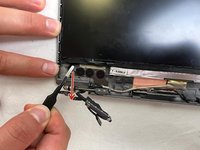
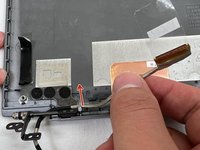
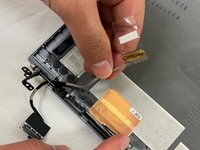
    • Löse die Schraube der Abdeckung sowie die Schrauben des Scharniers. Du nimmst die Abdeckung ab.

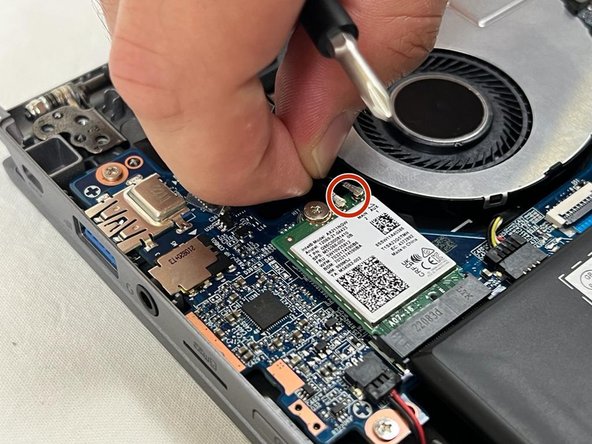
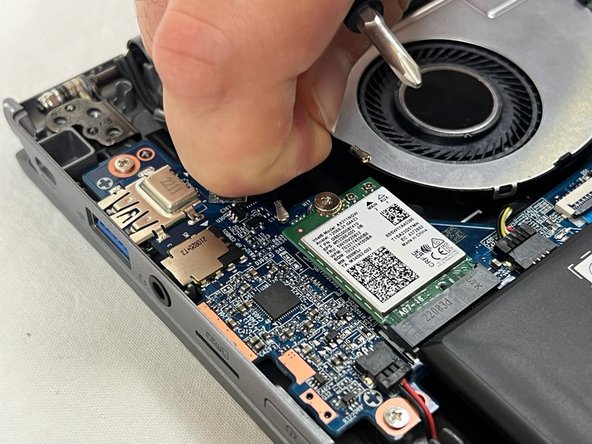
    • Trenne die Kabel vom Wifi.

  5. Rechte WLAN-Antenne, Oberste Rahmen 3: Schritt 5, Bild 1 von 3 Rechte WLAN-Antenne, Oberste Rahmen 3: Schritt 5, Bild 2 von 3 Rechte WLAN-Antenne, Oberste Rahmen 3: Schritt 5, Bild 3 von 3
    • das Kabel von der Kamera abziehst

    • Öffne die beiden Scharniere.

  6. Rechte WLAN-Antenne, Oberste Rahmen 4: Schritt 6, Bild 1 von 3 Rechte WLAN-Antenne, Oberste Rahmen 4: Schritt 6, Bild 2 von 3 Rechte WLAN-Antenne, Oberste Rahmen 4: Schritt 6, Bild 3 von 3
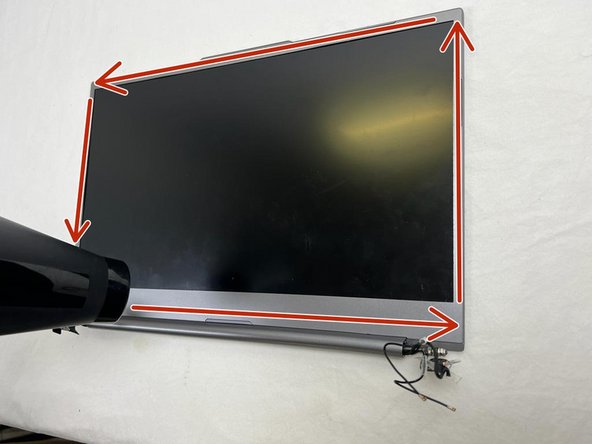
    • Entferne das obere Gehäuse, sodass es vom Bildschirm getrennt ist.

    • Drehen Sie mithilfe eines Föns um den Bildschirm herum, um den Klebstoff des Rahmens weicher zu machen.

    • Bleibst du nie auf derselben Stelle stehen, um Schäden an den Komponenten zu vermeiden.

  7. Rechte WLAN-Antenne, Oberer Rahmen 5: Schritt 7, Bild 1 von 3 Rechte WLAN-Antenne, Oberer Rahmen 5: Schritt 7, Bild 2 von 3 Rechte WLAN-Antenne, Oberer Rahmen 5: Schritt 7, Bild 3 von 3
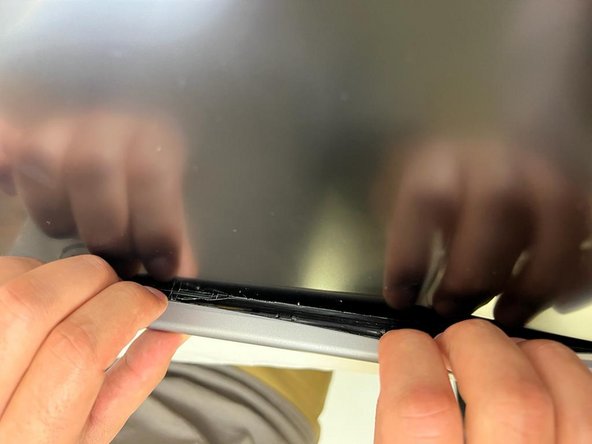
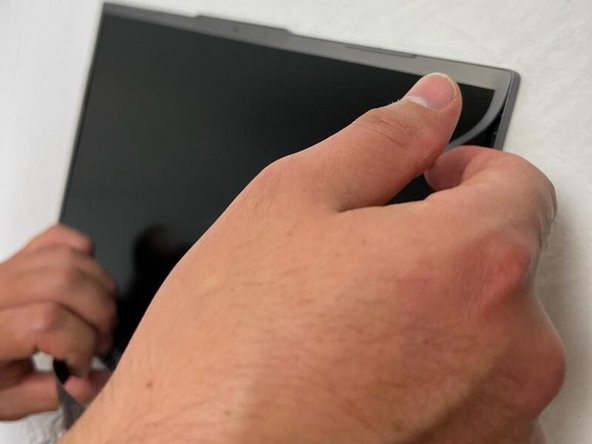
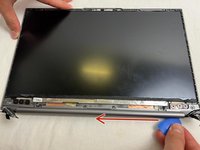
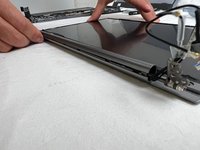
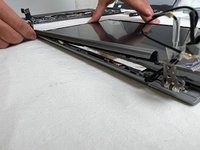
    • Löse den Rahmen ab.

    • Das iFixit-Plektrum kann verwendet werden, aber Fingernägel tun es auch.

  8. Rechte WLAN-Antenne: Schritt 8, Bild 1 von 2 Rechte WLAN-Antenne: Schritt 8, Bild 2 von 2
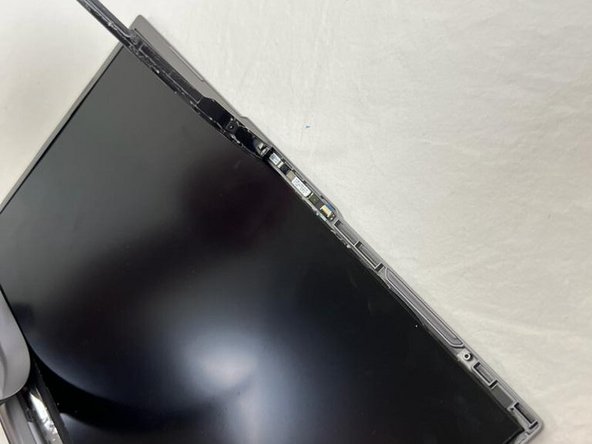
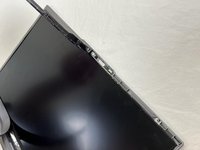
    • Entfernt den oberen Rahmen des Bildschirms.

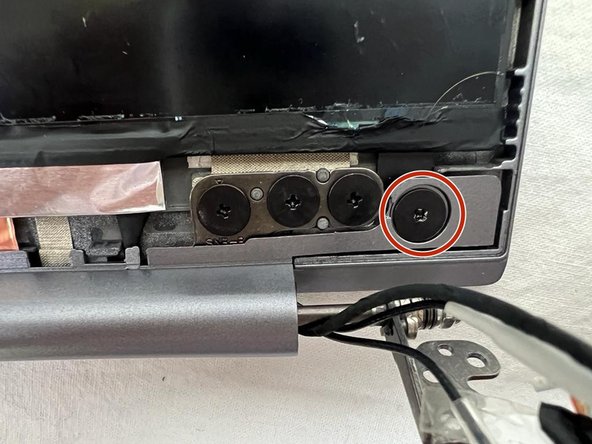
  9. Rechte WLAN-Antenne, Unterer Rahmen 1: Schritt 9, Bild 1 von 2 Rechte WLAN-Antenne, Unterer Rahmen 1: Schritt 9, Bild 2 von 2
    • Drehe die beiden rot eingekreisten Schrauben heraus.

  10. Rechte WLAN-Antenne, Unterer Rahmen 2: Schritt 10, Bild 1 von 3 Rechte WLAN-Antenne, Unterer Rahmen 2: Schritt 10, Bild 2 von 3 Rechte WLAN-Antenne, Unterer Rahmen 2: Schritt 10, Bild 3 von 3
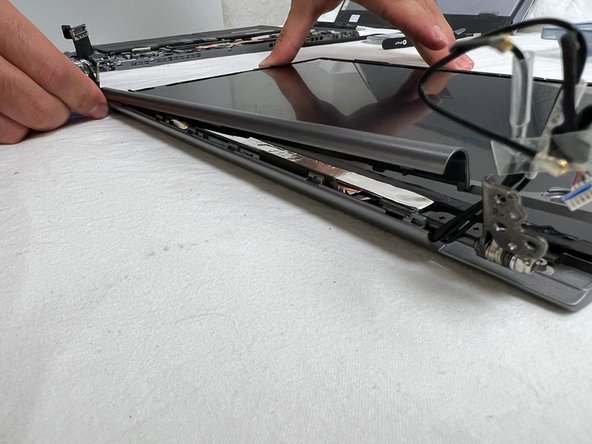
    • Löse den unteren Rahmen vom Bildschirm.

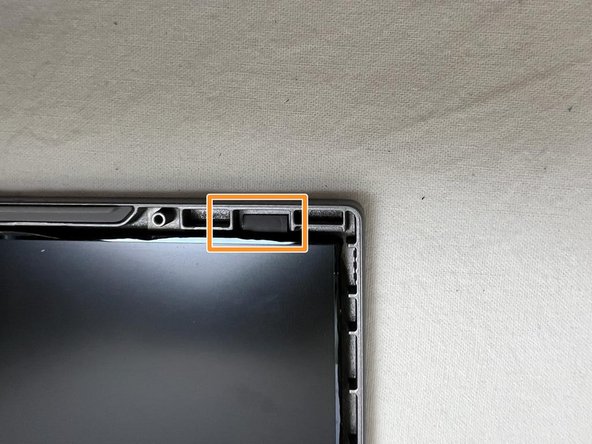
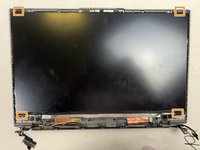
  11. Rechte WLAN-Antenne, Bildschirm 1: Schritt 11, Bild 1 von 3 Rechte WLAN-Antenne, Bildschirm 1: Schritt 11, Bild 2 von 3 Rechte WLAN-Antenne, Bildschirm 1: Schritt 11, Bild 3 von 3
    • Il faut enlever les 4 rubans adhésifs.

  12. Rechte WLAN-Antenne, Bildschirm 2: Schritt 12, Bild 1 von 3 Rechte WLAN-Antenne, Bildschirm 2: Schritt 12, Bild 2 von 3 Rechte WLAN-Antenne, Bildschirm 2: Schritt 12, Bild 3 von 3
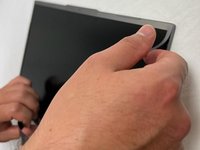
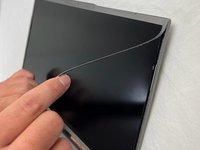
    • Mithilfe der Pinzette den Klebestreifen greifen und sanft daran ziehen.

  13. Rechte WLAN-Antenne, Bildschirm 3: Schritt 13, Bild 1 von 3 Rechte WLAN-Antenne, Bildschirm 3: Schritt 13, Bild 2 von 3 Rechte WLAN-Antenne, Bildschirm 3: Schritt 13, Bild 3 von 3
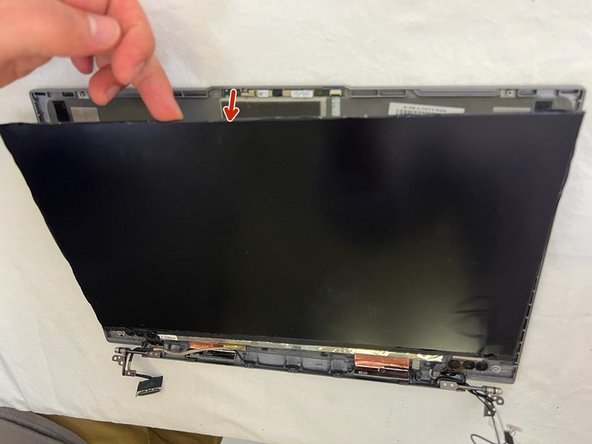
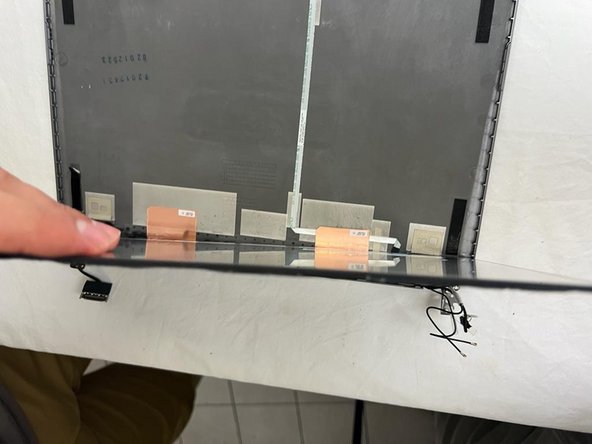
    • Ziehe das Band, bis es abfällt. Wiederhole dies auf den anderen drei Seiten.

    • Hebt den Bildschirm an.

  14. Rechte WLAN-Antenne, Bildschirm 4: Schritt 14, Bild 1 von 3 Rechte WLAN-Antenne, Bildschirm 4: Schritt 14, Bild 2 von 3 Rechte WLAN-Antenne, Bildschirm 4: Schritt 14, Bild 3 von 3
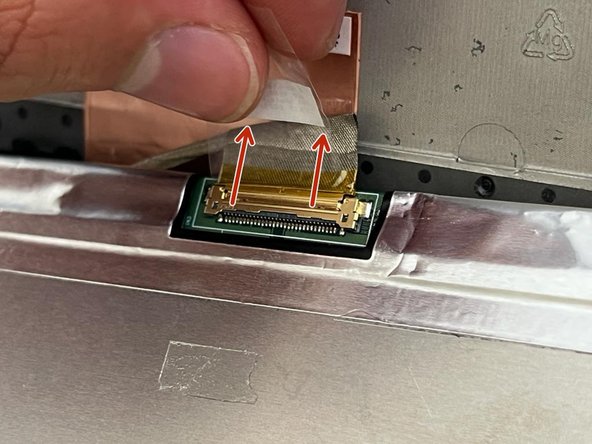
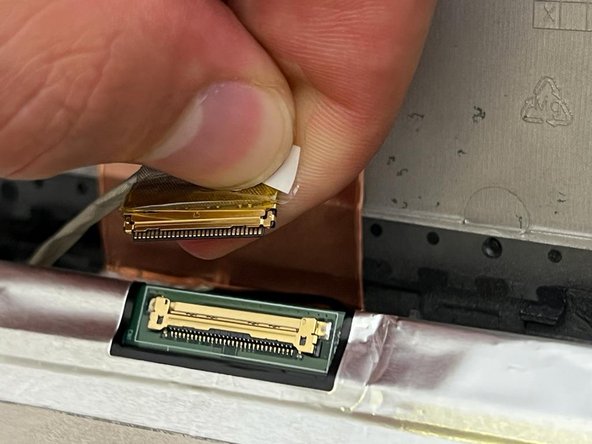
    • Entferne das Klebeband.

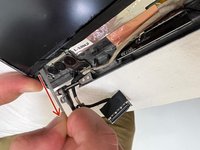
    • Zieht das Kabel vom Bildschirm ab.

  15. Rechte WLAN-Antenne, EDP: Schritt 15, Bild 1 von 2 Rechte WLAN-Antenne, EDP: Schritt 15, Bild 2 von 2
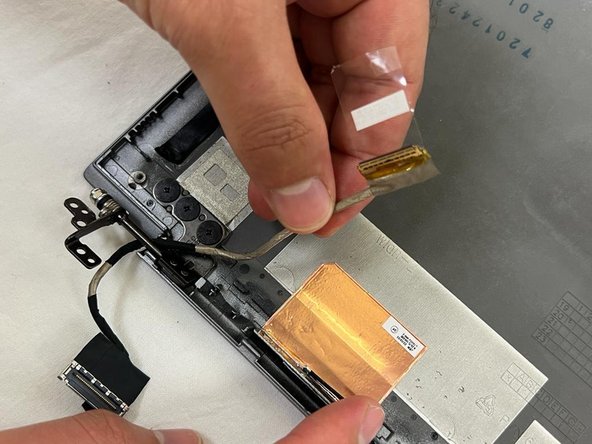
    • Befreit das Kabel und zieht es heraus.

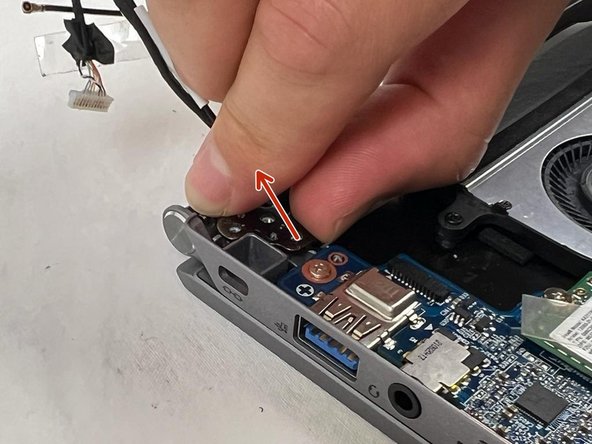
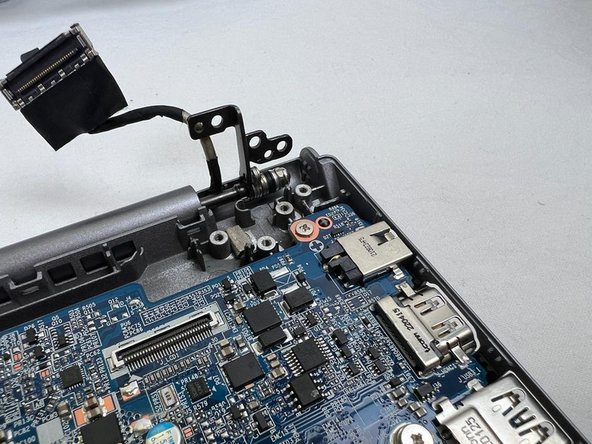
  16. Rechte WLAN-Antenne, Rechtes Scharnier: Schritt 16, Bild 1 von 3 Rechte WLAN-Antenne, Rechtes Scharnier: Schritt 16, Bild 2 von 3 Rechte WLAN-Antenne, Rechtes Scharnier: Schritt 16, Bild 3 von 3
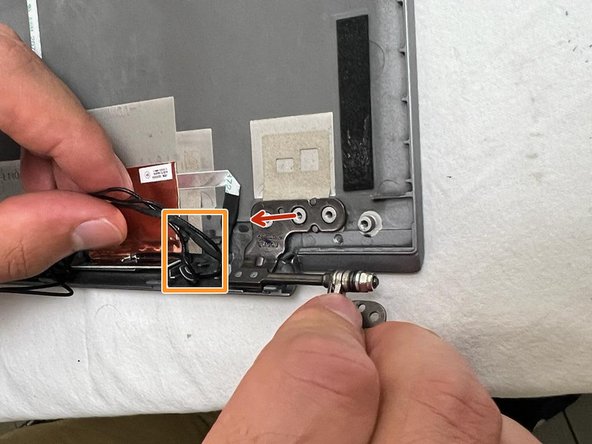
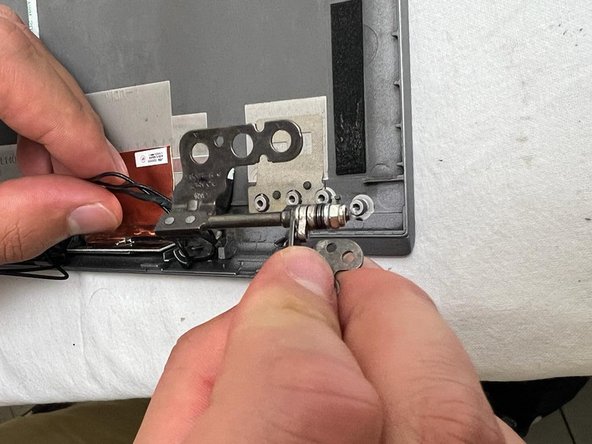
    • Drehe die drei Schrauben heraus.

    • Löse die Kabel.

    • Entferne das Scharnier.

  17. Rechte WLAN-Antenne, Rechte Antenne: Schritt 17, Bild 1 von 2 Rechte WLAN-Antenne, Rechte Antenne: Schritt 17, Bild 2 von 2
    • Spreizt die Platine mit dem Spudger.

    • Löse den Klebstoff vorsichtig ab.

    • Halte dich beim Abziehen der Antenne genau an die Verkabelung.

Abschluss

Um dein Gerät wieder zusammenzubauen, befolge die Anweisungen in umgekehrter Reihenfolge.

Eine weitere Person hat diese Anleitung absolviert.

Besonderer Dank geht an diese Übersetzer:innen:

fr de

80%

Felice Suglia hilft uns, die Welt in Ordnung zu bringen! Wie kann ich mithelfen?
Hier starten ›

Felice Suglia

Mitglied seit: 06/15/13

33.538 Reputation

283 Anleitungen geschrieben

0 Kommentare zur Anleitung

Kommentar hinzufügen

Seitenaufrufe:

Letzte 24 Stunden: 2

Letzte 7 Tage: 6

Letzte 30 Tage: 20

Insgesamt: 340