
Repariere ungewollte Doppelklicks bei der Logitech MX Anywhere 3 Maus

garfieldknight und
Zuletzt aktualisiert am 18. Sep 2024
Aufrufe: 11.163
Statistik anzeigen:
- Letzte 24 Stunden:
- 21
- Letzte 7 Tage:
- 163
- Letzte 30 Tage:
- 736
- Insgesamt:
- 11.163
Kommentare: 6
2 Kommentare zu Schritten, 4 Kommentare zur Anleitung.
Zu den KommentarenAbgeschlossen: 4 5
4 Personen haben diese Anleitung schon erfolgreich absolviert. Du auch?
5 Personen haben diese Anleitung schon erfolgreich absolviert, unter anderem du. Gut gemacht!
Favoriten: 5 6
5 Personen haben diese Anleitung unter Favoriten gespeichert (und abonniert). Willst du auch der Anleitung folgen?
6 Personen haben diese Anleitung unter Favoriten gespeichert (und abonniert), unter anderem du!
Anleitung eines Community-Mitglieds
Ein wunderbares Mitglied unserer Community hat diese Anleitung geschrieben. Sie wurde nicht von iFixit Mitarbeitenden erstellt.
Einleitung
Zu Schritt 1 der Anleitung ↓Diese Anleitung wird dir dabei helfen, ungewollte Doppelklicks bei der Logitech MX Anywhere 3 Maus zu beheben.
Bevor du anfängst, folge bitte der Anleitung "So öffnest du deine Logitech MX Anywhere 3 Maus", um die Maus zu öffnen. Kehre dann zu dieser Anleitung zurück.
-
-
-
Das sind die benötigten Werkzeuge.
-
Das Messer und der Schraubendreher sind zum Öffnen der Maus gedacht. Du brauchst eventuell auch ein Bügeleisen (es wird dir dabei helfen, den Kleber an den Füßen der Maus zu lösen).
-
Ein Staubbläser, Schmiermittel und das Tuch dienen der Reparatur des ungewollten Doppelklicks.
 Frag FixBot
-
-
-
Bitte folge der Anleitung "So öffnest du deine Logitech MX Anywhere 3", um die Maus zu öffnen. Es sollte dann bei dir so ähnlich aussehen, wenn du fertig bist.
-
Du kannst das Bügeleisen erhitzen und auf die Füße der Maus legen, um den Kleber zu lösen. Passe bei der Nutzung des Bügeleisens auf!
-
-
-
-
Stecke die Kabel an den rot- und orangeeingekreisten Steckern aus. Achte immer darauf, dass du sorgsam arbeitest, damit die Kabel nicht beschädigt werden.
-
Die roteingekreisten Kabel können leicht durch das Öffnen der weißen Pins ausgesteckt werden. Du brauchst eventuell aber etwas Kraft, um das orangeeingekreiste Kabel auszustecken.
-
-
-
Das sind die Werkzeuge, die du für den letzten Schritt benötigst.
-
Nutze den Staubbläser um jeglichen Staub zu entfernen.
-
Gebe dann etwas Schmiermittel auf die blaueingekreisten Stellen. Achte darauf, dass du das Schmiermittel in die Öffnungen der klickenden Teile, sowohl in die oben- als auch in die untenliegenden Teile der Maus sprühst.
-
Mach ein paar Testklicks und scrolle, um sicher zu sein, dass alles sauber funktioniert.
-
Nutze vor dem Zusammenbauen den Lappen, um überschüssiges Schmiermittel wegzuwischen.
-
-


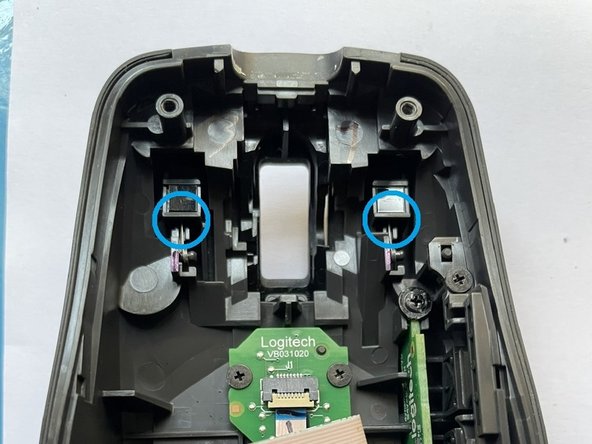


Folger der Anleitung in umgekehrter Reihenfolge, um dein Gerät wieder zusammenzubauen.
Rückgängig: Ich habe diese Anleitung nicht absolviert.
4 weitere Personen haben diese Anleitung absolviert.
Besonderer Dank geht an diese Übersetzer:innen:
100%

Cafugo hilft uns, die Welt in Ordnung zu bringen! Wie kann ich mithelfen?
Hier starten ›

4 Kommentare zur Anleitung
After I reassembled my MX Anywhere 3 mouse, when I turn on the switch, the LED at the back of the mouse wheel only blinks red. I have already tried charging it, but the red LED keeps blinking whether it is charging (with the power switch turned on or off) or not charging (with the power switch turned on). Additionally, the LED on the Bluetooth switch, which has 3 options to connect up to 3 devices, no longer turns on. Does anyone can help me?
Estou com o mesmo problema. Encontrou alguma solução?
Hi, sorry to bother but the internet says RP7 is not the proper product to apply to a microswitch or mouse buttons as it attacks plastics and also would degrade the interior (plastic and metal contacts) of the microswitch. The general suggestion would be to use a safe (for plastics) contact cleaner like WD‑40 Specialist Contact Cleaner o CRC Contact Cleaner and do not apply any lubricants inside the microswitch, maybe just the mouse buttons (but a plastic safe one, not RP7). Thanks for the guide! ******
I applied WD-40 Specialist Contact Cleaner to the left button. After I reassembled the mouse, I noticed that the left click had started sounding louder than before.
