Zum Hauptinhalt wechseln
Gemeinsam reparieren - Jetzt registrieren

Roborock Q Revo: Lidarsensor tauschen

Aufrufe: 23.482

Statistik anzeigen:

Letzte 24 Stunden:
57
Letzte 7 Tage:
438
Letzte 30 Tage:
1.725
Insgesamt:
23.482
Kommentare: 18

4 Kommentare zu Schritten, 14 Kommentare zur Anleitung.

Zu den Kommentaren
Abgeschlossen: 18

18 Personen haben diese Anleitung schon erfolgreich absolviert. Du auch?

Favoriten: 4

4 Personen haben diese Anleitung unter Favoriten gespeichert (und abonniert). Willst du auch der Anleitung folgen?

Zeitaufwand: 45 Minuten - 1 Stunde
Schwierigkeitsgrad: Mittel
Anleitung eines Community-Mitglieds

Ein wunderbares Mitglied unserer Community hat diese Anleitung geschrieben. Sie wurde nicht von iFixit Mitarbeitenden erstellt.

Roborock Q Revo: Lidarsensor tauschen

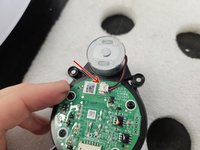
Diese Anleitung zeigt, wie der Laser-Abstandssensor (LiDAR) am Roborock Q Revo Staubsaugerroboter ausgetauscht wird.

Wahrscheinlich muss der Sensor ersetzt werden, wenn der Roboter "Error 1: Laser Distance Sensor blocked" meldet.

Die Anleitung zeigt auch, wie der Motor des Lidarsensors ausgetauscht werden kann, auch wie er gereinigt werden kann.

Lies die Anleitung vor Reparaturbeginn gut durch.

Was du brauchst

Werkzeuge

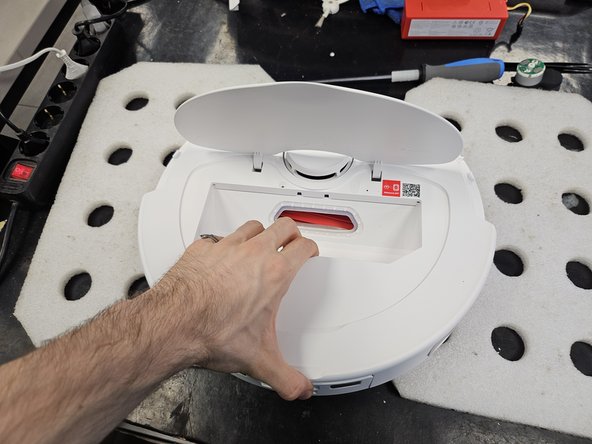
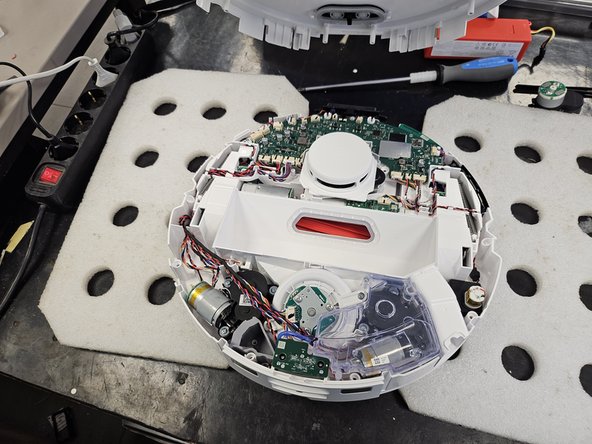
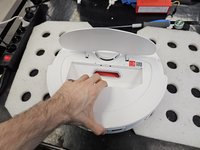
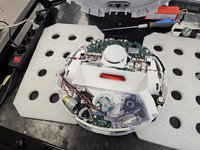
    1. Roborock Q Revo: Lidarsensor tauschen, Staubbehälter entfernen: Schritt 1, Bild 1 von 3 Roborock Q Revo: Lidarsensor tauschen, Staubbehälter entfernen: Schritt 1, Bild 2 von 3 Roborock Q Revo: Lidarsensor tauschen, Staubbehälter entfernen: Schritt 1, Bild 3 von 3
      • Öffne den Deckel.

      • Entferne den Staubbehälter.

      Frag FixBot

      Kommentar hinzufügen

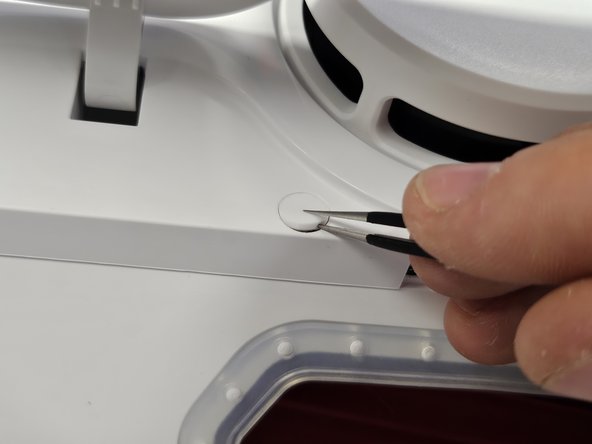
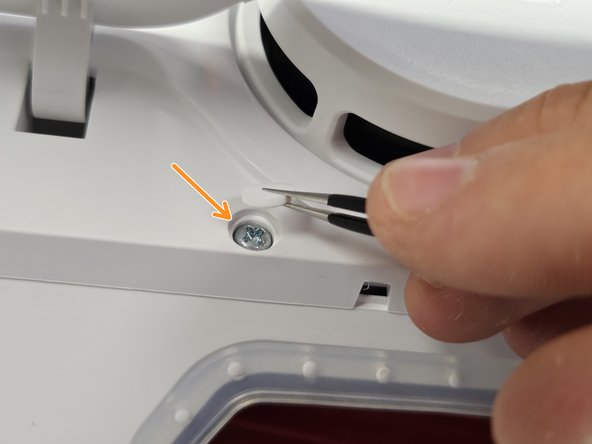
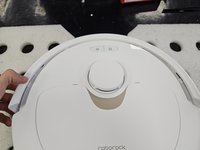
    2. Roborock Q Revo: Lidarsensor tauschen, Gummikappe über der Schraube entfernen: Schritt 2, Bild 1 von 3 Roborock Q Revo: Lidarsensor tauschen, Gummikappe über der Schraube entfernen: Schritt 2, Bild 2 von 3 Roborock Q Revo: Lidarsensor tauschen, Gummikappe über der Schraube entfernen: Schritt 2, Bild 3 von 3
      • Diese Gummikappe ist leicht mit der Schraube verklebt.

      • Entferne die Kappe und bewahre sie auf. Sie hat eine reine Zierfunktion, es ist auch nicht schlimm, wenn sie verloren geht.

      • Entferne die darunter liegende Kreuzschlitzschraube #2.

      Frag FixBot

      Kommentar hinzufügen

    3. Roborock Q Revo: Lidarsensor tauschen, Bodenplatte entfernen: Schritt 3, Bild 1 von 1
      • Drehe den Roboter um.

      • Es ist empfehlenswert, eine weiche Unterlagen darunter zu legen, um den Lidarsensor zu schonen.

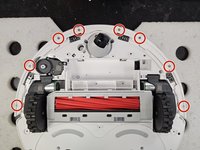
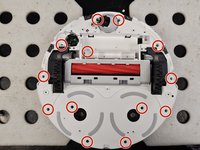
      • Entferne die Seitenbürste mit einem Kreuzschlitzschraubendreher #2.

      • Entferne die rot markierten Kreuzschlitzschrauben #2.

      Frag FixBot

      Kommentar hinzufügen

    4. Roborock Q Revo: Lidarsensor tauschen, Akku entfernen: Schritt 4, Bild 1 von 3 Roborock Q Revo: Lidarsensor tauschen, Akku entfernen: Schritt 4, Bild 2 von 3 Roborock Q Revo: Lidarsensor tauschen, Akku entfernen: Schritt 4, Bild 3 von 3
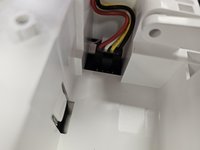
      • Hebe den Akku an der linken Seite hoch, bis du an den Stecker herankommst. Drücke den Sicherungsriegel am Akkustecker und trenne ihn ab. Entferne den Akku.

      • Reiße nicht einfach den Akku heraus. Du würdest den Stecker sicher von der Hauptplatine abreißen.

      Frag FixBot

      Kommentar hinzufügen

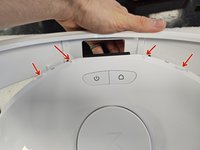
    5. Roborock Q Revo: Lidarsensor tauschen, Stoßleiste entfernen: Schritt 5, Bild 1 von 2 Roborock Q Revo: Lidarsensor tauschen, Stoßleiste entfernen: Schritt 5, Bild 2 von 2
      • Entferne die Kreuzschlitzschrauben #1.

      • Hebe die Abdeckung der Stoßleiste ab.

      Frag FixBot

      Kommentar hinzufügen

    6. Roborock Q Revo: Lidarsensor tauschen, Stoßleiste entfernen: Schritt 6, Bild 1 von 2 Roborock Q Revo: Lidarsensor tauschen, Stoßleiste entfernen: Schritt 6, Bild 2 von 2
      • Drehe den Roboter um.

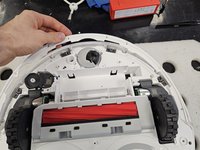
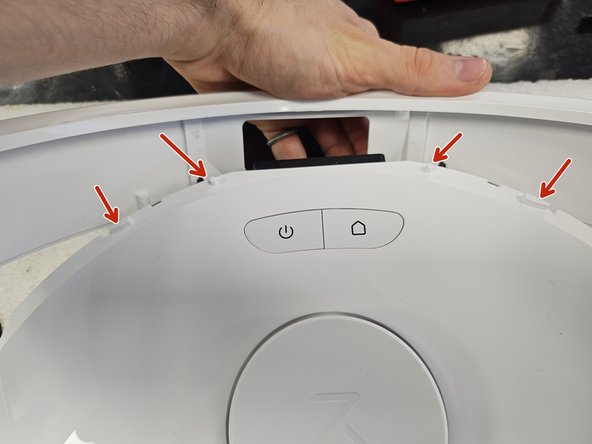
      • Kippe die Stoßleiste nach vorne, um sie vorne aus den kleinen Laschen zu lösen. Entferne die Stoßleiste.

      Frag FixBot

      Kommentar hinzufügen

    7. Roborock Q Revo: Lidarsensor tauschen, Motor der Seitenbürste entfernen: Schritt 7, Bild 1 von 1
      • Entferne die Kreuzschlitzschrauben #2.

      • Hebe den Motor heraus.

      Frag FixBot

      Kommentar hinzufügen

    8. Roborock Q Revo: Lidarsensor tauschen, Öffnen: Schritt 8, Bild 1 von 3 Roborock Q Revo: Lidarsensor tauschen, Öffnen: Schritt 8, Bild 2 von 3 Roborock Q Revo: Lidarsensor tauschen, Öffnen: Schritt 8, Bild 3 von 3
      • Entferne die restlichen Schrauben, die das Gehäuse zusammenhalten.

      • Drehe das Gerät um und nimm es auseinander.

      Frag FixBot

      Kommentar hinzufügen

    9. Roborock Q Revo: Lidarsensor tauschen, Hier die Schrauben: Schritt 9, Bild 1 von 1
      • Hier sind die Schrauben nach Typ und Schritten geordnet.

      • Benutze das Foto als Hilfe beim Zusammenbau.

      Frag FixBot

      Kommentar hinzufügen

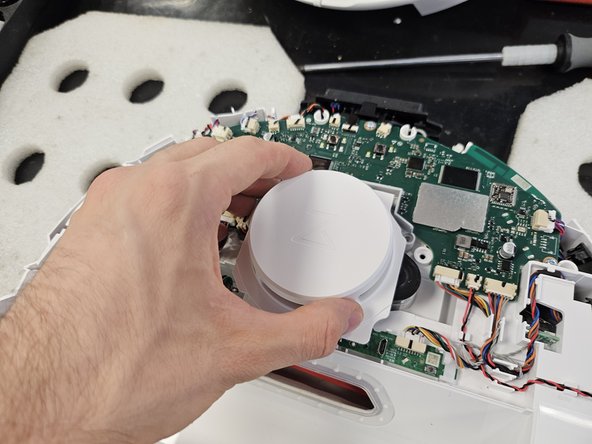
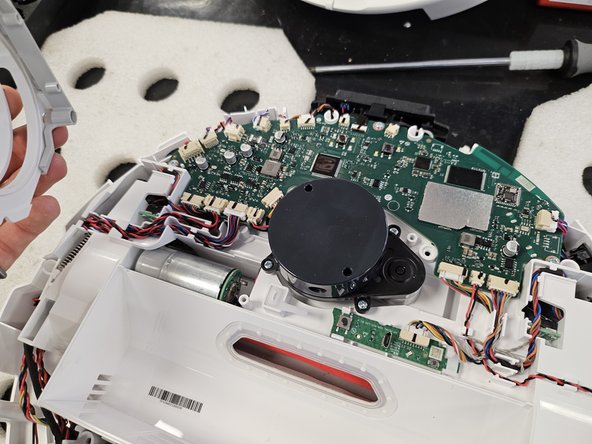
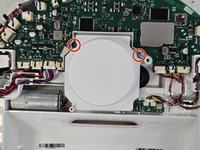
    1. Roborock Q Revo: Lidarsensor tauschen, Einfassung des Lidarsensors entfernen: Schritt 10, Bild 1 von 3 Roborock Q Revo: Lidarsensor tauschen, Einfassung des Lidarsensors entfernen: Schritt 10, Bild 2 von 3 Roborock Q Revo: Lidarsensor tauschen, Einfassung des Lidarsensors entfernen: Schritt 10, Bild 3 von 3
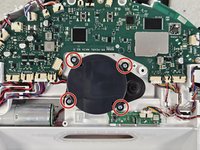
      • Entferne die beiden Kreuzschlitzschrauben #2.

      • Hebe die Einfassung heraus und entferne sie.

      Frag FixBot

      Kommentar hinzufügen

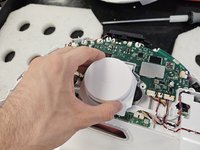
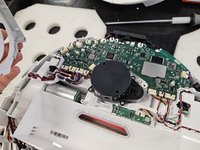
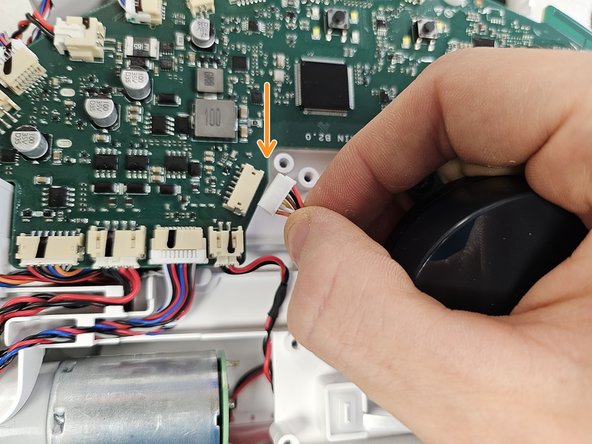
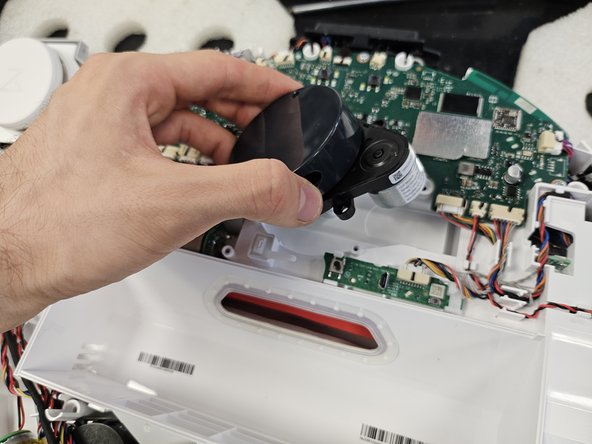
    2. Roborock Q Revo: Lidarsensor tauschen, Entferne den Lidarsensor: Schritt 11, Bild 1 von 3 Roborock Q Revo: Lidarsensor tauschen, Entferne den Lidarsensor: Schritt 11, Bild 2 von 3 Roborock Q Revo: Lidarsensor tauschen, Entferne den Lidarsensor: Schritt 11, Bild 3 von 3
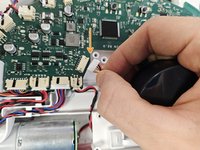
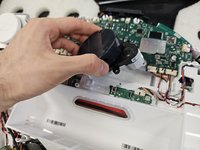
      • Entferne die vier Kreuzschlitzschrauben #2

      • Trenne den Stecker von der Hauptplatine ab.

      • Entferne den Lidarsensor.

      Frag FixBot

      Kommentar hinzufügen

    3. Roborock Q Revo: Lidarsensor tauschen, Kabel vom Lidarsensor ablösen: Schritt 12, Bild 1 von 2 Roborock Q Revo: Lidarsensor tauschen, Kabel vom Lidarsensor ablösen: Schritt 12, Bild 2 von 2
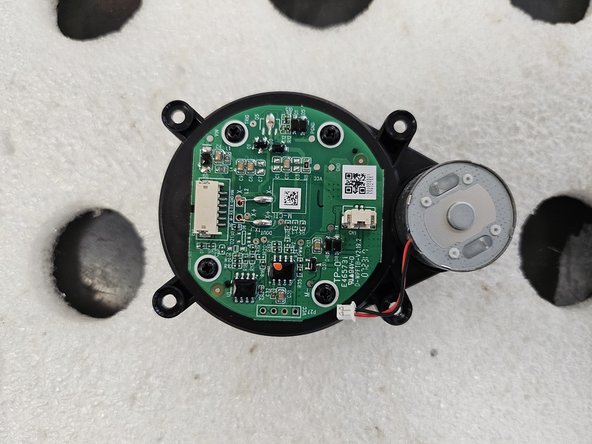
      • Entferne das Kabel.

      • Es ist empfehlenswert, das Kabel zunächst wieder an der Hauptplatine zu befestigen, damit es nicht verloren geht.

      • Wenn du den Sensor austauschen willst, dann ersetze ihn nun und gehe ab Schritt 9 rückwärts, um das Gerät wieder zusammenzubauen.

      Frag FixBot

      Kommentar hinzufügen

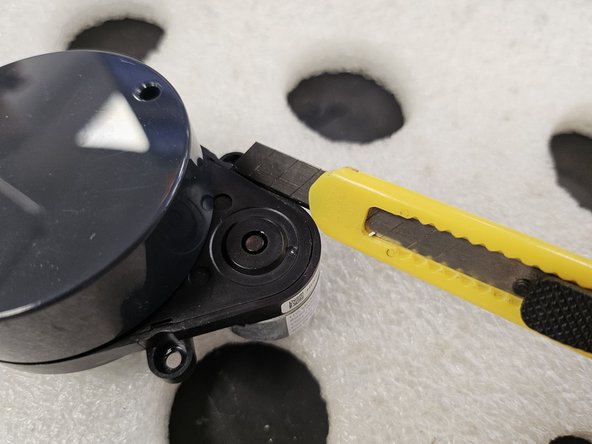
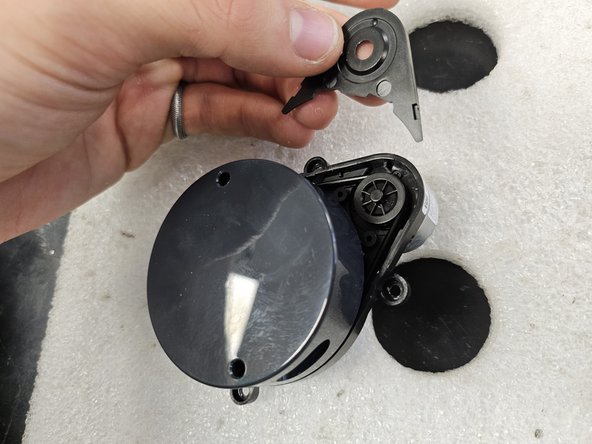
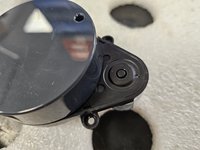
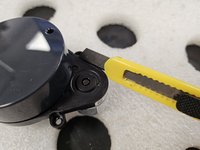
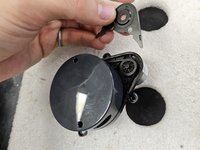
    4. Roborock Q Revo: Lidarsensor tauschen, Abdeckung aus Kunststoff entfernen: Schritt 13, Bild 1 von 3 Roborock Q Revo: Lidarsensor tauschen, Abdeckung aus Kunststoff entfernen: Schritt 13, Bild 2 von 3 Roborock Q Revo: Lidarsensor tauschen, Abdeckung aus Kunststoff entfernen: Schritt 13, Bild 3 von 3
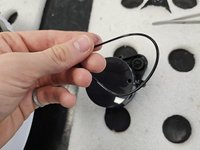
      • Je nach Modell des Lidarsensors muss dieser Schritt erledigt werden oder nicht.

      • Wenn bei deinem Modell keine Abdeckung vorhanden ist, schaue in diese Anleitung: Roborock Q5 Pro: Austausch des Laser- Abstandssensors, Springe zu Schritt 12.

      • Schiebe ein dünnes oder scharfes Werkzeug zwischen die Abdeckung und das Gehäuse. Entferne dann die Abdeckung.

      Frag FixBot

      Kommentar hinzufügen

    5. Roborock Q Revo: Lidarsensor tauschen, Gummiriemen zwischen Motor und Lidarsensor entfernen: Schritt 14, Bild 1 von 2 Roborock Q Revo: Lidarsensor tauschen, Gummiriemen zwischen Motor und Lidarsensor entfernen: Schritt 14, Bild 2 von 2
      • Entferne den Gummiriemen.

      Frag FixBot

      Kommentar hinzufügen

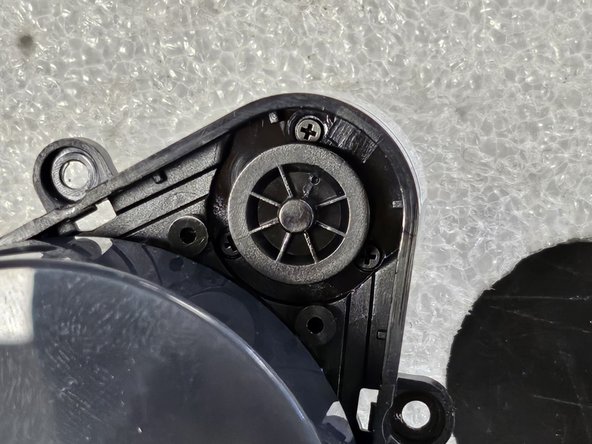
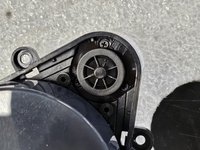
      • Wenn du eine andere Ausführung des Sensors hast, schaue in diese Anleitung: Roborock Q5 Pro: Austausch des Laser- Abstandssensors, Springe zu Schritt 12.

      • Entferne das Antriebsrad, über das der Gummiriemen vom Motor verläuft.

      • Hier wurde eine chirurgische Klemme benutzt. Dadurch sind kleinere Schäden entstanden.

      • Fasse das Antriebsrad mit deinem Werkzeug nicht an der Rille an. Sie kann sich verformen und der Gummiriemen passt nicht mehr richtig.

      Frag FixBot

      Kommentar hinzufügen

    6. Roborock Q Revo: Lidarsensor tauschen, Der Schaden: Schritt 16, Bild 1 von 1
      • Hier ist der durch die Klemme verursachte Schaden zu sehen.

      Frag FixBot

      Kommentar hinzufügen

    7. Roborock Q Revo: Lidarsensor tauschen, Motor des Lidarsensors entfernen: Schritt 17, Bild 1 von 3 Roborock Q Revo: Lidarsensor tauschen, Motor des Lidarsensors entfernen: Schritt 17, Bild 2 von 3 Roborock Q Revo: Lidarsensor tauschen, Motor des Lidarsensors entfernen: Schritt 17, Bild 3 von 3
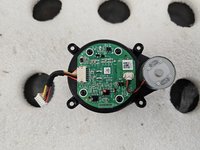
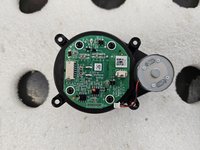
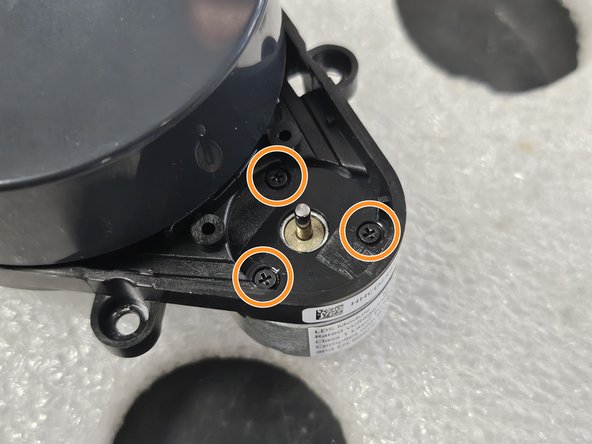
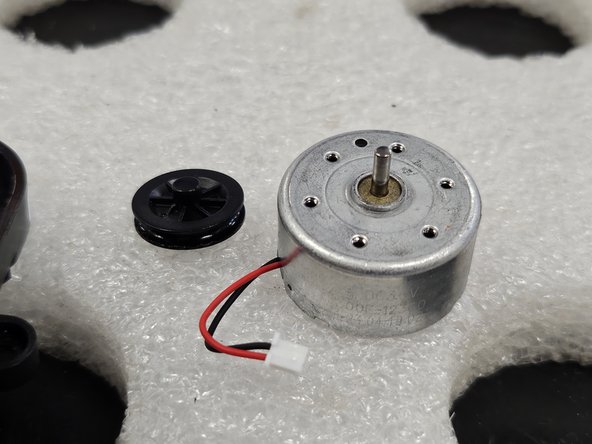
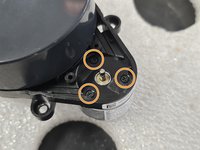
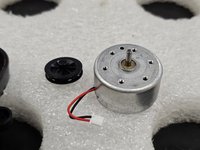
      • Trenne den Motor vom Sensor ab. Es gibt Modelle, bei denen der Motor an der Platine verlötet ist.

      • Nimm einen Kreuzschlitz-Schraubendreher #00 und entferne die Schrauben am Motor. Entferne den Motor.

      • Nun kannst du den Motor ersetzen oder reinigen.

      Frag FixBot

      Kommentar hinzufügen

    8. Roborock Q Revo: Lidarsensor tauschen, Klappe beim Zusammenbau beachten: Schritt 18, Bild 1 von 3 Roborock Q Revo: Lidarsensor tauschen, Klappe beim Zusammenbau beachten: Schritt 18, Bild 2 von 3 Roborock Q Revo: Lidarsensor tauschen, Klappe beim Zusammenbau beachten: Schritt 18, Bild 3 von 3
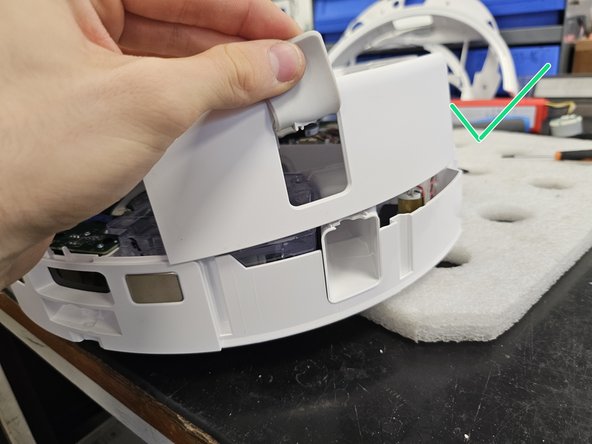
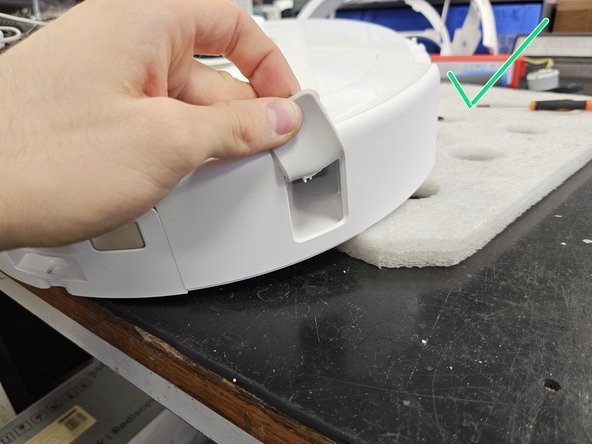
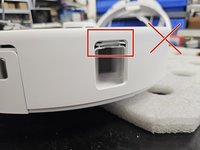
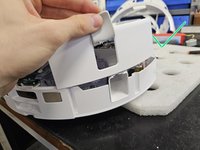
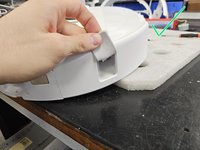
      • Achte darauf, dass du beim Zusammenbau nicht versehentlich diese Klappe an der Öffnung für die Selbstentleerung zerquetscht wird. .

      • Wenn sie verformt wird, schließt das Gehäuse beim Zusammenbau nicht mehr richtig.

      Frag FixBot

      Kommentar hinzufügen

Abschluss

Um dein Gerät wieder zusammenzubauen, folge den Schritten in umgekehrter Reihenfolge.

Rückgängig: Ich habe diese Anleitung nicht absolviert.

18 weitere Personen haben diese Anleitung absolviert.

Besonderer Dank geht an diese Übersetzer:innen:

en de

100%

VauWeh hilft uns, die Welt in Ordnung zu bringen! Wie kann ich mithelfen?
Hier starten ›

Tinte & Feder

mit

DegenFixer

Mitglied seit: 09/18/24

5.789 Reputation

24 Anleitungen geschrieben

14 Kommentare zur Anleitung

Thank you very much.

detailed and easy explanation,

helped me a lot.

In my case, I only had to dismantle the plastic cover that hides the rubber band on the laser, and the laser started rotating easily again, reassembled it and the device came back to life,

thank you very much, excellent explanation

Shlomi Vatman - Antwort Teilen
Thanks so much for this. Was very helpful and gave me the confidence to tackle getting to the lidar. Had Error 1. Tested the motor with a battery and it spun just fine so reassembled enough to see if it spun when powering on and it had fixed itself. Frustrating they make it so hard to get to when it seems to be a common failure point. Have loved the vacuum overall though! Thanks again.

Carl Williams - Antwort Teilen
Thank you very much for your help! At the beginning I had great respect for the effort involved and the many screws that had to be removed, but thanks to your instructions everything worked out. The robot hoover is now running perfectly.

Sebastian - Antwort Teilen

Great step-by-step! Pictures were very helpful in resolving the Lidar not functioning error.

Only problem I had was removing the drive wheel from the LDS motor. That wheel just wouldn't come off. After numerous tries, I gave up and cleaned the inside of that cavity (where the rubber belt routes) with compressed air to remove any debris impeding rotation of the LDS unit itself.

The LDS rotated much better afterward so I reassembled, and everything works fine again! Thank you (and my wife thanks you even more!!)

Eric - Antwort Teilen

Excellent breakdown, thank you. I misplaced the 6 pin cable from the LDS board to the Mainboard. Does anyone know what the connectors are? I think JST maybe SH style?

bill lasage - Antwort Teilen

Kommentar hinzufügen

Seitenaufrufe:

Letzte 24 Stunden: 57

Letzte 7 Tage: 438

Letzte 30 Tage: 1,725

Insgesamt: 23,482