Diese Übersetzung wurde maschinell erstellt und noch nicht von einem Menschen überprüft. Sprichst du diese Sprache? Schau es dir an.

Samsung Galaxy Tab 10.1 Motherboard austauschen

Davie Sy und
Zuletzt aktualisiert am 8. Aug 2026
Aufrufe: 49.223
Statistik anzeigen:
- Letzte 24 Stunden:
- 6
- Letzte 7 Tage:
- 24
- Letzte 30 Tage:
- 128
- Insgesamt:
- 49.223
Kommentare: 29
24 Kommentare zu Schritten, 5 Kommentare zur Anleitung.
Zu den KommentarenAbgeschlossen: 18 19
18 Personen haben diese Anleitung schon erfolgreich absolviert. Du auch?
19 Personen haben diese Anleitung schon erfolgreich absolviert, unter anderem du. Gut gemacht!
Favoriten: 15 16
15 Personen haben diese Anleitung unter Favoriten gespeichert (und abonniert). Willst du auch der Anleitung folgen?
16 Personen haben diese Anleitung unter Favoriten gespeichert (und abonniert), unter anderem du!
Einleitung
Zu Schritt 1 der Anleitung ↓In dieser Anleitung erfährst du, wie du das Motherboard deines Samsung Galaxy Tab 10.1 austauschst. Ein defektes Motherboard kann zu einer Vielzahl von Leistungsproblemen führen, insbesondere wenn sich dein Gerät gar nicht mehr einschalten lässt. Zuerst müssen wir ein paar grundständige Anleitungen abarbeiten!
Was du brauchst
Werkzeuge
-
-
Spudger4.9
-


-
-
In diesem Schritt verwendetes Werkzeug:Tweezers$4.99
-
Drehe die Unterseite nach oben.
-
Drehe die 4,1 mm Schrauben beim Ladeanschluss mit einem Tri-Wing-Schraubendreher heraus.
-
Falls Kunststofflaschen die Schrauben verdecken, heble diese mit einer spitzen Pinzette heraus.
 Frag FixBot
-
-
-
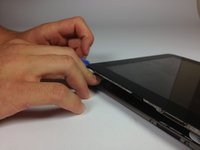
Beginne in der Mitte der linken Seite und führe ein Plastiköffnungswerkzeug zwischen die Rückwand und die Frontpanel-Einheit ein.
-
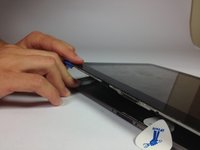
Fahre das Plastiköffnungswerkzeug vorsichtig entlang der linken und oberen Kante, um die Rückwand vom Rest des Gerätes zu trennen .
-
-
-
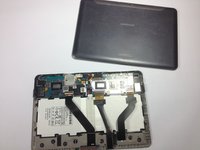
Fahre mit dem Plastiköffner sorgfältig weiter an der rechten und unteren Kante entlang. Hebe dann dann die Scheibe von der Rückseite ab.
-
-
-
-
-
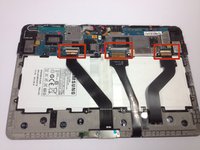
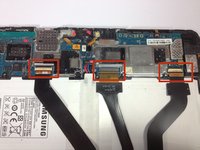
Öffne die Sicherungsbügel der ZIF-Stecker, mit denen die drei großen Flachbandkabel gesichert sind.
-
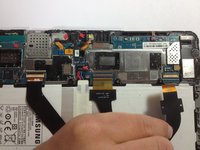
Nun ziehe vorsichtig die drei Flachbandkabel aus ihren Anschlüssen auf dem Motherboard.
-
-
-
-
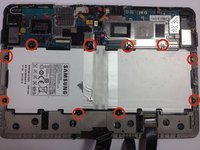
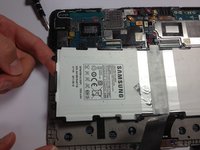
Entferne nun die zehn 3 mm PH000-Kreuzschlitzschrauben, die den Akku rundherum befestigen.
-
-
-
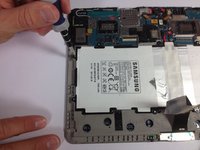
Hebe die Kante des Akkus mit deinem Finger oder einem Spudger an.
-
Halte das Motherboard nach unten, hebe den Akku vorsichtig an und löse ihn ab.
-
-
-
-
-
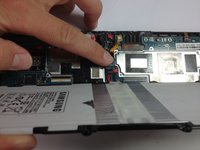
Halte das Motherboard mit deinem Finger fest und hebe die Verbindung für den Lautstärkeregler und Power-Button vorsichtig mit einem Spudger an.
-
-
-
Trenne den schwarzen Blitzkabel-Stecker mit dem flachen Ende eines Spudgers vom Motherboard.
-
Trenne den weißen Rückkamera-Stecker.
-
-
-
Verwende das flache Ende eines Spudgers, um den orangefarbenen Frontkamera-Stecker zu trennen.
-
Trenne den blauen Micro-SD-Karte/Kopfhörerbuchse-Stecker von seinem Anschluss auf dem Motherboard.
-
-
-
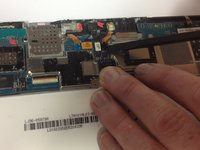
Trenne die orangefarbenen Lautsprecherstecker für den linken und rechten Lautsprecher mit dem flachen Ende eines Spudgers.
-
Trenne den goldenen Antennenkabelstecker von seinem Anschluss auf dem Motherboard.
-
-
-
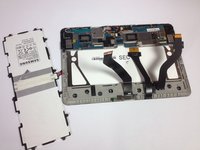
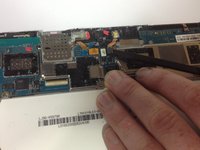
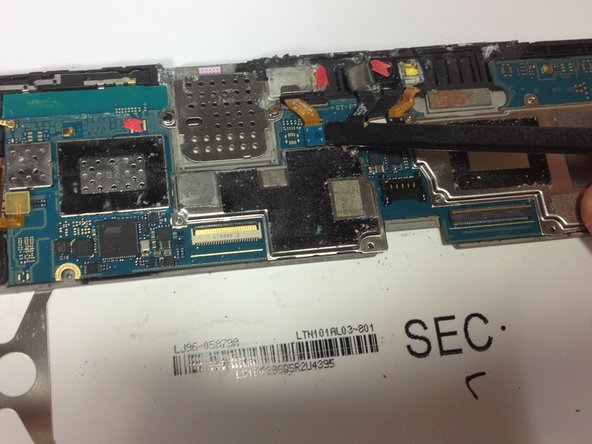
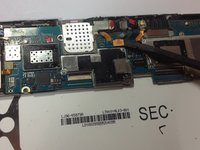
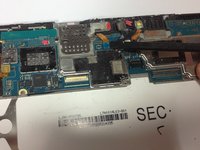
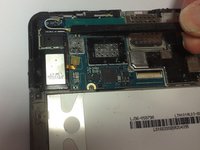
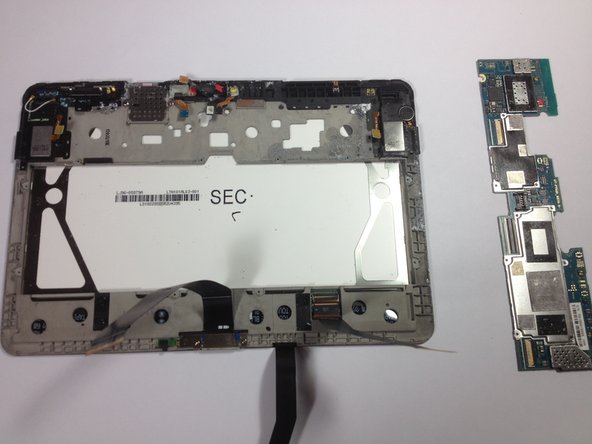
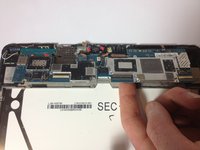
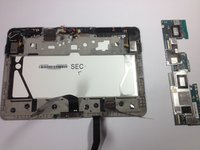
Hebe das Motherboard an der unteren Kante an und nimm es vorsichtig heraus.
-
-












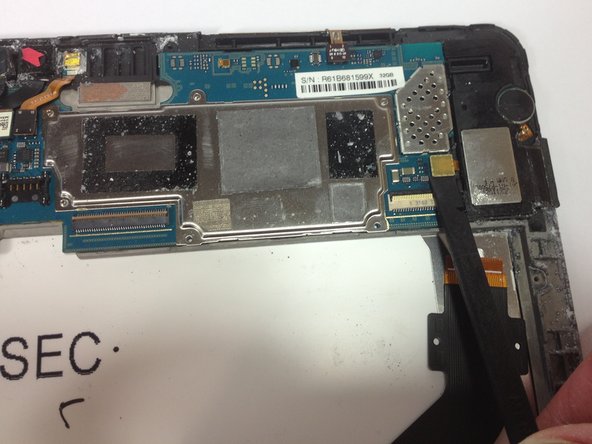
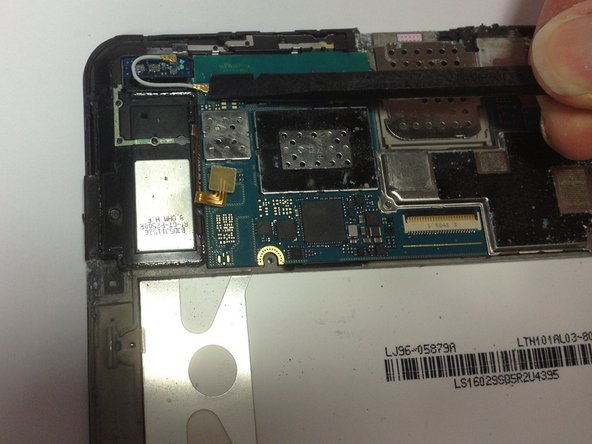

Um dein Gerät wieder zusammenzubauen, folge den Schritten dieser Anleitung in umgekehrter Reihenfolge.
Rückgängig: Ich habe diese Anleitung nicht absolviert.
18 weitere Personen haben diese Anleitung absolviert.

Team

Cal Poly, Team 13-5, Forte Fall 2013 Mitglied von Cal Poly, Team 13-5, Forte Fall 2013
CPSU-FORTE-F13S13G5
5 Mitglieder
72 Anleitungen geschrieben
5 Kommentare zur Anleitung
Comment passe t'on de l'étape 6 à 7 ? (plastique gris qui fait le tour)
My 10.1 tablet switches on but the only thing showing on the screen is the “Samsung Galaxy 10.1” logo.
If the on/off button is held down for 20 seconds or so the screen goes blank for a few seconds then the logo reappears but nothing else happens. This logo only disappears when the battery is fully discharged.
After re-charging the battery the whole process is repeated
Any suggestions as to the problem
Jim
I'm having the same issue
have anyone found a solution?
What if I don't have screws on the outside of tablet?
