Diese Übersetzung wurde maschinell erstellt und noch nicht von einem Menschen überprüft. Sprichst du diese Sprache? Schau es dir an.

Samsung Galaxy Tab S7+ 5G USB-C-Ladeanschluss und Tochterplatine austauschen

Zuletzt aktualisiert am 16. Aug 2026
Aufrufe: 5194
Statistik anzeigen:
- Letzte 24 Stunden:
- 8
- Letzte 7 Tage:
- 21
- Letzte 30 Tage:
- 84
- Insgesamt:
- 5.194
Kommentare: 1
1 Kommentar zur Anleitung.
Zu den KommentarenAbgeschlossen: 0 1
Diese Anleitung hat noch niemand absolviert. Mach du den Anfang!
1 Person hat diese Anleitung schon erfolgreich absolviert: Du! Gut gemacht!
Favoriten: 0 1
Diese Anleitung hat noch niemand unter Favoriten gespeichert (und abonniert). Mach du den Anfang!
1 Person hat diese Anleitung als Favorit gespeichert (und abonniert) – du!
Einleitung
Zu Schritt 1 der Anleitung ↓Verwende diese Anleitung, um den USB-C-Ladeanschluss und die Tochterplatine in deinem Samsung Galaxy Tab S7+ 5G auszutauschen.
Hinweis: Diese Anleitung gilt für die 5G-Version. Für die Wi-Fi-Version klicke hier.
Um den USB-C-Ladeanschluss und die Tochterplatine auszutauschen, musst du das Display entfernen. Das Display enthält empfindliche Komponenten, daher besteht das Risiko, dass du es während des Vorgangs beschädigst. Achte darauf, den Bereich gründlich zu erwärmen und gehe beim Abhebeln äußerst vorsichtig vor.
Entlade aus Sicherheitsgründen den Akku vollständig, bevor du das Tablet zerlegst. Dies verringert das Brandrisiko, falls der Akku bei der Reparatur versehentlich beschädigt wird. Wenn dein Akku aufgebläht ist, ergreife entsprechende Vorsichtsmaßnahmen.
Hinweis: Ob das Gerät nach der Reparatur wasserabweisend bleibt, hängt davon ab, wie gut du den Kleber wieder anbringst; das Gerät verliert jedoch seine IP-Zertifizierung (Ingress Protection).
Einige Fotos in dieser Anleitung stammen von einem anderen Modell und können leichte optische Abweichungen aufweisen, was jedoch den Ablauf der Anleitung nicht beeinträchtigt.
Was du brauchst
Fix Kit
Dieses Kit enthält alle Ersatzteile und Werkzeuge, die für die Anleitung benötigt werden.

Ersatzteile

Werkzeuge
-
-
-
-
-
Spudger4.9


-
-
-
Erwärme die Unterkante des Geräts drei Minuten lang mit einem iOpener, um den darunter liegenden Kleber aufzuweichen.
 Frag FixBot
-
-
-
Am Display ist eine lange Leiterplatte angebracht, die parallel zur Unterkante verläuft.
-
Dieses Bild zeigt ein Beispiel für ein beschädigtes Display, das sich von der Glasscheibe ablöst.
-
-
-
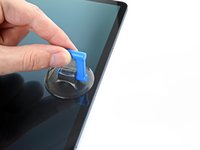
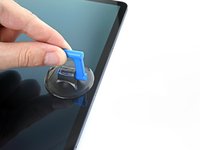
Sobald sich das Display warm anfühlt, setze einen Saugheber an der Unterkante des Displays so nah wie möglich am Rand an.
-
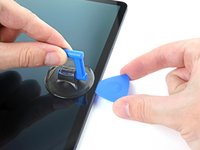
Hebe das Display mit dem Saugheber an, um einen kleinen Spalt zwischen dem Display und dem Rahmen zu erzeugen.
-
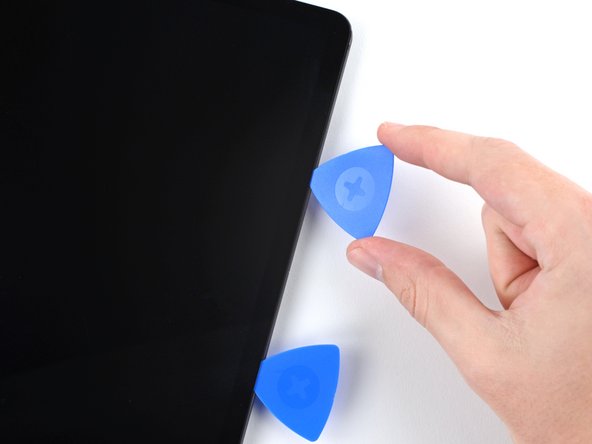
Führe ein Plektrum in den Spalt zwischen dem Rahmen und dem Display ein.
-
Lasse das Plektrum an Ort und Stelle, damit der Klebstoff nicht wieder haftet.
-
-
-
Führe ein neues Plektrum in den entstandenen Spalt ein.
-
Schiebe das Plektrum entlang der unteren Kante des Geräts in Richtung der unteren rechten Ecke.
-
-
-
Erwärme den rechten Rand des Geräts zwei Minuten lang mit einem iOpener, um den Kleber darunter zu lösen.
-
-
-
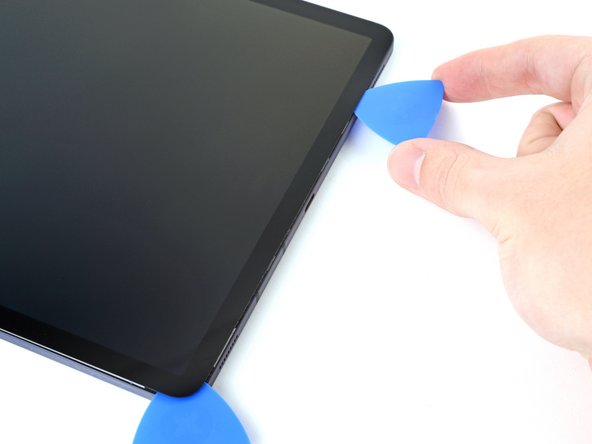
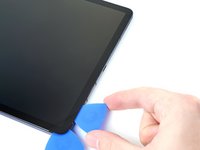
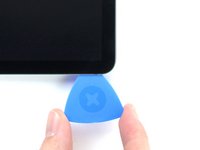
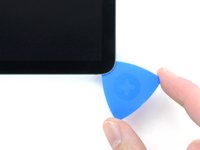
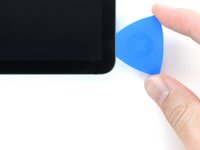
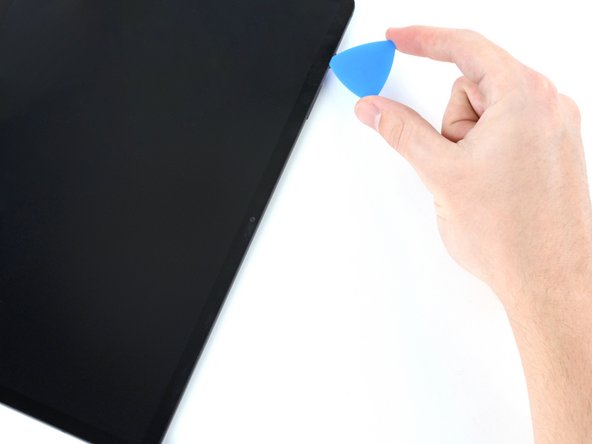
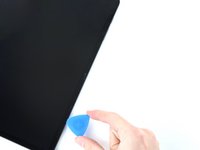
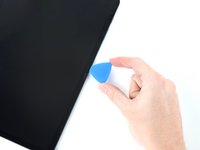
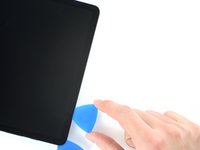
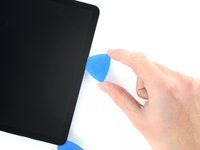
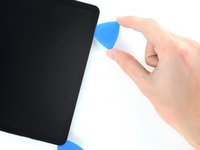
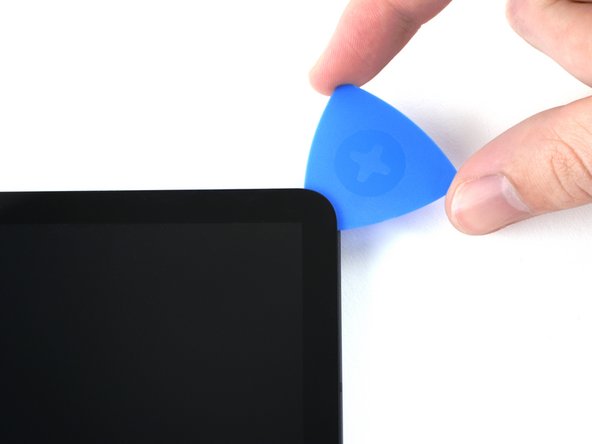
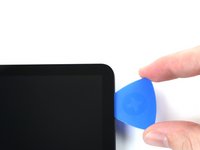
Führe das Plektrum um die untere rechte Ecke des Geräts.
-
Lasse das Plektrum an Ort und Stelle, damit der Kleber nicht wieder haftet.
-
-
-
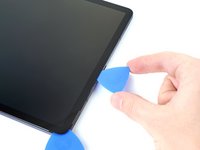
Führe ein neues Plektrum in den Spalt ein, den du an der unteren rechten Ecke erzeugt hast.
-
Schiebe das neue Plektrum entlang der rechten Kante des Geräts in Richtung der oberen rechten Ecke.
-
-
-
Erwärme den oberen Rand des Geräts zwei Minuten lang mit einem iOpener, um den darunter liegenden Klebstoff zu lösen.
-
-
-
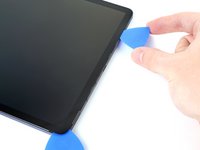
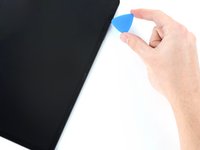
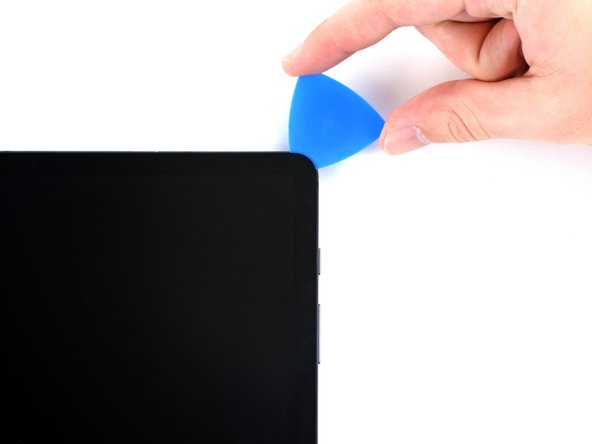
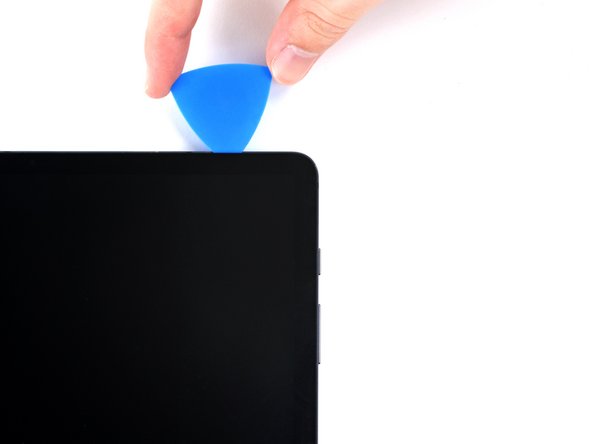
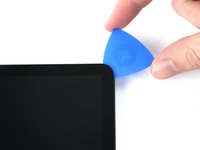
Führe das Plektrum um die obere rechte Ecke des Geräts.
-
Lasse das Plektrum an Ort und Stelle, damit der Kleber nicht wieder haftet.
-
-
-
Führe ein neues Plektrum in den Spalt ein, den du gerade erzeugt hast.
-
Schiebe das neue Plektrum entlang der Oberkante des Geräts in Richtung der oberen linken Ecke.
-
-
-
-
Erwärme die linke Kante des Geräts mit einem iOpener, um den Kleber darunter zu lösen.
-
-
-
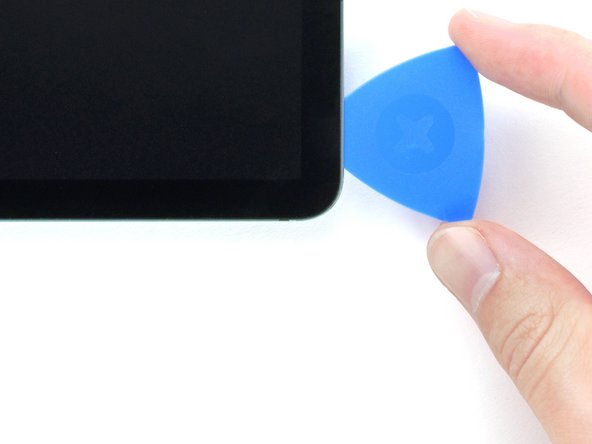
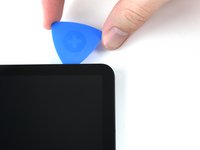
Führe das Plektrum um die linke obere Ecke des Geräts.
-
Lasse das Plektrum an Ort und Stelle, damit der Kleber nicht wieder haftet.
-
-
-
Führe ein neues Plektrum in den entstandenen Spalt ein.
-
Schiebe das Plektrum entlang der linken Gerätekante in Richtung der unteren linken Ecke.
-
-
-
Führe das Plektrum um die untere linke Ecke des Geräts.
-
Lasse das Plektrum an Ort und Stelle, damit der Kleber nicht wieder haftet.
-
-
In diesem Schritt verwendetes Werkzeug:Tweezers$4.99
-
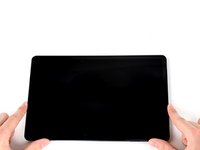
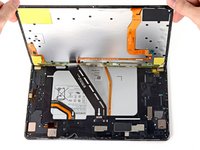
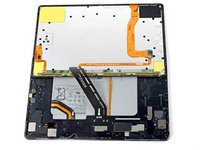
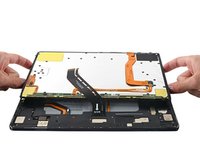
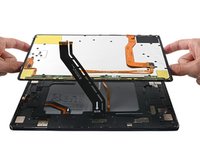
Halte das Gerät mit der Oberseite zu dir gerichtet und hebe die Unterkante des Displays von dir weg an, als würdest du ein Buch aufschlagen.
-
Lege das Display verkehrt herum ab, bevor du fortfährst.
-
Dies ist ein guter Zeitpunkt, um dein Tablet einzuschalten und alle Funktionen zu testen, bevor du es wieder verschließt. Schalte dein Tablet unbedingt wieder vollständig aus, bevor du weiterarbeitest.
-
Entferne Klebereste mit einer Pinzette oder deinen Fingern. Wische Kleberückstände mit hochkonzentriertem (über 90 %) Isopropylalkohol ab.
-
Wenn du passend zugeschnittene Klebestreifen verwendest, folge dieser Anleitung. Wenn du doppelseitiges Klebeband verwendest, folge dieser Anleitung.
-
-
-
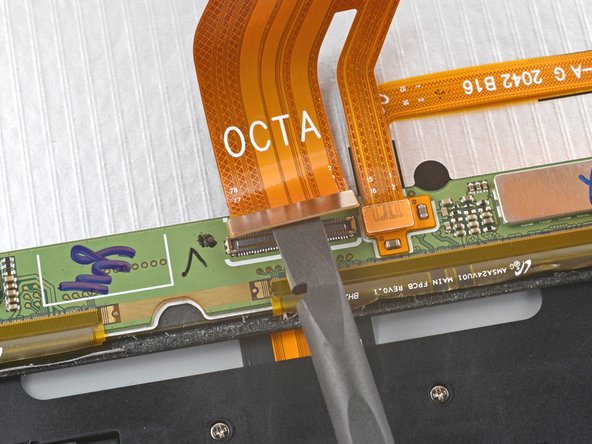
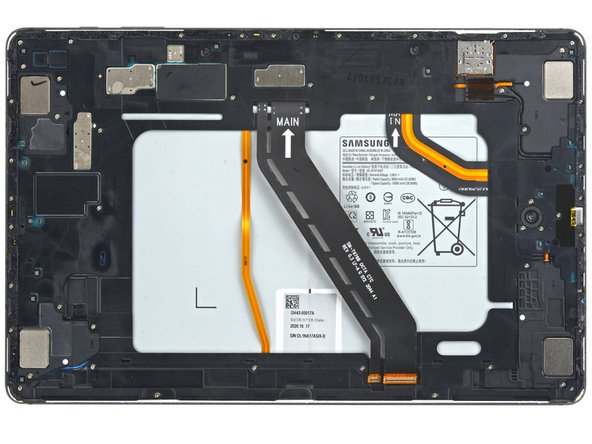
Hebe den Steckverbinder des Displaykabels mit der flachen Seite eines Spudgers an und trenne ihn von der Rückseite des Displays.
-
-
-
Halte das Displaykabel mit einer Pinzette oder deinen Fingern fest.
-
Hebe den Steckverbinder des In-Display-Fingerabdrucksensors, der am Displaykabel befestigt ist, mit dem flachen Ende eines Spudgers an und trenne ihn.
-
-
-
-
-
Entferne die fünfzig 3 mm langen Kreuzschlitzschrauben, mit denen die Rahmenhalterung am Rahmen befestigt ist, mit einem Kreuzschlitz-Schraubendreher.
-
Unten links = 9 Schrauben
-
Unten rechts = 14 Schrauben
-
Oben rechts = 12 Schrauben
-
Oben links = 15 Schrauben
-
-
-
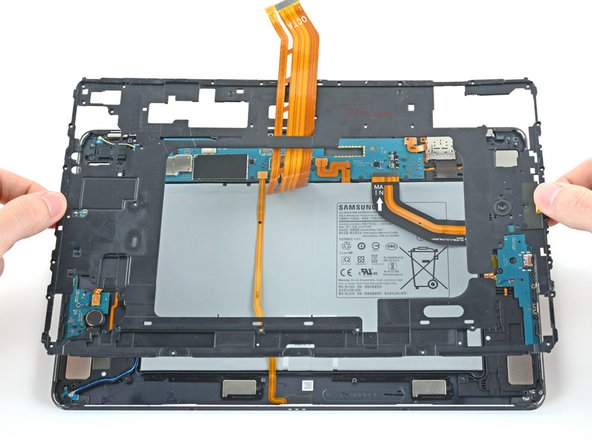
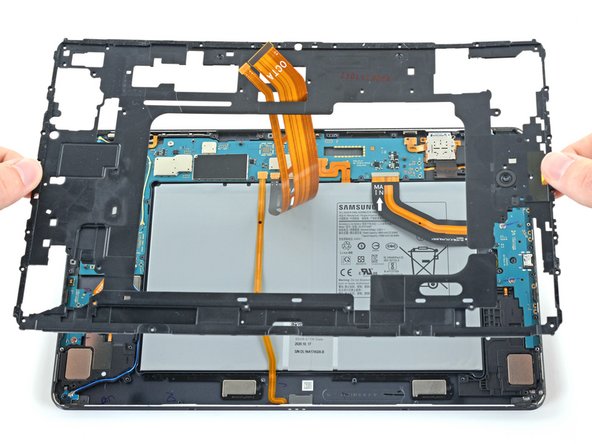
Hebe die Rahmenhalterung vom Rahmen ab und achte darauf, das Displaykabel durch den entsprechenden Schlitz zu fädeln.
-
-
-
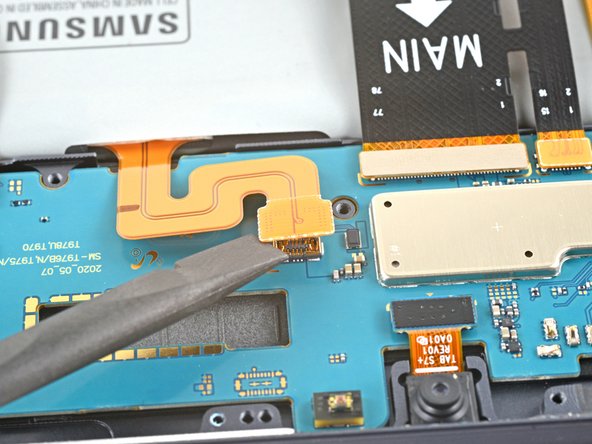
Verwende das flache Ende eines Spudgers, um den Steckverbinder des Akkus anzuheben und vom Motherboard zu trennen.
-
-
-
-
-
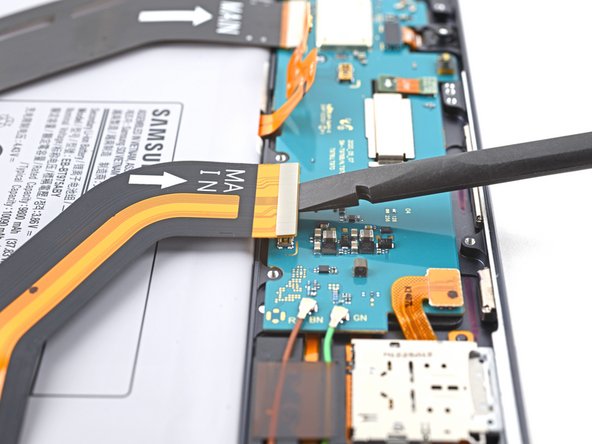
Hebe den Steckverbinder des Verbindungskabels der Tochterplatine mit dem flachen Ende eines Spudgers vom Motherboard an und trenne ihn.
-
-
-
Entferne die beiden 2 mm Schrauben, mit denen die Lade-Tochterplatine am Rahmen befestigt ist, mit einem Kreuzschlitz-Schraubendreher.
-
-
-
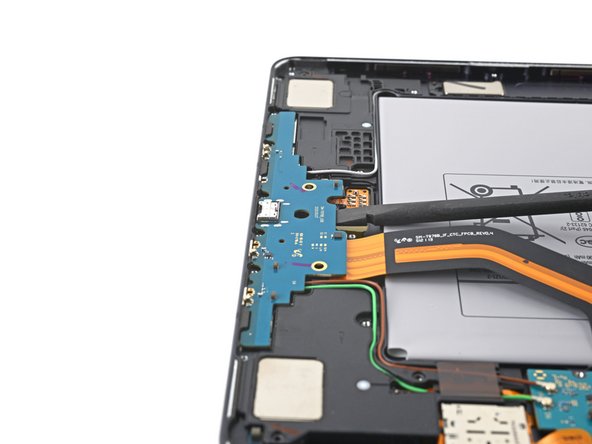
Führe einen Spudger zwischen die Lade-Tochterplatine und den Rahmen ein.
-
Hebe die Lade-Tochterplatine mit dem Spudger an, um die Clips zu lösen, die sie sichern.
-
-
-
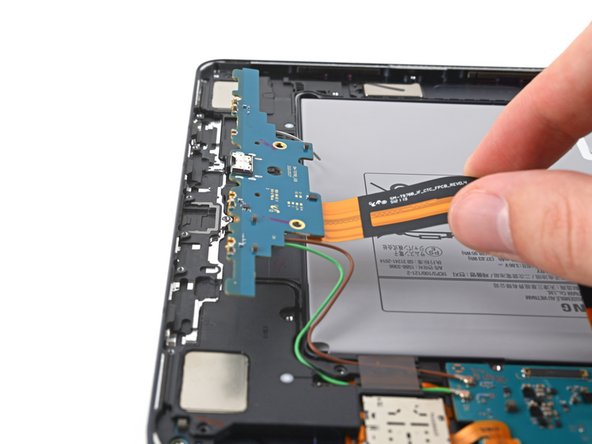
Ziehe die Lade-Tochterplatine mit den Fingern aus ihrem Steckplatz im Rahmen.
-
Drehe die Ladeplatine um und achte darauf, die Koaxialkabel nicht zu stark zu verdrehen.
-
-
In diesem Schritt verwendetes Werkzeug:Tweezers$4.99
-
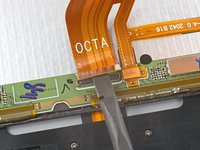
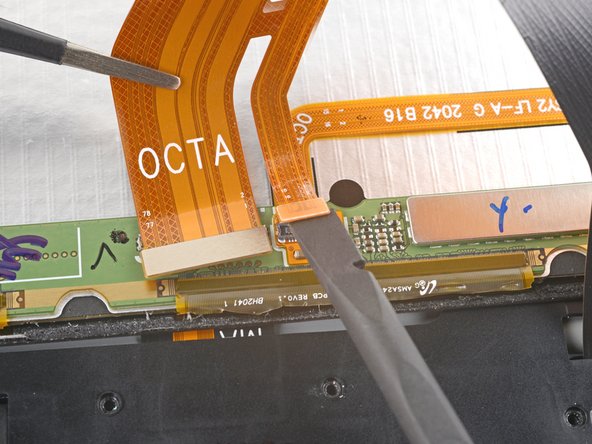
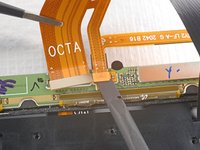
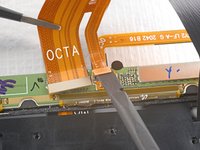
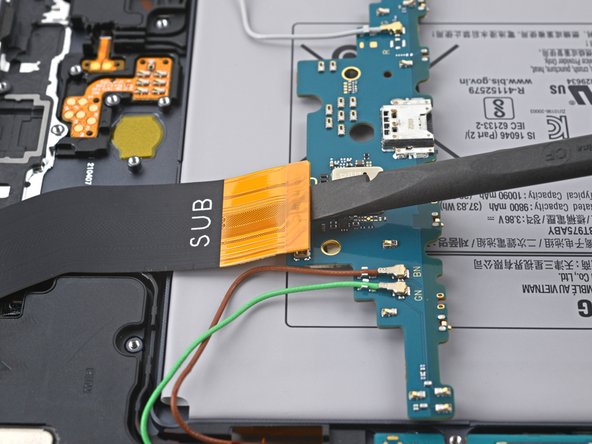
Verwende das flache Ende eines Spudgers, um den Steckverbinder des Verbindungskabels, der an der Lade-Tochterplatine befestigt ist, vorsichtig anzuheben und zu trennen.
-
Verwende eine Pinzette oder deine Finger, um das Verbindungskabel zu entfernen.
-
-
-
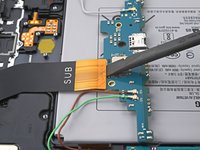
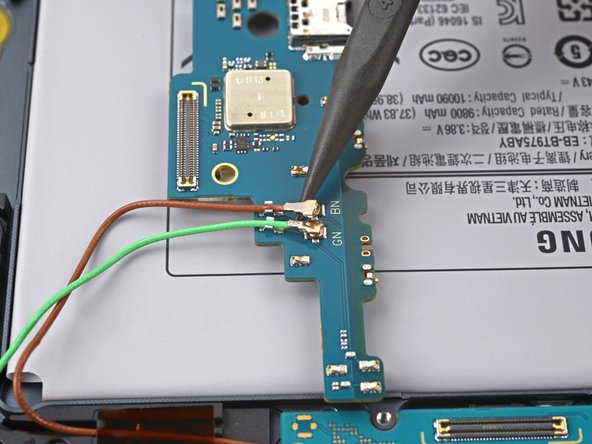
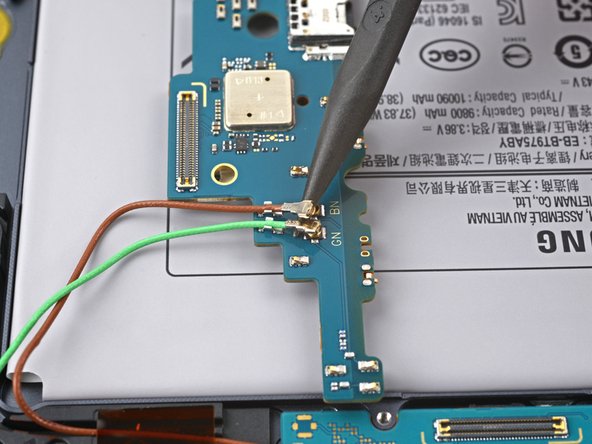
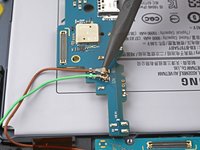
Verwende die Spitze eines Spudgers, um das braune und das grüne Koaxialkabel vorsichtig von der Unterseite der Tochterplatine anzuheben und abzuklemmen.
-
-
-
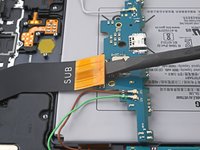
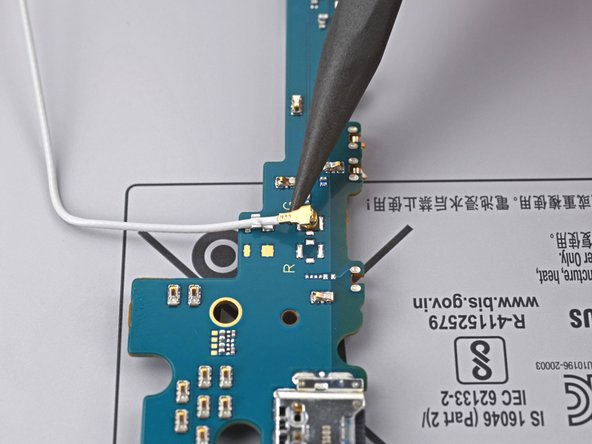
Hebele das weiße Koaxialkabel mit der Spitze eines Spudgers vorsichtig an und trenne es von der Oberseite der Tochterplatine.
-
-
-
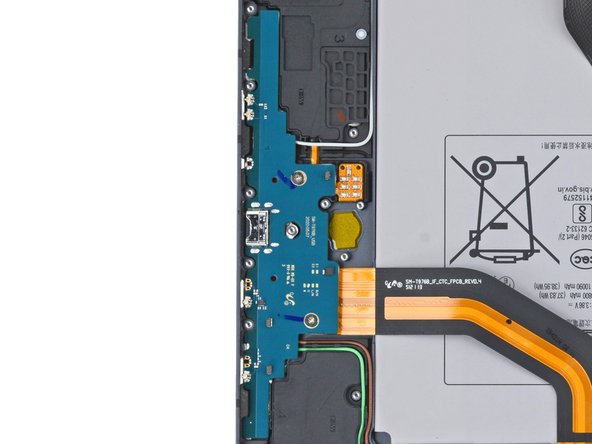
Entferne die Tochterplatine aus dem Rahmen.
-
-




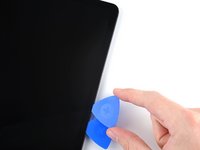
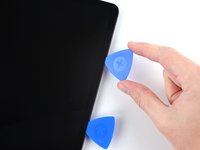
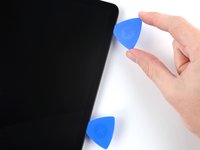


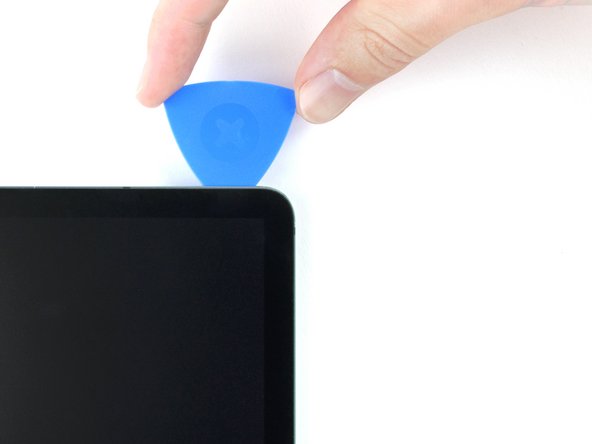
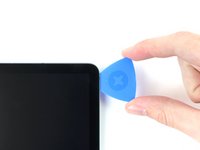
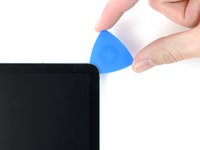
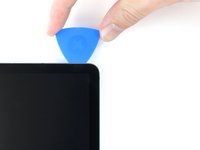






























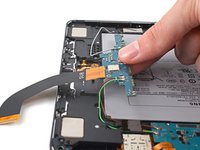




Vergleiche dein neues Ersatzteil mit dem Originalteil – eventuell musst du noch vorhandene Komponenten umbauen oder Klebefolien vom Neuteil entfernen, bevor du es einbaust.
Um dein Gerät wieder zusammenzubauen, folge den Schritten dieser Anleitung in umgekehrter Reihenfolge.
Hat die Reparatur nicht ganz geklappt? Versuche es mit ein paar grundlegenden Schritten zur Fehlerbehebung, oder bitte im Samsung Galaxy Tab S7+ Forum um Hilfe.

Team

1 Kommentar zur Anleitung
Hi please let me know if chaging daughterboard mentioned here can help to fix charging issue. My tab suddenly stopped getting charged. The charger is working fine. The tab shows the charging bolt icon and ring when connected via data cable to a pc or power bank however its not getting charged by 1% even. Please suggest what can be the potential problem. The tab is not dead as its turn on for few seconds and shuts off as battery % is zero.
