Zum Hauptinhalt wechseln
Gemeinsam reparieren - Jetzt registrieren

Diese Übersetzung wurde maschinell erstellt und noch nicht von einem Menschen überprüft. Sprichst du diese Sprache? Schau es dir an.

Samsung Galaxy Tab S7 Plus 5G Fingerabdrucksensor ersetzen

Aufrufe: 556

Statistik anzeigen:

Letzte 24 Stunden:
1
Letzte 7 Tage:
8
Letzte 30 Tage:
44
Insgesamt:
556
Kommentare: 0

Es gibt noch keine Kommentare zu dieser Anleitung. Schreibst du den ersten?

Zu den Kommentaren
Abgeschlossen: 0

Diese Anleitung hat noch niemand absolviert. Mach du den Anfang!

Favoriten: 0

Diese Anleitung hat noch niemand unter Favoriten gespeichert (und abonniert). Mach du den Anfang!

Zeitaufwand: 1 - 2 Stunden
Schwierigkeitsgrad: Mittel
Samsung Galaxy Tab S7 Plus 5G Fingerabdrucksensor ersetzen

Verwende diese Anleitung, um den Fingerabdrucksensor in deinem Samsung Galaxy Tab S7+ 5G zu ersetzen.

Es besteht ein erhebliches Risiko, dass du während dieses Vorgangs das nicht verstärkte und zerbrechliche Display-Panel beschädigst. Achte darauf, ausreichend Wärme anzuwenden und sei beim Aufhebeln äußerst vorsichtig.

Du benötigst Ersatzkleber, um diese Reparatur durchzuführen.

Einige Fotos in dieser Anleitung stammen von einem anderen Modell und können geringfügige optische Abweichungen aufweisen, die jedoch keinen Einfluss auf den Ablauf der Anleitung haben.

Was du brauchst

Ersatzteile

Werkzeuge

    1. Samsung Galaxy Tab S7 Plus 5G Fingerabdrucksensor ersetzen, Unterkante erwärmen: Schritt 1, Bild 1 von 1
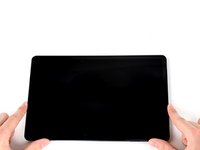
      • Schalte dein Gerät vollständig aus, bevor du beginnst.

      • Erwärme die Unterkante des Geräts drei Minuten lang mit einem iOpener, um den darunter liegenden Kleber aufzuweichen.

      • Der Displaykleber des Galaxy Tab S7+ ist extrem stark, und es ist wahrscheinlich, dass du den iOpener mehrmals erneut erwärmen und anbringen musst, bevor du mit dem Display-Ausbau beginnst und während du ihn durchführst.

      • Ein Föhn, ein Heißluftgebläse oder eine Heizplatte können ebenfalls verwendet werden, aber achte darauf, dass das Gerät nicht zu heiß wird.

      Frag FixBot

      Kommentar hinzufügen

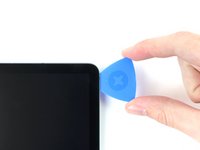
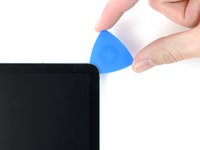
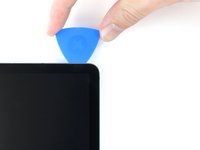
    2. Samsung Galaxy Tab S7 Plus 5G Fingerabdrucksensor ersetzen, Informationen zum Display-Ausbau: Schritt 2, Bild 1 von 3 Samsung Galaxy Tab S7 Plus 5G Fingerabdrucksensor ersetzen, Informationen zum Display-Ausbau: Schritt 2, Bild 2 von 3 Samsung Galaxy Tab S7 Plus 5G Fingerabdrucksensor ersetzen, Informationen zum Display-Ausbau: Schritt 2, Bild 3 von 3
      • Während du wartest, bis sich der Kleber löst, beachte Folgendes:

      • Am Display ist eine lange Leiterplatte angebracht, die parallel zur Unterkante verläuft.

      • Führe das Plektrum nicht tiefer als 2 mm ein, um eine Beschädigung der Leiterplatte zu vermeiden.

      • Dieses Bild zeigt ein Beispiel für ein beschädigtes Display, das sich von der Glasscheibe ablöst.

      • Führe das Plektrum nicht tiefer als 3 mm ein, um eine Beschädigung des Displays zu vermeiden.

      Frag FixBot

      Kommentar hinzufügen

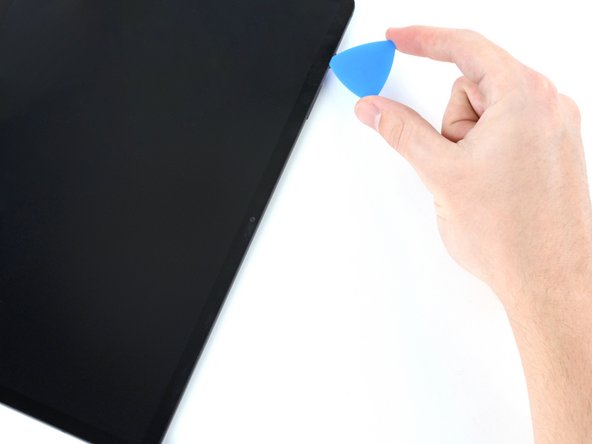
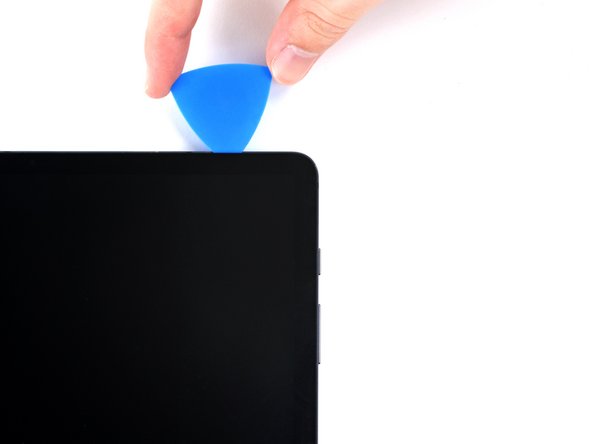
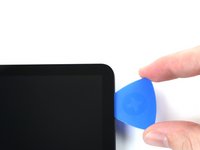
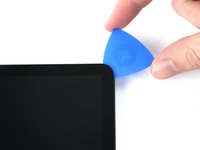
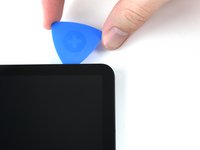
    3. Samsung Galaxy Tab S7 Plus 5G Fingerabdrucksensor ersetzen, Plektrum einführen: Schritt 3, Bild 1 von 3 Samsung Galaxy Tab S7 Plus 5G Fingerabdrucksensor ersetzen, Plektrum einführen: Schritt 3, Bild 2 von 3 Samsung Galaxy Tab S7 Plus 5G Fingerabdrucksensor ersetzen, Plektrum einführen: Schritt 3, Bild 3 von 3
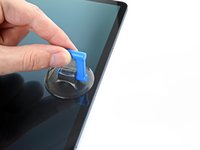
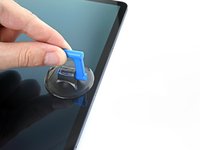
      • Sobald sich das Display warm anfühlt, setze einen Saugheber an der Unterkante des Displays so nah wie möglich am Rand an.

      • Wenn dein Display stark gesprungen ist, kannst du es mit einer Schicht klarem Klebeband überziehen, damit der Saugheber haftet. Alternativ kann sehr starkes Klebeband anstelle des Saughebers verwendet werden. Wenn gar nichts mehr hilft, kannst du den Saugheber mit Sekundenkleber am Display festkleben.

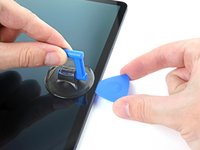
      • Hebe das Display mit dem Saugheber an, um einen kleinen Spalt zwischen dem Display und dem Rahmen zu erzeugen.

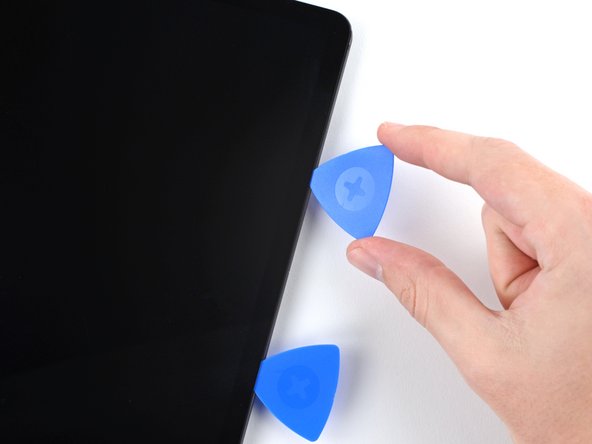
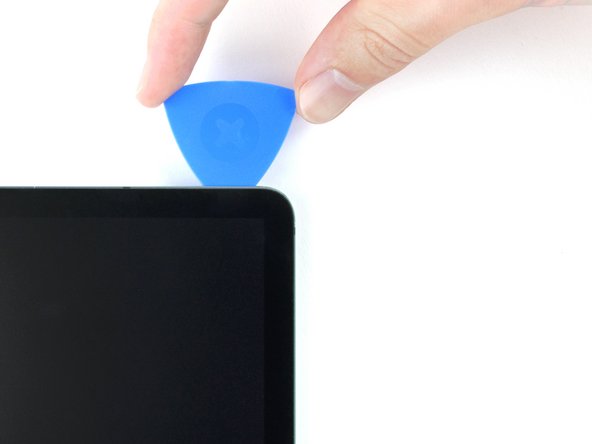
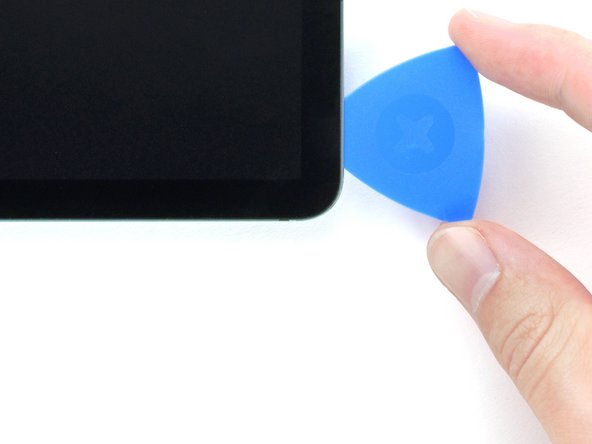
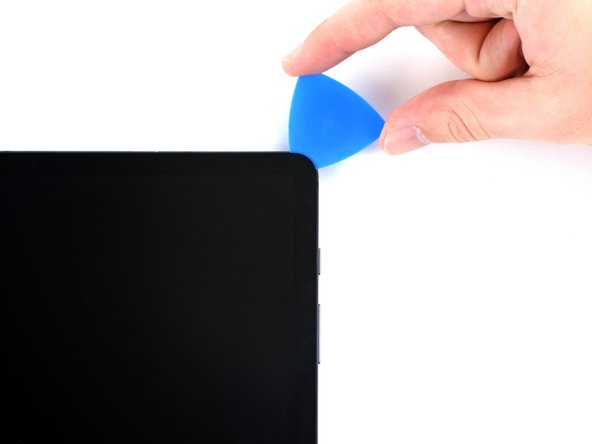
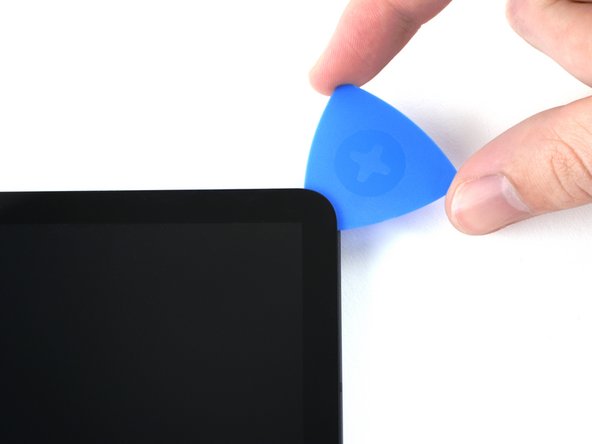
      • Führe ein Plektrum in den Spalt zwischen dem Rahmen und dem Display ein.

      • Führe das Plektrum nicht weiter als 2 mm ein, um die Leiterplatte nicht zu beschädigen.

      • Lasse das Plektrum an Ort und Stelle, damit der Klebstoff nicht wieder haftet.

      Frag FixBot

      Kommentar hinzufügen

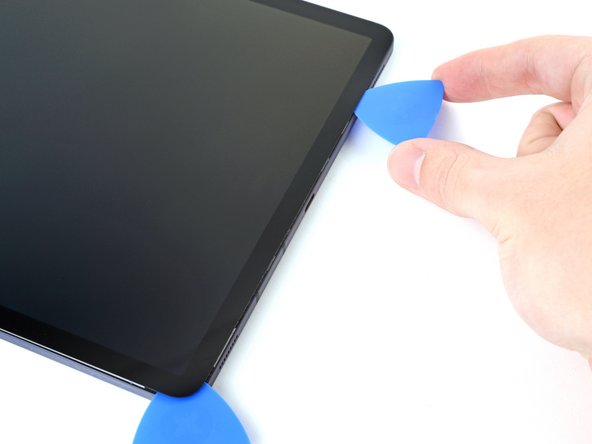
    4. Samsung Galaxy Tab S7 Plus 5G Fingerabdrucksensor ersetzen, Unteres Klebeband lösen: Schritt 4, Bild 1 von 3 Samsung Galaxy Tab S7 Plus 5G Fingerabdrucksensor ersetzen, Unteres Klebeband lösen: Schritt 4, Bild 2 von 3 Samsung Galaxy Tab S7 Plus 5G Fingerabdrucksensor ersetzen, Unteres Klebeband lösen: Schritt 4, Bild 3 von 3
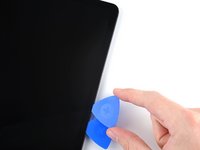
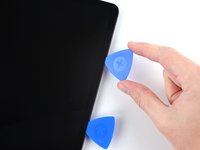
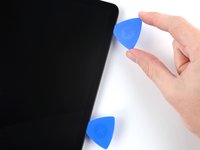
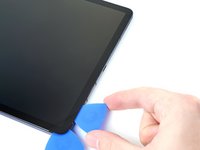
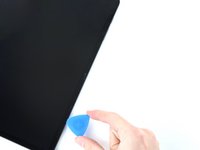
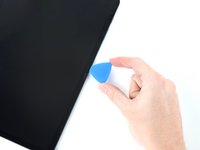
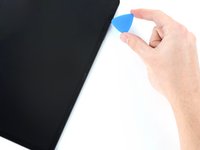
      • Führe ein neues Plektrum in den entstandenen Spalt ein.

      • Schiebe das Plektrum entlang der unteren Kante des Geräts in Richtung der unteren rechten Ecke.

      Frag FixBot

      Kommentar hinzufügen

    5. Samsung Galaxy Tab S7 Plus 5G Fingerabdrucksensor ersetzen, Rechten Rand erwärmen: Schritt 5, Bild 1 von 1
      • Erwärme den rechten Rand des Geräts zwei Minuten lang mit einem iOpener, um den Kleber darunter zu lösen.

      Frag FixBot

      Kommentar hinzufügen

    6. Samsung Galaxy Tab S7 Plus 5G Fingerabdrucksensor ersetzen, Unteren rechten Eckenkleber lösen: Schritt 6, Bild 1 von 3 Samsung Galaxy Tab S7 Plus 5G Fingerabdrucksensor ersetzen, Unteren rechten Eckenkleber lösen: Schritt 6, Bild 2 von 3 Samsung Galaxy Tab S7 Plus 5G Fingerabdrucksensor ersetzen, Unteren rechten Eckenkleber lösen: Schritt 6, Bild 3 von 3
      • Führe das Plektrum um die untere rechte Ecke des Geräts.

      • Lasse das Plektrum an Ort und Stelle, damit der Kleber nicht wieder haftet.

      Frag FixBot

      Kommentar hinzufügen

    7. Samsung Galaxy Tab S7 Plus 5G Fingerabdrucksensor ersetzen, Rechte Kante lösen: Schritt 7, Bild 1 von 3 Samsung Galaxy Tab S7 Plus 5G Fingerabdrucksensor ersetzen, Rechte Kante lösen: Schritt 7, Bild 2 von 3 Samsung Galaxy Tab S7 Plus 5G Fingerabdrucksensor ersetzen, Rechte Kante lösen: Schritt 7, Bild 3 von 3
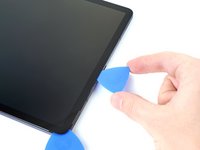
      • Führe ein neues Plektrum in den Spalt ein, den du an der unteren rechten Ecke erzeugt hast.

      • Führe das Plektrum nicht tiefer als 3 mm ein, um die Bauteile entlang der rechten Kante nicht zu beschädigen.

      • Schiebe das neue Plektrum entlang der rechten Kante des Geräts in Richtung der oberen rechten Ecke.

      Frag FixBot

      Kommentar hinzufügen

    8. Samsung Galaxy Tab S7 Plus 5G Fingerabdrucksensor ersetzen, Oberen Rand erwärmen: Schritt 8, Bild 1 von 1
      • Erwärme den oberen Rand des Geräts zwei Minuten lang mit einem iOpener, um den darunter liegenden Klebstoff zu lösen.

      Frag FixBot

      Kommentar hinzufügen

    9. Samsung Galaxy Tab S7 Plus 5G Fingerabdrucksensor ersetzen, Kleber an der oberen rechten Ecke lösen: Schritt 9, Bild 1 von 3 Samsung Galaxy Tab S7 Plus 5G Fingerabdrucksensor ersetzen, Kleber an der oberen rechten Ecke lösen: Schritt 9, Bild 2 von 3 Samsung Galaxy Tab S7 Plus 5G Fingerabdrucksensor ersetzen, Kleber an der oberen rechten Ecke lösen: Schritt 9, Bild 3 von 3
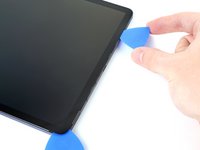
      • Führe das Plektrum um die obere rechte Ecke des Geräts.

      • Lasse das Plektrum an Ort und Stelle, damit der Kleber nicht wieder haftet.

      Frag FixBot

      Kommentar hinzufügen

    10. Samsung Galaxy Tab S7 Plus 5G Fingerabdrucksensor ersetzen, Oberen Kleber lösen: Schritt 10, Bild 1 von 3 Samsung Galaxy Tab S7 Plus 5G Fingerabdrucksensor ersetzen, Oberen Kleber lösen: Schritt 10, Bild 2 von 3 Samsung Galaxy Tab S7 Plus 5G Fingerabdrucksensor ersetzen, Oberen Kleber lösen: Schritt 10, Bild 3 von 3
      • Führe ein neues Plektrum in den Spalt ein, den du gerade erzeugt hast.

      • Schiebe das neue Plektrum entlang der Oberkante des Geräts in Richtung der oberen linken Ecke.

      Frag FixBot

      Kommentar hinzufügen

    11. Samsung Galaxy Tab S7 Plus 5G Fingerabdrucksensor ersetzen, Linke Kante erwärmen: Schritt 11, Bild 1 von 1
      • Erwärme die linke Kante des Geräts mit einem iOpener, um den Kleber darunter zu lösen.

      Frag FixBot

      Kommentar hinzufügen

    12. Samsung Galaxy Tab S7 Plus 5G Fingerabdrucksensor ersetzen, Linke obere Ecke des Klebers lösen: Schritt 12, Bild 1 von 3 Samsung Galaxy Tab S7 Plus 5G Fingerabdrucksensor ersetzen, Linke obere Ecke des Klebers lösen: Schritt 12, Bild 2 von 3 Samsung Galaxy Tab S7 Plus 5G Fingerabdrucksensor ersetzen, Linke obere Ecke des Klebers lösen: Schritt 12, Bild 3 von 3
      • Führe das Plektrum um die linke obere Ecke des Geräts.

      • Lasse das Plektrum an Ort und Stelle, damit der Kleber nicht wieder haftet.

      Frag FixBot

      Kommentar hinzufügen

    13. Samsung Galaxy Tab S7 Plus 5G Fingerabdrucksensor ersetzen, Linkes Klebeband lösen: Schritt 13, Bild 1 von 3 Samsung Galaxy Tab S7 Plus 5G Fingerabdrucksensor ersetzen, Linkes Klebeband lösen: Schritt 13, Bild 2 von 3 Samsung Galaxy Tab S7 Plus 5G Fingerabdrucksensor ersetzen, Linkes Klebeband lösen: Schritt 13, Bild 3 von 3
      • Führe ein neues Plektrum in den entstandenen Spalt ein.

      • Schiebe das Plektrum entlang der linken Gerätekante in Richtung der unteren linken Ecke.

      Frag FixBot

      Kommentar hinzufügen

    14. Samsung Galaxy Tab S7 Plus 5G Fingerabdrucksensor ersetzen, Kleber an der unteren linken Ecke lösen: Schritt 14, Bild 1 von 3 Samsung Galaxy Tab S7 Plus 5G Fingerabdrucksensor ersetzen, Kleber an der unteren linken Ecke lösen: Schritt 14, Bild 2 von 3 Samsung Galaxy Tab S7 Plus 5G Fingerabdrucksensor ersetzen, Kleber an der unteren linken Ecke lösen: Schritt 14, Bild 3 von 3
      • Führe das Plektrum um die untere linke Ecke des Geräts.

      • Lasse das Plektrum an Ort und Stelle, damit der Kleber nicht wieder haftet.

      • An dieser Stelle sollte der Bildschirm rundherum vom Rahmen gelöst sein. Falls an den Bildschirmrändern weiterhin Widerstand zu spüren ist, schneide den Kleber erneut mit einem Plektrum durch.

      Frag FixBot

      Kommentar hinzufügen

    15. Samsung Galaxy Tab S7 Plus 5G Fingerabdrucksensor ersetzen, Display entfernen: Schritt 15, Bild 1 von 3 Samsung Galaxy Tab S7 Plus 5G Fingerabdrucksensor ersetzen, Display entfernen: Schritt 15, Bild 2 von 3 Samsung Galaxy Tab S7 Plus 5G Fingerabdrucksensor ersetzen, Display entfernen: Schritt 15, Bild 3 von 3
      In diesem Schritt verwendetes Werkzeug:
      Tweezers
      $4.99
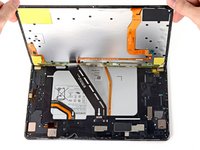
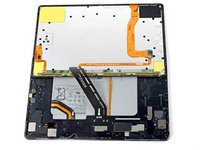
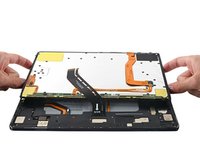
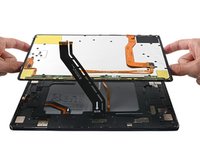
      • Versuche noch nicht, das Display vollständig zu entfernen; es ist noch über ein Flachbandkabel verbunden.

      • Halte das Gerät mit der Oberseite zu dir gerichtet und hebe die Unterkante des Displays von dir weg an, als würdest du ein Buch aufschlagen.

      • Lege das Display verkehrt herum ab, bevor du fortfährst.

      • Achte darauf, das Flachbandkabel nicht zu überdehnen.

      • Beim Wiederzusammenbau:

      • Dies ist ein guter Zeitpunkt, um dein Tablet einzuschalten und alle Funktionen zu testen, bevor du es wieder verschließt. Schalte dein Tablet unbedingt wieder vollständig aus, bevor du weiterarbeitest.

      • Entferne Klebereste mit einer Pinzette oder deinen Fingern. Wische Kleberückstände mit hochkonzentriertem (über 90 %) Isopropylalkohol ab.

      • Wenn du passend zugeschnittene Klebestreifen verwendest, folge dieser Anleitung. Wenn du doppelseitiges Klebeband verwendest, folge dieser Anleitung.

      Frag FixBot

      Kommentar hinzufügen

    16. Samsung Galaxy Tab S7 Plus 5G Fingerabdrucksensor ersetzen, Displaykabel trennen: Schritt 16, Bild 1 von 2 Samsung Galaxy Tab S7 Plus 5G Fingerabdrucksensor ersetzen, Displaykabel trennen: Schritt 16, Bild 2 von 2
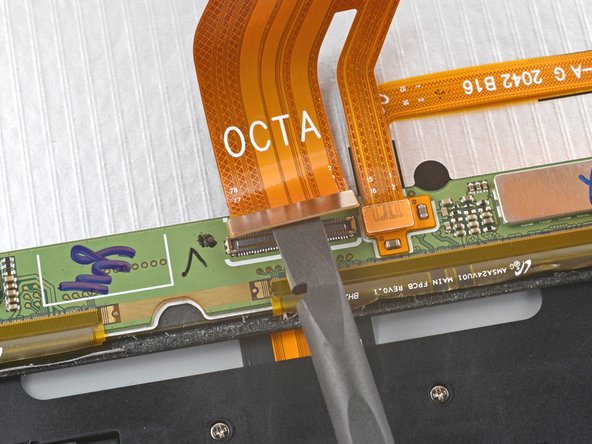
      • Hebe den Steckverbinder des Displaykabels mit der flachen Seite eines Spudgers an und trenne ihn von der Rückseite des Displays.

      • Achte darauf, die breiten Flachbandkabel an der Unterkante des Displays nicht zu beschädigen.

      • Um Steckverbinder wie diesen wieder anzubringen, richte ihn vorsichtig aus und drücke auf eine Seite, bis er einrastet. Wiederhole dies dann auf der anderen Seite. Drücke nicht auf die Mitte. Wenn der Stecker schief sitzt, können die Kontaktstifte verbiegen, was zu dauerhaften Schäden führen kann.

      Frag FixBot

      Kommentar hinzufügen

    17. Samsung Galaxy Tab S7 Plus 5G Fingerabdrucksensor ersetzen: Schritt 17, Bild 1 von 2 Samsung Galaxy Tab S7 Plus 5G Fingerabdrucksensor ersetzen: Schritt 17, Bild 2 von 2
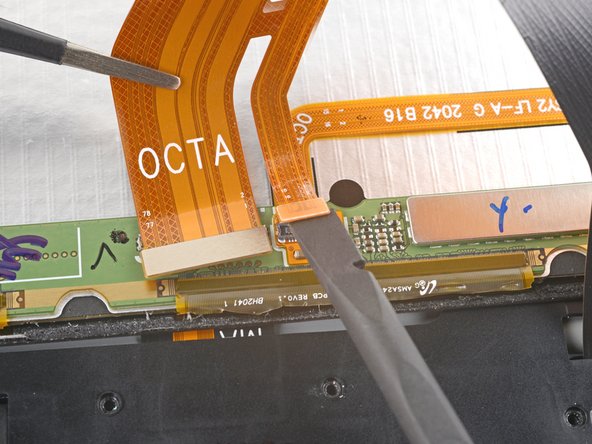
      • Halte das Displaykabel mit einer Pinzette oder deinen Fingern fest.

      • Hebe den Steckverbinder des In-Display-Fingerabdrucksensors, der am Displaykabel befestigt ist, mit dem flachen Ende eines Spudgers an und trenne ihn.

      • Merke dir die Position des Displaykabels – du musst es beim Anschließen eines neuen Displays auf die gleiche Weise biegen.

      Frag FixBot

      Kommentar hinzufügen

    18. Samsung Galaxy Tab S7 Plus 5G Fingerabdrucksensor ersetzen, Display entfernen: Schritt 18, Bild 1 von 2 Samsung Galaxy Tab S7 Plus 5G Fingerabdrucksensor ersetzen, Display entfernen: Schritt 18, Bild 2 von 2
      • Entferne das Display aus dem Rahmen.

      Frag FixBot

      Kommentar hinzufügen

    1. Samsung Galaxy Tab S7 Plus 5G Fingerabdrucksensor ersetzen, Rahmenhalterung lösen: Schritt 19, Bild 1 von 3 Samsung Galaxy Tab S7 Plus 5G Fingerabdrucksensor ersetzen, Rahmenhalterung lösen: Schritt 19, Bild 2 von 3 Samsung Galaxy Tab S7 Plus 5G Fingerabdrucksensor ersetzen, Rahmenhalterung lösen: Schritt 19, Bild 3 von 3
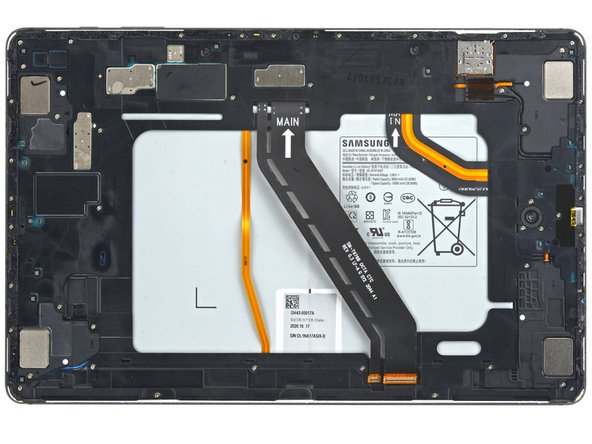
      • Entferne die fünfzig 3 mm langen Kreuzschlitzschrauben, die die Rahmenhalterung am Rahmen sichern, mit einem Kreuzschlitz-Schraubendreher #00.

      • Das dritte Foto zeigt dieselben Schrauben nach Quadranten markiert. Verwende dieses Foto während des Wiederzusammenbaus, um sicherzustellen, dass alle Schrauben wieder an ihrem Platz sind:

      • Unten links = 9 Schrauben

      • Unten rechts = 14 Schrauben

      • Oben rechts = 12 Schrauben

      • Oben links = 15 Schrauben

      Frag FixBot

      Kommentar hinzufügen

    2. Samsung Galaxy Tab S7 Plus 5G Fingerabdrucksensor ersetzen, Rahmenhalterung entfernen: Schritt 20, Bild 1 von 3 Samsung Galaxy Tab S7 Plus 5G Fingerabdrucksensor ersetzen, Rahmenhalterung entfernen: Schritt 20, Bild 2 von 3 Samsung Galaxy Tab S7 Plus 5G Fingerabdrucksensor ersetzen, Rahmenhalterung entfernen: Schritt 20, Bild 3 von 3
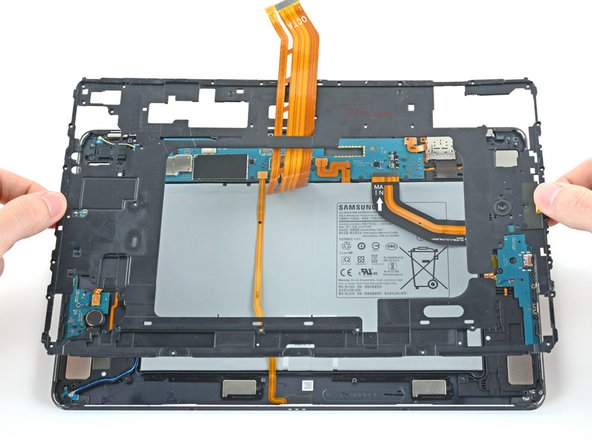
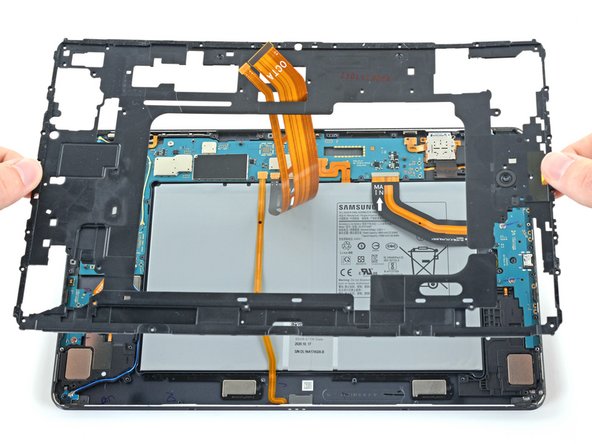
      • Hebe die Rahmenhalterung vom Rahmen ab und achte dabei darauf, das Displaykabel durch seinen Anschluss zu fädeln.

      Frag FixBot

      Kommentar hinzufügen

    1. Samsung Galaxy Tab S7 Plus 5G Fingerabdrucksensor ersetzen, Fingerabdrucksensor erwärmen: Schritt 21, Bild 1 von 1
      • Der Fingerabdrucksensor und seine Kupfer-Kontaktpads sind mit Klebstoff am Rahmen-Halterahmen befestigt.

      • Erwärme den linken Rand des Rahmen-Halterahmens mit einem erhitzten iOpener, um den Klebstoff des Fingerabdrucksensors zu lösen.

      • Der Klebstoff des Fingerabdrucksensors ist stark, daher wirst du den iOpener während des Ausbaus wahrscheinlich mehrmals neu erwärmen müssen.

      Frag FixBot

      Kommentar hinzufügen

    2. Samsung Galaxy Tab S7 Plus 5G Fingerabdrucksensor ersetzen, Kleber des Steckers lösen: Schritt 22, Bild 1 von 3 Samsung Galaxy Tab S7 Plus 5G Fingerabdrucksensor ersetzen, Kleber des Steckers lösen: Schritt 22, Bild 2 von 3 Samsung Galaxy Tab S7 Plus 5G Fingerabdrucksensor ersetzen, Kleber des Steckers lösen: Schritt 22, Bild 3 von 3
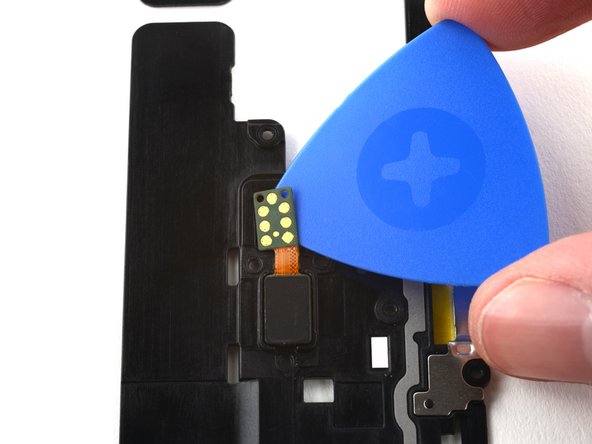
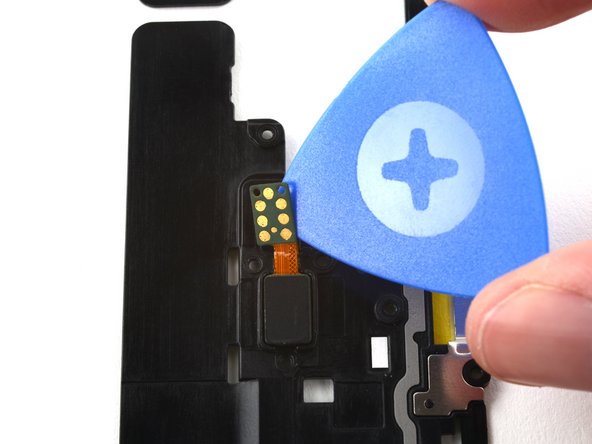
      • Der Rahmen-Halter ist sehr empfindlich; achte darauf, den Halter während dieses Schritts zu sichern, damit er nicht bricht.

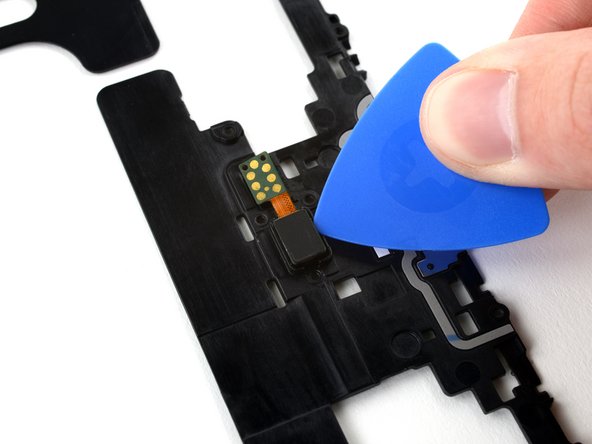
      • Führe ein Plektrum zwischen die Kupfer-Steckerkontakte des Fingerabdrucksensors und den Rahmen-Halter ein.

      • Durchtrenne den Kleber, während du die Kontakte anhebst, um sie vom Rahmen-Halter zu trennen.

      Frag FixBot

      Kommentar hinzufügen

    3. Samsung Galaxy Tab S7 Plus 5G Fingerabdrucksensor ersetzen, Fingerabdrucksensor entfernen: Schritt 23, Bild 1 von 3 Samsung Galaxy Tab S7 Plus 5G Fingerabdrucksensor ersetzen, Fingerabdrucksensor entfernen: Schritt 23, Bild 2 von 3 Samsung Galaxy Tab S7 Plus 5G Fingerabdrucksensor ersetzen, Fingerabdrucksensor entfernen: Schritt 23, Bild 3 von 3
      In diesem Schritt verwendetes Werkzeug:
      Tweezers
      $4.99
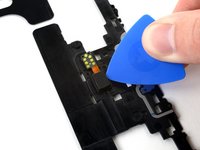
      • Führe ein Plektrum in den Spalt zwischen der Rahmenhalterung und dem Fingerabdrucksensor ein.

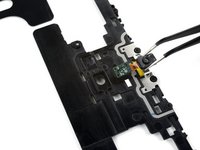
      • Hebe den Fingerabdrucksensor mit dem Plektrum an, um ihn von der Rahmenhalterung zu trennen.

      • Verwende eine Pinzette oder deine Finger, um den Fingerabdrucksensor zu entfernen.

      Frag FixBot

      Kommentar hinzufügen

Abschluss

Um dein Gerät wieder zusammenzubauen, folge den Schritten dieser Anleitung in umgekehrter Reihenfolge.

Vergleiche dein neues Ersatzteil mit dem Originalteil – möglicherweise musst du verbleibende Komponenten übertragen oder Klebeschutzfolien vom neuen Teil entfernen, bevor du es einbaust.

Hat die Reparatur nicht ganz geklappt? Versuche es mit ein paar grundlegenden Schritten zur Fehlerbehebung, oder bitte im Forum um Hilfe.

Rückgängig: Ich habe diese Anleitung nicht absolviert.

Tinte & Feder

mit

Alex Diaz-Kokaisl

Mitglied seit: 01/16/22

252.215 Reputation

1.200 Anleitungen geschrieben

Team

Guide Team Mitglied von Guide Team

Staff

10 Mitglieder

62.190 Anleitungen geschrieben

0 Kommentare zur Anleitung

Kommentar hinzufügen

Seitenaufrufe:

Letzte 24 Stunden: 1

Letzte 7 Tage: 8

Letzte 30 Tage: 44

Insgesamt: 556