Diese Übersetzung wurde maschinell erstellt und noch nicht von einem Menschen überprüft. Sprichst du diese Sprache? Schau es dir an.

Samsung Galaxy Tab S7 Plus Antennen-Platine austauschen

Zuletzt aktualisiert am 16. Aug 2026
Aufrufe: 1308
Statistik anzeigen:
- Letzte 24 Stunden:
- 1
- Letzte 7 Tage:
- 10
- Letzte 30 Tage:
- 53
- Insgesamt:
- 1.308
Kommentare: 0
Es gibt noch keine Kommentare zu dieser Anleitung. Schreibst du den ersten?
Zu den KommentarenAbgeschlossen: 1 2
1 Person hat diese Anleitung bereits erfolgreich absolviert. Du auch?
2 Personen haben diese Anleitung schon erfolgreich absolviert, unter anderem du. Gut gemacht!
Favoriten: 0 1
Diese Anleitung hat noch niemand unter Favoriten gespeichert (und abonniert). Mach du den Anfang!
1 Person hat diese Anleitung als Favorit gespeichert (und abonniert) – du!
Einleitung
Zu Schritt 1 der Anleitung ↓Nutze diese Anleitung, um die Antennen-Platine in deinem Samsung Galaxy Tab S7+ auszutauschen.
Entlade den Akku zu deiner Sicherheit unter 25 %, bevor du dein Tablet auseinanderbaust. Das senkt das Brandrisiko, falls der Akku bei der Reparatur versehentlich beschädigt wird. Wenn dein Akku aufgebläht ist, triff entsprechende Vorsichtsmaßnahmen.
Es besteht eine hohe Wahrscheinlichkeit, dass das ungeschützte und empfindliche Display-Panel bei diesem Vorgang bricht. Achte darauf, ausreichend Wärme anzuwenden und sei beim Aufhebeln extrem vorsichtig.
Du benötigst Ersatzkleber, um diese Reparatur durchzuführen.
Was du brauchst


-
-
-
Erwärme die Unterkante des Geräts drei Minuten lang mit einem iOpener, um den darunter liegenden Kleber aufzuweichen.
 Frag FixBot
-
-
-
Am Display ist eine lange Leiterplatte angebracht, die parallel zur Unterkante verläuft.
-
Dieses Bild zeigt ein Beispiel für ein beschädigtes Display, das sich von der Glasscheibe ablöst.
-
-
-
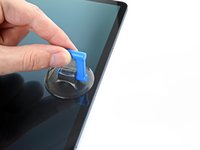
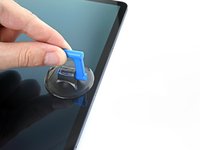
Sobald sich das Display warm anfühlt, setze einen Saugheber an der Unterkante des Displays so nah wie möglich am Rand an.
-
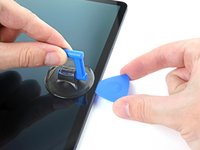
Hebe das Display mit dem Saugheber an, um einen kleinen Spalt zwischen dem Display und dem Rahmen zu erzeugen.
-
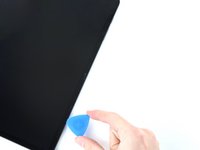
Führe ein Plektrum in den Spalt zwischen dem Rahmen und dem Display ein.
-
Lasse das Plektrum an Ort und Stelle, damit der Klebstoff nicht wieder haftet.
-
-
-
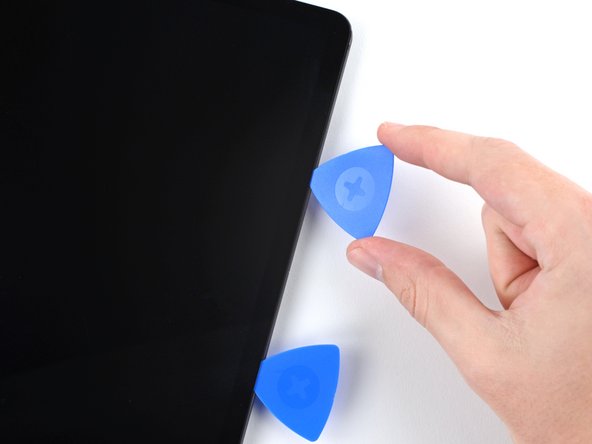
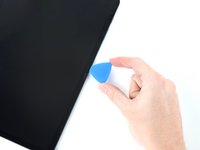
Führe ein neues Plektrum in den entstandenen Spalt ein.
-
Schiebe das Plektrum entlang der unteren Kante des Geräts in Richtung der unteren rechten Ecke.
-
-
-
Erwärme den rechten Rand des Geräts zwei Minuten lang mit einem iOpener, um den Kleber darunter zu lösen.
-
-
-
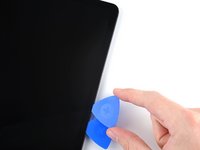
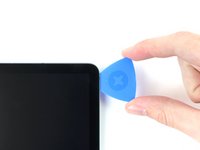
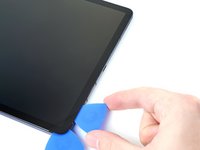
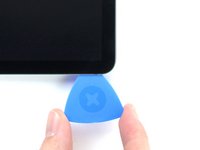
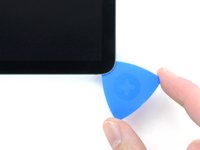
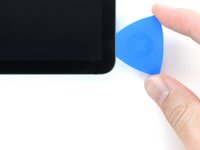
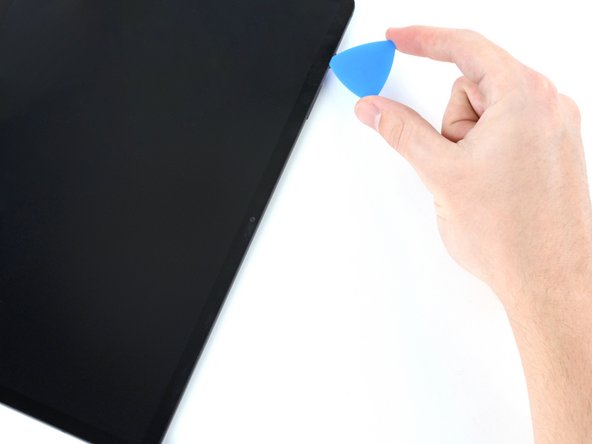
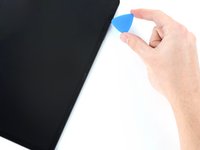
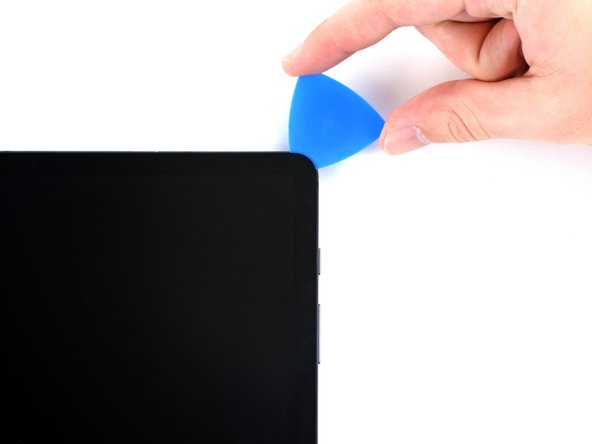
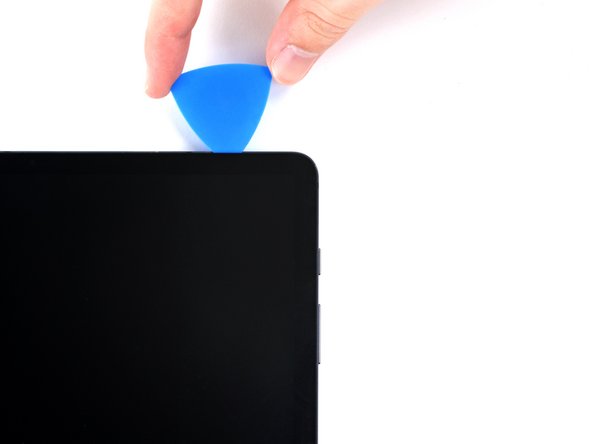
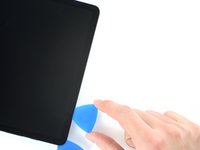
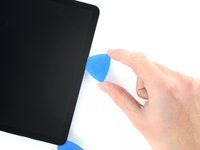
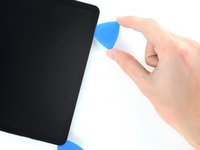
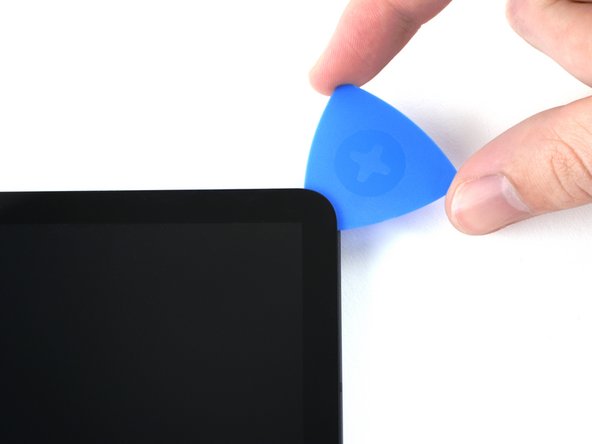
Führe das Plektrum um die untere rechte Ecke des Geräts.
-
Lasse das Plektrum an Ort und Stelle, damit der Kleber nicht wieder haftet.
-
-
-
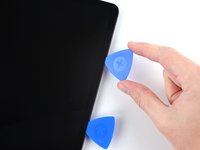
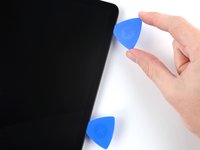
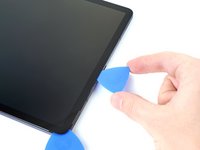
Führe ein neues Plektrum in den Spalt ein, den du an der unteren rechten Ecke erzeugt hast.
-
Schiebe das neue Plektrum entlang der rechten Kante des Geräts in Richtung der oberen rechten Ecke.
-
-
-
Erwärme den oberen Rand des Geräts zwei Minuten lang mit einem iOpener, um den darunter liegenden Klebstoff zu lösen.
-
-
-
-
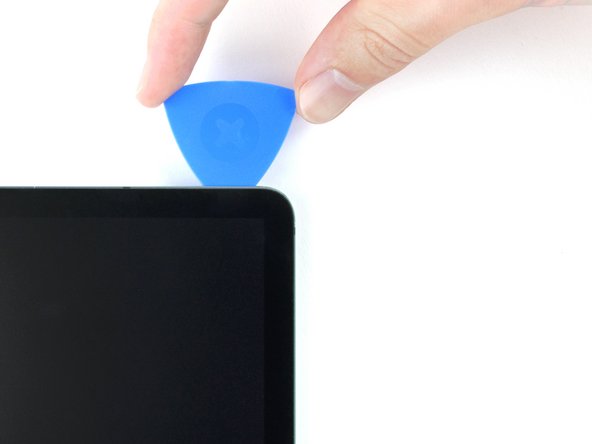
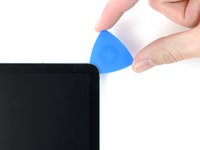
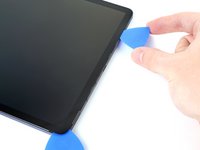
Führe das Plektrum um die obere rechte Ecke des Geräts.
-
Lasse das Plektrum an Ort und Stelle, damit der Kleber nicht wieder haftet.
-
-
-
Führe ein neues Plektrum in den Spalt ein, den du gerade erzeugt hast.
-
Schiebe das neue Plektrum entlang der Oberkante des Geräts in Richtung der oberen linken Ecke.
-
-
-
Erwärme die linke Kante des Geräts mit einem iOpener, um den Kleber darunter zu lösen.
-
-
-
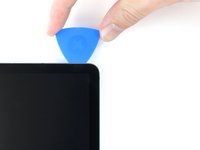
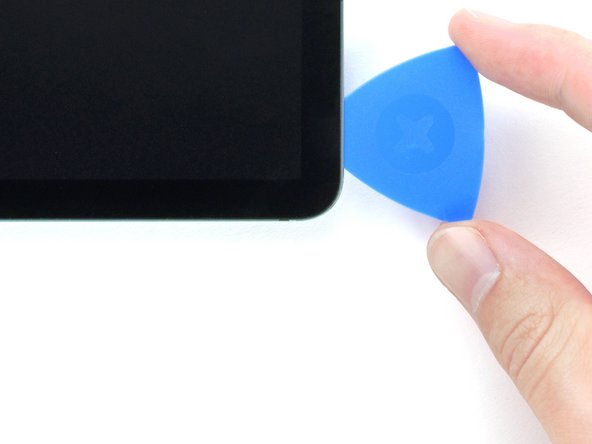
Führe das Plektrum um die linke obere Ecke des Geräts.
-
Lasse das Plektrum an Ort und Stelle, damit der Kleber nicht wieder haftet.
-
-
-
Führe ein neues Plektrum in den entstandenen Spalt ein.
-
Schiebe das Plektrum entlang der linken Gerätekante in Richtung der unteren linken Ecke.
-
-
-
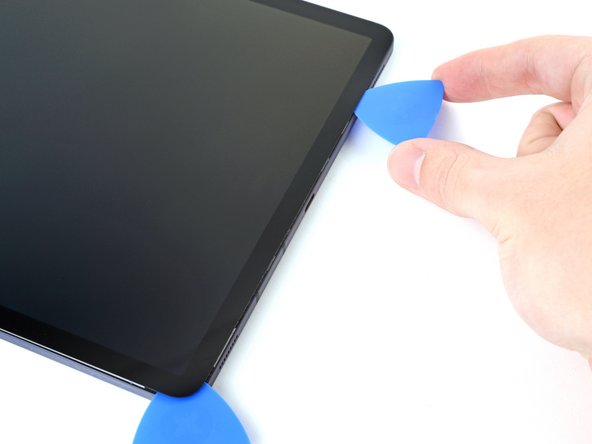
Führe das Plektrum um die untere linke Ecke des Geräts.
-
Lasse das Plektrum an Ort und Stelle, damit der Kleber nicht wieder haftet.
-
-
In diesem Schritt verwendetes Werkzeug:Tweezers$4.99
-
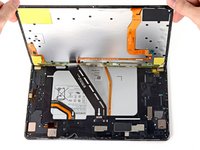
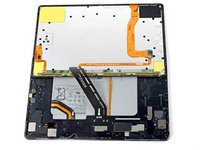
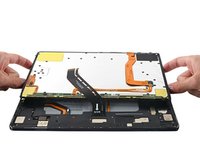
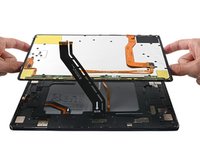
Halte das Gerät mit der Oberseite zu dir gerichtet und hebe die Unterkante des Displays von dir weg an, als würdest du ein Buch aufschlagen.
-
Lege das Display verkehrt herum ab, bevor du fortfährst.
-
Dies ist ein guter Zeitpunkt, um dein Tablet einzuschalten und alle Funktionen zu testen, bevor du es wieder verschließt. Schalte dein Tablet unbedingt wieder vollständig aus, bevor du weiterarbeitest.
-
Entferne Klebereste mit einer Pinzette oder deinen Fingern. Wische Kleberückstände mit hochkonzentriertem (über 90 %) Isopropylalkohol ab.
-
Wenn du passend zugeschnittene Klebestreifen verwendest, folge dieser Anleitung. Wenn du doppelseitiges Klebeband verwendest, folge dieser Anleitung.
-
-
-
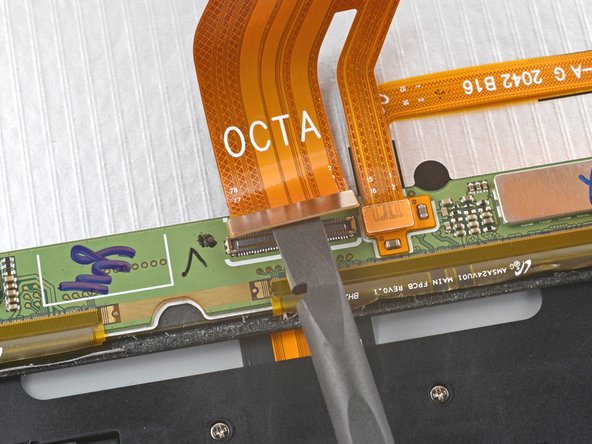
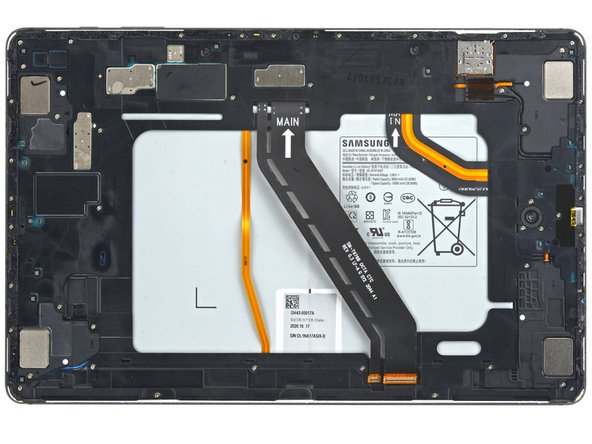
Hebe den Steckverbinder des Displaykabels mit der flachen Seite eines Spudgers an und trenne ihn von der Rückseite des Displays.
-
-
-
Halte das Displaykabel mit einer Pinzette oder deinen Fingern fest.
-
Hebe den Steckverbinder des In-Display-Fingerabdrucksensors, der am Displaykabel befestigt ist, mit dem flachen Ende eines Spudgers an und trenne ihn.
-
-
-
-
-
Entferne die 50 insgesamt 3 mm langen Kreuzschlitzschrauben, die die Rahmenhalterung am Rahmen sichern, mit einem Kreuzschlitz-Schraubendreher #00.
-
Unten links = 9 Schrauben
-
Unten rechts = 14 Schrauben
-
Oben rechts = 12 Schrauben
-
Oben links = 15 Schrauben
-
-
-
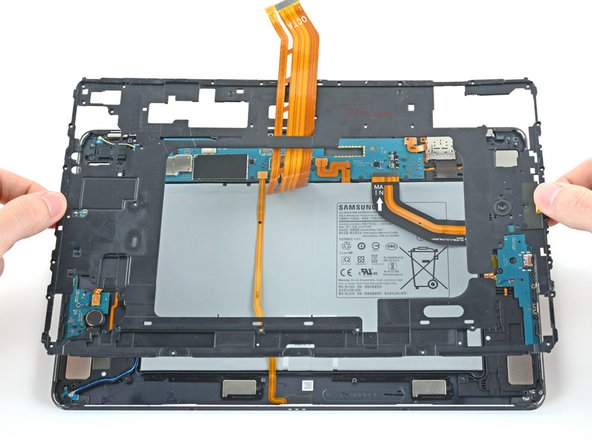
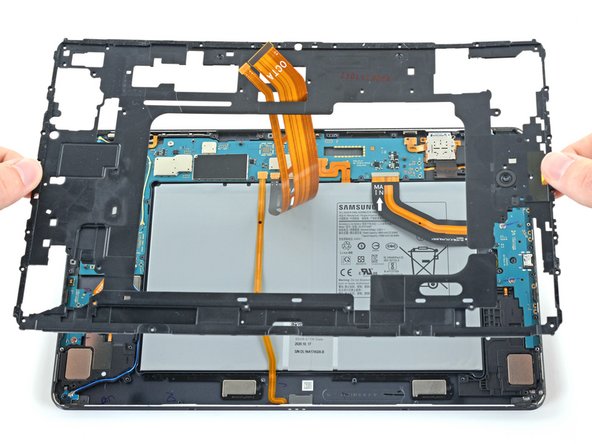
Hebe die Rahmenhalterung vom Rahmen ab und achte darauf, das Displaykabel durch den Anschluss zu fädeln.
-
-
-
Verwende das flache Ende eines Spudgers, um den Steckverbinder des Akkus auf dem Motherboard anzuheben und zu trennen.
-
-
-
-
-
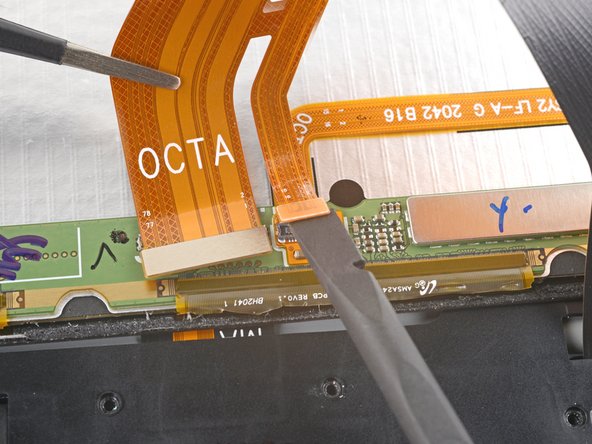
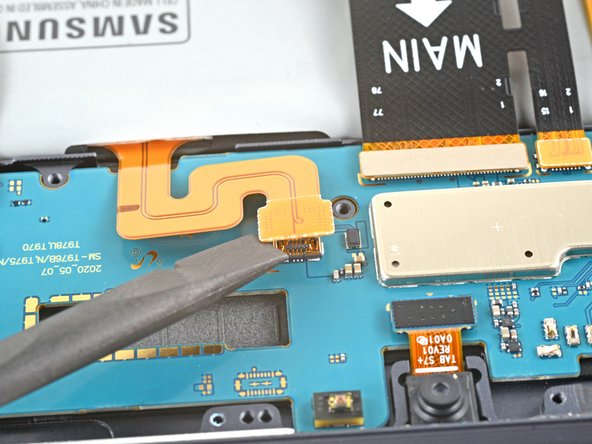
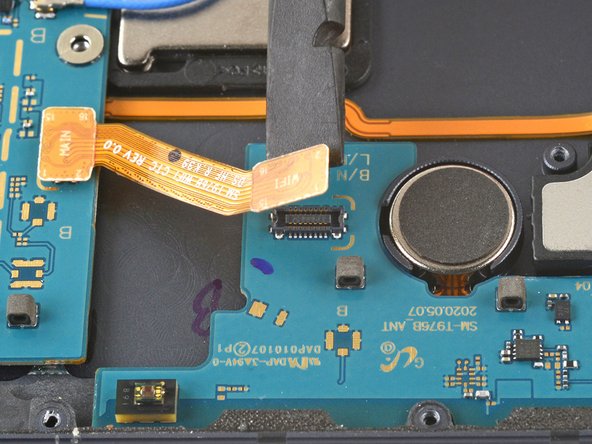
Hebe den Steckverbinder des Verbindungskabels der Anschlussplatine mit dem flachen Ende eines Spudgers an und trenne ihn von der Anschlussplatine.
-
-
-
Entferne die 2 mm lange Kreuzschlitzschraube, die die Antennenplatine am Rahmen sichert, mit einem Kreuzschlitz-Schraubendreher.
-
-
-
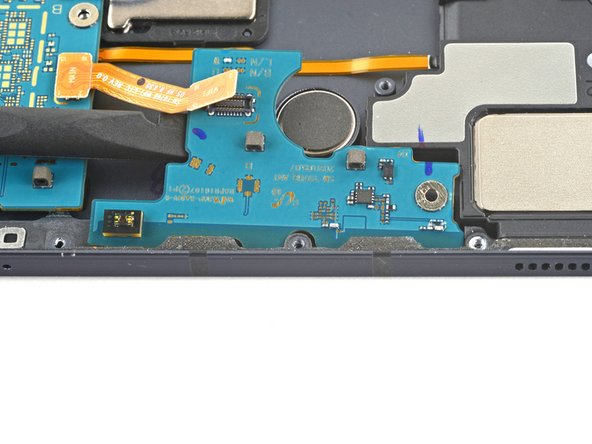
Führe einen Spudger in einen Spalt zwischen der Antennenplatine und dem Rahmen ein.
-
Hebele die Antennenplatine mit dem Spudger vom Rahmen an, um sie zu lösen.
-
Entferne die Antennenplatine.
-
-


















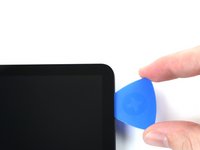
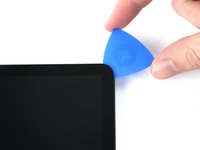
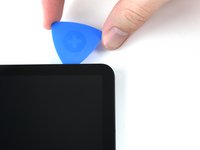


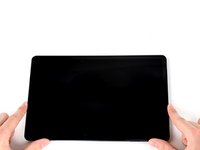














Um dein Gerät wieder zusammenzubauen, folge den Schritten dieser Anleitung in umgekehrter Reihenfolge.
Vergleiche dein Ersatzteil mit dem Originalteil – eventuell musst du noch vorhandene Komponenten übertragen oder Klebefolien vom neuen Teil abziehen, bevor du es einbaust.
Hat die Reparatur nicht ganz geklappt? Versuche es mit ein paar grundlegenden Schritten zur Fehlerbehebung, oder bitte in unserer Samsung Galaxy Tab S7+ Forum um Hilfe.
Rückgängig: Ich habe diese Anleitung nicht absolviert.
Eine weitere Person hat diese Anleitung absolviert.


