Zum Hauptinhalt wechseln
Gemeinsam reparieren - Jetzt registrieren

Diese Übersetzung wurde maschinell erstellt und noch nicht von einem Menschen überprüft. Sprichst du diese Sprache? Schau es dir an.

Samsung Galaxy Tab S7 Plus Lautsprechereinheit ersetzen

Aufrufe: 603

Statistik anzeigen:

Letzte 24 Stunden:
1
Letzte 7 Tage:
12
Letzte 30 Tage:
58
Insgesamt:
603
Kommentare: 0

Es gibt noch keine Kommentare zu dieser Anleitung. Schreibst du den ersten?

Zu den Kommentaren
Abgeschlossen: 0

Diese Anleitung hat noch niemand absolviert. Mach du den Anfang!

Favoriten: 0

Diese Anleitung hat noch niemand unter Favoriten gespeichert (und abonniert). Mach du den Anfang!

Zeitaufwand: 1 - 2 Stunden
Schwierigkeitsgrad: Mittel
Samsung Galaxy Tab S7 Plus Lautsprechereinheit ersetzen

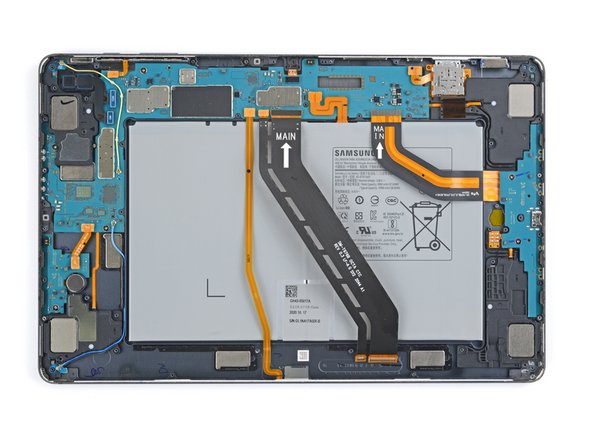
Verwende diese Anleitung, um einen oder alle Lautsprecher in deinem Samsung Galaxy Tab S7+ zu ersetzen.

Die Lautsprechereinheit besteht aus vier Lautsprechern, die sich an jeder Ecke des Geräts befinden.

Es besteht ein erhebliches Risiko, dass du das unverstärkte und zerbrechliche Display-Panel während dieses Vorgangs beschädigst. Achte darauf, ausreichend Wärme anzuwenden und sei beim Hebeln extrem vorsichtig.

Entlade deinen Akku zu deiner Sicherheit vor dem Zerlegen des Tablets auf unter 25 %. Dies reduziert das Brandrisiko, falls der Akku während der Reparatur versehentlich beschädigt wird. Wenn dein Akku aufgebläht ist, triff entsprechende Vorsichtsmaßnahmen.

Einige Fotos zeigen den Austausch der Lautsprecher im Einzelnen. Wenn du jedoch die Schritte der Reihe nach befolgst, sollten alle vier Lautsprecher entfernt werden.

Du benötigst Ersatzkleber, um diese Reparatur durchzuführen.

Einige Fotos in dieser Anleitung stammen von einem anderen Modell und können leichte optische Abweichungen aufweisen, die sich jedoch nicht auf das Vorgehen in der Anleitung auswirken.

Was du brauchst

Ersatzteile

Werkzeuge

    1. Samsung Galaxy Tab S7 Plus Lautsprechereinheit ersetzen, Unterkante erwärmen: Schritt 1, Bild 1 von 1
      • Schalte dein Gerät vollständig aus, bevor du beginnst.

      • Erwärme die Unterkante des Geräts drei Minuten lang mit einem iOpener, um den darunter liegenden Kleber aufzuweichen.

      • Der Displaykleber des Galaxy Tab S7+ ist extrem stark, und es ist wahrscheinlich, dass du den iOpener mehrmals erneut erwärmen und anbringen musst, bevor du mit dem Display-Ausbau beginnst und während du ihn durchführst.

      • Ein Föhn, ein Heißluftgebläse oder eine Heizplatte können ebenfalls verwendet werden, aber achte darauf, dass das Gerät nicht zu heiß wird.

      Frag FixBot

      Kommentar hinzufügen

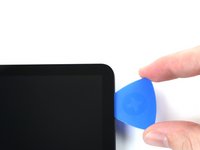
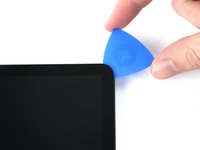
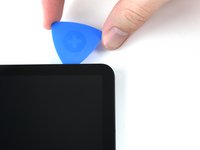
    2. Samsung Galaxy Tab S7 Plus Lautsprechereinheit ersetzen, Informationen zum Display-Ausbau: Schritt 2, Bild 1 von 3 Samsung Galaxy Tab S7 Plus Lautsprechereinheit ersetzen, Informationen zum Display-Ausbau: Schritt 2, Bild 2 von 3 Samsung Galaxy Tab S7 Plus Lautsprechereinheit ersetzen, Informationen zum Display-Ausbau: Schritt 2, Bild 3 von 3
      • Während du wartest, bis sich der Kleber löst, beachte Folgendes:

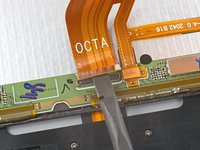
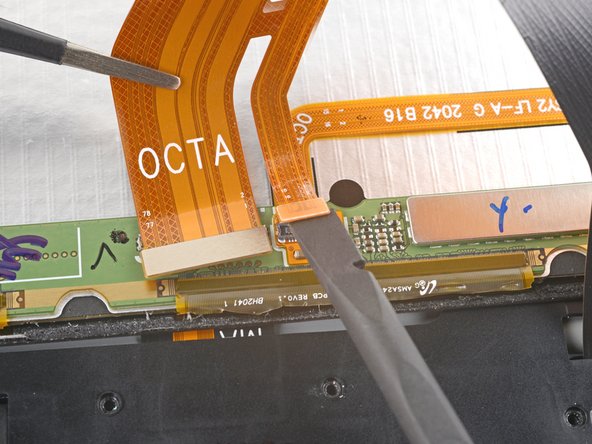
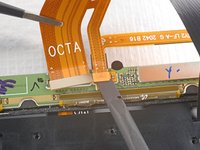
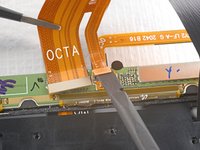
      • Am Display ist eine lange Leiterplatte angebracht, die parallel zur Unterkante verläuft.

      • Führe das Plektrum nicht tiefer als 2 mm ein, um eine Beschädigung der Leiterplatte zu vermeiden.

      • Dieses Bild zeigt ein Beispiel für ein beschädigtes Display, das sich von der Glasscheibe ablöst.

      • Führe das Plektrum nicht tiefer als 3 mm ein, um eine Beschädigung des Displays zu vermeiden.

      Frag FixBot

      Kommentar hinzufügen

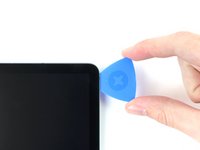
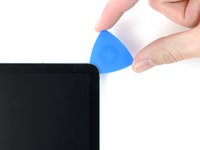
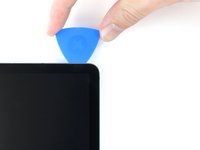
    3. Samsung Galaxy Tab S7 Plus Lautsprechereinheit ersetzen, Plektrum einführen: Schritt 3, Bild 1 von 3 Samsung Galaxy Tab S7 Plus Lautsprechereinheit ersetzen, Plektrum einführen: Schritt 3, Bild 2 von 3 Samsung Galaxy Tab S7 Plus Lautsprechereinheit ersetzen, Plektrum einführen: Schritt 3, Bild 3 von 3
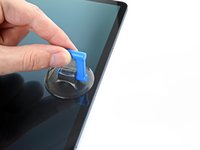
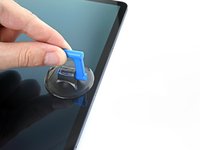
      • Sobald sich das Display warm anfühlt, setze einen Saugheber an der Unterkante des Displays so nah wie möglich am Rand an.

      • Wenn dein Display stark gesprungen ist, kannst du es mit einer Schicht klarem Klebeband überziehen, damit der Saugheber haftet. Alternativ kann sehr starkes Klebeband anstelle des Saughebers verwendet werden. Wenn gar nichts mehr hilft, kannst du den Saugheber mit Sekundenkleber am Display festkleben.

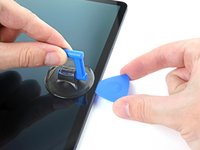
      • Hebe das Display mit dem Saugheber an, um einen kleinen Spalt zwischen dem Display und dem Rahmen zu erzeugen.

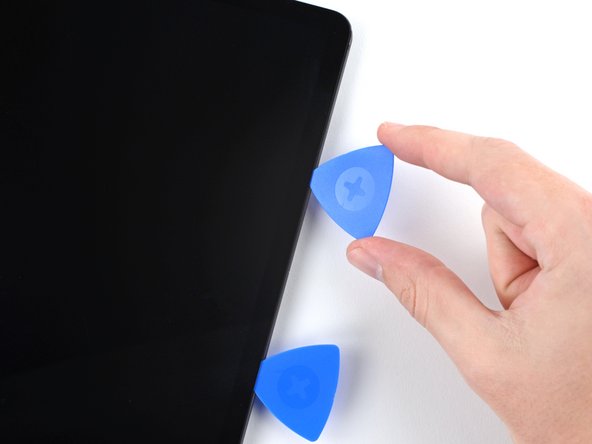
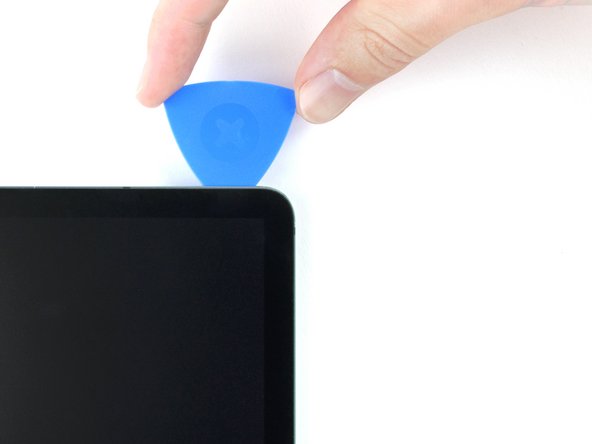
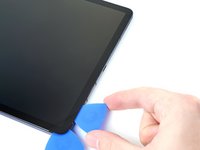
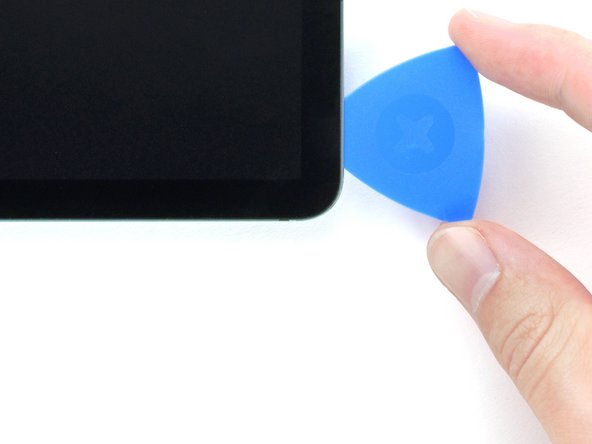
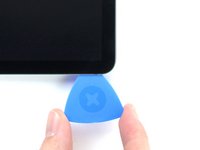
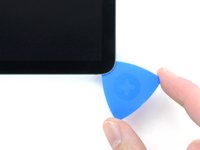
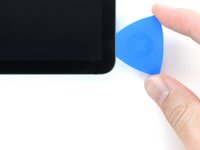
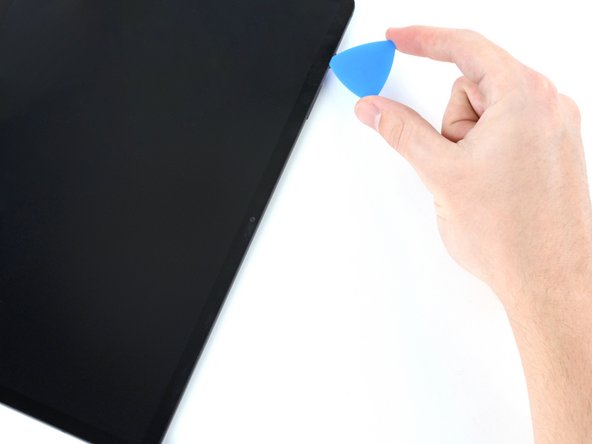
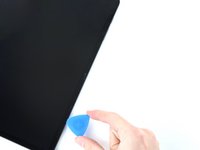
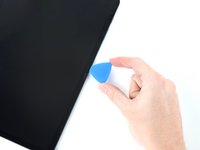
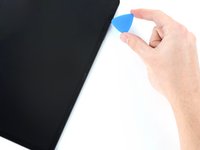
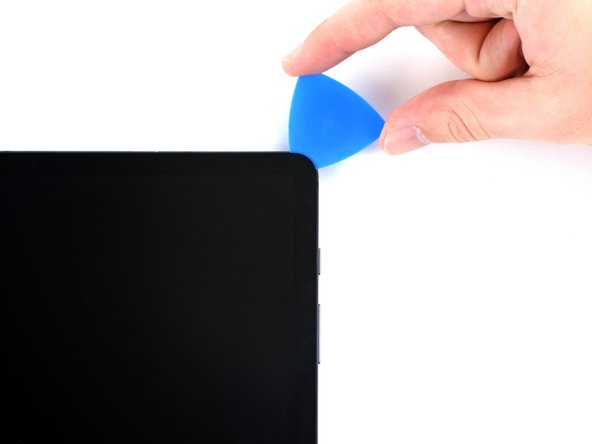
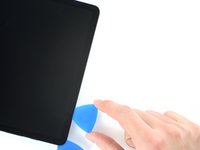
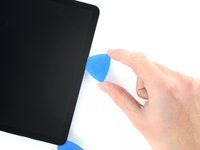
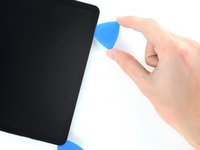
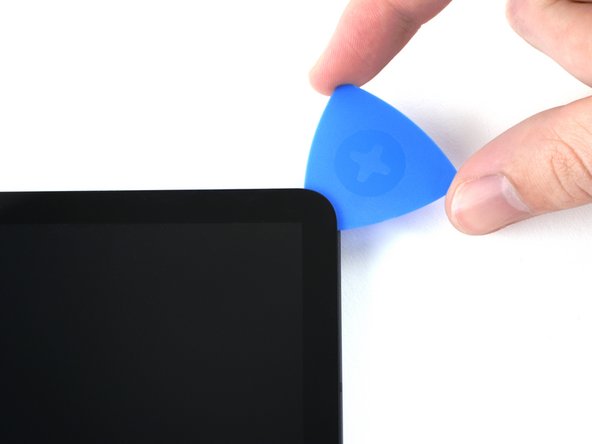
      • Führe ein Plektrum in den Spalt zwischen dem Rahmen und dem Display ein.

      • Führe das Plektrum nicht weiter als 2 mm ein, um die Leiterplatte nicht zu beschädigen.

      • Lasse das Plektrum an Ort und Stelle, damit der Klebstoff nicht wieder haftet.

      Frag FixBot

      Kommentar hinzufügen

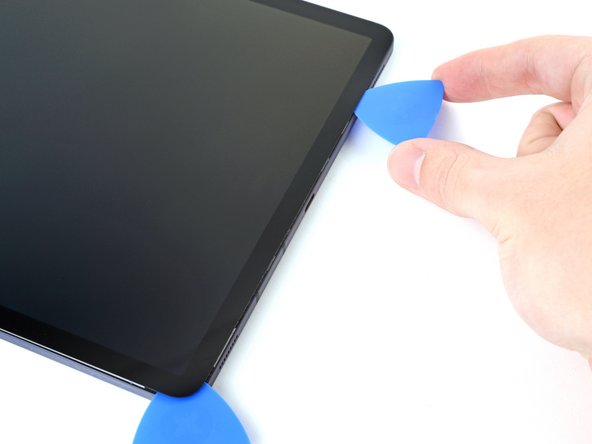
    4. Samsung Galaxy Tab S7 Plus Lautsprechereinheit ersetzen, Unteres Klebeband lösen: Schritt 4, Bild 1 von 3 Samsung Galaxy Tab S7 Plus Lautsprechereinheit ersetzen, Unteres Klebeband lösen: Schritt 4, Bild 2 von 3 Samsung Galaxy Tab S7 Plus Lautsprechereinheit ersetzen, Unteres Klebeband lösen: Schritt 4, Bild 3 von 3
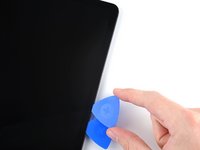
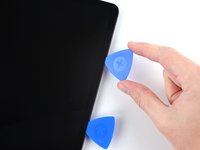
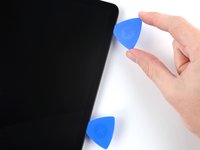
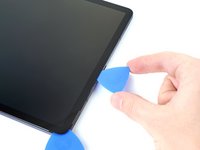
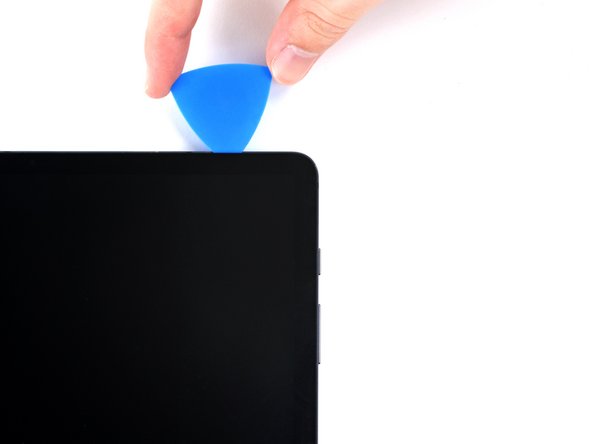
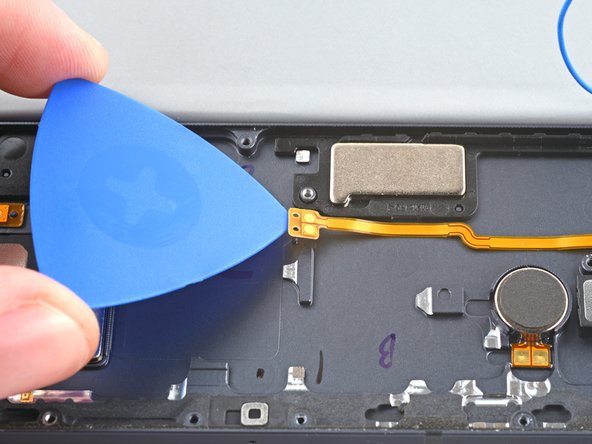
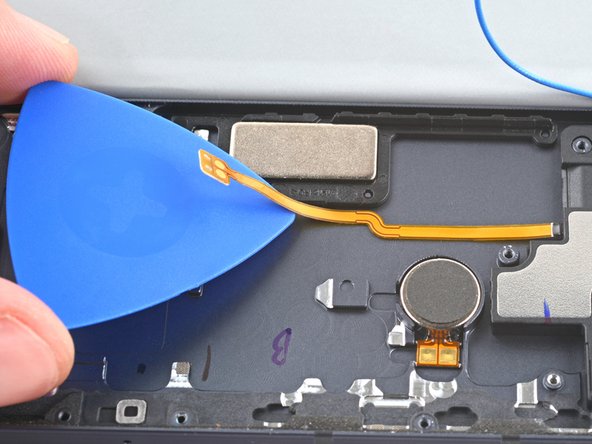
      • Führe ein neues Plektrum in den entstandenen Spalt ein.

      • Schiebe das Plektrum entlang der unteren Kante des Geräts in Richtung der unteren rechten Ecke.

      Frag FixBot

      Kommentar hinzufügen

    5. Samsung Galaxy Tab S7 Plus Lautsprechereinheit ersetzen, Rechten Rand erwärmen: Schritt 5, Bild 1 von 1
      • Erwärme den rechten Rand des Geräts zwei Minuten lang mit einem iOpener, um den Kleber darunter zu lösen.

      Frag FixBot

      Kommentar hinzufügen

    6. Samsung Galaxy Tab S7 Plus Lautsprechereinheit ersetzen, Unteren rechten Eckenkleber lösen: Schritt 6, Bild 1 von 3 Samsung Galaxy Tab S7 Plus Lautsprechereinheit ersetzen, Unteren rechten Eckenkleber lösen: Schritt 6, Bild 2 von 3 Samsung Galaxy Tab S7 Plus Lautsprechereinheit ersetzen, Unteren rechten Eckenkleber lösen: Schritt 6, Bild 3 von 3
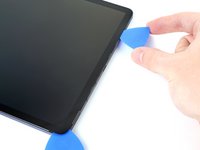
      • Führe das Plektrum um die untere rechte Ecke des Geräts.

      • Lasse das Plektrum an Ort und Stelle, damit der Kleber nicht wieder haftet.

      Frag FixBot

      Kommentar hinzufügen

    7. Samsung Galaxy Tab S7 Plus Lautsprechereinheit ersetzen, Rechte Kante lösen: Schritt 7, Bild 1 von 3 Samsung Galaxy Tab S7 Plus Lautsprechereinheit ersetzen, Rechte Kante lösen: Schritt 7, Bild 2 von 3 Samsung Galaxy Tab S7 Plus Lautsprechereinheit ersetzen, Rechte Kante lösen: Schritt 7, Bild 3 von 3
      • Führe ein neues Plektrum in den Spalt ein, den du an der unteren rechten Ecke erzeugt hast.

      • Führe das Plektrum nicht tiefer als 3 mm ein, um die Bauteile entlang der rechten Kante nicht zu beschädigen.

      • Schiebe das neue Plektrum entlang der rechten Kante des Geräts in Richtung der oberen rechten Ecke.

      Frag FixBot

      Kommentar hinzufügen

    8. Samsung Galaxy Tab S7 Plus Lautsprechereinheit ersetzen, Oberen Rand erwärmen: Schritt 8, Bild 1 von 1
      • Erwärme den oberen Rand des Geräts zwei Minuten lang mit einem iOpener, um den darunter liegenden Klebstoff zu lösen.

      Frag FixBot

      Kommentar hinzufügen

    9. Samsung Galaxy Tab S7 Plus Lautsprechereinheit ersetzen, Kleber an der oberen rechten Ecke lösen: Schritt 9, Bild 1 von 3 Samsung Galaxy Tab S7 Plus Lautsprechereinheit ersetzen, Kleber an der oberen rechten Ecke lösen: Schritt 9, Bild 2 von 3 Samsung Galaxy Tab S7 Plus Lautsprechereinheit ersetzen, Kleber an der oberen rechten Ecke lösen: Schritt 9, Bild 3 von 3
      • Führe das Plektrum um die obere rechte Ecke des Geräts.

      • Lasse das Plektrum an Ort und Stelle, damit der Kleber nicht wieder haftet.

      Frag FixBot

      Kommentar hinzufügen

    10. Samsung Galaxy Tab S7 Plus Lautsprechereinheit ersetzen, Oberen Kleber lösen: Schritt 10, Bild 1 von 3 Samsung Galaxy Tab S7 Plus Lautsprechereinheit ersetzen, Oberen Kleber lösen: Schritt 10, Bild 2 von 3 Samsung Galaxy Tab S7 Plus Lautsprechereinheit ersetzen, Oberen Kleber lösen: Schritt 10, Bild 3 von 3
      • Führe ein neues Plektrum in den Spalt ein, den du gerade erzeugt hast.

      • Schiebe das neue Plektrum entlang der Oberkante des Geräts in Richtung der oberen linken Ecke.

      Frag FixBot

      Kommentar hinzufügen

    11. Samsung Galaxy Tab S7 Plus Lautsprechereinheit ersetzen, Linke Kante erwärmen: Schritt 11, Bild 1 von 1
      • Erwärme die linke Kante des Geräts mit einem iOpener, um den Kleber darunter zu lösen.

      Frag FixBot

      Kommentar hinzufügen

    12. Samsung Galaxy Tab S7 Plus Lautsprechereinheit ersetzen, Linke obere Ecke des Klebers lösen: Schritt 12, Bild 1 von 3 Samsung Galaxy Tab S7 Plus Lautsprechereinheit ersetzen, Linke obere Ecke des Klebers lösen: Schritt 12, Bild 2 von 3 Samsung Galaxy Tab S7 Plus Lautsprechereinheit ersetzen, Linke obere Ecke des Klebers lösen: Schritt 12, Bild 3 von 3
      • Führe das Plektrum um die linke obere Ecke des Geräts.

      • Lasse das Plektrum an Ort und Stelle, damit der Kleber nicht wieder haftet.

      Frag FixBot

      Kommentar hinzufügen

    13. Samsung Galaxy Tab S7 Plus Lautsprechereinheit ersetzen, Linkes Klebeband lösen: Schritt 13, Bild 1 von 3 Samsung Galaxy Tab S7 Plus Lautsprechereinheit ersetzen, Linkes Klebeband lösen: Schritt 13, Bild 2 von 3 Samsung Galaxy Tab S7 Plus Lautsprechereinheit ersetzen, Linkes Klebeband lösen: Schritt 13, Bild 3 von 3
      • Führe ein neues Plektrum in den entstandenen Spalt ein.

      • Schiebe das Plektrum entlang der linken Gerätekante in Richtung der unteren linken Ecke.

      Frag FixBot

      Kommentar hinzufügen

    14. Samsung Galaxy Tab S7 Plus Lautsprechereinheit ersetzen, Kleber an der unteren linken Ecke lösen: Schritt 14, Bild 1 von 3 Samsung Galaxy Tab S7 Plus Lautsprechereinheit ersetzen, Kleber an der unteren linken Ecke lösen: Schritt 14, Bild 2 von 3 Samsung Galaxy Tab S7 Plus Lautsprechereinheit ersetzen, Kleber an der unteren linken Ecke lösen: Schritt 14, Bild 3 von 3
      • Führe das Plektrum um die untere linke Ecke des Geräts.

      • Lasse das Plektrum an Ort und Stelle, damit der Kleber nicht wieder haftet.

      • An dieser Stelle sollte der Bildschirm rundherum vom Rahmen gelöst sein. Falls an den Bildschirmrändern weiterhin Widerstand zu spüren ist, schneide den Kleber erneut mit einem Plektrum durch.

      Frag FixBot

      Kommentar hinzufügen

    15. Samsung Galaxy Tab S7 Plus Lautsprechereinheit ersetzen, Display entfernen: Schritt 15, Bild 1 von 3 Samsung Galaxy Tab S7 Plus Lautsprechereinheit ersetzen, Display entfernen: Schritt 15, Bild 2 von 3 Samsung Galaxy Tab S7 Plus Lautsprechereinheit ersetzen, Display entfernen: Schritt 15, Bild 3 von 3
      In diesem Schritt verwendetes Werkzeug:
      Tweezers
      $4.99
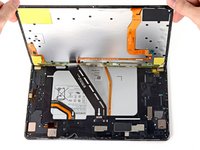
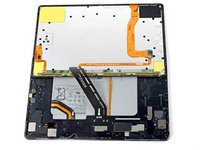
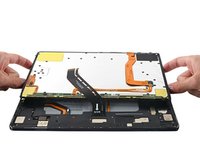
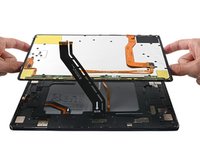
      • Versuche noch nicht, das Display vollständig zu entfernen; es ist noch über ein Flachbandkabel verbunden.

      • Halte das Gerät mit der Oberseite zu dir gerichtet und hebe die Unterkante des Displays von dir weg an, als würdest du ein Buch aufschlagen.

      • Lege das Display verkehrt herum ab, bevor du fortfährst.

      • Achte darauf, das Flachbandkabel nicht zu überdehnen.

      • Beim Wiederzusammenbau:

      • Dies ist ein guter Zeitpunkt, um dein Tablet einzuschalten und alle Funktionen zu testen, bevor du es wieder verschließt. Schalte dein Tablet unbedingt wieder vollständig aus, bevor du weiterarbeitest.

      • Entferne Klebereste mit einer Pinzette oder deinen Fingern. Wische Kleberückstände mit hochkonzentriertem (über 90 %) Isopropylalkohol ab.

      • Wenn du passend zugeschnittene Klebestreifen verwendest, folge dieser Anleitung. Wenn du doppelseitiges Klebeband verwendest, folge dieser Anleitung.

      Frag FixBot

      Kommentar hinzufügen

    16. Samsung Galaxy Tab S7 Plus Lautsprechereinheit ersetzen, Displaykabel trennen: Schritt 16, Bild 1 von 2 Samsung Galaxy Tab S7 Plus Lautsprechereinheit ersetzen, Displaykabel trennen: Schritt 16, Bild 2 von 2
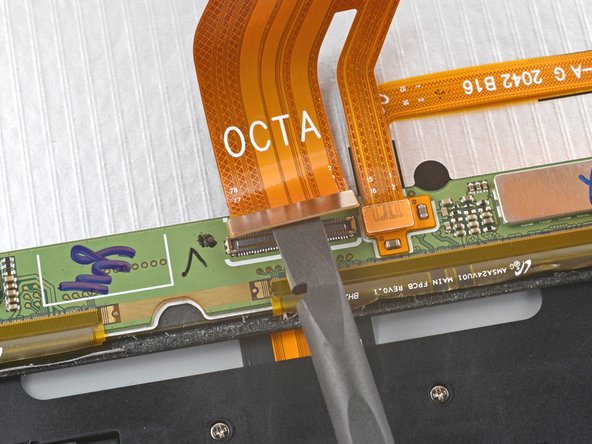
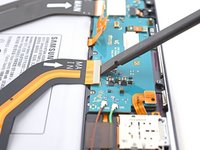
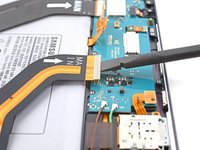
      • Hebe den Steckverbinder des Displaykabels mit der flachen Seite eines Spudgers an und trenne ihn von der Rückseite des Displays.

      • Achte darauf, die breiten Flachbandkabel an der Unterkante des Displays nicht zu beschädigen.

      • Um Steckverbinder wie diesen wieder anzubringen, richte ihn vorsichtig aus und drücke auf eine Seite, bis er einrastet. Wiederhole dies dann auf der anderen Seite. Drücke nicht auf die Mitte. Wenn der Stecker schief sitzt, können die Kontaktstifte verbiegen, was zu dauerhaften Schäden führen kann.

      Frag FixBot

      Kommentar hinzufügen

    17. Samsung Galaxy Tab S7 Plus Lautsprechereinheit ersetzen: Schritt 17, Bild 1 von 2 Samsung Galaxy Tab S7 Plus Lautsprechereinheit ersetzen: Schritt 17, Bild 2 von 2
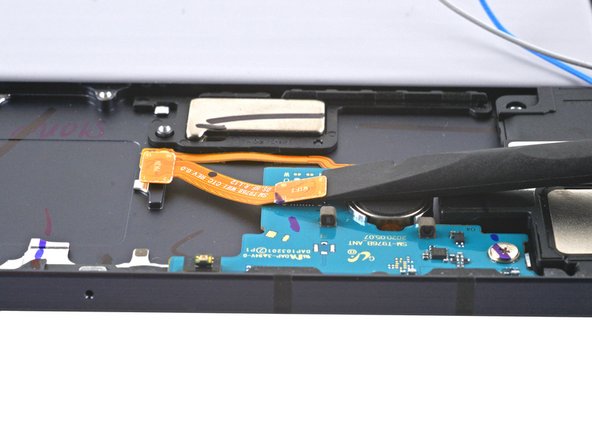
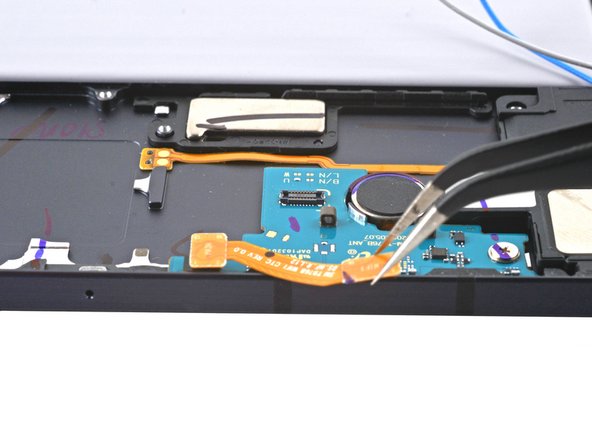
      • Halte das Displaykabel mit einer Pinzette oder deinen Fingern fest.

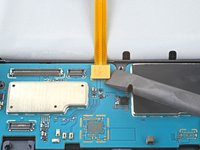
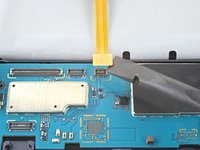
      • Hebe den Steckverbinder des In-Display-Fingerabdrucksensors, der am Displaykabel befestigt ist, mit dem flachen Ende eines Spudgers an und trenne ihn.

      • Merke dir die Position des Displaykabels – du musst es beim Anschließen eines neuen Displays auf die gleiche Weise biegen.

      Frag FixBot

      Kommentar hinzufügen

    18. Samsung Galaxy Tab S7 Plus Lautsprechereinheit ersetzen, Display entfernen: Schritt 18, Bild 1 von 2 Samsung Galaxy Tab S7 Plus Lautsprechereinheit ersetzen, Display entfernen: Schritt 18, Bild 2 von 2
      • Entferne das Display aus dem Rahmen.

      Frag FixBot

      Kommentar hinzufügen

    1. Samsung Galaxy Tab S7 Plus Lautsprechereinheit ersetzen, Rahmenhalterung lösen: Schritt 19, Bild 1 von 3 Samsung Galaxy Tab S7 Plus Lautsprechereinheit ersetzen, Rahmenhalterung lösen: Schritt 19, Bild 2 von 3 Samsung Galaxy Tab S7 Plus Lautsprechereinheit ersetzen, Rahmenhalterung lösen: Schritt 19, Bild 3 von 3
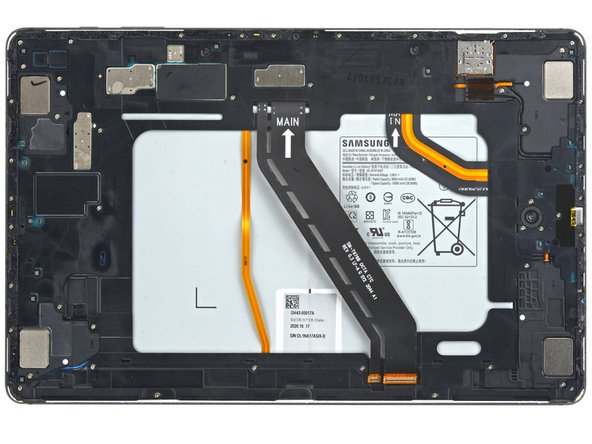
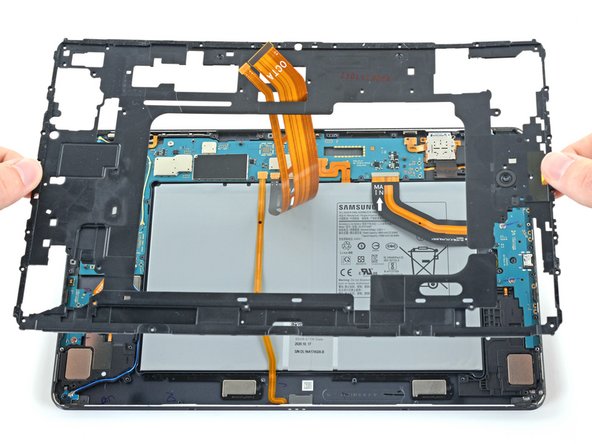
      • Entferne die 50 insgesamt 3 mm langen Kreuzschlitzschrauben, die die Rahmenhalterung am Rahmen sichern, mit einem Kreuzschlitz-Schraubendreher #00.

      • Auf dem dritten Foto sind dieselben Schrauben nach Quadranten markiert. Verwende dieses Foto während des Wiederzusammenbaus, um sicherzustellen, dass alle Schrauben wieder an ihrem Platz sind:

      • Unten links = 9 Schrauben

      • Unten rechts = 14 Schrauben

      • Oben rechts = 12 Schrauben

      • Oben links = 15 Schrauben

      Frag FixBot

      Kommentar hinzufügen

    2. Samsung Galaxy Tab S7 Plus Lautsprechereinheit ersetzen, Rahmenhalterung entfernen: Schritt 20, Bild 1 von 3 Samsung Galaxy Tab S7 Plus Lautsprechereinheit ersetzen, Rahmenhalterung entfernen: Schritt 20, Bild 2 von 3 Samsung Galaxy Tab S7 Plus Lautsprechereinheit ersetzen, Rahmenhalterung entfernen: Schritt 20, Bild 3 von 3
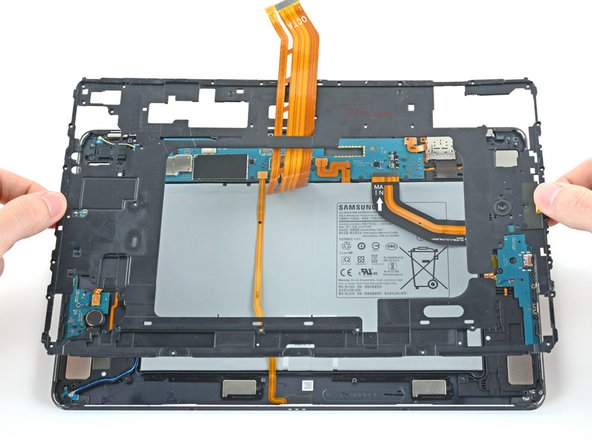
      • Hebe die Rahmenhalterung vom Rahmen ab und achte darauf, das Displaykabel durch den Anschluss zu fädeln.

      Frag FixBot

      Kommentar hinzufügen

    3. Samsung Galaxy Tab S7 Plus Lautsprechereinheit ersetzen, Akku abklemmen: Schritt 21, Bild 1 von 2 Samsung Galaxy Tab S7 Plus Lautsprechereinheit ersetzen, Akku abklemmen: Schritt 21, Bild 2 von 2
      • Verwende das flache Ende eines Spudgers, um den Steckverbinder des Akkus auf dem Motherboard anzuheben und zu trennen.

      Frag FixBot

      Kommentar hinzufügen

    1. Samsung Galaxy Tab S7 Plus Lautsprechereinheit ersetzen, Displaykabel trennen: Schritt 22, Bild 1 von 3 Samsung Galaxy Tab S7 Plus Lautsprechereinheit ersetzen, Displaykabel trennen: Schritt 22, Bild 2 von 3 Samsung Galaxy Tab S7 Plus Lautsprechereinheit ersetzen, Displaykabel trennen: Schritt 22, Bild 3 von 3
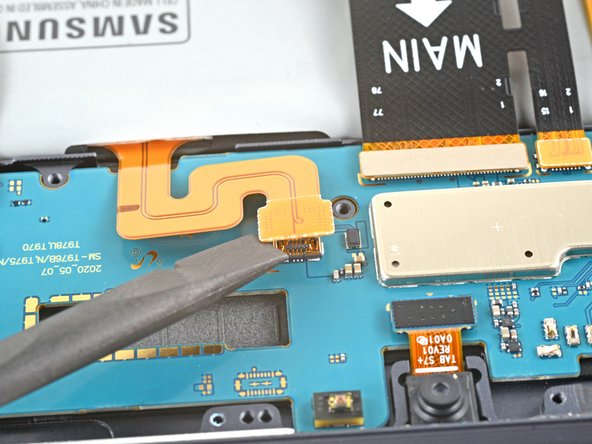
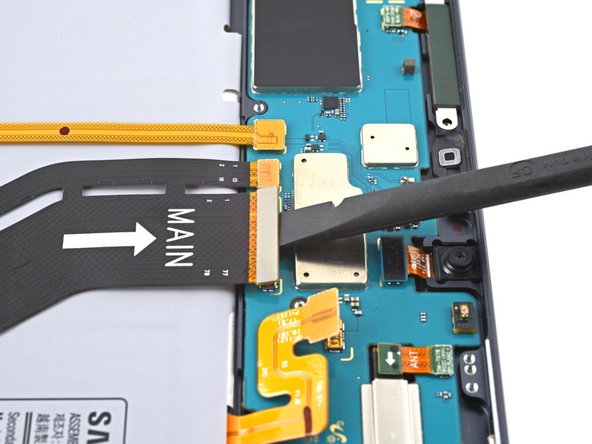
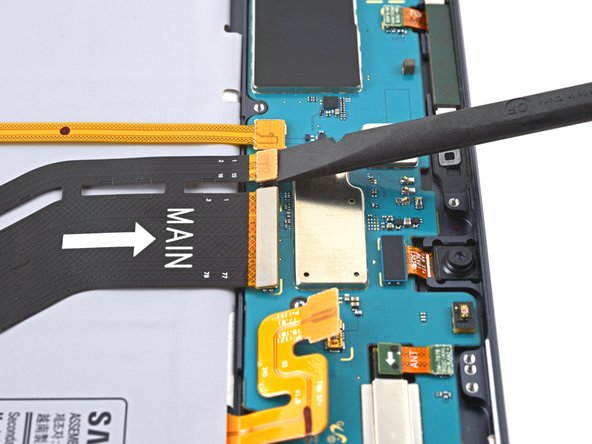
      • Hebele mit dem flachen Ende eines Spudgers den Steckverbinder des Displaykabels vom Motherboard ab.

      • Wiederhole dies für das Fingerabdrucksensor-Kabel, das am Displaykabel befestigt ist.

      Frag FixBot

      Kommentar hinzufügen

    2. Samsung Galaxy Tab S7 Plus Lautsprechereinheit ersetzen, Displaykabel entfernen: Schritt 23, Bild 1 von 2 Samsung Galaxy Tab S7 Plus Lautsprechereinheit ersetzen, Displaykabel entfernen: Schritt 23, Bild 2 von 2
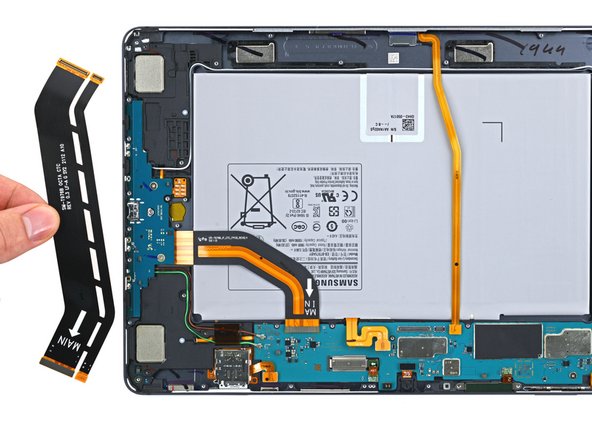
      • Entferne das Displaykabel mit den Fingern.

      Frag FixBot

      Kommentar hinzufügen

    3. Samsung Galaxy Tab S7 Plus Lautsprechereinheit ersetzen, Verbindungskabel der Tochterplatine trennen: Schritt 24, Bild 1 von 2 Samsung Galaxy Tab S7 Plus Lautsprechereinheit ersetzen, Verbindungskabel der Tochterplatine trennen: Schritt 24, Bild 2 von 2
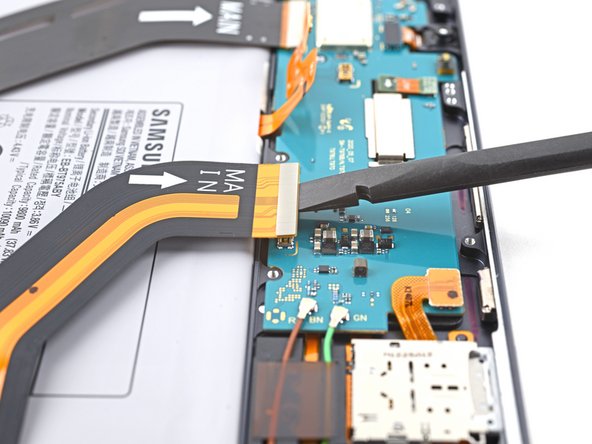
      • Hebe den Steckverbinder des Verbindungskabels der Tochterplatine mit dem flachen Ende eines Spudgers vom Motherboard ab, um ihn zu trennen.

      Frag FixBot

      Kommentar hinzufügen

    4. Samsung Galaxy Tab S7 Plus Lautsprechereinheit ersetzen, Keyboard-Dock-Anschlusskabel trennen: Schritt 25, Bild 1 von 2 Samsung Galaxy Tab S7 Plus Lautsprechereinheit ersetzen, Keyboard-Dock-Anschlusskabel trennen: Schritt 25, Bild 2 von 2
      • Hebe den Steckverbinder des Keyboard-Dock-Anschlusskabels mit dem flachen Ende eines Spudgers an, um ihn vom Motherboard zu trennen.

      Frag FixBot

      Kommentar hinzufügen

    5. Samsung Galaxy Tab S7 Plus Lautsprechereinheit ersetzen, Frontkamera ausbauen: Schritt 26, Bild 1 von 3 Samsung Galaxy Tab S7 Plus Lautsprechereinheit ersetzen, Frontkamera ausbauen: Schritt 26, Bild 2 von 3 Samsung Galaxy Tab S7 Plus Lautsprechereinheit ersetzen, Frontkamera ausbauen: Schritt 26, Bild 3 von 3
      In diesem Schritt verwendetes Werkzeug:
      Tweezers
      $4.99
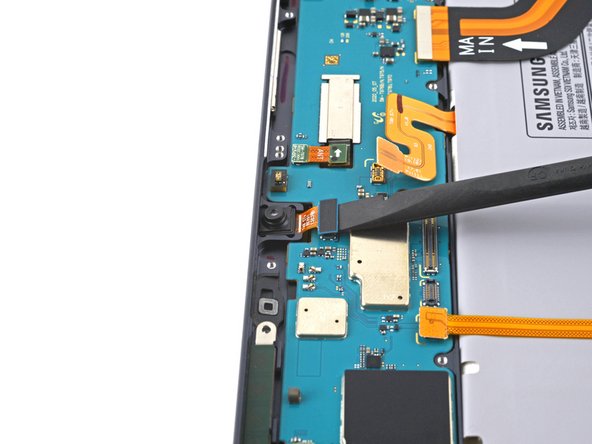
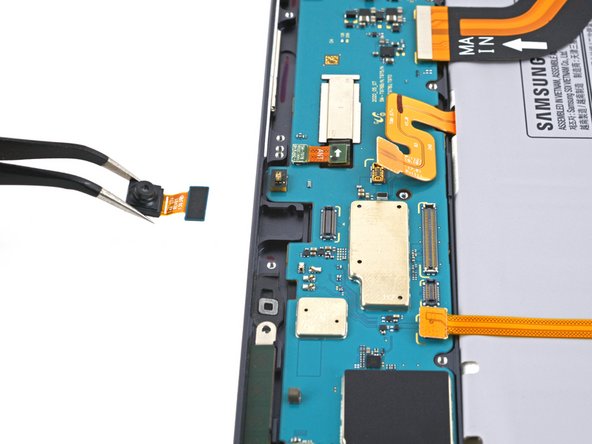
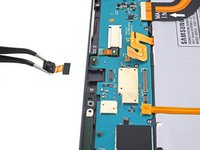
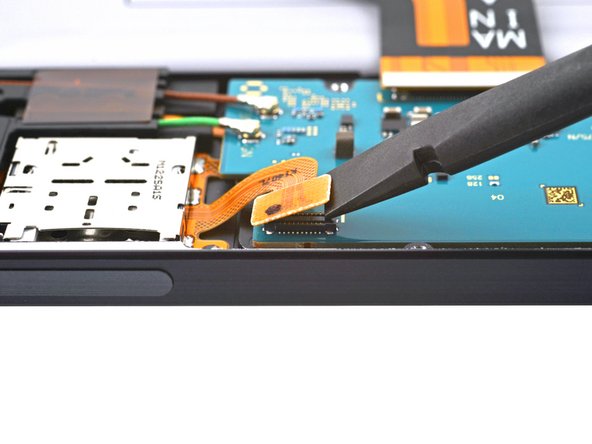
      • Hebe den Steckverbinder der Frontkamera, der auf dem Motherboard befestigt ist, mit dem flachen Ende eines Spudgers vorsichtig an und löse ihn.

      • Entferne die Frontkamera mit einer Pinzette oder deinen Fingern.

      Frag FixBot

      Kommentar hinzufügen

    6. Samsung Galaxy Tab S7 Plus Lautsprechereinheit ersetzen, MicroSD-Kartenleser trennen: Schritt 27, Bild 1 von 2 Samsung Galaxy Tab S7 Plus Lautsprechereinheit ersetzen, MicroSD-Kartenleser trennen: Schritt 27, Bild 2 von 2
      • Hebe den Steckverbinder des MicroSD-Kartenlesers mit der flachen Seite eines Spudgers an und trenne ihn vom Motherboard.

      Frag FixBot

      Kommentar hinzufügen

    7. Samsung Galaxy Tab S7 Plus Lautsprechereinheit ersetzen, 5G-Antenne trennen: Schritt 28, Bild 1 von 2 Samsung Galaxy Tab S7 Plus Lautsprechereinheit ersetzen, 5G-Antenne trennen: Schritt 28, Bild 2 von 2
      • Hebe den Steckverbinder der 5G-Antenne mit der flachen Seite eines Spudgers an und trenne ihn vom Motherboard.

      Frag FixBot

      Kommentar hinzufügen

    8. Samsung Galaxy Tab S7 Plus Lautsprechereinheit ersetzen, 5G-Antenne entfernen: Schritt 29, Bild 1 von 3 Samsung Galaxy Tab S7 Plus Lautsprechereinheit ersetzen, 5G-Antenne entfernen: Schritt 29, Bild 2 von 3 Samsung Galaxy Tab S7 Plus Lautsprechereinheit ersetzen, 5G-Antenne entfernen: Schritt 29, Bild 3 von 3
      • Ziehe die Antenne mit einer Pinzette an ihrer Halterung aus dem Rahmen.

      • Entferne die 5G-Antenne.

      Frag FixBot

      Kommentar hinzufügen

    9. Samsung Galaxy Tab S7 Plus Lautsprechereinheit ersetzen, Linke Koaxialkabel trennen: Schritt 30, Bild 1 von 3 Samsung Galaxy Tab S7 Plus Lautsprechereinheit ersetzen, Linke Koaxialkabel trennen: Schritt 30, Bild 2 von 3 Samsung Galaxy Tab S7 Plus Lautsprechereinheit ersetzen, Linke Koaxialkabel trennen: Schritt 30, Bild 3 von 3
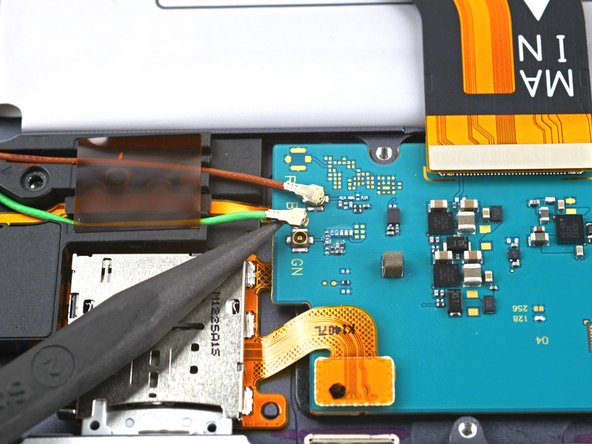
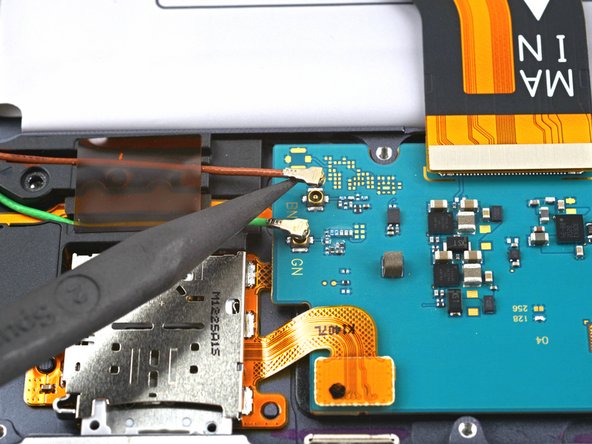
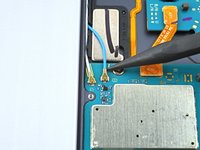
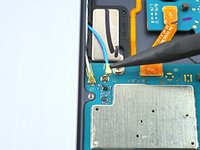
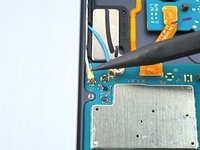
      • Hebe das grüne Koaxialkabel vorsichtig mit der Spitze eines Spudgers an und trenne es von der linken Seite des Motherboards.

      • Wiederhole diesen Vorgang für das rote Koaxialkabel.

      Frag FixBot

      Kommentar hinzufügen

    10. Samsung Galaxy Tab S7 Plus Lautsprechereinheit ersetzen, Rückkamera trennen: Schritt 31, Bild 1 von 3 Samsung Galaxy Tab S7 Plus Lautsprechereinheit ersetzen, Rückkamera trennen: Schritt 31, Bild 2 von 3 Samsung Galaxy Tab S7 Plus Lautsprechereinheit ersetzen, Rückkamera trennen: Schritt 31, Bild 3 von 3
      • Hebe die zwei Steckverbinder der Rückkamera mit dem flachen Ende eines Spudgers an und trenne sie vom Motherboard.

      Frag FixBot

      Kommentar hinzufügen

    11. Samsung Galaxy Tab S7 Plus Lautsprechereinheit ersetzen, Power-Button-Kabel trennen: Schritt 32, Bild 1 von 2 Samsung Galaxy Tab S7 Plus Lautsprechereinheit ersetzen, Power-Button-Kabel trennen: Schritt 32, Bild 2 von 2
      • Hebe den Steckverbinder des Power-Button-Kabels mit der flachen Seite eines Spudgers an und trenne ihn vom Motherboard.

      Frag FixBot

      Kommentar hinzufügen

    12. Samsung Galaxy Tab S7 Plus Lautsprechereinheit ersetzen, Unteren rechten Koaxialkabel abtrennen: Schritt 33, Bild 1 von 2 Samsung Galaxy Tab S7 Plus Lautsprechereinheit ersetzen, Unteren rechten Koaxialkabel abtrennen: Schritt 33, Bild 2 von 2
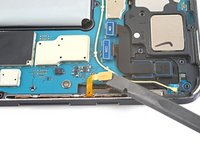
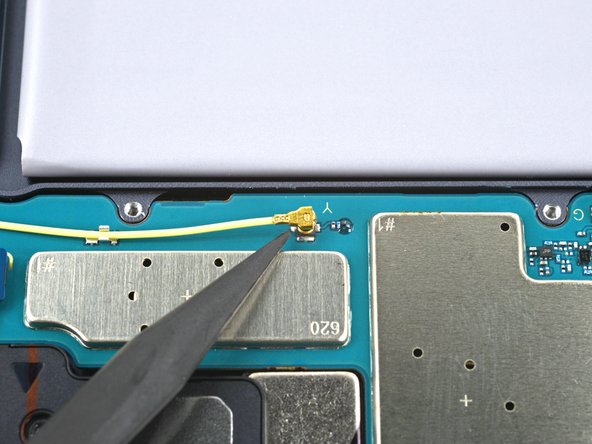
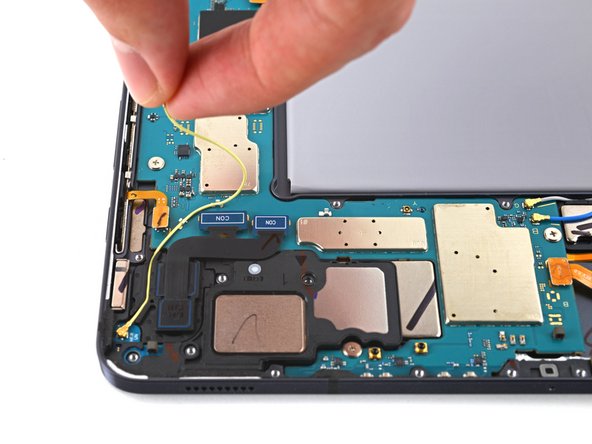
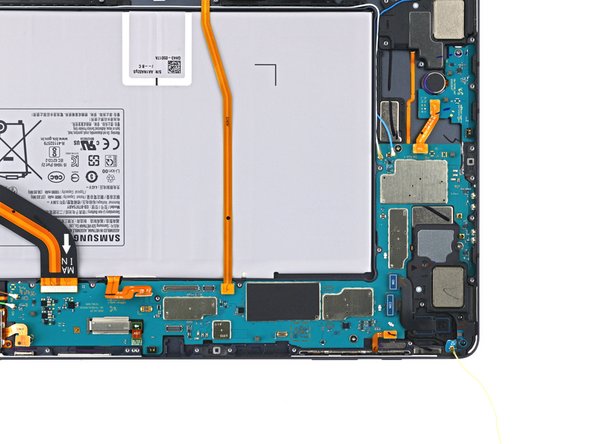
      • Hebe das gelbe Koaxialkabel des unteren rechten Lautsprechers mit der Spitze eines Spudgers vorsichtig an und trenne es vom Motherboard ab.

      • Achte darauf, den Akku nicht mit deinem Werkzeug zu durchstechen oder zu verbiegen – ein durchstochener oder verbogener Akku kann gefährliche Chemikalien freisetzen oder einen Brand verursachen.

      • Beim Wiederzusammenbau kann es knifflig sein, diese wieder anzuschließen. Halte jeden Stecker nacheinander über seinen Anschluss und drücke ihn mit dem flachen Ende eines Spudgers fest. Der Stecker sollte hörbar einrasten.

      Frag FixBot

      Kommentar hinzufügen

    13. Samsung Galaxy Tab S7 Plus Lautsprechereinheit ersetzen, Koaxialkabel unten rechts neu positionieren: Schritt 34, Bild 1 von 2 Samsung Galaxy Tab S7 Plus Lautsprechereinheit ersetzen, Koaxialkabel unten rechts neu positionieren: Schritt 34, Bild 2 von 2
      • Ziehe das Koaxialkabel vom Rahmen weg und achte darauf, dass das Kabel vollständig vom Motherboard gelöst ist.

      Frag FixBot

      Kommentar hinzufügen

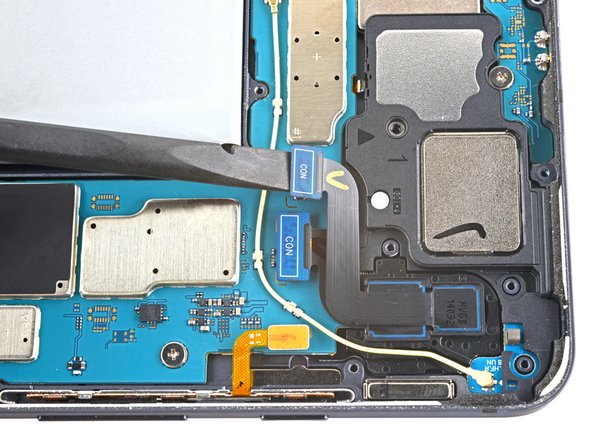
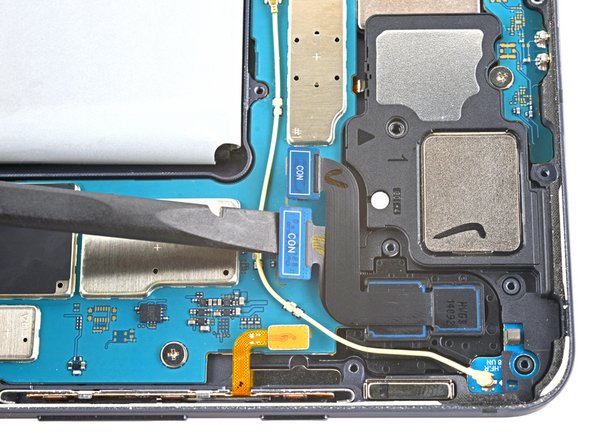
    14. Samsung Galaxy Tab S7 Plus Lautsprechereinheit ersetzen, Verbindungskabel trennen: Schritt 35, Bild 1 von 2 Samsung Galaxy Tab S7 Plus Lautsprechereinheit ersetzen, Verbindungskabel trennen: Schritt 35, Bild 2 von 2
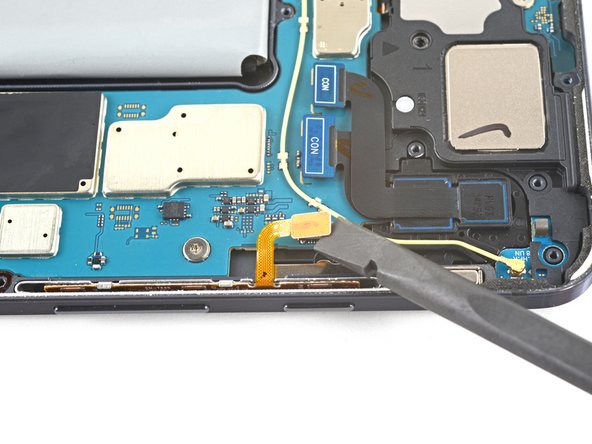
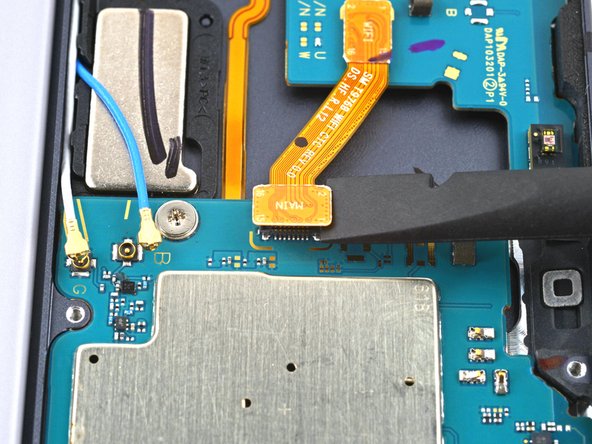
      • Hebe den Steckverbinder des Verbindungskabels mit der flachen Seite eines Spudgers an und trenne ihn vom Motherboard.

      Frag FixBot

      Kommentar hinzufügen

    15. Samsung Galaxy Tab S7 Plus Lautsprechereinheit ersetzen, Obere rechte Koaxialkabel trennen: Schritt 36, Bild 1 von 3 Samsung Galaxy Tab S7 Plus Lautsprechereinheit ersetzen, Obere rechte Koaxialkabel trennen: Schritt 36, Bild 2 von 3 Samsung Galaxy Tab S7 Plus Lautsprechereinheit ersetzen, Obere rechte Koaxialkabel trennen: Schritt 36, Bild 3 von 3
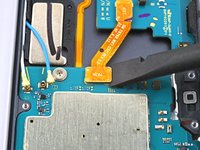
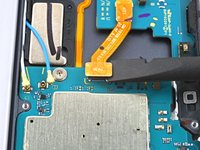
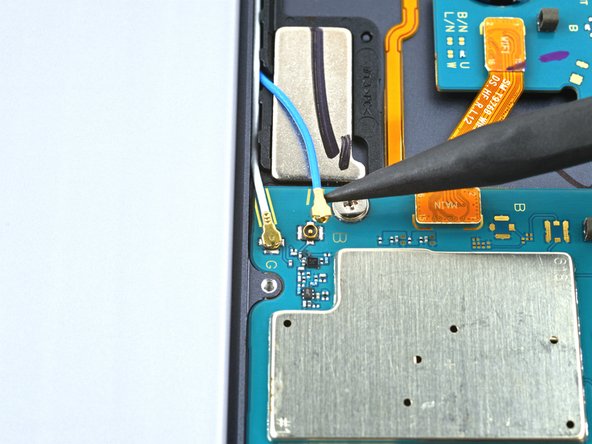
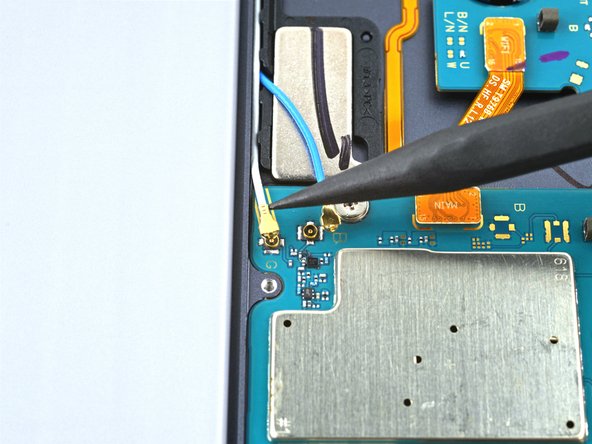
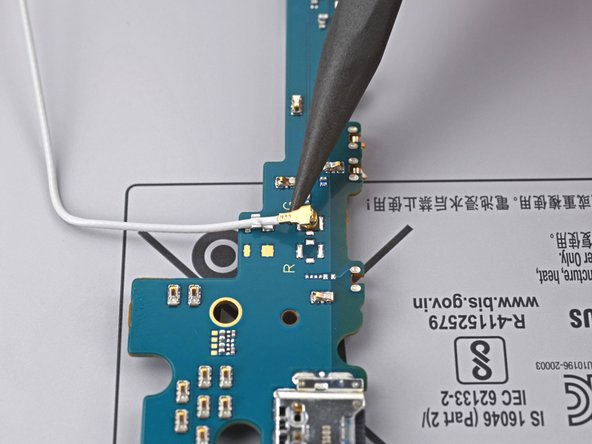
      • Hebele das blaue Koaxialkabel des oberen rechten Lautsprechers vorsichtig mit der Spitze eines Spudgers vom Motherboard ab.

      • Wiederhole diesen Vorgang für das weiße Koaxialkabel.

      Frag FixBot

      Kommentar hinzufügen

    16. Samsung Galaxy Tab S7 Plus Lautsprechereinheit ersetzen, Motherboard lösen: Schritt 37, Bild 1 von 2 Samsung Galaxy Tab S7 Plus Lautsprechereinheit ersetzen, Motherboard lösen: Schritt 37, Bild 2 von 2
      • Entferne die drei 2 mm Kreuzschlitzschrauben, die das Motherboard am Rahmen befestigen, mit einem Kreuzschlitz-Schraubendreher.

      Frag FixBot

      Kommentar hinzufügen

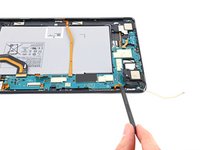
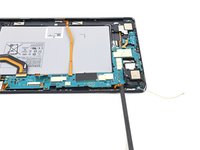
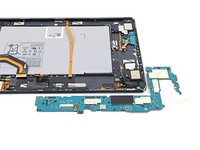
    17. Samsung Galaxy Tab S7 Plus Lautsprechereinheit ersetzen, Motherboard entfernen: Schritt 38, Bild 1 von 3 Samsung Galaxy Tab S7 Plus Lautsprechereinheit ersetzen, Motherboard entfernen: Schritt 38, Bild 2 von 3 Samsung Galaxy Tab S7 Plus Lautsprechereinheit ersetzen, Motherboard entfernen: Schritt 38, Bild 3 von 3
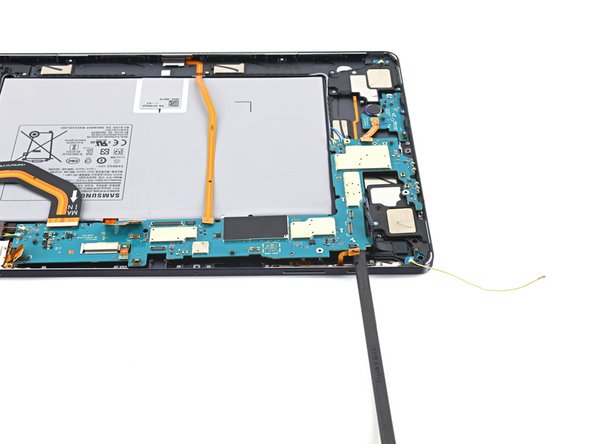
      • Führe einen Spudger in den Spalt zwischen Motherboard und Rahmen ein.

      • Anheben mit dem Spudger, um das Motherboard aus seinen Clips zu lösen.

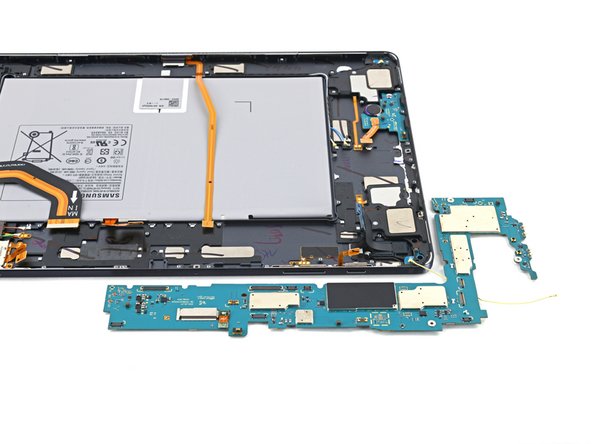
      • Entferne das Motherboard.

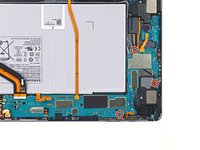
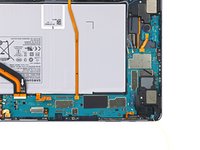
      • Befestige beim Wiederzusammenbau zuerst die Schrauben des Motherboards, um es korrekt auszurichten, und schließe dann die Kabel an.

      Frag FixBot

      Kommentar hinzufügen

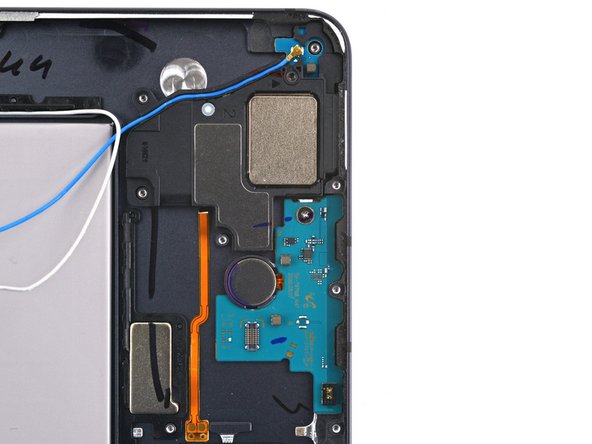
    1. Samsung Galaxy Tab S7 Plus Lautsprechereinheit ersetzen, Informationen zur Lautsprecherbaugruppe: Schritt 39, Bild 1 von 2 Samsung Galaxy Tab S7 Plus Lautsprechereinheit ersetzen, Informationen zur Lautsprecherbaugruppe: Schritt 39, Bild 2 von 2
      Frag FixBot

      Kommentar hinzufügen

    1. Samsung Galaxy Tab S7 Plus Lautsprechereinheit ersetzen, Unteres linkes Koaxialkabel neu positionieren: Schritt 40, Bild 1 von 3 Samsung Galaxy Tab S7 Plus Lautsprechereinheit ersetzen, Unteres linkes Koaxialkabel neu positionieren: Schritt 40, Bild 2 von 3 Samsung Galaxy Tab S7 Plus Lautsprechereinheit ersetzen, Unteres linkes Koaxialkabel neu positionieren: Schritt 40, Bild 3 von 3
      • Ziehe die unteren linken Koaxialkabel vom Rahmen weg und stelle sicher, dass sie vollständig aus dem Rahmen herausgefädelt sind.

      Frag FixBot

      Kommentar hinzufügen

    2. Samsung Galaxy Tab S7 Plus Lautsprechereinheit ersetzen, Verbindungskabel der Antennenplatine lösen: Schritt 41, Bild 1 von 3 Samsung Galaxy Tab S7 Plus Lautsprechereinheit ersetzen, Verbindungskabel der Antennenplatine lösen: Schritt 41, Bild 2 von 3 Samsung Galaxy Tab S7 Plus Lautsprechereinheit ersetzen, Verbindungskabel der Antennenplatine lösen: Schritt 41, Bild 3 von 3
      In diesem Schritt verwendetes Werkzeug:
      Tweezers
      $4.99
      • Hebe das Verbindungskabel der Antennenplatine mit dem flachen Ende eines Spudgers an und trenne es von der Antennenplatine.

      • Entferne das Kabel mit einer Pinzette oder mit deinen Fingern.

      Frag FixBot

      Kommentar hinzufügen

    3. Samsung Galaxy Tab S7 Plus Lautsprechereinheit ersetzen, Antennenplatine lösen: Schritt 42, Bild 1 von 2 Samsung Galaxy Tab S7 Plus Lautsprechereinheit ersetzen, Antennenplatine lösen: Schritt 42, Bild 2 von 2
      • Entferne die 2 mm Kreuzschlitzschraube, die die Antennenplatine am Rahmen sichert, mit einem Kreuzschlitz-Schraubendreher.

      Frag FixBot

      Kommentar hinzufügen

    4. Samsung Galaxy Tab S7 Plus Lautsprechereinheit ersetzen, Antennenplatine entfernen: Schritt 43, Bild 1 von 3 Samsung Galaxy Tab S7 Plus Lautsprechereinheit ersetzen, Antennenplatine entfernen: Schritt 43, Bild 2 von 3 Samsung Galaxy Tab S7 Plus Lautsprechereinheit ersetzen, Antennenplatine entfernen: Schritt 43, Bild 3 von 3
      • Führe einen Spudger in den Spalt zwischen der Antennenplatine und dem Rahmen ein.

      • Hebe die Antennenplatine mit dem Spudger vom Rahmen ab.

      • Entferne die Antennenplatine.

      Frag FixBot

      Kommentar hinzufügen

    5. Samsung Galaxy Tab S7 Plus Lautsprechereinheit ersetzen, Linken Rand erwärmen: Schritt 44, Bild 1 von 1
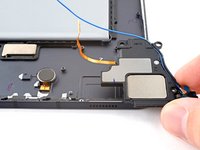
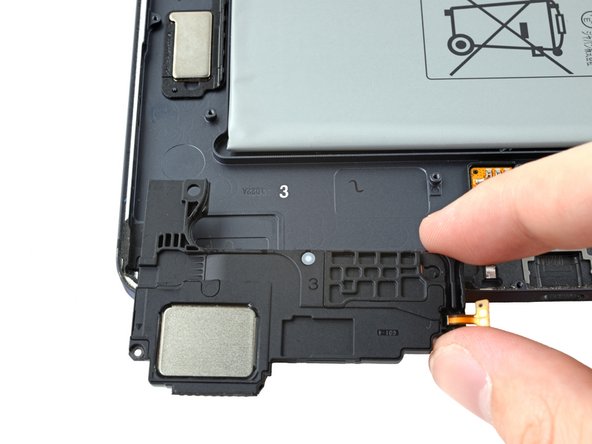
      • Der Stecker des unteren linken Lautsprechers ist mit Klebstoff am Rahmen befestigt; verwende Wärme, um ein Einreißen des Steckers zu vermeiden.

      • Erwärme den linken Rand des Geräts zwei Minuten lang mit einem erwärmten iOpener.

      • Ein Föhn, ein Heißluftgebläse oder eine Heizplatte können ebenfalls verwendet werden, aber achte darauf, dass das Gerät nicht zu heiß wird.

      Frag FixBot

      Kommentar hinzufügen

    6. Samsung Galaxy Tab S7 Plus Lautsprechereinheit ersetzen, Kleber des Steckers lösen: Schritt 45, Bild 1 von 2 Samsung Galaxy Tab S7 Plus Lautsprechereinheit ersetzen, Kleber des Steckers lösen: Schritt 45, Bild 2 von 2
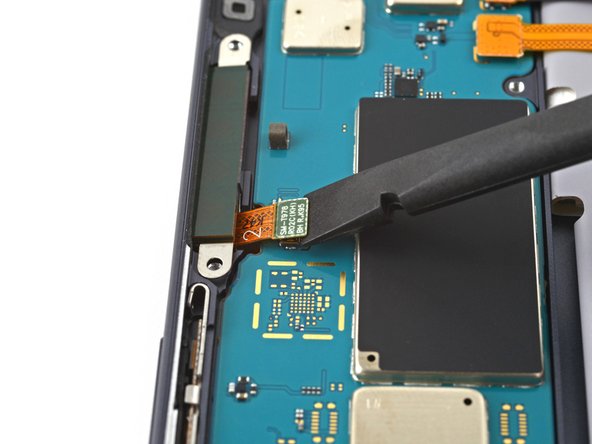
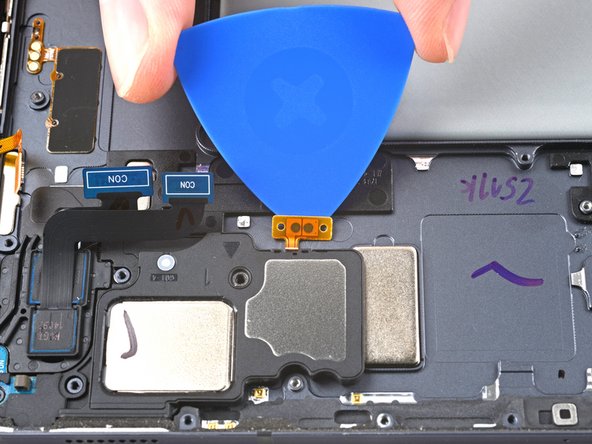
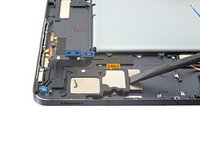
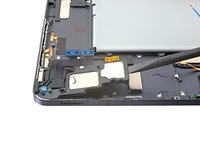
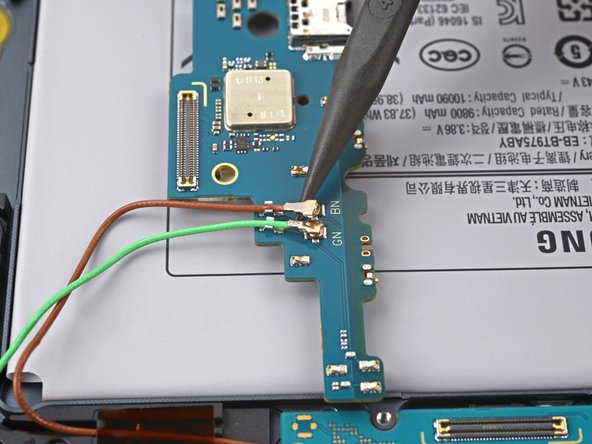
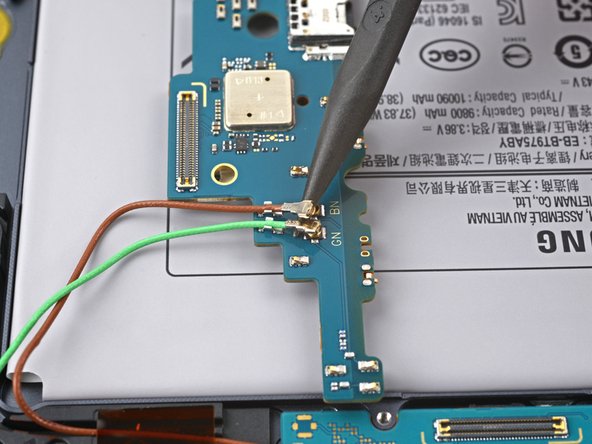
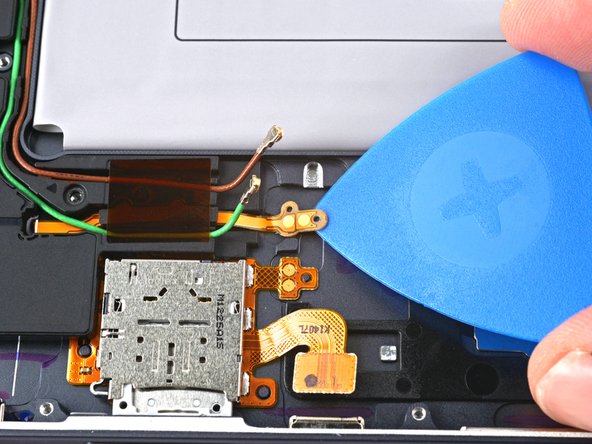
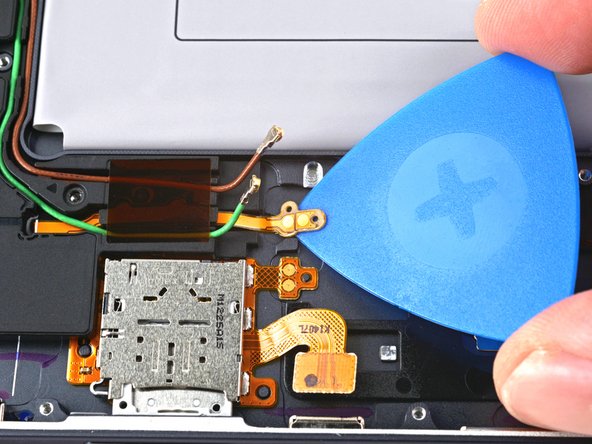
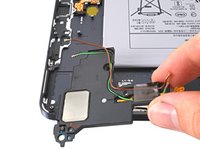
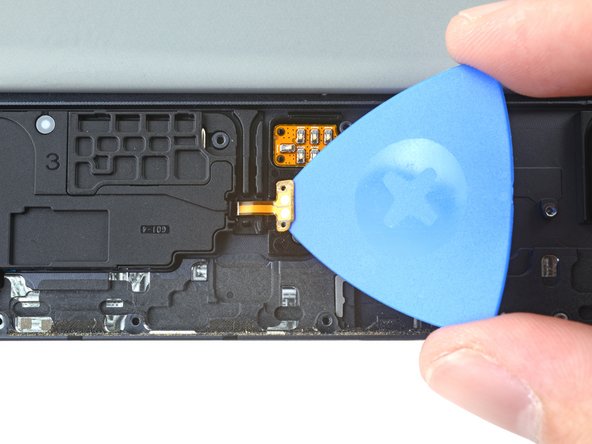
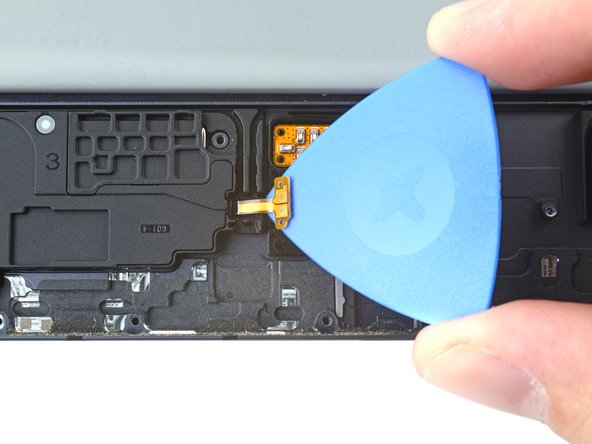
      • Führe ein Plektrum zwischen die kupfernen Stecker-Kontakte des unteren linken Lautsprechers und den Rahmen ein.

      • Hebe den Kontakt an und schneide dabei den Kleber durch, um ihn vom Rahmen zu lösen.

      Frag FixBot

      Kommentar hinzufügen

    7. Samsung Galaxy Tab S7 Plus Lautsprechereinheit ersetzen: Schritt 46, Bild 1 von 3 Samsung Galaxy Tab S7 Plus Lautsprechereinheit ersetzen: Schritt 46, Bild 2 von 3 Samsung Galaxy Tab S7 Plus Lautsprechereinheit ersetzen: Schritt 46, Bild 3 von 3
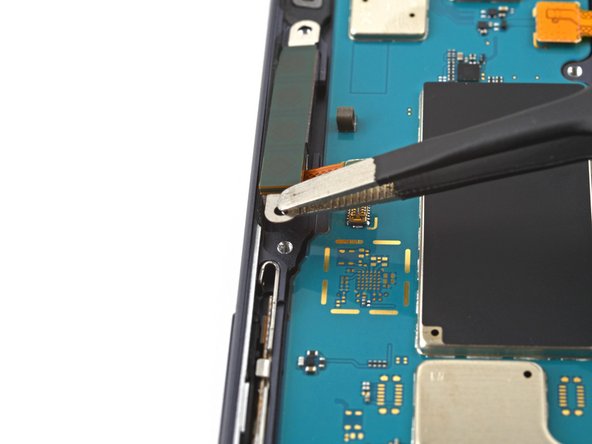
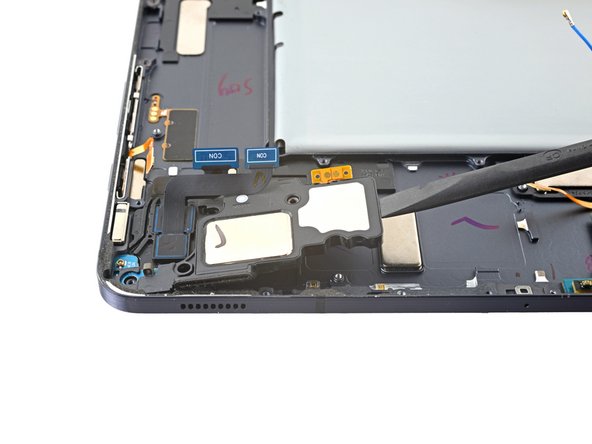
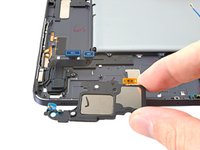
      • Fahre mit dem Plektrum an der Unterseite des Stecker-Kabels entlang, um es vollständig vom Rahmen zu lösen.

      Frag FixBot

      Kommentar hinzufügen

    8. Samsung Galaxy Tab S7 Plus Lautsprechereinheit ersetzen, Lautsprecher entfernen: Schritt 47, Bild 1 von 3 Samsung Galaxy Tab S7 Plus Lautsprechereinheit ersetzen, Lautsprecher entfernen: Schritt 47, Bild 2 von 3 Samsung Galaxy Tab S7 Plus Lautsprechereinheit ersetzen, Lautsprecher entfernen: Schritt 47, Bild 3 von 3
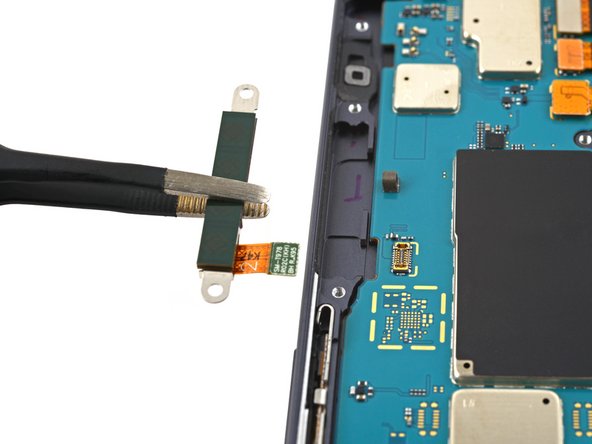
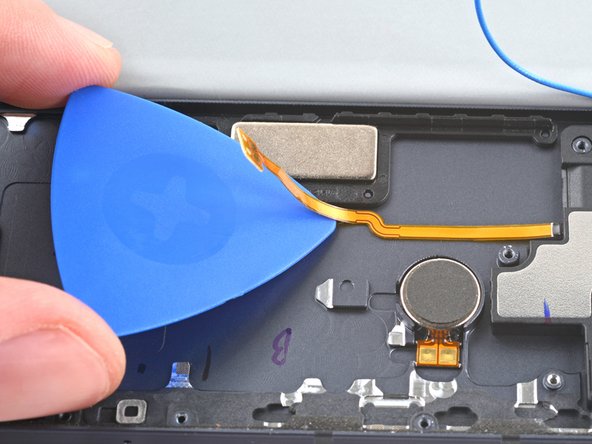
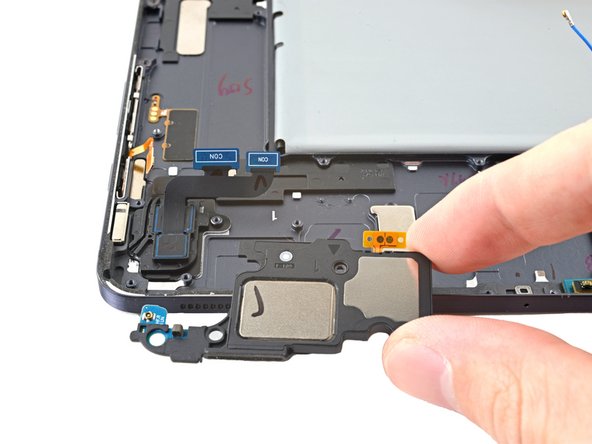
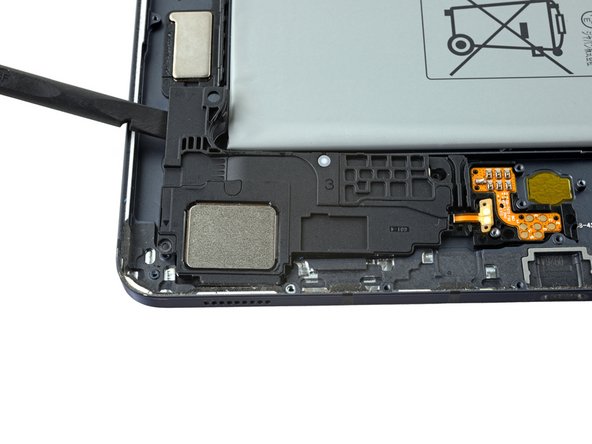
      • Hebe den Lautsprecher mit einem Spudger an und löse ihn vom Rahmen.

      • Entferne den Lautsprecher.

      Frag FixBot

      Kommentar hinzufügen

    1. Samsung Galaxy Tab S7 Plus Lautsprechereinheit ersetzen, Linke Kante erwärmen: Schritt 48, Bild 1 von 1
      • Der Stecker des oberen linken Lautsprechers ist mit Klebstoff am Rahmen befestigt; verwende Wärme, um ein Einreißen des Steckers zu vermeiden.

      • Erwärme die linke Kante des Geräts zwei Minuten lang mit einem erwärmten iOpener.

      • Ein Föhn, ein Heißluftgebläse oder eine Heizplatte können ebenfalls verwendet werden, aber achte darauf, dass das Gerät nicht zu heiß wird.

      Frag FixBot

      Kommentar hinzufügen

    2. Samsung Galaxy Tab S7 Plus Lautsprechereinheit ersetzen, Kleber des Lautsprecherkabels lösen: Schritt 49, Bild 1 von 2 Samsung Galaxy Tab S7 Plus Lautsprechereinheit ersetzen, Kleber des Lautsprecherkabels lösen: Schritt 49, Bild 2 von 2
      • Führe ein Plektrum zwischen das Lautsprecherkabel und den Rahmen ein.

      • Durchtrenne den Kleber, während du das Kabel mit dem Plektrum anhebst, um es vom Rahmen zu trennen.

      Frag FixBot

      Kommentar hinzufügen

    3. Samsung Galaxy Tab S7 Plus Lautsprechereinheit ersetzen, Lautsprecher entfernen: Schritt 50, Bild 1 von 3 Samsung Galaxy Tab S7 Plus Lautsprechereinheit ersetzen, Lautsprecher entfernen: Schritt 50, Bild 2 von 3 Samsung Galaxy Tab S7 Plus Lautsprechereinheit ersetzen, Lautsprecher entfernen: Schritt 50, Bild 3 von 3
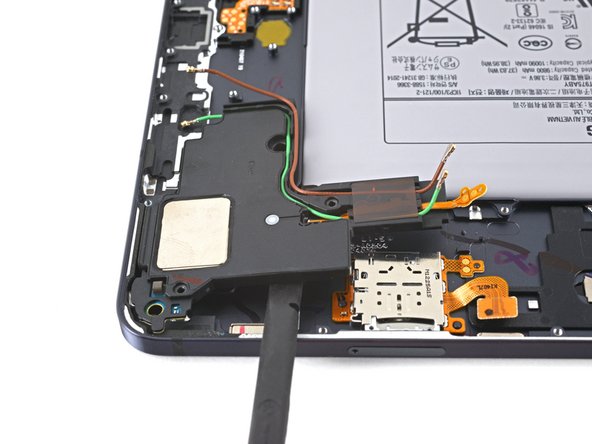
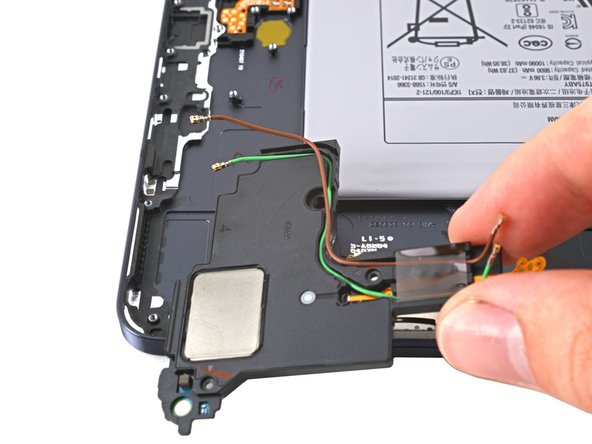
      • Hebe den Lautsprecher mit einem Spudger aus dem Rahmen an.

      • Entferne den Lautsprecher.

      Frag FixBot

      Kommentar hinzufügen

    1. Samsung Galaxy Tab S7 Plus Lautsprechereinheit ersetzen, Lade-Tochterplatine lösen: Schritt 51, Bild 1 von 2 Samsung Galaxy Tab S7 Plus Lautsprechereinheit ersetzen, Lade-Tochterplatine lösen: Schritt 51, Bild 2 von 2
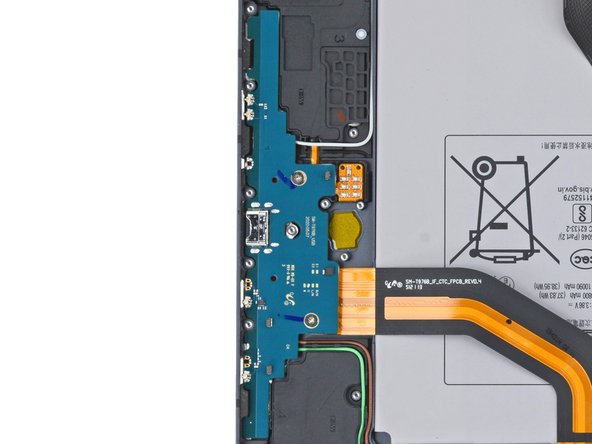
      • Entferne die beiden 2 mm Schrauben, die die Lade-Tochterplatine am Rahmen befestigen, mit einem Kreuzschlitz-Schraubendreher (Größe #00).

      Frag FixBot

      Kommentar hinzufügen

    2. Samsung Galaxy Tab S7 Plus Lautsprechereinheit ersetzen, Lade-Tochterplatine neu positionieren: Schritt 52, Bild 1 von 2 Samsung Galaxy Tab S7 Plus Lautsprechereinheit ersetzen, Lade-Tochterplatine neu positionieren: Schritt 52, Bild 2 von 2
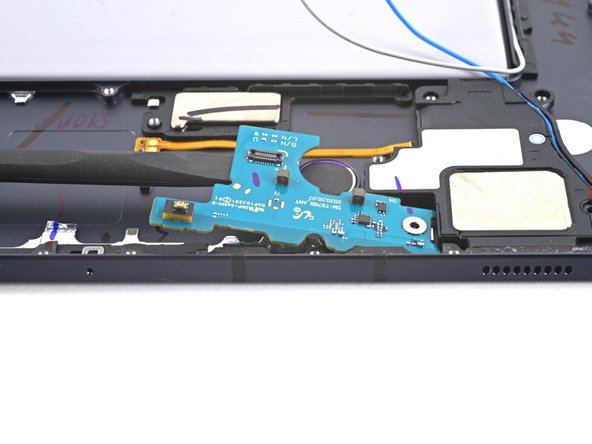
      • Führe einen Spudger zwischen die Lade-Tochterplatine und den Rahmen ein.

      • Anheben mit dem Spudger, um die Clips zu lösen, die die Lade-Tochterplatine sichern.

      Frag FixBot

      Kommentar hinzufügen

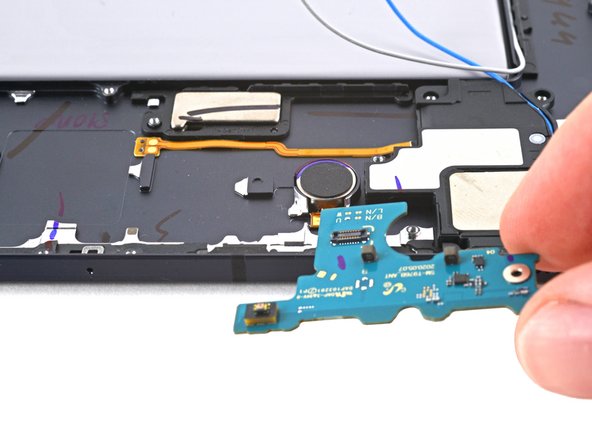
    3. Samsung Galaxy Tab S7 Plus Lautsprechereinheit ersetzen: Schritt 53, Bild 1 von 3 Samsung Galaxy Tab S7 Plus Lautsprechereinheit ersetzen: Schritt 53, Bild 2 von 3 Samsung Galaxy Tab S7 Plus Lautsprechereinheit ersetzen: Schritt 53, Bild 3 von 3
      • Ziehe die Lade-Tochterplatine mit den Fingern aus ihrem Steckplatz im Rahmen.

      • Drehe die Ladeplatine um und achte darauf, die Koaxialkabel nicht zu stark zu verdrehen.

      Frag FixBot

      Kommentar hinzufügen

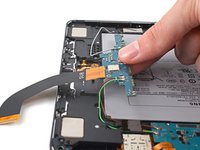
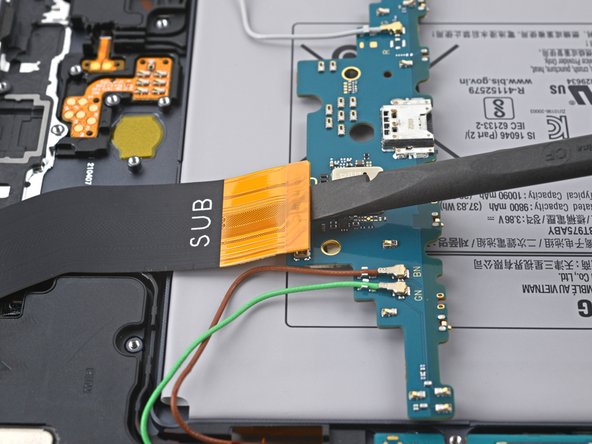
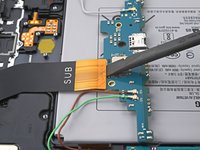
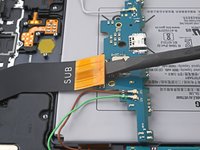
    4. Samsung Galaxy Tab S7 Plus Lautsprechereinheit ersetzen, Verbindungskabel trennen: Schritt 54, Bild 1 von 2 Samsung Galaxy Tab S7 Plus Lautsprechereinheit ersetzen, Verbindungskabel trennen: Schritt 54, Bild 2 von 2
      In diesem Schritt verwendetes Werkzeug:
      Tweezers
      $4.99
      • Hebe den Steckverbinder des Verbindungskabels mit dem flachen Ende eines Spudgers an und trenne ihn von der Tochterplatine.

      • Entferne das Verbindungskabel mit einer Pinzette oder deinen Fingern.

      Frag FixBot

      Kommentar hinzufügen

    5. Samsung Galaxy Tab S7 Plus Lautsprechereinheit ersetzen, Koaxialkabel abziehen: Schritt 55, Bild 1 von 3 Samsung Galaxy Tab S7 Plus Lautsprechereinheit ersetzen, Koaxialkabel abziehen: Schritt 55, Bild 2 von 3 Samsung Galaxy Tab S7 Plus Lautsprechereinheit ersetzen, Koaxialkabel abziehen: Schritt 55, Bild 3 von 3
      • Hebe das rote und das grüne Koaxialkabel mit der Spitze eines Spudgers vorsichtig an und ziehe sie von der Unterseite der Tochterplatine ab.

      • Beim Wiederzusammenbau kann es etwas schwierig sein, diese wieder anzuschließen. Halte jeden Stecker nacheinander über seinen Anschluss und drücke ihn mit dem flachen Ende eines Spudgers fest. Der Stecker sollte einrasten.

      Frag FixBot

      Kommentar hinzufügen

    6. Samsung Galaxy Tab S7 Plus Lautsprechereinheit ersetzen: Schritt 56, Bild 1 von 2 Samsung Galaxy Tab S7 Plus Lautsprechereinheit ersetzen: Schritt 56, Bild 2 von 2
      • Hebele das weiße Koaxialkabel mit der Spitze eines Spudgers vorsichtig von der Tochterplatine ab und trenne es.

      Frag FixBot

      Kommentar hinzufügen

    7. Samsung Galaxy Tab S7 Plus Lautsprechereinheit ersetzen, Lade-Tochterplatine entfernen: Schritt 57, Bild 1 von 2 Samsung Galaxy Tab S7 Plus Lautsprechereinheit ersetzen, Lade-Tochterplatine entfernen: Schritt 57, Bild 2 von 2
      • Entferne die Tochterplatine aus dem Rahmen.

      • Befestige beim Wiederzusammenbau zuerst die Schrauben der Lade-Tochterplatine, um sie richtig auszurichten, und schließe dann das Verbindungskabel wieder an.

      Frag FixBot

      Kommentar hinzufügen

    1. Samsung Galaxy Tab S7 Plus Lautsprechereinheit ersetzen, Rechte Kante erwärmen: Schritt 58, Bild 1 von 1
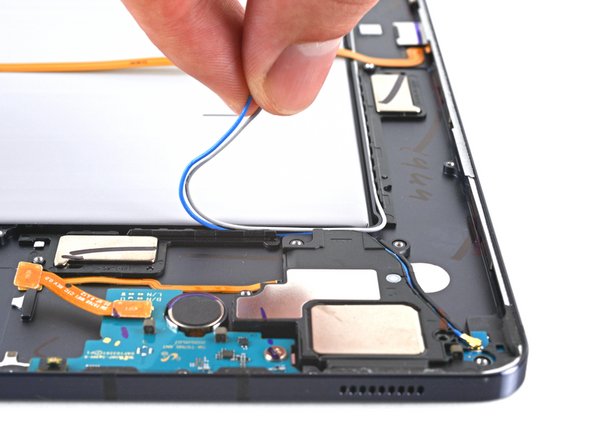
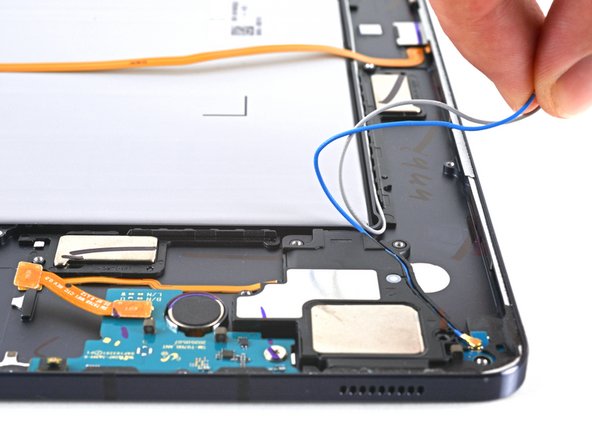
      • Der Stecker des oberen rechten Lautsprechers ist mit Klebstoff am Rahmen befestigt; erwärme ihn, um ein Einreißen des Steckers zu vermeiden.

      • Erwärme die linke Kante des Geräts zwei Minuten lang mit einem erwärmten iOpener.

      • Ein Föhn, ein Heißluftgebläse oder eine Heizplatte können ebenfalls verwendet werden, aber achte darauf, dass das Gerät nicht zu heiß wird.

      Frag FixBot

      Kommentar hinzufügen

    2. Samsung Galaxy Tab S7 Plus Lautsprechereinheit ersetzen, Kleber des Lautsprecherkabels lösen: Schritt 59, Bild 1 von 3 Samsung Galaxy Tab S7 Plus Lautsprechereinheit ersetzen, Kleber des Lautsprecherkabels lösen: Schritt 59, Bild 2 von 3 Samsung Galaxy Tab S7 Plus Lautsprechereinheit ersetzen, Kleber des Lautsprecherkabels lösen: Schritt 59, Bild 3 von 3
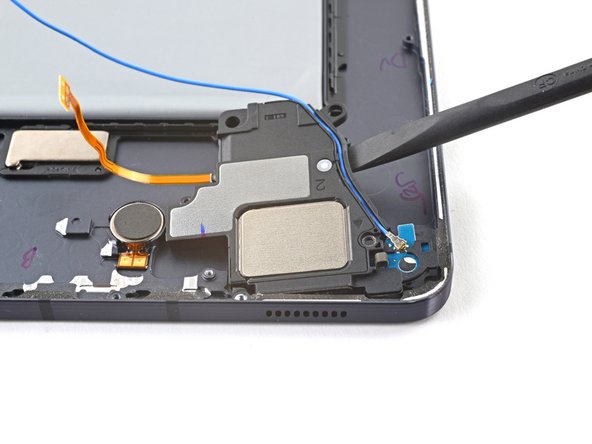
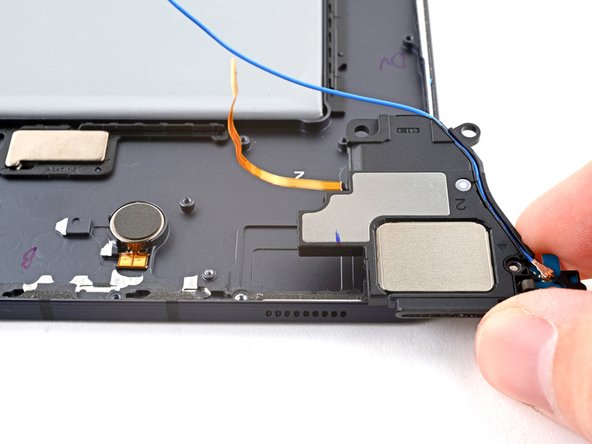
      • Führe ein Plektrum zwischen die kupfernen Stecker-Pads des Lautsprechers und den Rahmen ein.

      • Schneide den Kleber durch und hebele die Pads gleichzeitig mit dem Plektrum an, um sie vom Rahmen zu lösen.

      Frag FixBot

      Kommentar hinzufügen

    3. Samsung Galaxy Tab S7 Plus Lautsprechereinheit ersetzen, Lautsprecher entfernen: Schritt 60, Bild 1 von 3 Samsung Galaxy Tab S7 Plus Lautsprechereinheit ersetzen, Lautsprecher entfernen: Schritt 60, Bild 2 von 3 Samsung Galaxy Tab S7 Plus Lautsprechereinheit ersetzen, Lautsprecher entfernen: Schritt 60, Bild 3 von 3
      • Hebe den Lautsprecher mit einem Spudger an und löse ihn aus dem Rahmen.

      • Entferne den Lautsprecher.

      Frag FixBot

      Kommentar hinzufügen

    1. Samsung Galaxy Tab S7 Plus Lautsprechereinheit ersetzen, Rechte Kante erwärmen: Schritt 61, Bild 1 von 1
      • Der Stecker des unteren rechten Lautsprechers ist mit Klebstoff am Rahmen befestigt; verwende Wärme, um ein Einreißen des Steckers zu vermeiden.

      • Erwärme die rechte Kante des Geräts zwei Minuten lang mit einem erwärmten iOpener.

      • Ein Föhn, ein Heißluftgebläse oder eine Heizplatte können ebenfalls verwendet werden, aber achte darauf, dass das Gerät nicht zu heiß wird.

      Frag FixBot

      Kommentar hinzufügen

    2. Samsung Galaxy Tab S7 Plus Lautsprechereinheit ersetzen, Lautsprecherkabel-Kleber lösen: Schritt 62, Bild 1 von 3 Samsung Galaxy Tab S7 Plus Lautsprechereinheit ersetzen, Lautsprecherkabel-Kleber lösen: Schritt 62, Bild 2 von 3 Samsung Galaxy Tab S7 Plus Lautsprechereinheit ersetzen, Lautsprecherkabel-Kleber lösen: Schritt 62, Bild 3 von 3
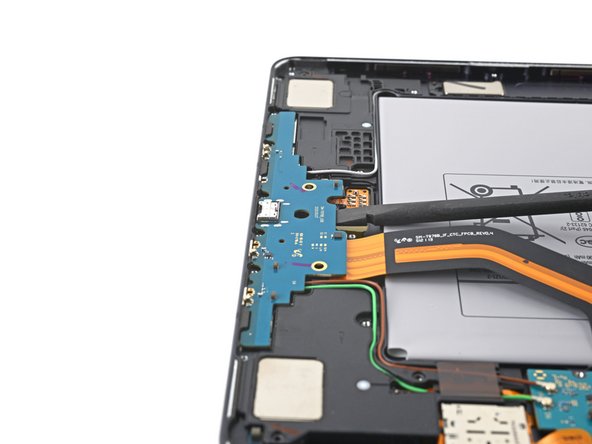
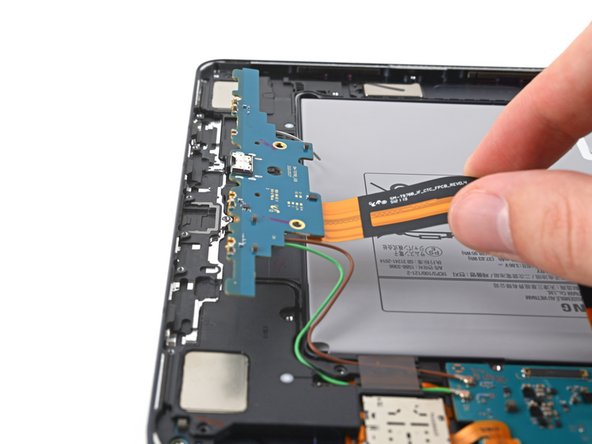
      • Schiebe ein Plektrum zwischen das Lautsprecherkabel und den Rahmen.

      • Durchtrenne den Kleber, während du das Kabel mit dem Plektrum anhebst, um es vom Rahmen zu trennen.

      Frag FixBot

      Kommentar hinzufügen

    3. Samsung Galaxy Tab S7 Plus Lautsprechereinheit ersetzen, Lautsprecher entfernen: Schritt 63, Bild 1 von 3 Samsung Galaxy Tab S7 Plus Lautsprechereinheit ersetzen, Lautsprecher entfernen: Schritt 63, Bild 2 von 3 Samsung Galaxy Tab S7 Plus Lautsprechereinheit ersetzen, Lautsprecher entfernen: Schritt 63, Bild 3 von 3
      • Hebe den Lautsprecher mit einem Spudger aus dem Rahmen an und löse ihn.

      • Entferne den Lautsprecher.

      Frag FixBot

      Kommentar hinzufügen

Abschluss

Um dein Gerät wieder zusammenzubauen, folge den Schritten dieser Anleitung in umgekehrter Reihenfolge.

Vergleiche dein neues Ersatzteil mit dem Originalteil – eventuell musst du noch verbliebene Komponenten übertragen oder Klebeschutzfolien vom neuen Teil entfernen, bevor du es einbaust.

Hat die Reparatur nicht ganz geklappt? Versuche es mit ein paar grundlegenden Schritten zur Fehlerbehebung, oder bitte im Forum um Hilfe.

Rückgängig: Ich habe diese Anleitung nicht absolviert.

Tinte & Feder

mit

Alex Diaz-Kokaisl

Mitglied seit: 01/16/22

252.438 Reputation

1.200 Anleitungen geschrieben

Team

Guide Team Mitglied von Guide Team

Staff

10 Mitglieder

62.190 Anleitungen geschrieben

0 Kommentare zur Anleitung

Kommentar hinzufügen

Seitenaufrufe:

Letzte 24 Stunden: 1

Letzte 7 Tage: 12

Letzte 30 Tage: 58

Insgesamt: 603