Diese Übersetzung wurde maschinell erstellt und noch nicht von einem Menschen überprüft. Sprichst du diese Sprache? Schau es dir an.

Samsung Gear 2 Display-Einheit austauschen

John Williams und
Zuletzt aktualisiert am 17. Aug 2026
Aufrufe: 22.923
Statistik anzeigen:
- Letzte 24 Stunden:
- 6
- Letzte 7 Tage:
- 25
- Letzte 30 Tage:
- 90
- Insgesamt:
- 22.923
Kommentare: 13
6 Kommentare zu Schritten, 7 Kommentare zur Anleitung.
Zu den KommentarenAbgeschlossen: 17 18
17 Personen haben diese Anleitung schon erfolgreich absolviert. Du auch?
18 Personen haben diese Anleitung schon erfolgreich absolviert, unter anderem du. Gut gemacht!
Favoriten: 7 8
7 Personen haben diese Anleitung unter Favoriten gespeichert (und abonniert). Willst du auch der Anleitung folgen?
8 Personen haben diese Anleitung unter Favoriten gespeichert (und abonniert), unter anderem du!
Benötigt Mehr Bilder
Mit ein paar Bilder mehr wäre diese Anleitung besser zu verstehen. Füge welche hinzu!
Anleitung eines Community-Mitglieds
Ein wunderbares Mitglied unserer Community hat diese Anleitung geschrieben. Sie wurde nicht von iFixit Mitarbeitenden erstellt.
Bessere Einleitung
Verbessere diese Anleitung, indem du die Einleitung vervollständigst oder überarbeitest.
Einleitung
Zu Schritt 1 der Anleitung ↓Du solltest mit dem Zerlegen dieser Uhr vertraut sein, bevor du diesen Vorgang durchführst.
Sei vorsichtig, wenn du Druck auf die kleinen Flex-Stecker ausübst, da diese leicht beschädigt werden können.
Du benötigst ungefähr eine halbe Stunde für diese Reparatur, wenn du mit dem Demontagevorgang nicht vertraut bist.
Was du brauchst


-
-
-
Um die Armbänder zu entfernen, suche die Metallverschlüsse auf beiden Seiten der Rückseite des Gear.
-
Drücke den Metallverschluss nach unten und ziehe gleichzeitig das Armband vom Gear weg, bis es vollständig gelöst ist.
 Frag FixBot
-
-
-
Entferne die vier 4,0 mm Schrauben auf der Rückseite des Gear mit einem T5 Torx-Schraubendreher.
-
-
-
-
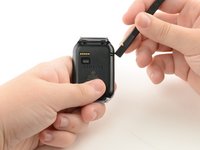
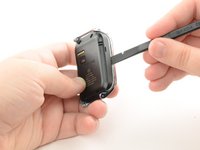
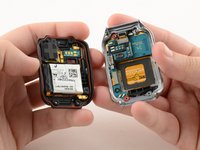
Halte das Gear gut fest und setze den Spudger mit der flachen Seite schräg an, um das hintere Gehäuse vom Gerät aufzuhebeln. Bewege den Spudger entlang der Seiten des Gear, um die hinteren und vorderen Komponenten vollständig voneinander zu lösen.
-
Heble das Gerät auch von der anderen Seite auf, falls es sich nicht vollständig von einer Seite aus auseinandernehmen lässt.
-
-
-
-
In diesem Schritt verwendetes Werkzeug:Tweezers$4.99
-
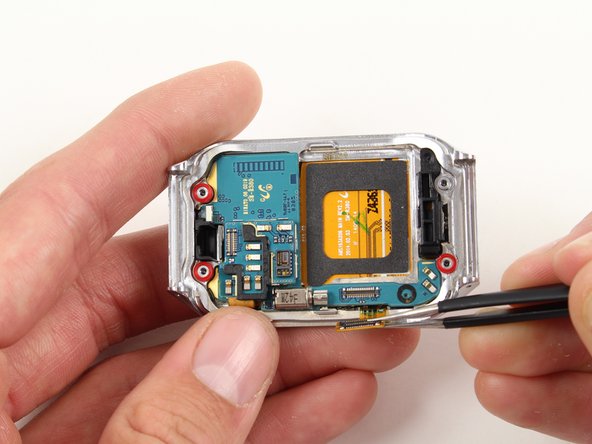
Greife die Metallplatte des Sicherheitsgurts mit der Pinzette und hebe sie vorsichtig an.
-
-
-
Sobald der Sicherheitsgurt entfernt ist, nimm das Motherboard mit einer Pinzette aus der Gear 2 heraus.
-
-
-
-
-
Sobald das Motherboard beiseite geschoben ist, nimm deinen Kunststoff-Spudger und übe sanften Druck auf die Rückseite des LCD aus. Es sollte sich an einer Ecke lösen, sodass du dein Öffnungswerkzeug zwischen das Display und den Rahmen schieben kannst. Entferne das Display vorsichtig aus dem Rahmen, während du leichten Druck von der Rückseite des Displays ausübst.
-
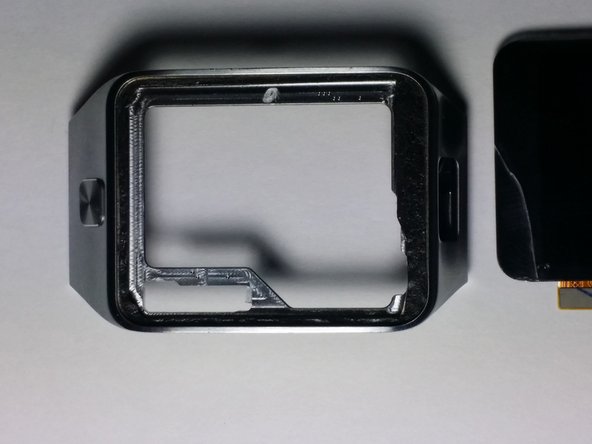
Nachdem du das Display vom Rahmen getrennt hast, fädle das Display-Flachbandkabel durch die Öffnung zurück, durch die es geführt ist. Entferne das Display. Am Ende solltest du den Rahmen und den Klebering haben. (siehe Foto)
-
HINWEIS Achte darauf, den schwarzen Klebering auf dem Display nicht zu zerreißen.
-
Du benötigst den ursprünglichen Klebering, um dein neues Display zu fixieren.
-
-







Um dein Gerät wieder zusammenzubauen, folge den Schritten dieser Anleitung in umgekehrter Reihenfolge.
Rückgängig: Ich habe diese Anleitung nicht absolviert.
17 weitere Personen haben diese Anleitung absolviert.

7 Kommentare zur Anleitung
Does anybody know if there is a place to buy a new glue strip, or some aftermarket adhesive?
I performed this repair, but it took a couple of weeks for the replacement part to arrive. When I re-assembled the device, I had the feeling that the screen did not stick down to the glue as firmly as it was when I removed the old screen. I'm worried about the screen falling off, (and of course, I'm not going to trust that it's waterproof again. . . ).
Due to serious scratch damage I had to replace the display; thanks to this "guide" I managed well. For the seal; it needed replacement so I used high quality doubled sided tape. bit of a delicate process cutting the tape in shape but successfull. Now the watch looks (and works) again like new.
Cracked my watch screen. This guide was excellent and took the unknown out of the process. To remove the old screen I found that if you apply steady gentle pressure long enough to the center of the black "cushion" on the back of the old screen shown in step 5 the screen will eventually begin to peel away from the metal watch frame. What you are actually doing is pushing the old screen AWAY from the frame (not pulling it inward). I got lucky, my adhesive stayed with the watch but I was prepared to use black FlexSeal liquid and apply it with a toothpick to the frame if needed.
Thank you for this tutorial!
Did anyone crack their screen from the inside while trying to open the watch the replace the charging pins. It turns on after being charged but the display doesn't work. I can feel the vibration.
