Diese Übersetzung wurde maschinell erstellt und noch nicht von einem Menschen überprüft. Sprichst du diese Sprache? Schau es dir an.

Samsung Series 5 UltraTouch Akku ersetzen

Timothy und
Zuletzt aktualisiert am 31. Jul 2026
Aufrufe: 28.301
Statistik anzeigen:
- Letzte 24 Stunden:
- 2
- Letzte 7 Tage:
- 28
- Letzte 30 Tage:
- 127
- Insgesamt:
- 28.301
Kommentare: 3
1 Kommentar zu Schritten, 2 Kommentare zur Anleitung.
Zu den KommentarenAbgeschlossen: 14 15
14 Personen haben diese Anleitung schon erfolgreich absolviert. Du auch?
15 Personen haben diese Anleitung schon erfolgreich absolviert, unter anderem du. Gut gemacht!
Favoriten: 5 6
5 Personen haben diese Anleitung unter Favoriten gespeichert (und abonniert). Willst du auch der Anleitung folgen?
6 Personen haben diese Anleitung unter Favoriten gespeichert (und abonniert), unter anderem du!
Aus eins mach mehr
Die Schritte in dieser Anleitung sollten getrennt und in eine Abfolge von grundständigen Anleitungen umgeformt werden.
Einleitung
Zu Schritt 1 der Anleitung ↓Diese Anleitung zeigt dir, wie du die Abdeckungen an der Unterseite des Laptops entfernst, den Akku herausnimmst und ihn durch einen neuen Akku ersetzt.
Was du brauchst
Fix Kit
Dieses Kit enthält alle Ersatzteile und Werkzeuge, die für die Anleitung benötigt werden.

Ersatzteile

Werkzeuge


-
-
-
Schalte das Gerät aus. Entferne die restlichen Schrauben, die die Rückabdeckung festhalten:
-
Sechs 4,0 mm Kreuzschlitzschrauben #00.
-
Sieben 6,7 mm Kreuzschlitzschrauben #00.
 Frag FixBot
-
-
-
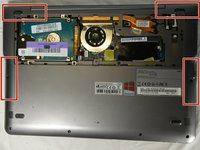
Entferne die beiden Gummipuffer, die die letzten Schrauben des unteren Gehäuses verdecken.
-
Entferne die beiden 4 mm Kreuzschlitzschrauben, die sich unter diesen Puffern befinden.
-
-
-
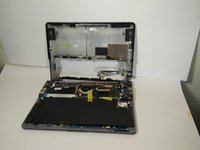
Entlang der Kanten der Rückabdeckung befinden sich Clips, die sie festhalten. Achte darauf, diese nicht zu beschädigen.
-
Entferne die gesamte restliche Rückabdeckung.
-
-
-
-
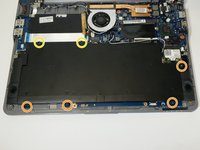
Entferne die folgenden Kreuzschlitzschrauben, die den Akku sichern:
-
Vier 4,5 mm Schrauben
-
Zwei 6,7 mm Kreuzschlitzschrauben
-
-
-
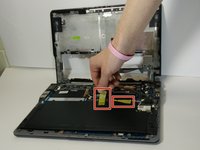
Ziehe den Stecker des Akkus in Richtung Akku, um ihn zu trennen.
-
-






Um dein Gerät wieder zusammenzubauen, folge den Schritten dieser Anleitung in umgekehrter Reihenfolge.
Rückgängig: Ich habe diese Anleitung nicht absolviert.
14 weitere Personen haben diese Anleitung absolviert.

Team

USF Tampa, Team 16-3, Watkins Winter 2015 Mitglied von USF Tampa, Team 16-3, Watkins Winter 2015
USFT-WATKINS-W15S16G3
4 Mitglieder
60 Anleitungen geschrieben
